# Actualizar widget HTML
El bloque cambia los datos de un widget que el bot ya envió al contacto, y la tarjeta se vuelve a dibujar en el mismo mensaje. Por ejemplo, tras el pago la tarjeta del pedido muestra «Pagado», y tras una compra aparece un sello nuevo en la tarjeta de fidelidad. No llega ningún mensaje nuevo.
Funciona en Telegram y en el chat del sitio web, donde se muestran los [widgets HTML](https://support.watbot.org/es/chatbots/blocks/messages/widget).
La tarjeta la redibuja el propio código del widget con el evento `chatDataChanged`: consulta [Respuesta al widget y nuevo estado](https://support.watbot.org/es/chatbots/blocks/messages/widget#respuesta-al-widget-y-nuevo-estado). Si el código dibuja la tarjeta solo al cargar, tras la actualización se quedará como estaba.
## Configuración
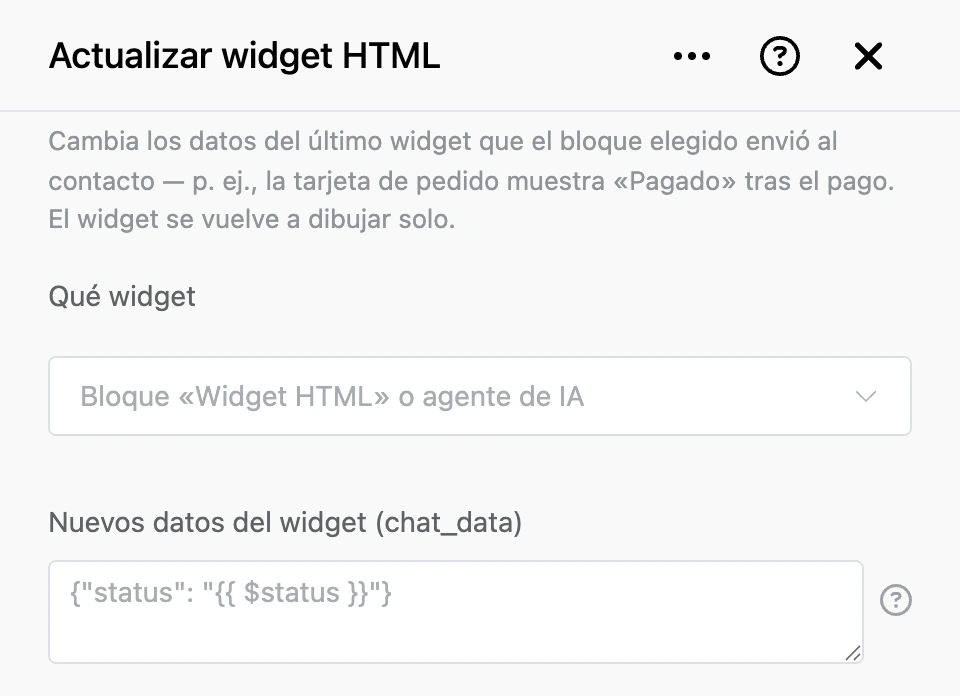
- **«Qué widget»**: el bloque «Widget HTML» o el agente de IA que envió el widget. Se actualiza el último widget que ese bloque envió al contacto.
- **«Nuevos datos del widget (chat_data)»**: el nuevo estado del widget, hasta 1024 bytes, normalmente JSON. Sustituye por completo los datos anteriores, así que repite también lo que no cambia. Funcionan las [plantillas](https://support.watbot.org/es/chatbots/templates): `{"stamps": {{ $stamps }}}`. Si dejas el campo vacío, los datos del widget se borran.
Las plantillas «Tarjeta de fidelidad» y «Estado del pedido» del bloque «Widget HTML» están pensadas para este bloque: aumenta la variable del contacto y ejecuta «Actualizar widget HTML» con los mismos datos que tiene el widget.
## Salidas
- **«Continuar»**: el bot sigue adelante siempre, aunque la actualización falle.
Si la actualización falla, el motivo aparece en el «Registro de ejecución» del bloque: el contacto no es de Telegram ni del chat del sitio web, el bloque elegido aún no le ha enviado un widget, los datos superan 1024 bytes o Telegram no aceptó la actualización.
> [!TIP]
> Para volver a dibujar el widget justo después de un toque, no necesitas este bloque: define la variable del contacto `widget_chat_data` en el escenario después de la salida. Consulta [Respuesta al widget y nuevo estado](https://support.watbot.org/es/chatbots/blocks/messages/widget#respuesta-al-widget-y-nuevo-estado).