# Політика

Вкладка «Політика» додає крок згоди перед листуванням: людина, яка переходить у бота за посиланням, спершу бачить сторінку з вашою Політикою обробки персональних даних і лише після цього потрапляє в месенджер.

## Як це виглядає для людини

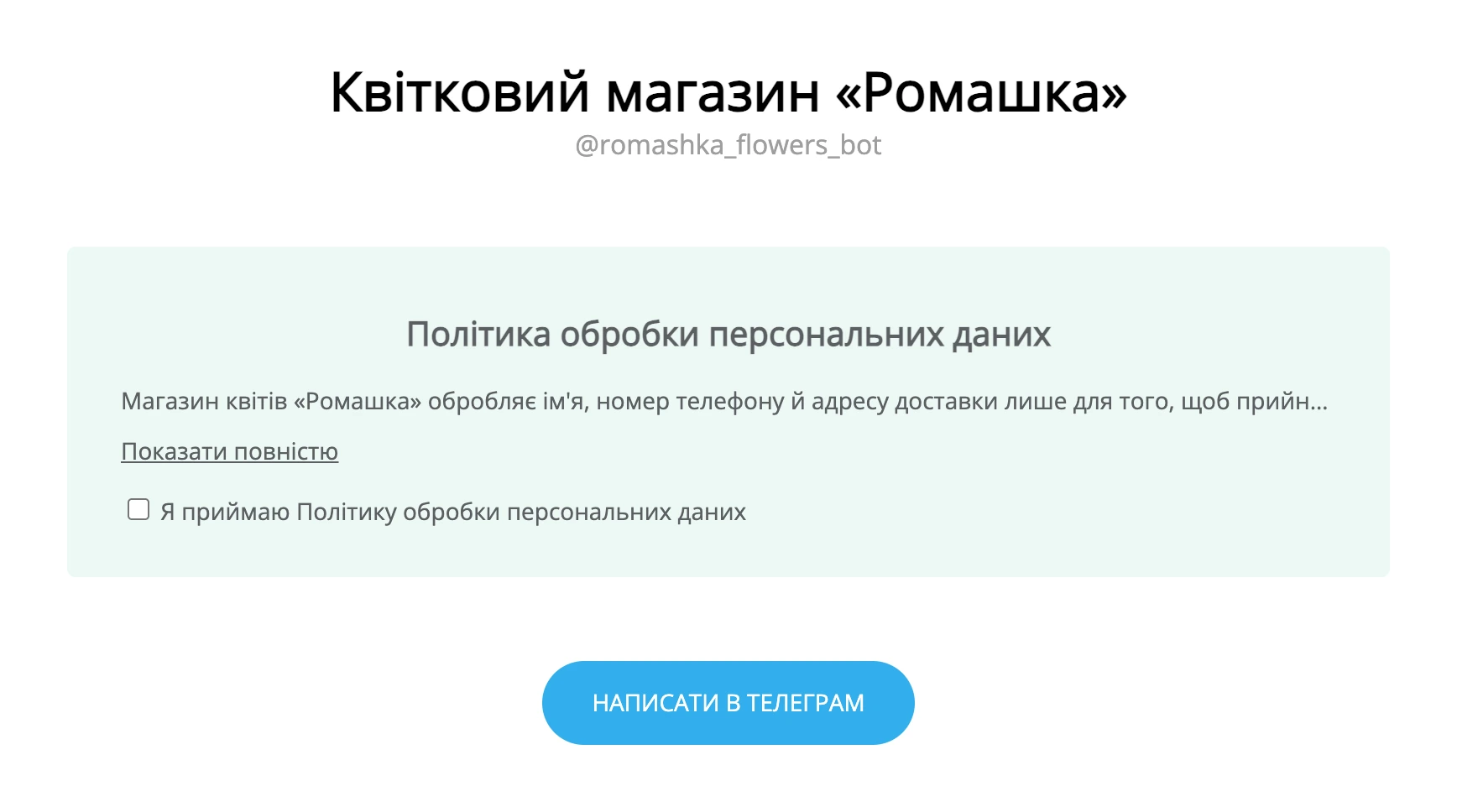
Політика показується на сторінці переходу — тій, що відкривається за [посиланням на бота](https://support.watbot.org/uk/chatbots/links). На сторінці стоять назва бота та кнопка переходу в месенджер, наприклад «Написати в Телеграм».

Є два варіанти:

| Варіант | Що бачить людина |
|---|---|
| Згода за кнопкою | Під назвою бота — рядок «Натискаючи кнопку "Написати в Телеграм", ви погоджуєтеся з документом «Політика обробки персональних даних»». Назва політики — посилання: за ним розкривається повний текст. Кнопка переходу працює одразу |
| Згода прапорцем | Заголовок «Політика обробки персональних даних», початок тексту з посиланням «Показати повністю» і прапорець «Я приймаю Політику обробки персональних даних». Поки прапорець не поставлено, кнопка не веде в месенджер, а показує повідомлення «Щоб перейти в бота, необхідно прийняти Політику обробки персональних даних» |
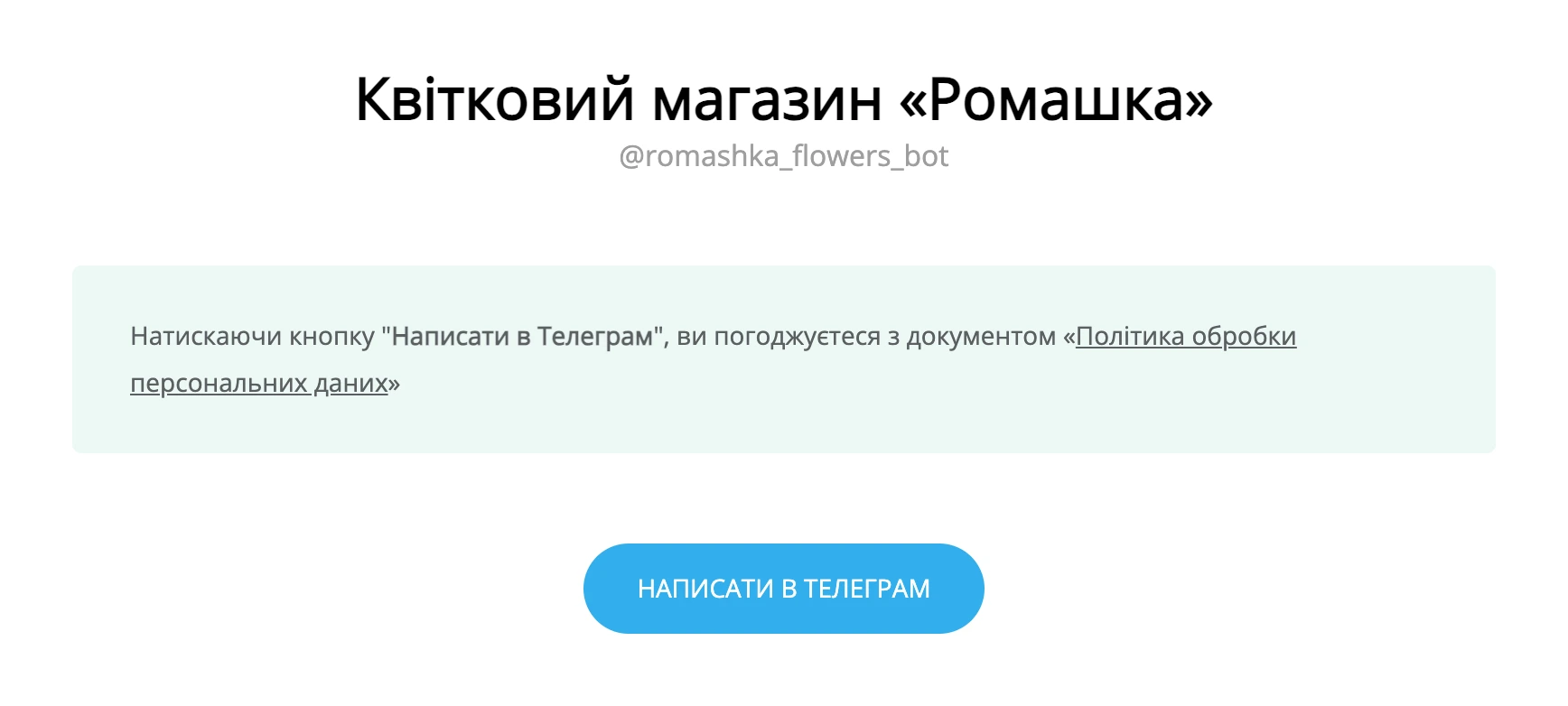
![Сторінка переходу зі згодою за кнопкою](https://support.watbot.org/_media/uk/01-chatbots/12-settings/_images/policy-button.webp?v=1791781231)

![Сторінка переходу зі згодою прапорцем](https://support.watbot.org/_media/uk/01-chatbots/12-settings/_images/policy-checkbox.webp?v=1791781231)

Сторінка відкривається [мовою бота](https://support.watbot.org/uk/chatbots/settings/main).

## Як увімкнути

1. Відкрийте «Налаштування» бота, вкладку «Політика».
2. Увімкніть перемикач «Увімкнути політику».
3. У полі «Текст політики» вставте текст своєї політики й натисніть «Зберегти».
4. Якщо потрібна явна згода, увімкніть «Просити поставити прапорець для прийняття політики».

Перемикачі зберігаються одразу, текст — за кнопкою «Зберегти».
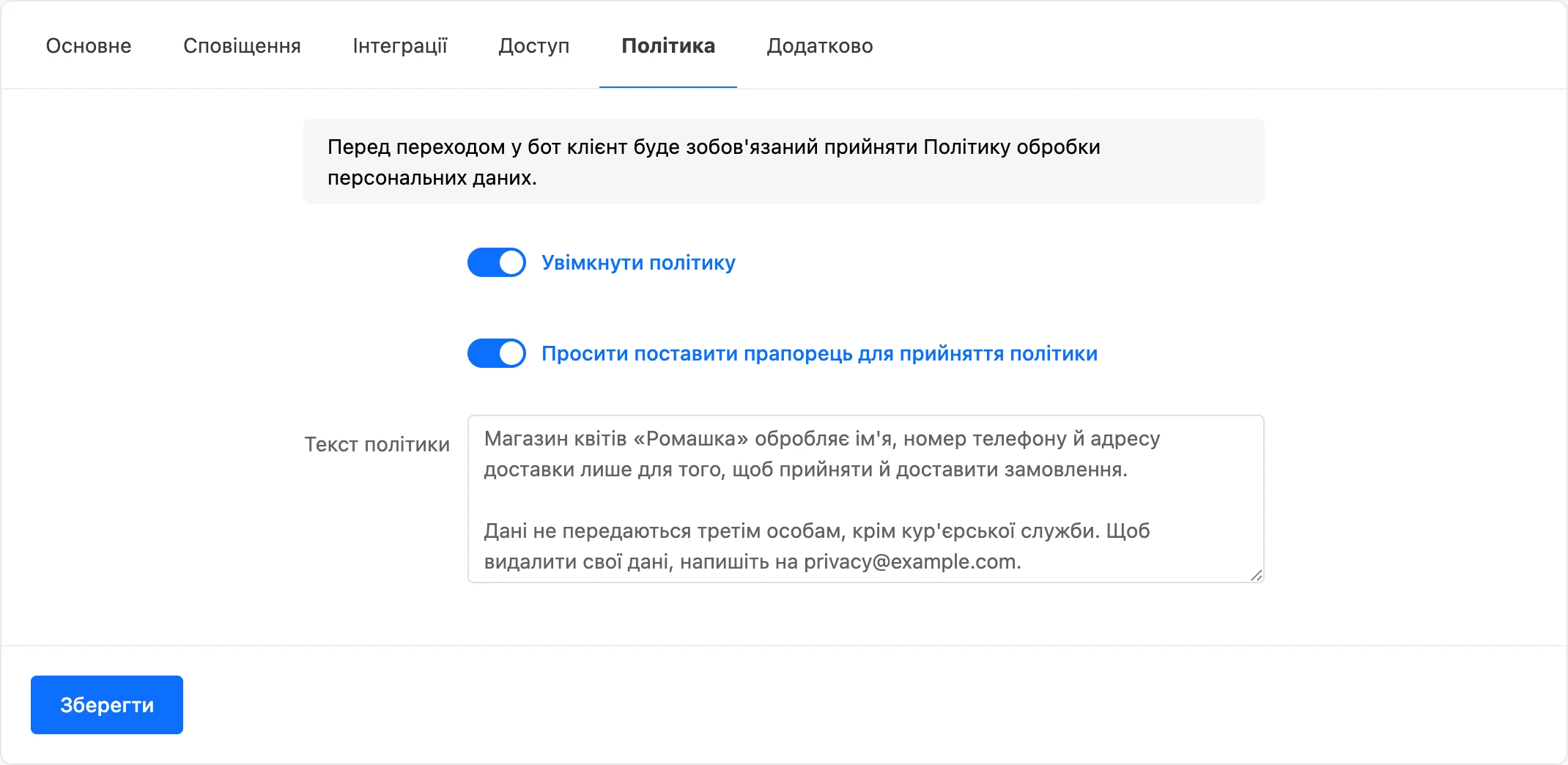
![Вкладка «Політика» з увімкненою політикою, галочкою й текстом](https://support.watbot.org/_media/uk/01-chatbots/12-settings/_images/policy.webp?v=1791781231)

Перенесення рядків у тексті зберігаються. Для оформлення можна використовувати теги без атрибутів: `<b>`, `<i>`, `<u>`, `<p>`, `<div>`, `<br>`, `<ul>`, `<li>`. Решта тегів і будь-які атрибути виводяться як звичайний текст — посилання тегом `<a>` вставити не вдасться.

> [!IMPORTANT]
> Готового тексту політики платформа не дає — це документ вашої компанії. Складіть його самі або з юристом.

## Де політика діє

- **Лише на сторінці переходу за посиланням.** Якщо людина знайшла бота пошуком у месенджері або відкрила його за прямим посиланням месенджера, сторінки переходу немає — і політики вона не побачить.
- **Telegram.** Без політики посилання веде в месенджер одразу. З увімкненою політикою спершу відкривається сторінка з кнопкою.
- **MAX.** Так само: без політики посилання веде в месенджер одразу, з політикою — спершу на сторінку з кнопкою.
- **ВКонтакте.** Сторінка з кнопкою відкривається завжди; з увімкненою політикою на ній з'являється згода.
- **Viber.** Сторінка з кнопкою відкривається завжди; з увімкненою політикою на ній з'являється згода.
- **Чат на сайті.** Сторінки переходу в нього немає, політика з цієї вкладки в ньому не показується.

Згода перевіряється лише на сторінці: платформа не записує контакту позначку про те, що він прийняв політику. Якщо згоду потрібно зберегти, запитайте її окремим кроком сценарію — кнопкою в повідомленні — і запишіть відповідь у змінну або тег.

## Хто може змінювати

Власник бота та співробітник із правом «Налаштування бота». Підписка Pro для цієї вкладки не потрібна.
