

Datos de la app
Variables
Una variable es un valor con nombre que la app recuerda sobre una persona: el nombre de un campo de entrada, un producto elegido, la respuesta de un servicio externo. Cada usuario de la app tiene sus propias variables: lo que introdujo una persona no lo ve otra.
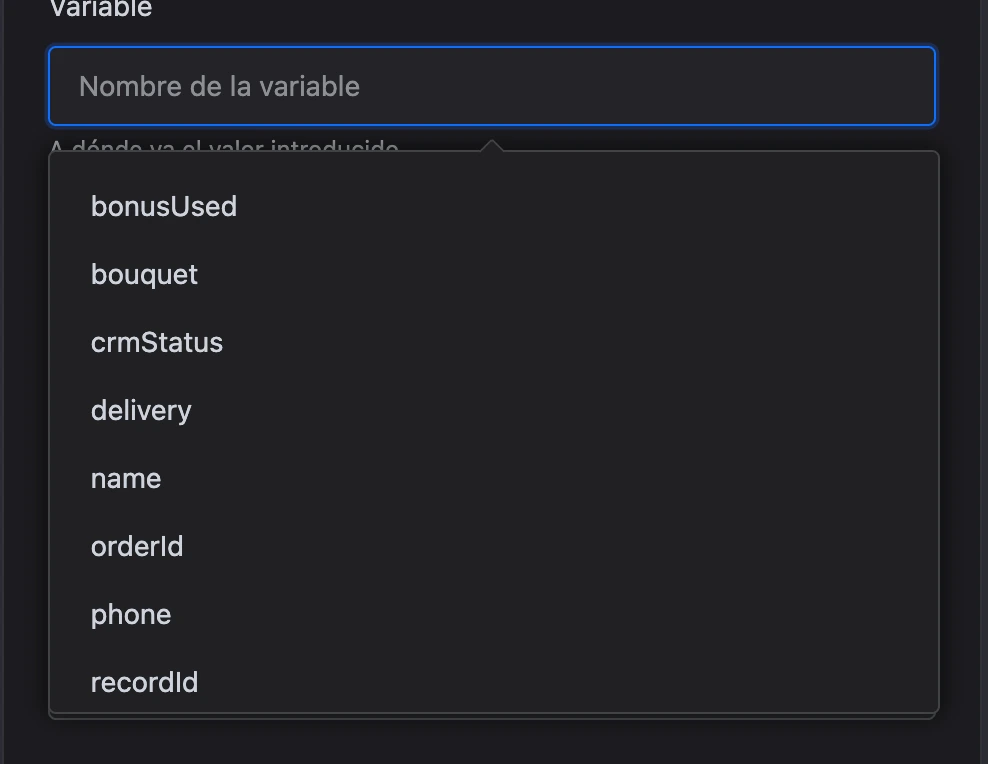
No hace falta crear las variables de antemano. Basta con indicar un nombre donde se escribe el valor: en el campo «Variable» de un elemento o de un bloque. El constructor recuerda los nombres del esquema y los sugiere mientras escribes.
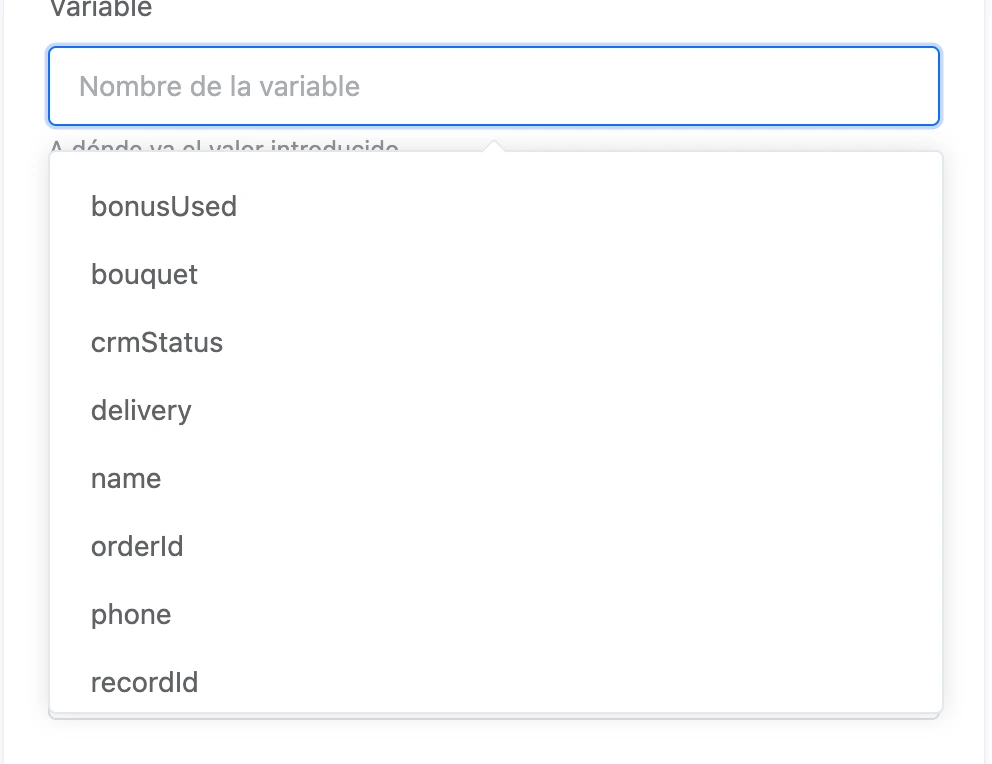
De dónde salen los valores:
| Origen | Qué escribe |
|---|---|
| Campos de entrada | Lo que la persona introdujo o eligió, en la variable del campo «Variable» |
| «Registros de lista» y otros elementos en los que se elige una fila | El id de la fila elegida, en la variable de la configuración del elemento |
| «Solicitud HTTP» | La respuesta completa, el código de estado y valores concretos de la respuesta |
| «Buscar un registro» | Las columnas del registro encontrado |
| «Añadir un registro», «Formulario de registro» | El id del registro nuevo |
| «JavaScript», código de la app, «Código HTML» | Las variables que el código puede escribir: consulta Código en la app |
Algunas variables más las rellena la propia app al iniciarse. En ellas no puedes escribir nada propio:
| Variable | Qué contiene |
|---|---|
launchSource |
Desde dónde se abrió la app: telegram, max, webchat, pwa o browser |
startParam |
El parámetro del enlace de inicio, lo que va después de startapp. Cómo pasarlo se explica en la página Versiones y publicación |
contactTags |
Las etiquetas del contacto del bot, separadas por comas |
appTags |
Las etiquetas del usuario de la app, separadas por comas |
Las variables de una persona se ven en su ficha en la sección «Usuarios», y puedes editarlas ahí. El panel «Depuración» muestra cómo cambian las variables en la vista previa.
Límites. El nombre de una variable tiene hasta 64 caracteres; el valor, hasta 4096. Un usuario puede tener hasta 500 variables: a partir de ahí no se escriben nuevas.
Plantillas
El valor de una variable se inserta en el texto con llaves dobles: {{ name }}. Las plantillas funcionan en los textos y títulos de las pantallas, en los pies, en los valores predeterminados de los campos, en la URL y el cuerpo de una solicitud HTTP, en los valores de las columnas y las condiciones de selección de registros, en los mensajes del bot.
Ejemplo: un campo de entrada escribe el nombre en la variable name, y en la siguiente pantalla el título «¡Gracias, {{ name }}!» se convierte en «¡Gracias, Ana!».
Si no existe esa variable, su lugar queda vacío. Solo se inserta el valor de la variable: las expresiones y funciones que funcionan en las plantillas del chatbot no están disponibles aquí.
Consejo
En los campos del constructor donde se escribe un valor, empieza a escribir el nombre: la sugerencia inserta la plantilla completa. En los campos donde se escribe un resultado, la sugerencia inserta solo el nombre de la variable.
Datos del contacto del bot
Si la app se abre desde un bot y la persona ha escrito a ese bot, están disponibles los campos de su contacto:
| Plantilla | Qué contiene |
|---|---|
{{ contact.id }} |
El número del contacto |
{{ contact.name }}, {{ contact.first_name }}, {{ contact.last_name }} |
Nombre completo, nombre, apellido |
{{ contact.username }} |
El nombre de usuario en la app de mensajería |
{{ contact.phone }}, {{ contact.email }}, {{ contact.address }} |
Teléfono, email, dirección |
{{ contact.source }} |
El canal del contacto |
{{ contact.created_at }} |
Cuándo apareció el contacto en el bot |
{{ contact.start_message }} |
El primer mensaje al bot |
{{ contact.telegram_id }}, {{ contact.max_id }} |
El id en Telegram y en MAX |
Las variables propias del contacto también se leen con el prefijo: {{ contact.city }} es la variable city de la ficha del contacto.
Las variables de la app y las variables del contacto del bot son distintas. Un valor de un campo de la app no llega al contacto, y una variable del contacto no se ve en la app sin el prefijo contact.. Solo el código del bloque «JavaScript» puede escribir una variable en el contacto. Un invitado del navegador no tiene contacto: los campos contact. están vacíos.
Listas
La app guarda los datos en las listas del proyecto, las mismas con las que trabajan los chatbots: Listas. Una lista rellenada en la app se ve en la sección «Listas» del menú del proyecto, y al revés. La app no abrirá una lista ajena, de otro proyecto.
La app puede rellenar campos de los tipos «Texto», «Número», «Dinero», «Sí/No», «Fecha» y «Fecha y hora». Los campos «Archivo», «Imagen», «ID del contacto» e «ID del bot» no se pueden rellenar desde la app.
| Tarea | Qué usar |
|---|---|
| Mostrar un catálogo, un horario, reseñas | El elemento «Registros de lista» |
| Abrir un registro en una pantalla aparte | Un toque en un registro guarda su id en una variable (recordId por defecto); la siguiente pantalla lo muestra con el elemento «Tarjeta de registro» o lo guarda en variables con el bloque «Buscar un registro» |
| Recibir una solicitud o un cuestionario | El elemento «Formulario de registro», o campos de entrada más el bloque «Añadir un registro» |
| Permitir que una persona corrija su registro | «Formulario de registro» en el modo «Cambia un registro» o el bloque «Editar un registro» |
| Eliminar un registro | El bloque «Eliminar un registro» |
Selección y orden
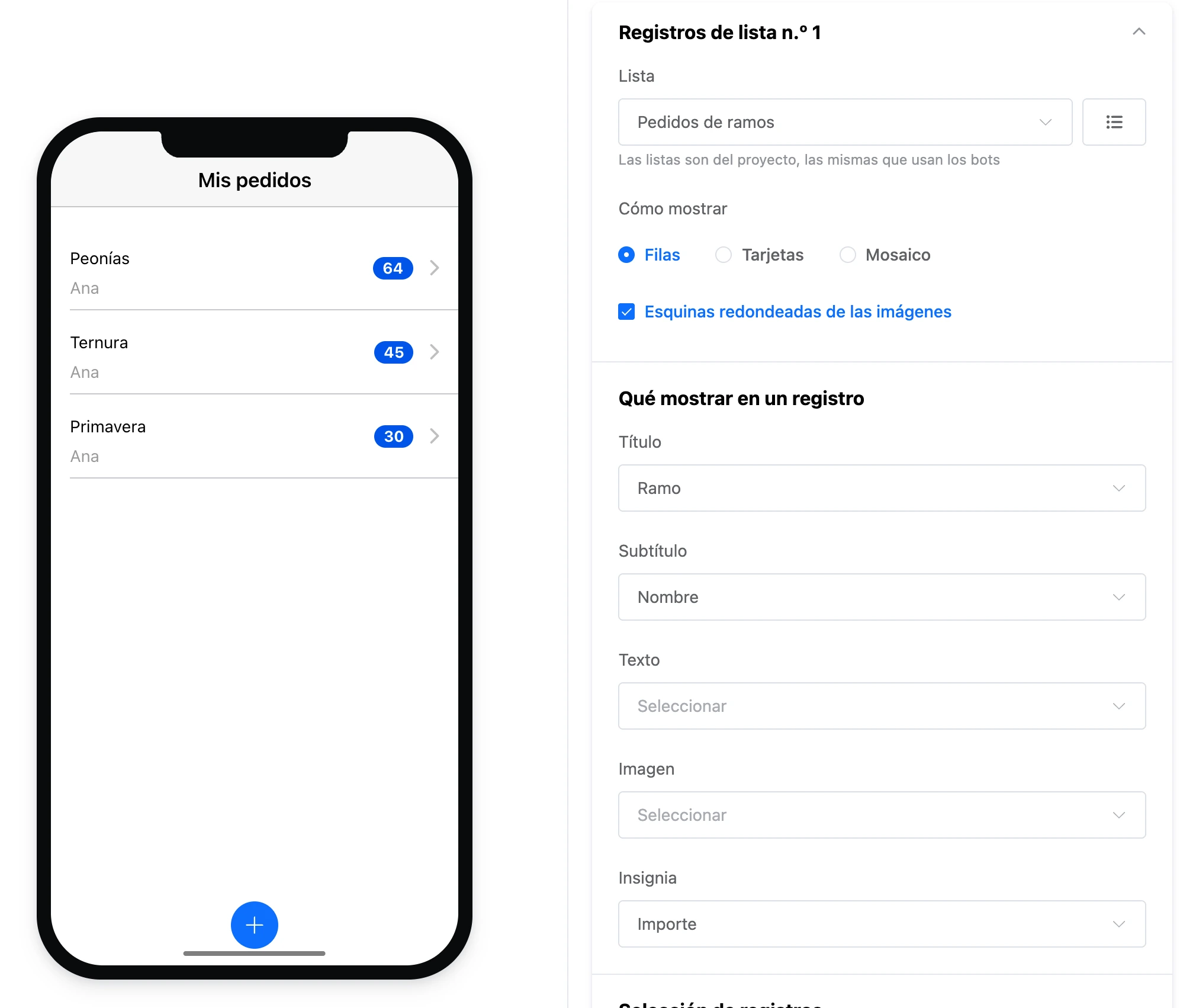
«Registros de lista» y los bloques de registros tienen «Condiciones»: «Columna», «Condición» y «Valor». Condiciones: «Es igual a», «Contiene», «Empieza por», «Termina en», «Mayor que», «Menor que», «Vacío», «Relleno». Hasta 20 condiciones.
En el valor puedes insertar una variable: así la selección depende de lo que eligió la persona. Por ejemplo, un campo de búsqueda escribe en query, y la condición «Título» «Contiene» {{ query }} muestra los registros que coinciden.
«Orden»: una columna y la dirección «Descendente» o «Ascendente». Vacío: los registros más nuevos primero.
«Cuántos mostrar»: se cargan tantos registros a la vez; con «Cargar más al desplazarse» marcado, los siguientes se cargan cuando la persona llega al final. La app devuelve como máximo 50 registros a la vez.
Registros propios
Un registro se puede vincular a la persona que lo creó: «El registro pertenece al usuario» en «Formulario de registro» o «Vincular el registro al usuario actual» en el bloque «Añadir un registro». Esto también funciona para un invitado del navegador.
Con «Solo los registros del usuario actual» marcado, un elemento o un bloque solo ve los registros de esta persona: así se hacen «mis solicitudes», «mis pedidos» y los favoritos. En los bloques «Editar un registro» y «Eliminar un registro» esta casilla está activada por defecto: sin ella, una persona podría sustituir el id por el de otra y cambiar un registro ajeno.
Formularios
El elemento «Formulario de registro» es un atajo de la pantalla al registro: cada campo del formulario es una columna de la lista, y el envío crea o cambia un registro al instante. No hace falta un bloque aparte; la salida del formulario se activa después de un envío correcto.
- Añade un «Formulario de registro» a la pantalla y elige la «Lista».
- En «Qué hace el formulario», deja «Añade un registro» o elige «Cambia un registro». Para cambiar, indica «Qué registro cambiar»: normalmente, la variable que guarda un toque en un registro de la lista. La casilla «Mostrar los valores del registro en los campos» rellena los campos con los valores actuales.
- Añade «Campos del formulario», uno a uno o con el botón «Campos para todas las columnas». Un campo recibe la etiqueta del nombre de la columna.
- Configura la validación: «Campo obligatorio», longitud y «Patrón (expresión regular)» para texto, «Límites del valor» para un número, «Límites de fecha» para una fecha. El «Texto de error» se muestra en lugar del estándar.
- En «Botón de envío», define el texto, el color y el estilo del botón. En «Después de enviar», la variable para el id del registro nuevo.
- Traza una conexión desde la salida del formulario a la pantalla «Gracias».
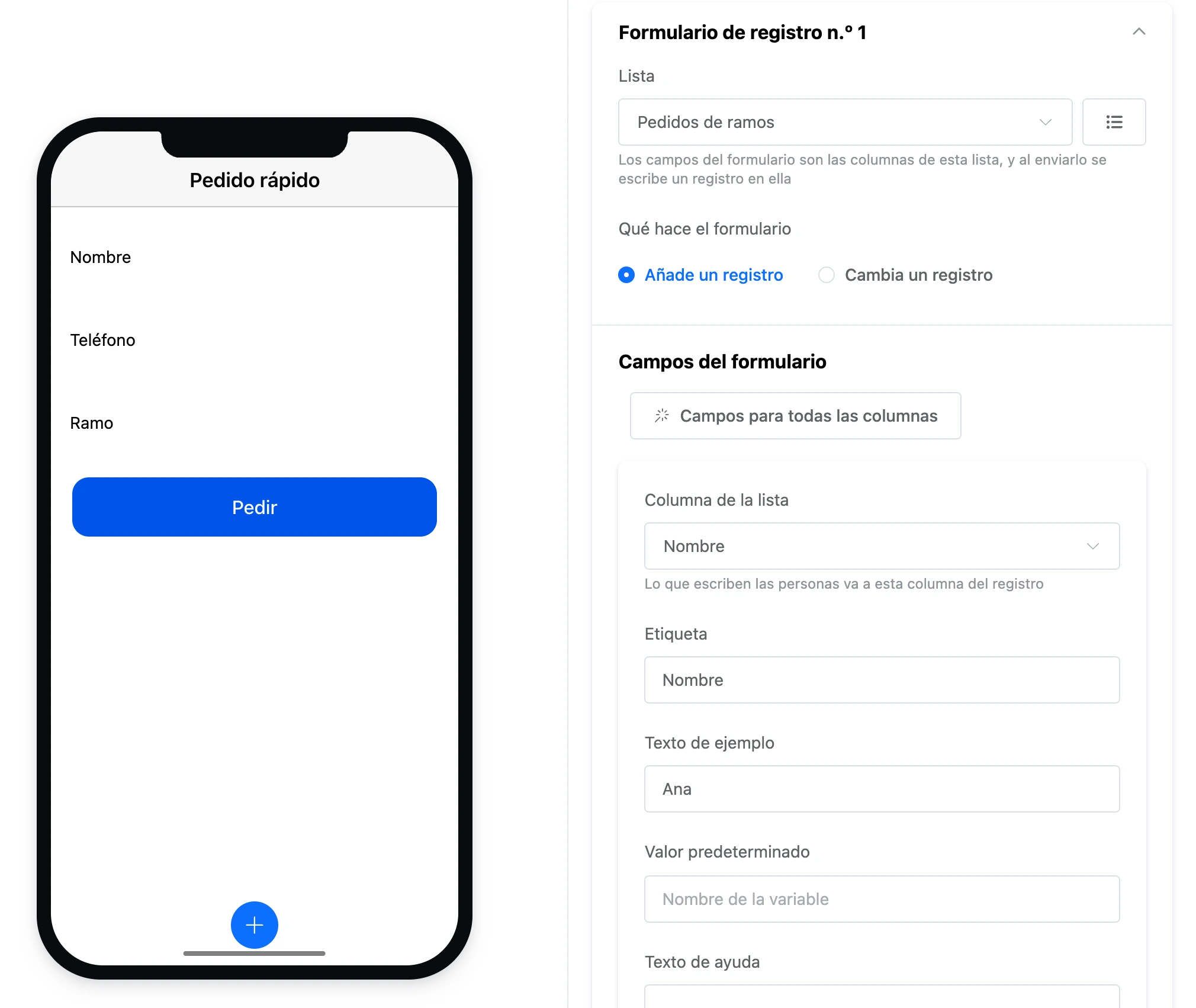
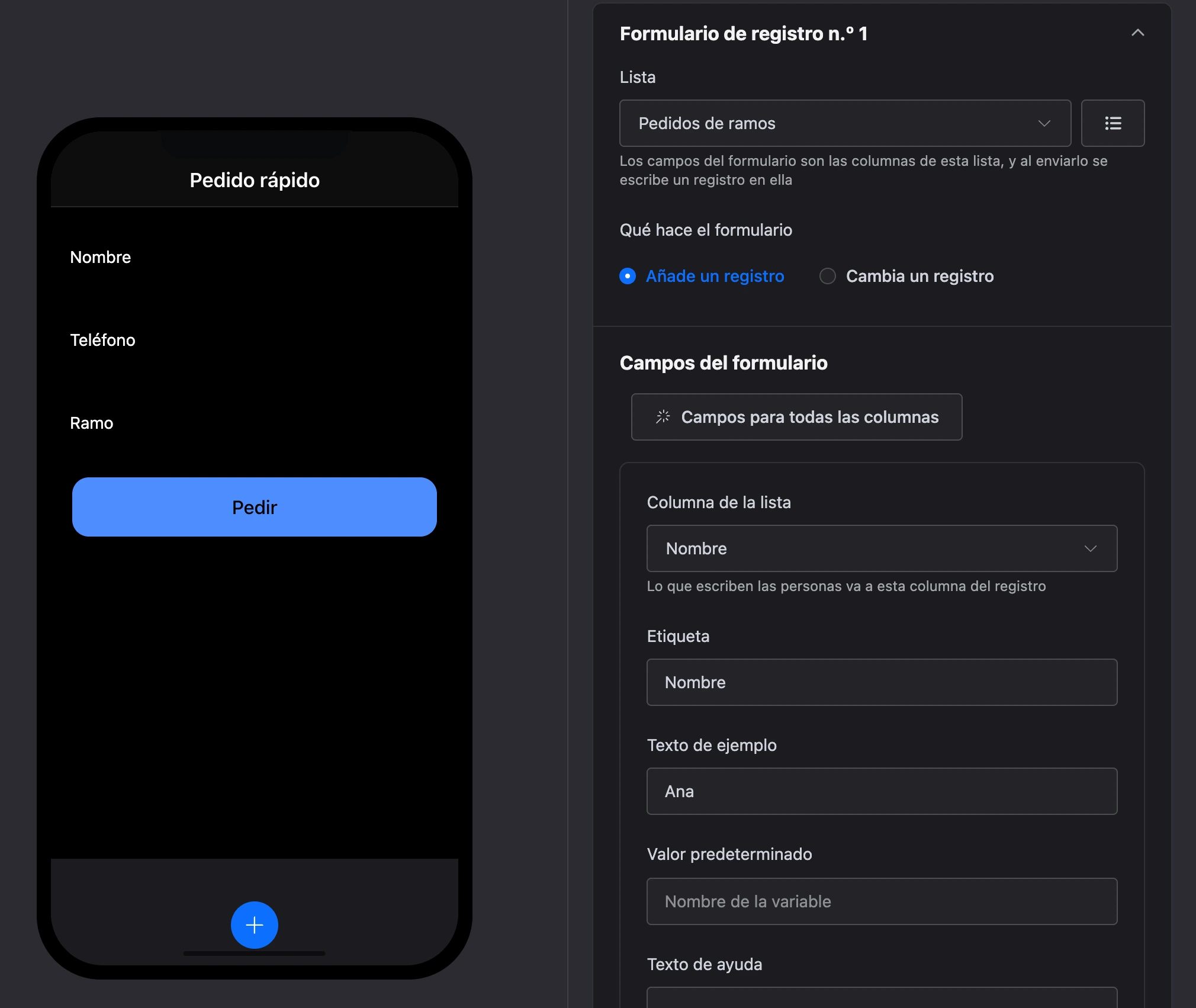
Los valores se vuelven a comprobar en el servidor. Mientras haya errores, el formulario se queda en la pantalla y resalta los campos. Los textos de error predeterminados: «Rellena este campo», «Introduce un número», «Introduce una fecha», «El valor debe ser como mínimo …», «El valor debe ser como máximo …», «Al menos … caracteres», «No más de … caracteres», «El valor no coincide con el formato».
Límites del formulario:
- hasta 50 campos;
- de un campo se guardan hasta 5000 caracteres;
- un visitante crea hasta 60 registros nuevos por hora mediante formularios. A partir de ahí, el mensaje «Demasiados envíos del formulario seguidos, inténtalo más tarde.»
Etiquetas
En la app hay dos tipos de etiquetas.
| Etiquetas del usuario | Etiquetas del contacto | |
|---|---|---|
| De quién son | Propias de la app: las tiene todo el que la abrió, incluso sin bot | Del contacto del chatbot, las mismas que en la ficha del contacto |
| Cómo cambian | El bloque «Etiquetas del usuario», a mano en la ficha del usuario | El bloque «Etiquetas del contacto». Se necesita un contacto del bot |
| Dónde se ven | La ficha del usuario en la sección «Usuarios» | La ficha del contacto del bot |
| Variable | appTags |
contactTags |
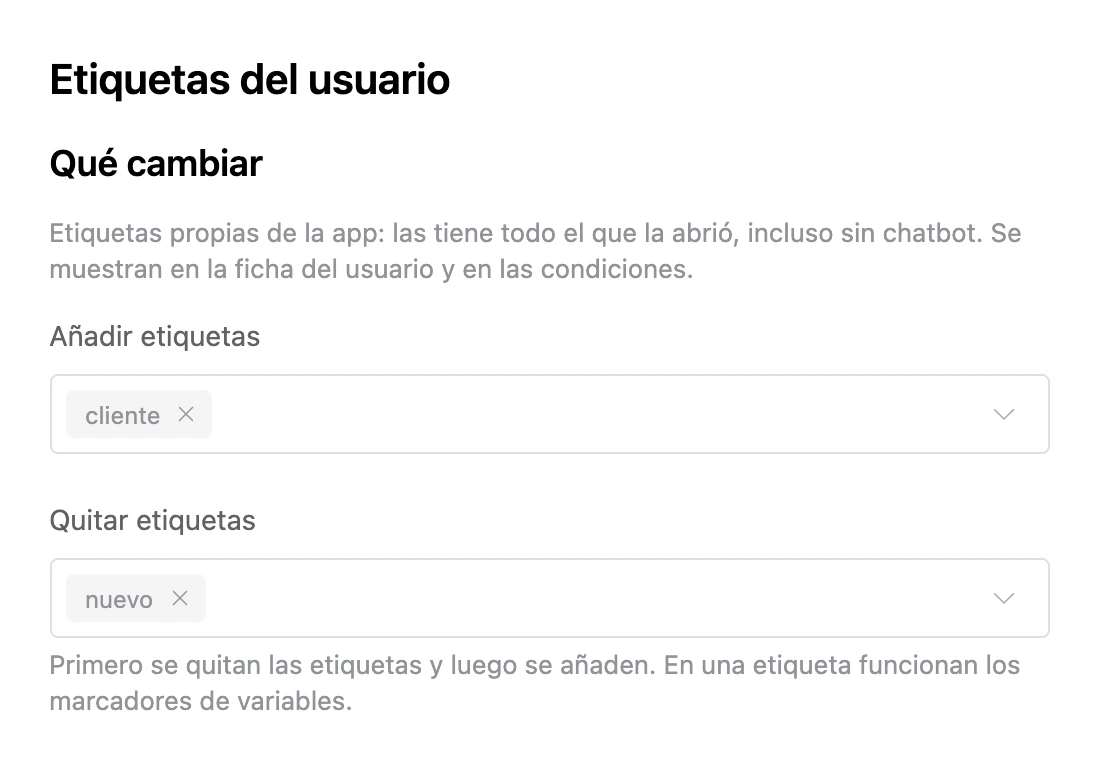
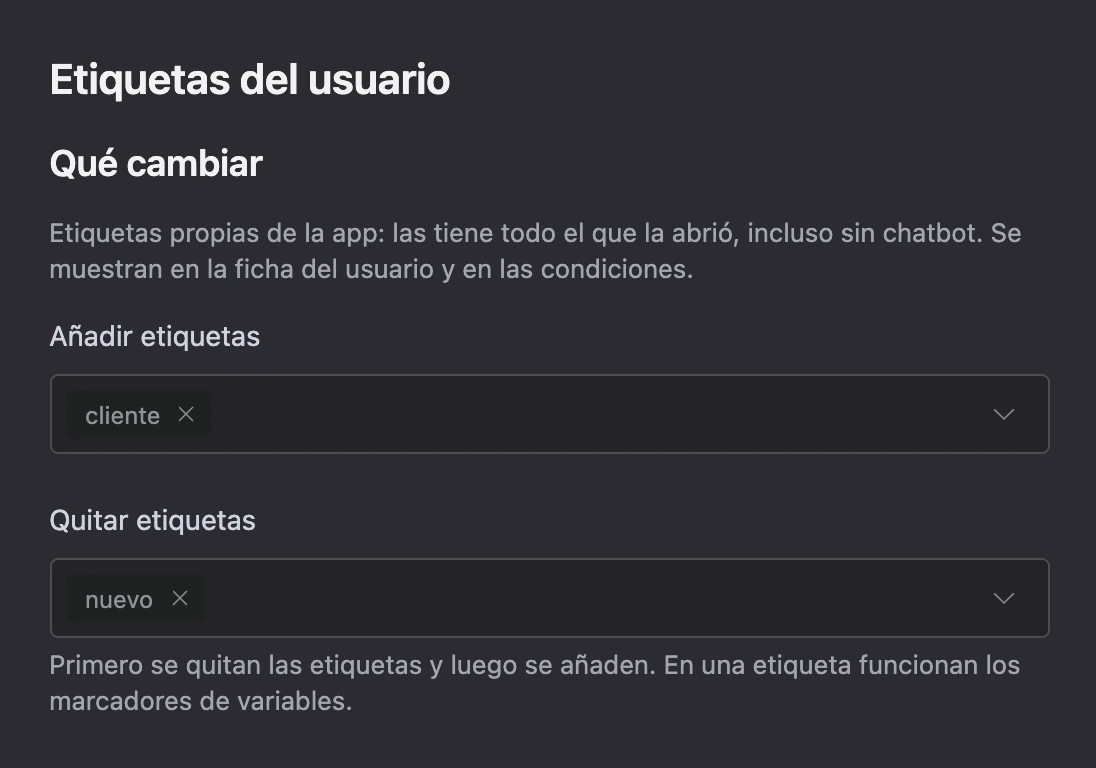
Las condiciones trabajan con etiquetas: «Etiqueta del usuario» y «Etiqueta del contacto» con las comparaciones «tiene etiquetas» y «no tiene etiquetas». Puedes indicar varias etiquetas: basta con una de ellas. Las etiquetas se comparan sin distinguir mayúsculas y minúsculas.
Una persona puede tener hasta 500 etiquetas: a partir de ahí no se añaden nuevas.
Condiciones
Las condiciones se configuran igual en el bloque «Condición» y en la «Condición de visualización» de un elemento, un área o un botón de la cabecera.
- «Cómo combinar»: «Todas las condiciones» o «Cualquier condición».
- Cada comparación tiene «Qué comprobar», «Comparación» y «Valor». Hasta 20 comparaciones.
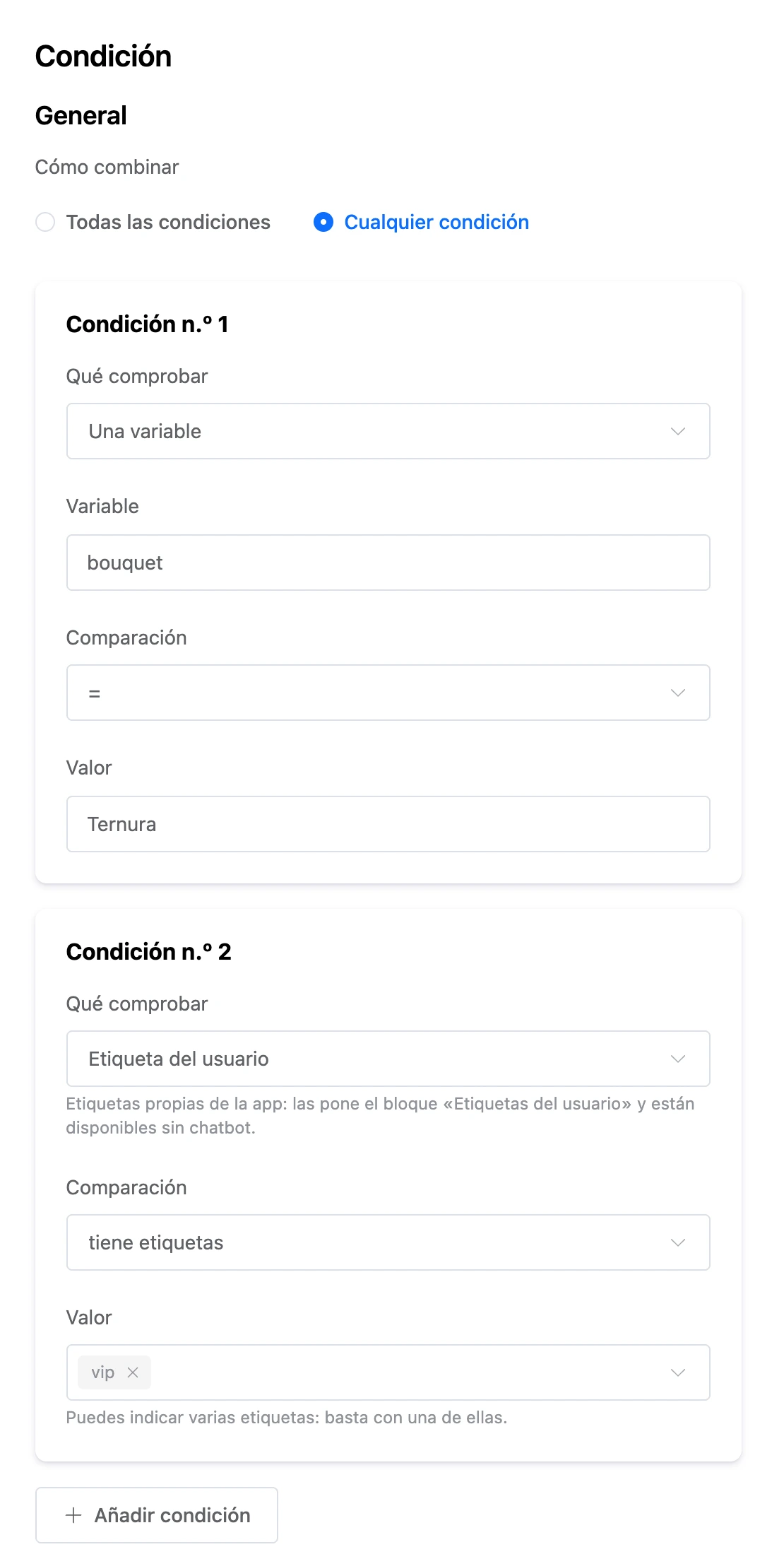
| «Qué comprobar» | Qué mira |
|---|---|
| «Una variable» | Cualquier variable: su nombre se indica en el campo «Variable» |
| «Origen de inicio» | Desde dónde se abrió la app: «Navegador», «Pantalla de inicio (PWA)», «Telegram», «MAX», «Chat web». Comparaciones: = y != |
| «Parámetro del enlace» | Lo que venía después de startapp en el enlace: distingue fuentes de tráfico y campañas |
| «Etiqueta del contacto» | Las etiquetas del contacto en el chatbot |
| «Etiqueta del usuario» | Las etiquetas de la app |
Comparaciones: =, !=, >, <, >=, <=, «contiene», «no contiene», «está vacío», «no está vacío», «tiene etiquetas», «no tiene etiquetas». «Mayor» y «menor» comparan números; «contiene» compara texto sin distinguir mayúsculas y minúsculas. En el «Valor» puedes insertar una variable: {{ name }}.
Una condición de visualización sobre un campo de la misma pantalla se aplica al instante mientras la persona rellena el campo: por ejemplo, el campo «Comentario» aparece solo cuando el interruptor «Necesito entrega» está activado.