

Crear un bot en el chat de IA
Puedes crear un bot describiendo la tarea con palabras. La IA crea el bot, escribe el flujo con bloques, crea las listas y muestra el resultado en un esquema junto a la conversación. Un flujo terminado se edita de la misma manera: «añade al menú un botón con la dirección», «pide el teléfono antes de reservar».
Para crear no hace falta la suscripción Pro. Pagas los tokens del modelo: se cobran del «Saldo de IA». Cómo funciona y cuánto cuestan los modelos está en la página Precios de servicios adicionales. Pro lo necesitarás más adelante, para conectar el bot creado a un canal.
Dónde encontrarlo
- El botón «Chat de IA» en la barra superior del panel abre el chat del proyecto en el que trabajaste por última vez.
- El botón «Ayuda de IA» en la barra superior del esquema del bot abre ese mismo chat, ya centrado en este bot y en el flujo abierto: la creación está activada y el esquema se muestra a la derecha.
- El botón «Crear con IA» en la cabecera del formulario de creación del bot. Abre la ventana «Crear un bot con IA»: describe la tarea o elige un ejemplo y haz clic en «Crear con IA». Se abre el chat de IA y la descripción se le envía como primer mensaje.


Cómo se activa la creación
No hay nada que activar: pide en el chat que cree o corrija un bot, y la IA conecta por sí misma las herramientas de creación. En la respuesta aparece como un paso «Constructor de chatbots» con la marca «Herramientas de creación de chatbots conectadas», y sobre el campo de mensaje aparece la etiqueta «Constructor de chatbots».
Si entraste con el botón «Ayuda de IA», la creación está activada desde el primer mensaje. Si en el mismo chat la IA también crea una mini app, la etiqueta dice «Creando: bot y mini app», y si es una mini landing, «Creando: bot y mini landing».
Si en el mismo chat la IA también configura las reservas, la etiqueta se llama «Creando: bot y reservas».
Si en el mismo chat la IA también crea un curso online, la etiqueta se llama «Creando: bot y escuela».
Si en el mismo chat la IA también crea un widget para el sitio web, la etiqueta dice «Creando: bot y widget».
Las preguntas generales sobre bots (cómo funciona un bloque, cuánto cuesta un servicio) la IA las responde a partir del centro de ayuda, sin activar la creación. Mientras la creación no esté activada, la IA no puede cambiar nada en los bots.
Modo
La etiqueta «Constructor de chatbots» muestra cómo hace la IA los cambios. Haz clic en ella para elegir el modo:
- «Preguntar antes»: antes de cada cambio la IA muestra una tarjeta y espera tu decisión. Es el modo elegido por defecto;
- «Automático»: la IA hace los cambios al momento e informa al final.
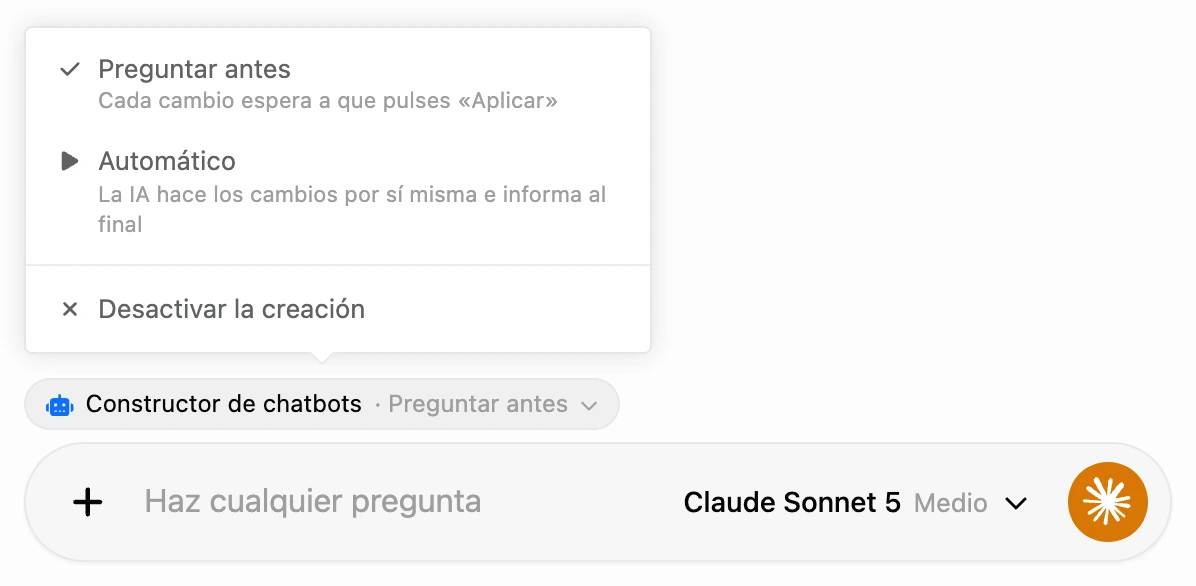
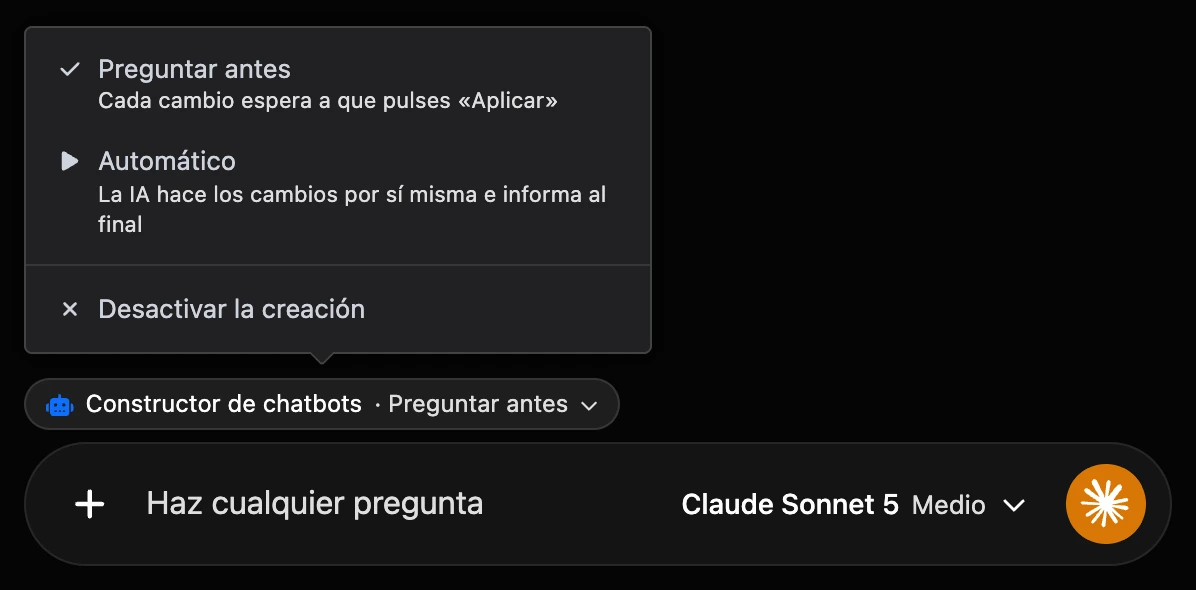
Puedes cambiar el modo en cualquier momento, incluso mientras la IA trabaja: el siguiente cambio sigue el nuevo modo. Hay dos formas más:
- el botón «Aplicar y no volver a preguntar» de una tarjeta aplica el cambio y pasa el chat a «Automático»;
- pídelo con palabras: «consúltame antes de cada cambio», y la IA activa «Preguntar antes». La IA no puede activar «Automático» por sí misma; solo puedes hacerlo tú.
En el mismo menú está «Desactivar la creación»: para cuando la IA la activó por error o la conversación pasó a otro tema. Mientras la creación está activada, sus instrucciones van en cada solicitud al modelo y aumentan el consumo de tokens. Vuelve a pedir que cree un bot y la IA la activará de nuevo.
Crear un bot nuevo
- Describe la tarea: a qué se dedica la empresa, qué debe preguntar el bot, qué debe responder y dónde guardar las solicitudes. Por ejemplo: «Crea un bot para la floristería "Margarita": un saludo, los botones "Catálogo" y "Hacer un pedido"; al hacer un pedido, pide el teléfono y guarda la solicitud en una lista».
- La IA te cuenta lo que va a hacer y muestra la tarjeta «Crear un chatbot». Haz clic en «Aplicar».
- Después la IA crea las listas, si hacen falta, y escribe el flujo. Cada cambio tiene su propia tarjeta: «Crear una lista», «Añadir registros a la lista», «Escribir una nueva versión del flujo», «Modificar el flujo». La tarjeta muestra qué cambiará: el nombre del bot, del flujo o de la lista, y el número de bloques, cambios o filas.
- Haz clic en «Aplicar» para aceptar un cambio, o en «Rechazar» para que la IA proponga otra opción. «Aplicar y no volver a preguntar» acepta el cambio y, a partir de ahí, la IA trabaja sin tarjetas.
A la derecha del chat se abre el panel «Esquema del chatbot»: en él se ve cómo aparece y crece el flujo, y los bloques modificados se resaltan. El botón «Abrir en el constructor» abre el bot en una pestaña nueva.
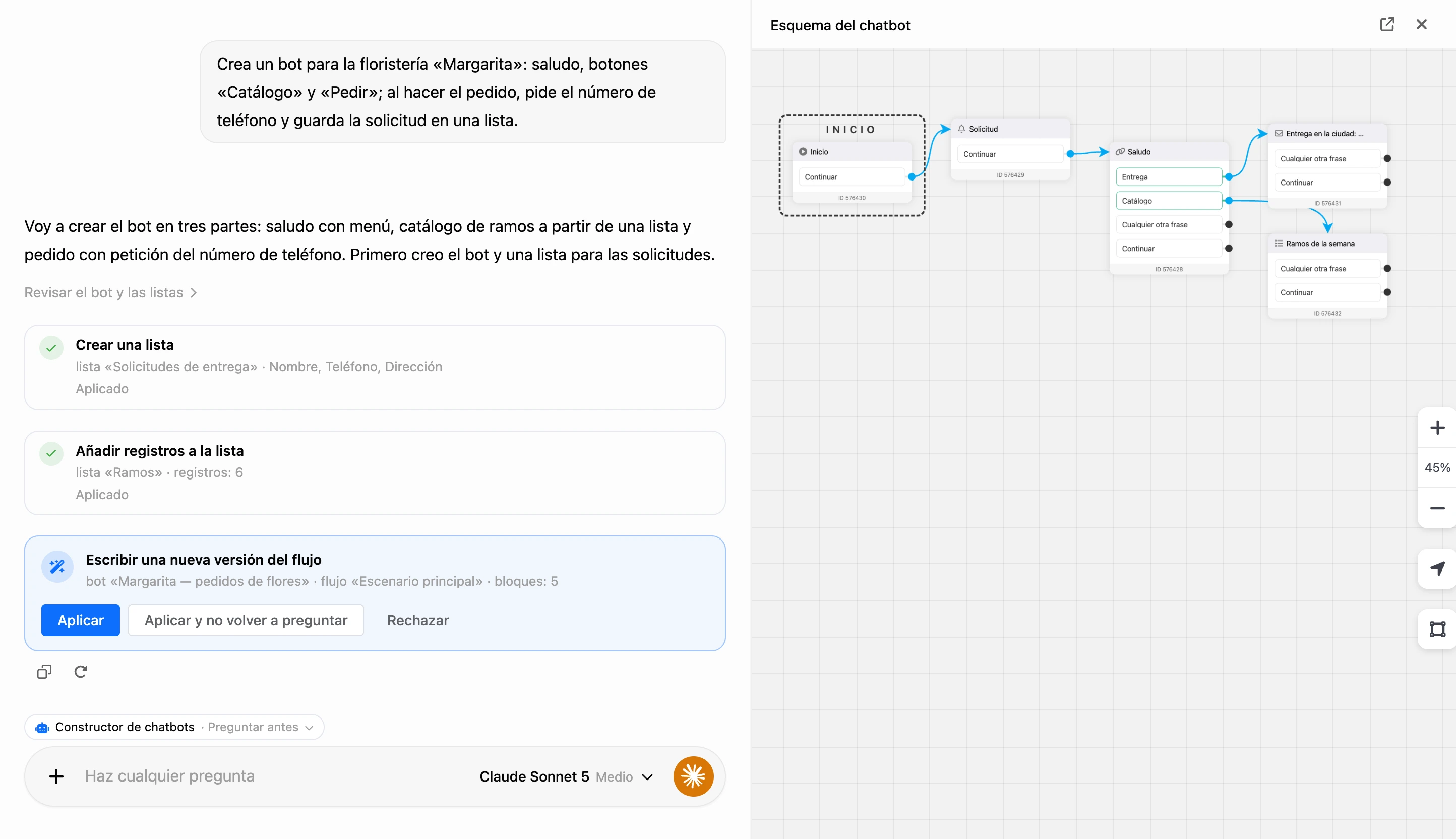
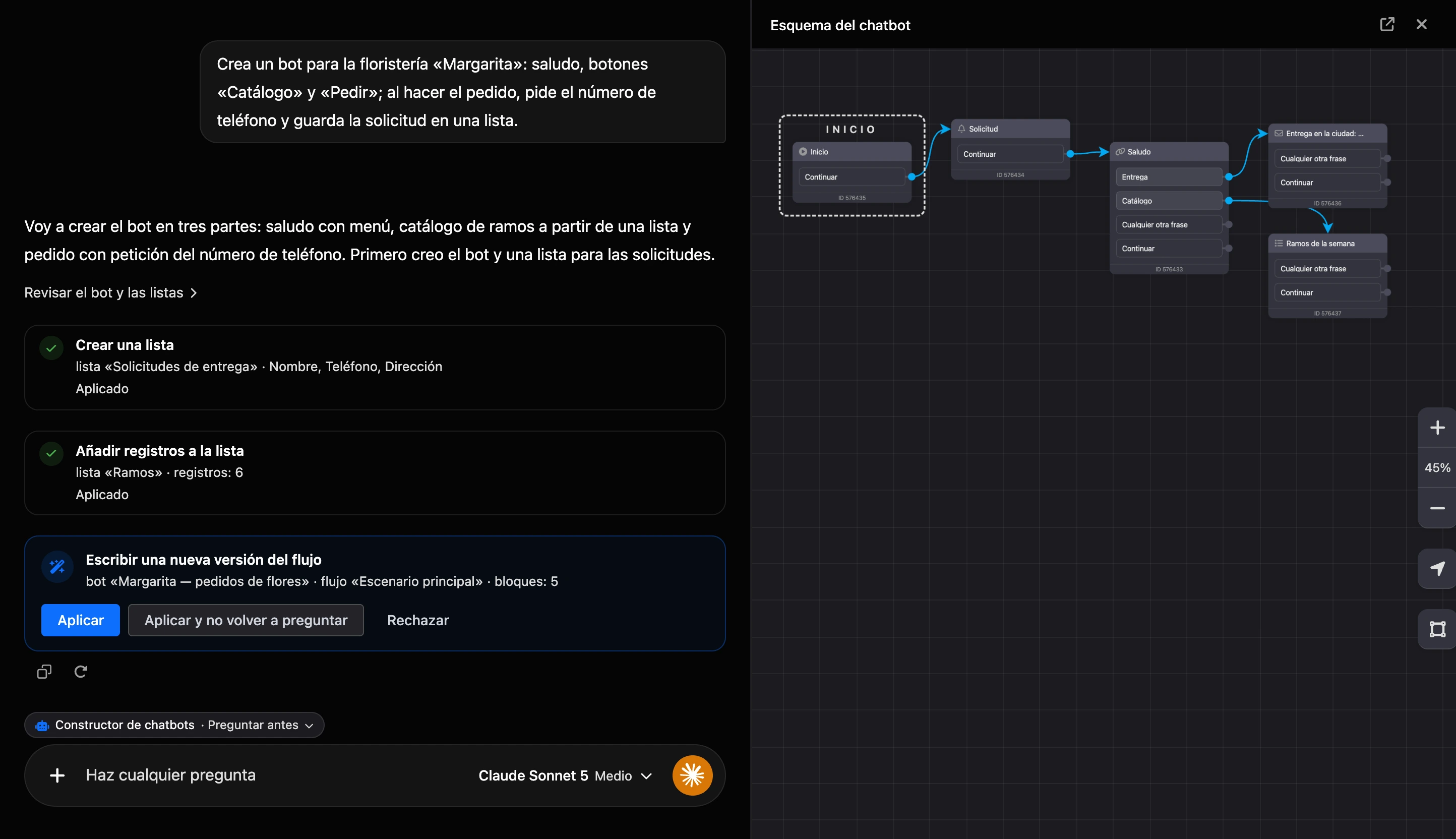
Un flujo grande la IA lo crea por partes: primero la base (la entrada, el menú, la rama principal) y luego añade las demás ramas.
Consejo
Revisa el flujo terminado en el constructor igual que uno creado a mano: abre el bot y recórrelo en la ventana de prueba.
Corregir un bot terminado
Abre el esquema del bot y haz clic en «Ayuda de IA», o pide a la IA en el chat que busque el bot por su nombre. Luego describe qué hay que cambiar.
La IA no edita flujos por los que ya pasan contactos. Trabaja así:
- Hace una copia del flujo: la tarjeta «Copiar el flujo en una nueva versión».
- Hace los cambios en la copia.
- Cambia el bloque «Flujo» que llevaba a la versión anterior para que lleve a la nueva.
La versión anterior se queda en el bot intacta. Para volver a ella, basta con apuntar de nuevo el bloque «Flujo» hacia ella.
Los flujos creados por la IA están en la carpeta «Borradores de IA» de la lista de flujos del bot. Dentro de esta carpeta la IA cambia los bloques libremente. Si sacas un flujo de la carpeta, la IA ya no lo editará.
En los demás flujos del bot, la IA solo puede añadir o redirigir un bloque «Flujo» y cambiar adónde llevan las conexiones existentes: esto basta para que los contactos entren en la nueva versión.
Qué puede hacer la IA
- Crear un bot vacío en el proyecto actual.
- Escribir un flujo: bloques, botones y las conexiones entre ellos. La disposición de los bloques en el esquema se calcula sola.
- Añadir, cambiar y eliminar bloques sueltos en sus propias versiones de un flujo.
- Crear las listas del bot y añadirles registros.
- Leer los flujos, las variables y las listas del bot, recorrer un flujo «con los ojos del contacto» y explicar cómo funciona.
Lo que la IA no hace:
- No conecta canales ni inicia envíos masivos.
- No cambia qué flujo es el principal del bot. Esta decisión es tuya.
- No conecta sistemas de pago ni servicios externos. La IA colocará un bloque de pago o de integración, pero el servicio en sí se conecta a mano en las integraciones del bot.
- No crea un flujo con todos los bloques. Sobre un bloque que no crea por sí misma, la IA te dirá qué hace, y tendrás que añadirlo a mano en el constructor.
Cada chat trabaja con un solo bot. Si le pides que cree otro, el chat pasa al nuevo bot; en el modo «Preguntar antes» la tarjeta te avisa de ello.
Qué modelo sirve
La creación es una tarea para un modelo potente. Si el chat usa un modelo que no puede con ella, la IA no activa la creación: en la conversación aparece la tarjeta «… no puede crear chatbots» con el botón «Cambiar a … y continuar». El botón cambia el modelo y sigue adelante.
Si el botón «Ayuda de IA» abrió el chat con un modelo así, el chat cambia solo a uno adecuado e informa: «Se ha elegido … para crear el chatbot: el modelo anterior no puede hacerlo.»
Mientras la creación está activada, los modelos que no sirven están marcados en la lista: «No sirve para crear chatbots».
La creación no está disponible en los modelos rusos: llevan la marca «La creación de chatbots no está disponible en modelos rusos». El chat no reemplazará un modelo así por sí mismo: tras el cambio, los mensajes del chat van a un proveedor en el extranjero, así que la decisión es tuya; la tarjeta solo ofrece cambiarlo.
Quién puede crear
El chat está abierto a quienes tienen acceso al chat de IA en el proyecto. La IA puede cambiar bots dentro de los mismos límites que tú: crear un bot, si tu rol lo permite, y editar un flujo, si tienes permiso para editar el esquema de ese bot.
Si algo no funciona
- «No hay suficiente saldo de IA. Recarga tu saldo para continuar.» Recarga el «Saldo de IA» y repite el mensaje.
- La IA describe el flujo en texto, pero en el bot no cambia nada. La creación no se activó. Pídelo directamente: «crea un bot…» o «activa el constructor de chatbots». Si en la conversación aparece la tarjeta «… no puede crear chatbots», haz clic en «Cambiar a … y continuar».
- La IA dijo lo que iba a hacer, pero no pasa nada. En el modo «Preguntar antes» el cambio espera tu decisión en la tarjeta: haz clic en «Aplicar».
- «La creación de chatbots no está disponible en modelos rusos…». Elige otro modelo en la lista de modelos del chat.
- «… no puede crear un chatbot. Elige otro modelo.» No se encontró ningún modelo adecuado para el cambio automático: elige un modelo sin la marca «No sirve para crear chatbots».
- En el esquema del bot no está el botón «Ayuda de IA». Abre el chat con el botón «Chat de IA» y pide a la IA que busque el bot por su nombre.