

Tablas
Una tabla es una hoja de cálculo guardada en la plataforma: hojas, filas numeradas y columnas A, B, C… Escribes el texto en las celdas a mano, y el chatbot muestra a las personas las filas que necesitan: por ejemplo, una lista de precios, un horario o direcciones.
Son tablas propias de la plataforma. No tienen nada que ver con Google Sheets: no necesitas una cuenta de Google para usarlas.
Dónde están las tablas
Las tablas pertenecen al proyecto. En el menú del proyecto, abre el grupo «Más» y elige «Tablas».
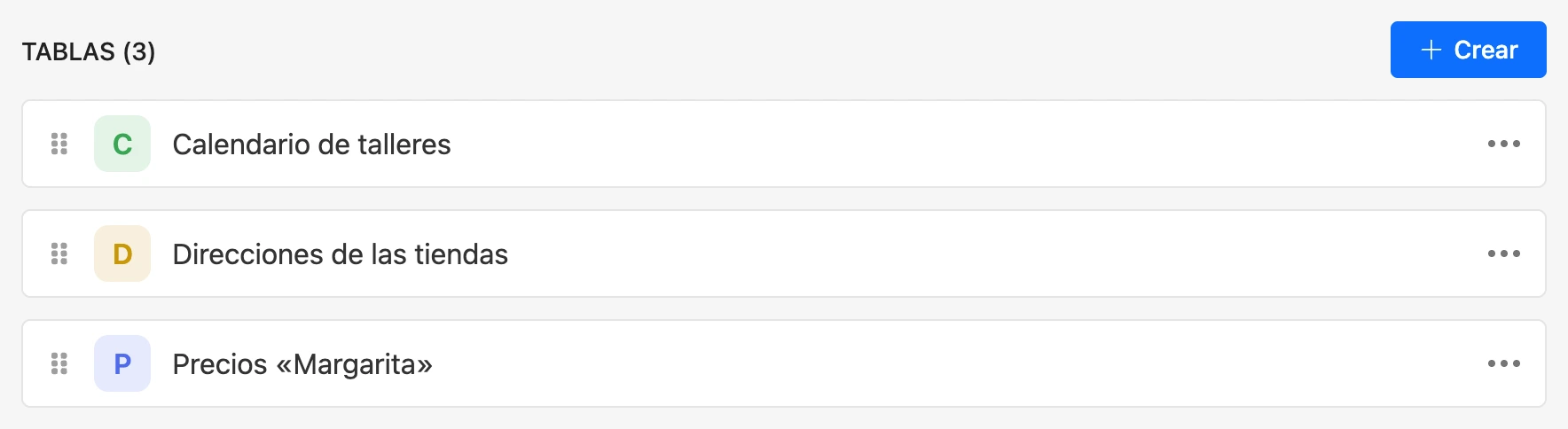
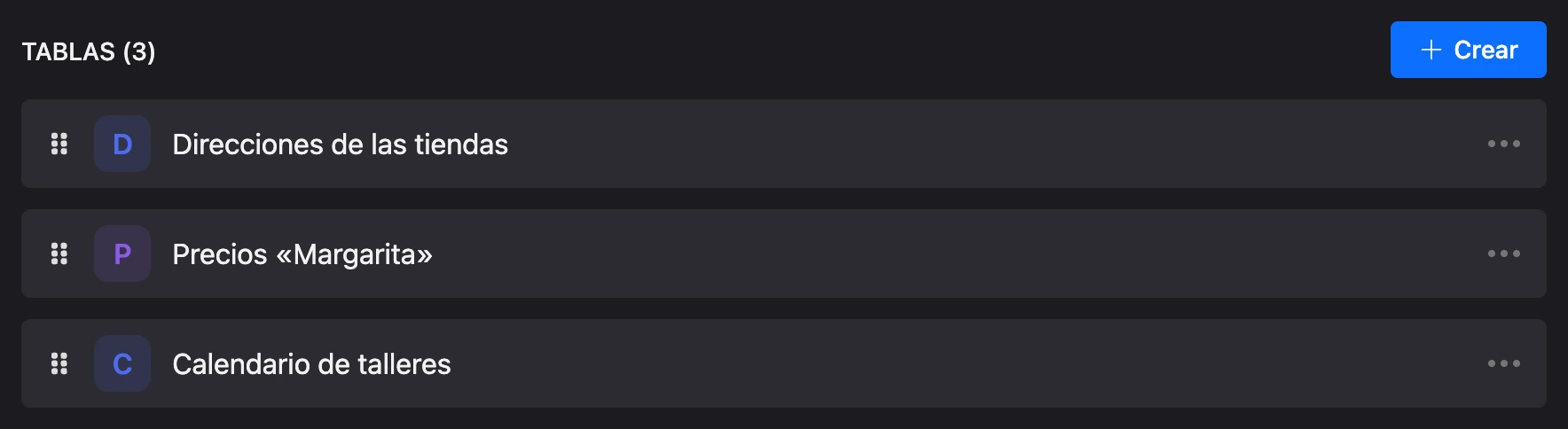
La página muestra la lista de tablas del proyecto y su número en el título. Al hacer clic en una tabla se abre el editor.
Qué puedes hacer en la lista de tablas
- Crear una tabla. Haz clic en «Crear». La tabla recibe el nombre «Mi tabla» con una hoja, «Mi hoja», y se abre en el editor de inmediato.
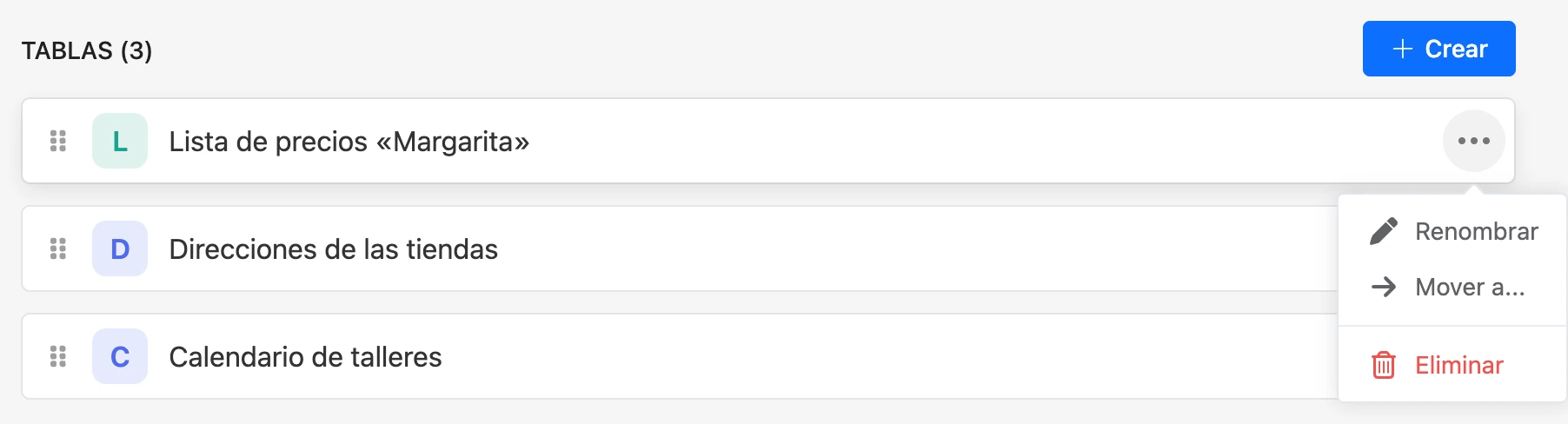
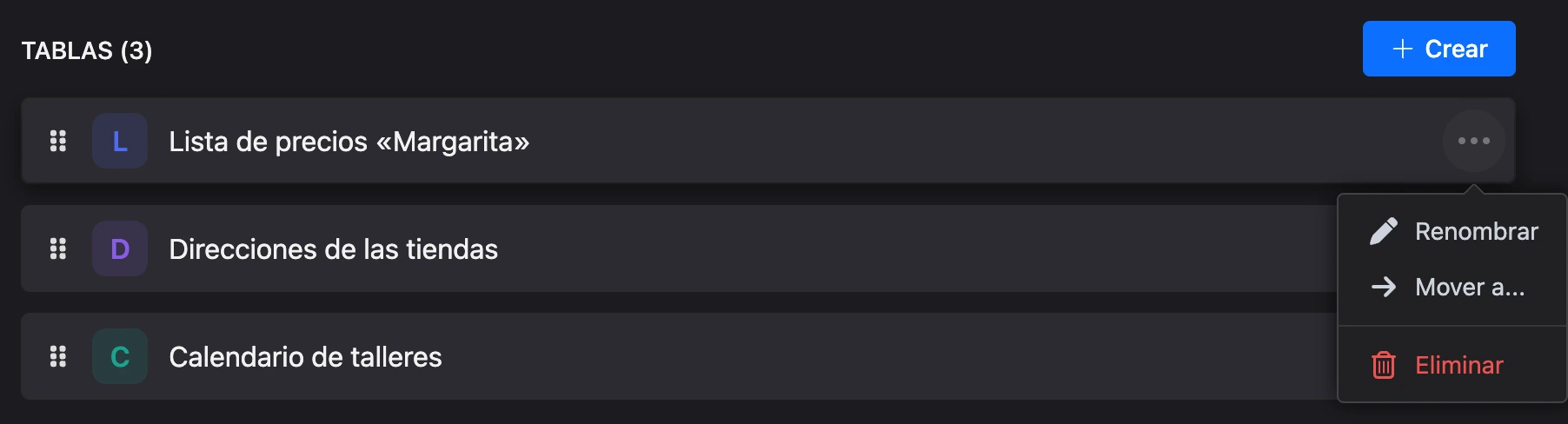
- Renombrar. Menú «⋯» a la derecha de la tabla → «Renombrar». El nombre tiene hasta 255 caracteres. También puedes cambiar el nombre en el propio editor.
- Mover a otro proyecto. Menú «⋯» → «Mover a...», elige un proyecto y haz clic en «Mover». En el nuevo proyecto, la tabla aparece al principio de la lista. Solo puedes mover tablas a tus propios proyectos.
- Eliminar. Menú «⋯» → «Eliminar». La plataforma pide confirmación.
- Cambiar el orden. Arrastra la tabla por el icono situado a la izquierda de su nombre. Las tablas nuevas aparecen al principio de la lista.
Advertencia
Si un bloque del bot lee la tabla, después de eliminarla el bot deja de encontrar filas y responde «No se han encontrado registros».
Qué necesitas
- Una suscripción Pro. Sin ella, la tabla no se abre: aparece la ventana «Esta función está disponible en Pro». Qué más incluye la suscripción lo explica la sección Planes y pagos.
- Ser el propietario del proyecto. Solo el propietario tiene el punto «Tablas» en el menú. Las tablas no están disponibles para los miembros del equipo del proyecto, y en los roles no se dan permisos sobre ellas.
Límites
- Un proyecto puede tener como máximo 100 tablas. Al llegar al límite, el botón «Crear» se desactiva y, al pasar el cursor sobre él, aparece la ayuda «Un proyecto puede tener como máximo 100 tablas». Tampoco puedes mover una tabla a un proyecto que ya tiene 100.
- Una tabla tiene como máximo 5 000 000 de celdas en todas sus hojas; una hoja, como máximo 500 000 celdas y 1000 columnas.
- Una celda admite hasta 4000 caracteres.
- Un proyecto que tiene tablas no se puede eliminar: primero elimina o mueve las tablas.
Tablas o listas
La plataforma tiene otra forma de guardar datos para un bot: las listas. En qué se diferencian:
| Tablas | Listas | |
|---|---|---|
| Estructura | Hojas, filas y columnas A, B, C… Las celdas solo contienen texto | Campos con nombre y tipo: texto, número, fecha, dinero, imagen, archivo y otros |
| Qué puede hacer el bot | Solo leer filas | Leer, añadir, actualizar, comprobar y eliminar registros |
| Cómo se rellenan | A mano en el editor | A mano, con bloques del bot, importando desde Excel |
| Exportar a un archivo | No | Exportar a Excel |
| Suscripción Pro | Necesaria | No necesaria |
| Quién trabaja con ellas | Solo el propietario del proyecto | El propietario y los miembros del equipo con permisos sobre las listas |
| Cuántas por proyecto | Hasta 100 | Hasta 5000 |
Qué elegir:
- Listas: casi siempre. Sirven tanto para datos de referencia como para lo que el bot recopila por sí mismo: solicitudes, cuestionarios, pedidos.
- Tablas: cuando necesitas una pequeña referencia que resulta más cómoda como una tabla normal con letras de columna y que el bot solo muestra.
Páginas de esta sección
- Editor de tablas: hojas, celdas, teclas, añadir filas y columnas.
- Una tabla en el chatbot: cómo preparar una tabla para que el bot muestre sus filas.