

Lienzo y barras de herramientas
El esquema de un flujo está sobre un lienzo: un campo sin bordes que puedes mover y acercar, como un mapa. Esta página trata todo lo relativo al lienzo en sí. Cómo añadir y conectar bloques se describe en la página Bloques.
Mover y hacer zoom
| Qué hacer | Ratón | Trackpad | Teléfono |
|---|---|---|---|
| Mover el esquema | Mantén pulsado el botón del ratón en un espacio vacío y arrastra. El botón central del ratón mueve el esquema incluso con la selección por área activada | Desplaza con dos dedos | Arrastra con un dedo |
| Cambiar el zoom | Rueda del ratón | Junta o separa dos dedos | Junta o separa dos dedos; un doble toque acerca |
La rueda con la tecla Ctrl pulsada (⌘ en Mac) cambia el zoom tanto con ratón como con trackpad. El atajo Ctrl + 0 (⌘ + 0) devuelve el zoom al 100 %.
El constructor detecta por sí mismo si usas ratón o trackpad. Si se equivoca (el esquema se desplaza en lugar de acercarse o al revés), elige el dispositivo a mano: haz clic en el porcentaje del panel de zoom y marca «Ratón» o «Trackpad» en el grupo «Ratón / Trackpad». La opción «Auto» vuelve a la detección automática.
El panel de zoom
El panel está en el borde derecho del lienzo. En el teléfono no se muestra.
- «+» y «−»: acercar y alejar.
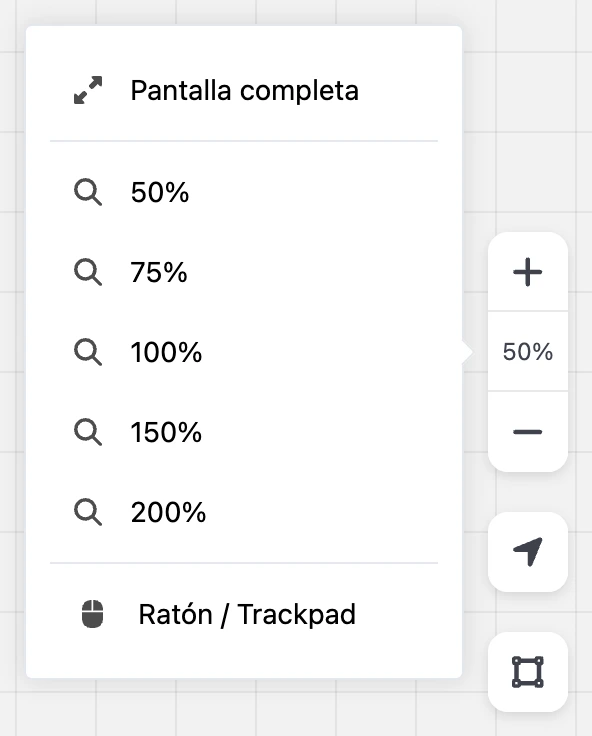
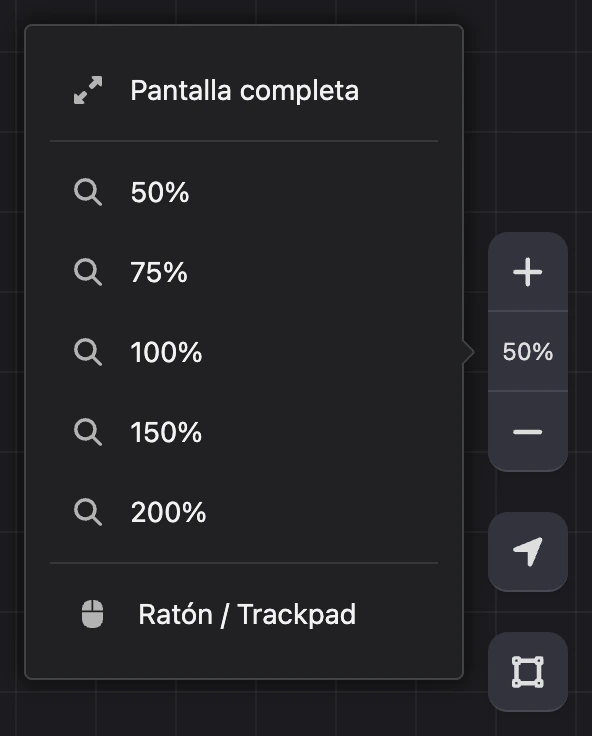
- El porcentaje: el zoom actual. Haz clic en él para elegir 50 %, 75 %, 100 %, 150 % o 200 %, activar el modo «Pantalla completa» o elegir el dispositivo de control. Para salir de la pantalla completa, usa el punto «Modo normal» o el botón de la esquina superior izquierda.
- La flecha del puntero: devuelve el esquema al bloque inicial del flujo.
- «Selección por área»: la herramienta de selección, descrita más abajo.
El minimapa
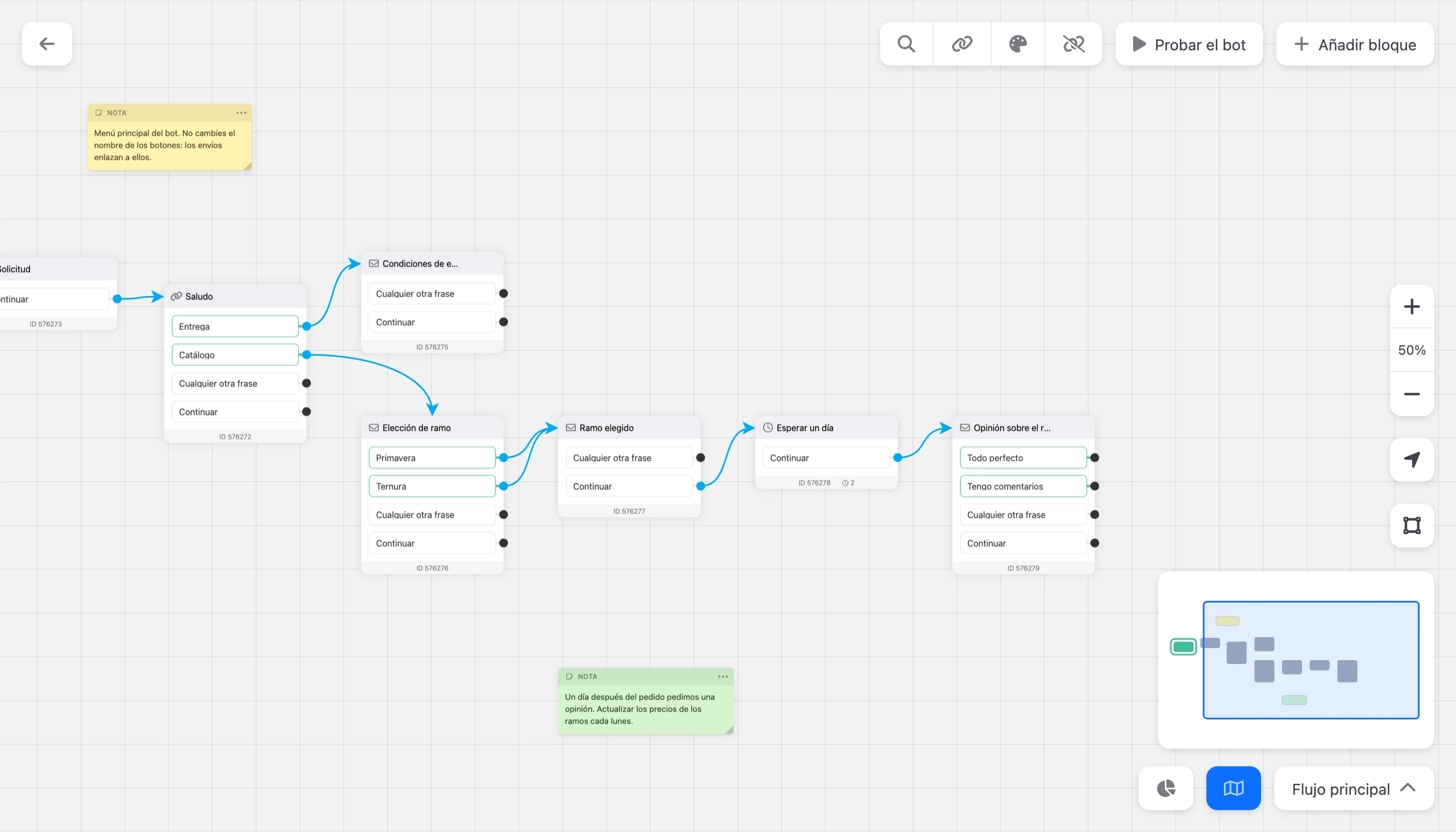
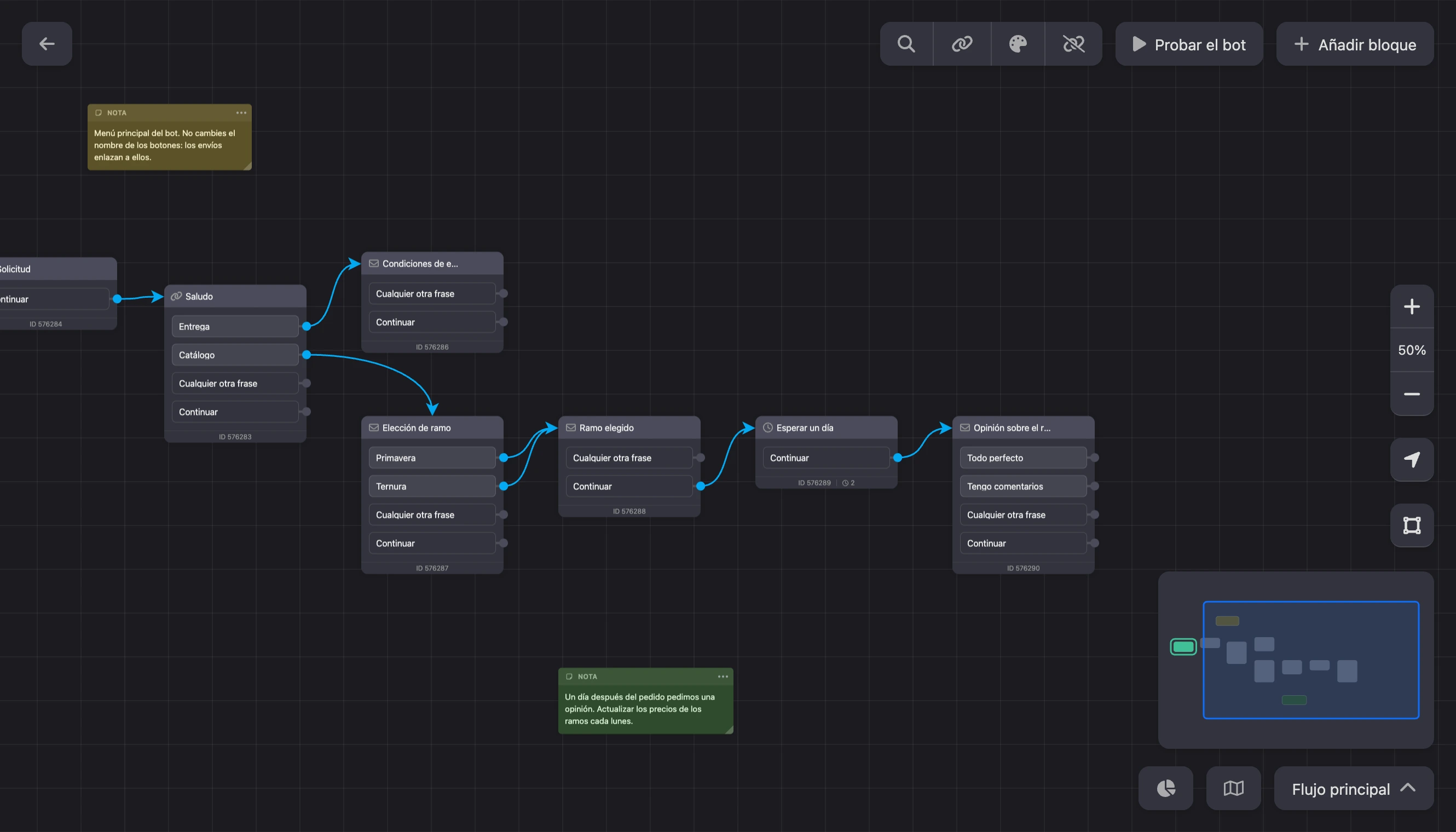
El botón con un mapa en la barra inferior activa el minimapa: un esquema reducido en la esquina inferior derecha. Muestra los bloques y las notas, y un marco señala la parte del esquema que está ahora en pantalla. Haz clic en el minimapa o arrastra sobre él para ir a otra parte del esquema. El tamaño del minimapa se cambia desde su esquina superior izquierda.
En el teléfono no hay minimapa.
La barra superior
A la izquierda:
- La flecha atrás: vuelve al proyecto, a la lista de bots.
A la derecha, en orden:
- «Conectar canal»: abre la ventana de conexión de canales. En cuanto hay al menos un canal conectado, el botón se sustituye por un icono de enlace: «Gestionar canales». El botón lo ven quienes tienen acceso a los canales del bot. Los canales se tratan en la sección Conectar canales.
- La lupa: búsqueda de bloques, ver más abajo.
- La paleta: «Color del mapa y cuadrícula», ver «El aspecto del esquema».
- La conexión tachada: «Ocultar conexiones vacías». Quita de los bloques las salidas que no llevan a ninguna parte: en un esquema grande solo quedan las ramas que funcionan. Mientras las salidas vacías están ocultas, no puedes trazar una conexión nueva desde ellas; haz clic otra vez en el botón para que vuelvan.
- «Ayuda de IA»: abre un chat con la IA que puede crear y editar este flujo. El chat ya sabe con qué bot y qué flujo estás trabajando. Para esto no hace falta suscripción, solo se pagan los tokens de IA: consulta Qué está disponible sin Pro. La creación de un bot con IA se trata en la sección Gestión de bots.
- «Probar el bot»: abre el chat integrado con el bot. Los detalles están en la página Probar el bot.
- «Añadir bloque»: abre la ventana «Creación de bloque».


En el teléfono los botones conservan solo sus iconos, y los botones «Conectar canal», la paleta y «Ocultar conexiones vacías» no se muestran.
La barra inferior
- El gráfico circular: las conversiones. Cada bloque recibe los números «Enviados» y «Respuestas» y el CTR, y cada salida muestra cuántas veces se siguió. El periodo se elige con los botones «Hoy», «Ayer», «Semana», «Mes», «Trimestre», «Año» o en el calendario. La casilla «Únicos» cuenta a cada persona una sola vez. La cruz quita los números del esquema. El botón lo ven quienes tienen acceso a las conversiones; en el teléfono no se muestra. El resto de las estadísticas del bot está en la sección Estadísticas.
- El mapa: el minimapa.
- El nombre del flujo: la lista de flujos del bot. Los detalles están en la página Flujos.
Búsqueda de bloques
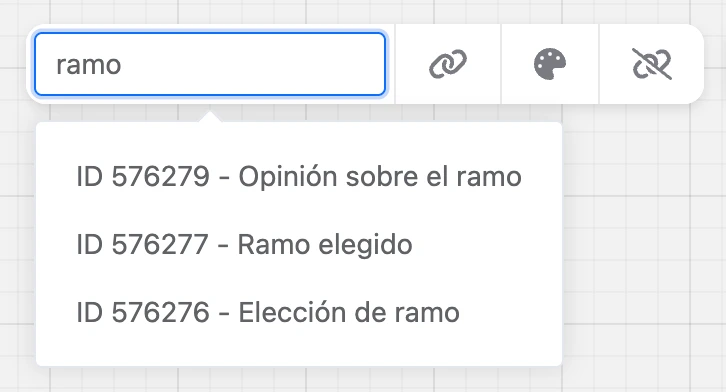
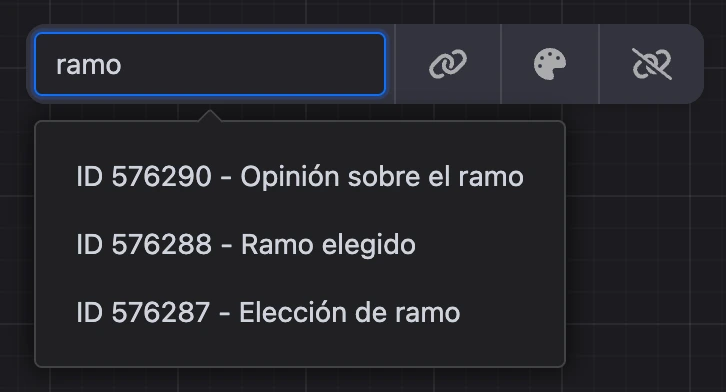
Haz clic en la lupa de la barra superior y empieza a escribir el nombre de un bloque o su ID; eso es justo lo que indica el campo: «Nombre o ID del bloque». La lista muestra hasta 30 bloques que coinciden. Elige el que necesitas: el esquema se desplaza hasta él y el bloque se resalta durante un segundo.
La búsqueda abarca los bloques del flujo abierto. Para que los bloques sean fáciles de encontrar, ponles nombre: menú del bloque → «Renombrar».
Consejo
El ID de un bloque se muestra en su parte inferior. Es útil para encontrar un bloque del que te escribió un compañero o que aparece en un registro.
El menú contextual del esquema
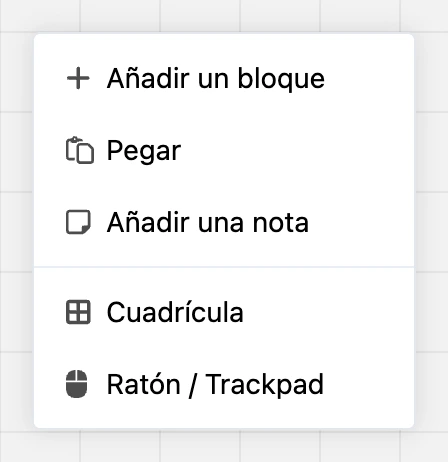
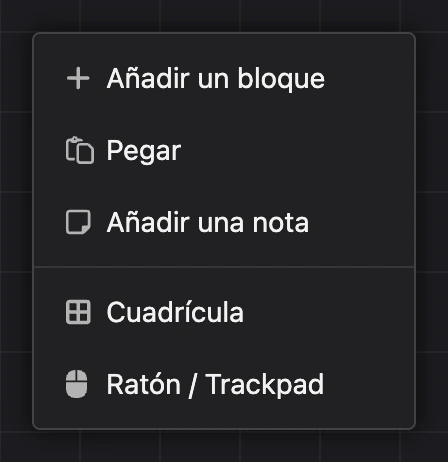
Haz clic derecho en un espacio vacío del lienzo. En el teléfono, toca un espacio vacío y mantén el dedo.
- «Añadir bloque»: abre la ventana «Creación de bloque»; el bloque nuevo se coloca en este punto.
- «Pegar»: pega en este punto los bloques y las notas copiados.
- «Añadir nota»: crea una nota.
- «Cuadrícula»: el tipo de cuadrícula y el color de fondo.
- «Ratón / Trackpad»: el dispositivo de control: «Auto», «Ratón», «Trackpad».
Seleccionar varios bloques
Hay tres formas de seleccionar bloques:
- Con una casilla. Pasa el cursor sobre el icono de la cabecera del bloque: en su lugar aparece una casilla.
- Con un clic y una tecla. Haz clic en un bloque con Shift pulsado (o ⌘ en Mac): el bloque se añade a la selección. Otro clic lo quita de la selección.
- Con un área. Mantén pulsado Shift y arrastra un área sobre un espacio vacío del lienzo: se seleccionan todos los bloques y notas que toque. Si necesitas seleccionar muchos, activa la herramienta «Selección por área» en el panel de zoom: entonces el área se traza sin Shift, y el esquema se mueve con el ratón mientras mantienes pulsada la barra espaciadora. Un área trazada con Shift pulsado añade bloques a los ya seleccionados. La tecla Esc cancela el área.
Cuando hay algo seleccionado, a la izquierda de la barra superior aparecen el contador «… bloques seleccionados» y estos botones:
- «Seleccionar todo»: selecciona todos los bloques y notas del flujo.
- «Eliminar»: elimina la selección tras una confirmación.
- «Copiar»: copia la selección al portapapeles.
- «Cancelar»: quita la selección. La tecla Esc hace lo mismo.
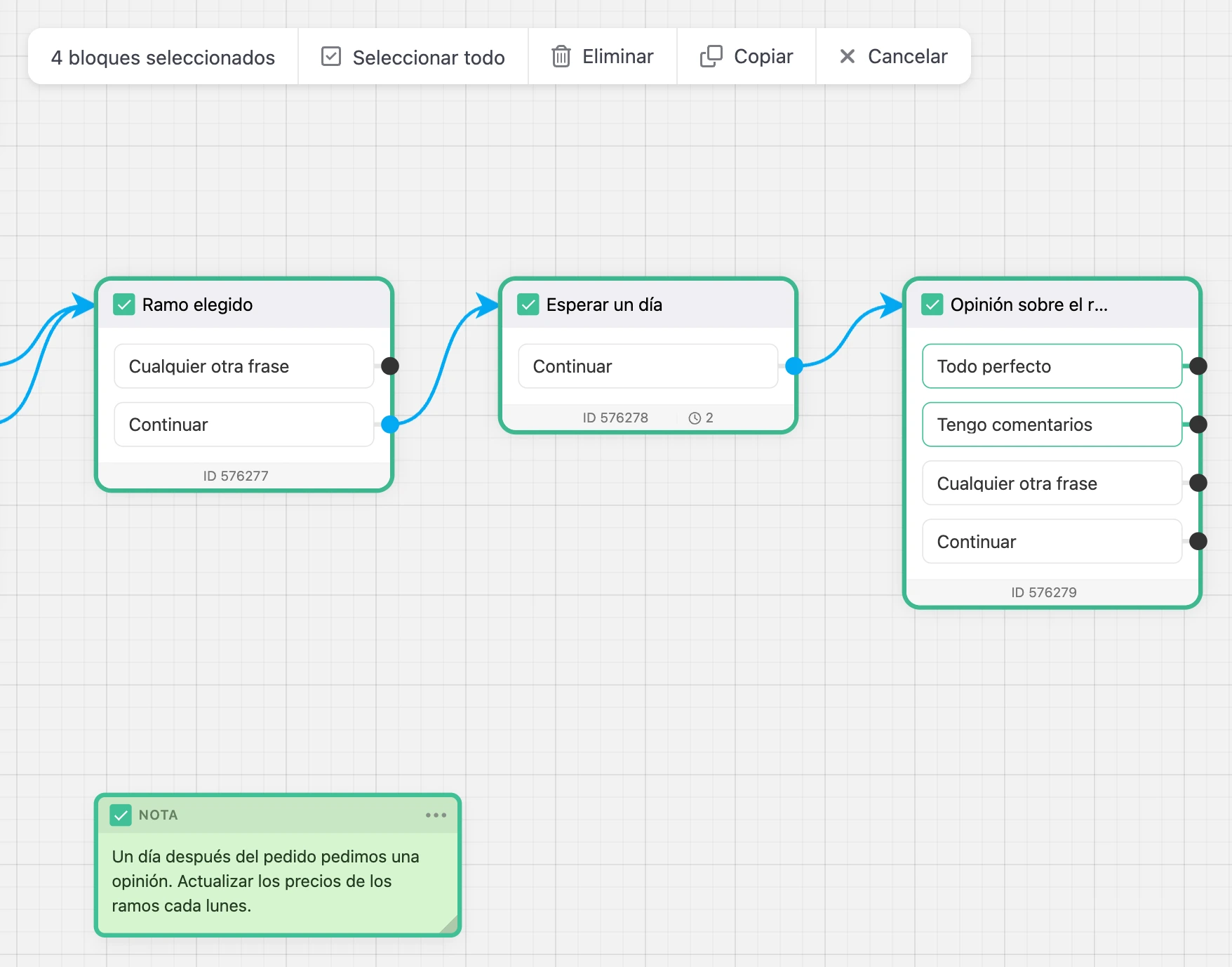
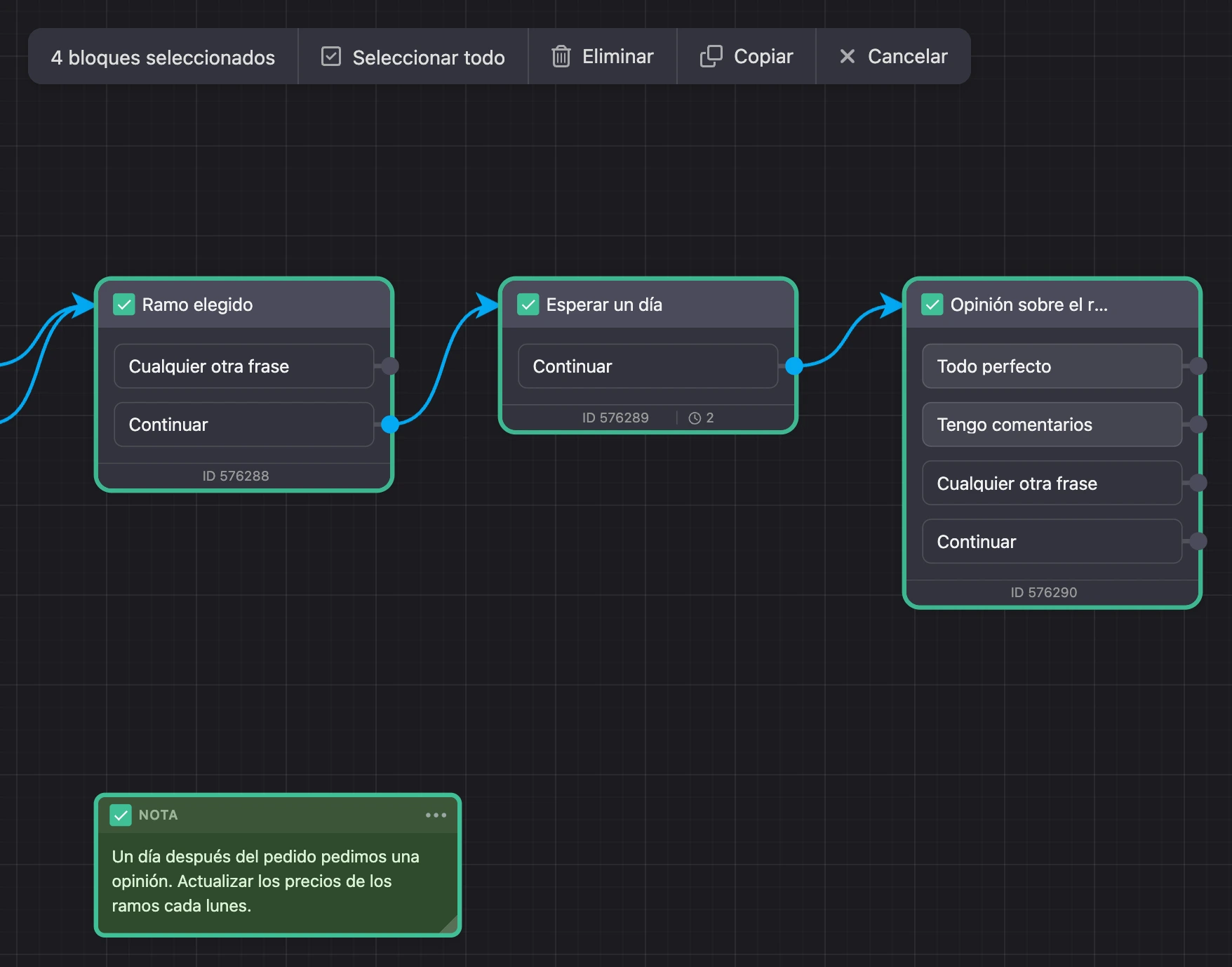
Los bloques seleccionados se mueven juntos: arrastra cualquiera de ellos. Las notas seleccionadas junto con los bloques se mueven con ellos.
Puedes seleccionar como máximo 1000 bloques a la vez. Si hay más bloques, el constructor te avisa: «¡No se seleccionaron todos los bloques!»
Copiar y pegar
- Selecciona los bloques y haz clic en «Copiar» en la barra superior o pulsa Ctrl + C (⌘ + C). Un solo bloque se puede copiar desde su menú: «Copiar».
- Abre el lugar donde quieres pegarlos: el mismo flujo, otro flujo u otro bot.
- Pasa el cursor sobre un espacio vacío del lienzo y pulsa Ctrl + V (⌘ + V), o abre el menú contextual y elige «Pegar».
Los bloques se colocan donde estaba el cursor. Las conexiones entre los bloques copiados se conservan, y las notas quedan en su sitio respecto a los bloques. Los bloques pegados quedan seleccionados de inmediato: puedes moverlos todos juntos.
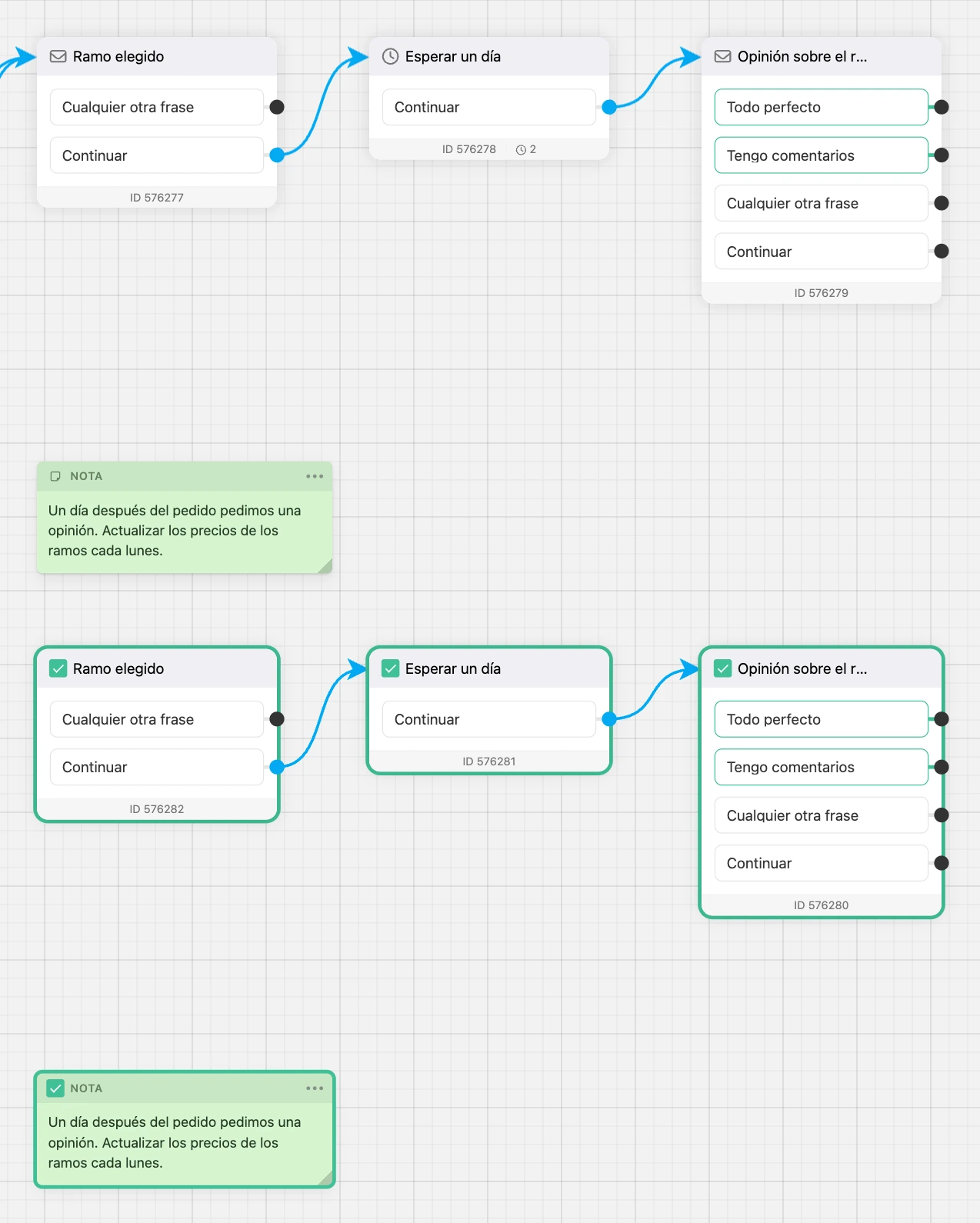
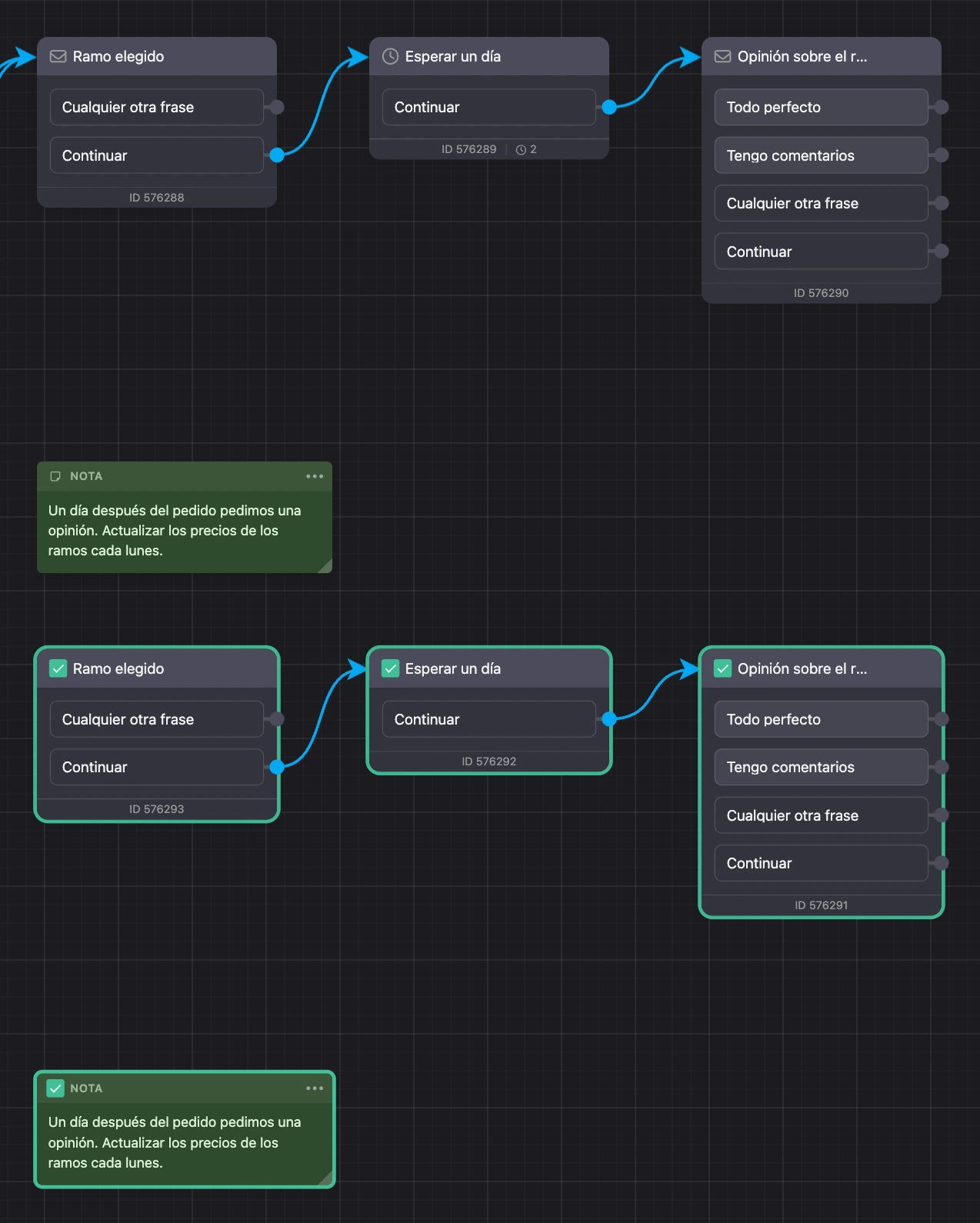
Los atajos de teclado funcionan mientras el cursor está sobre el lienzo y no estás escribiendo en un campo de texto.
Nota
El punto «Duplicar» del menú de un bloque hace una copia de ese bloque a su lado, sin usar el portapapeles.
Notas
Una nota es una hoja de color con texto directamente sobre el esquema. Las notas no participan en la conversación con la persona: les sirven a ti y a tus compañeros para rotular las ramas del flujo, dejar un recordatorio o explicar un punto complicado.
- Añadir. Menú contextual del esquema → «Añadir nota».
- Escribir el texto. Haz clic en la nota y escribe. El texto se guarda al hacer clic fuera de la nota o al pulsar Ctrl + Enter (⌘ + Enter). Esc cancela la edición.
- Cambiar el tamaño. Arrastra la esquina inferior derecha. Si el texto no cabe, la hoja se estira sola.
- Cambiar el color. El menú «⋯» de la cabecera de la nota: amarillo, verde, azul, rosa, morado, gris.
- Copiar o eliminar. Los puntos «Copiar» y «Eliminar» del mismo menú. Para una nota con texto, el constructor pide confirmación: «¿Eliminar la nota? No se podrá recuperar.»
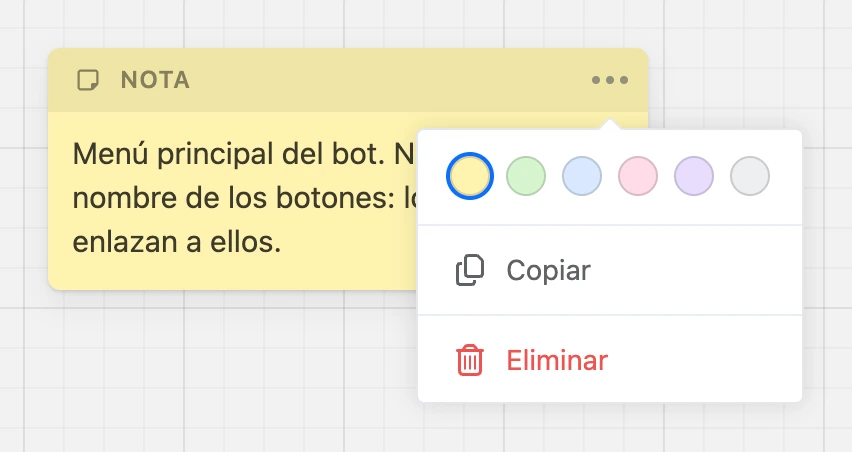
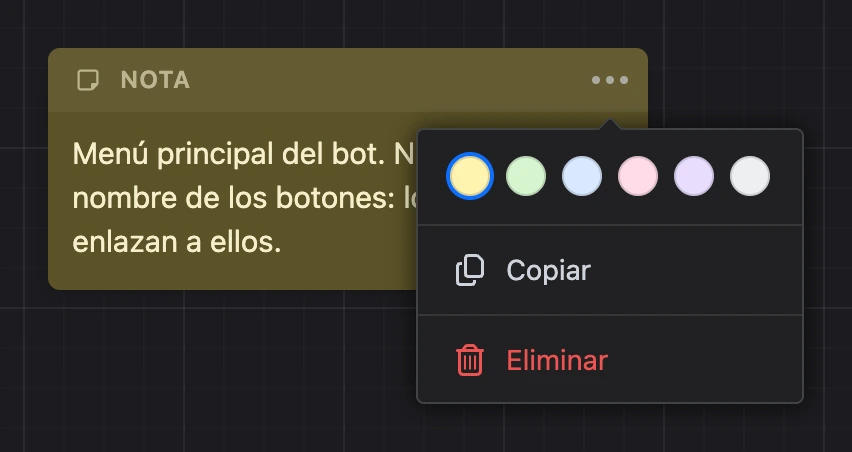
Las notas se mueven, seleccionan y copian igual que los bloques. Quedan debajo de los bloques, así que una nota grande puede servir de fondo para un grupo de bloques.
Un flujo admite hasta 200 notas, y una nota, hasta 20 000 caracteres.
El aspecto del esquema
El botón con una paleta en la barra superior abre una ventana con tres pasos:
- «Elige el esquema de color»: el color de fondo del lienzo. El aspecto de los bloques y las flechas cambia junto con el fondo. El tema oscuro del panel tiene su propio conjunto de colores.
- «Elige el tipo de cuadrícula»: «Líneas», «Puntos» o «Desactivar cuadrícula».
- «Selecciona el método de control»: «Auto», «Ratón» o «Trackpad».
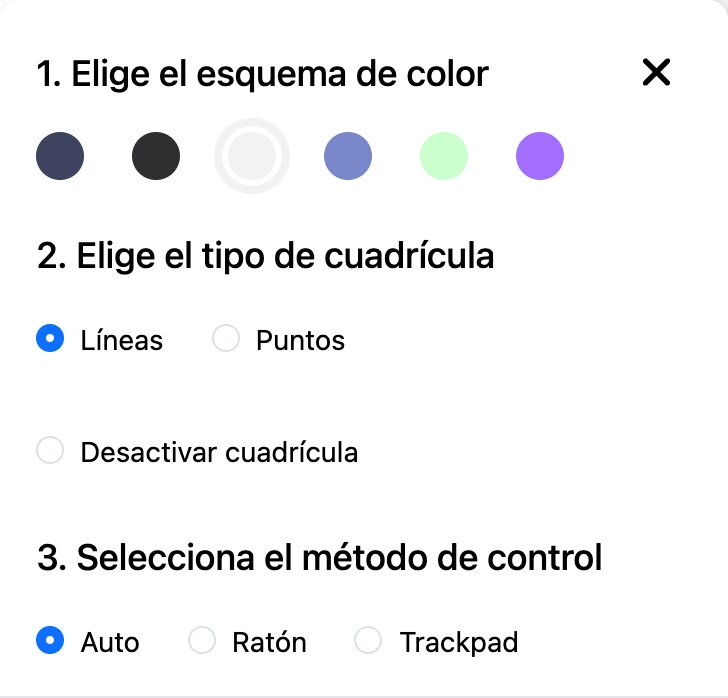
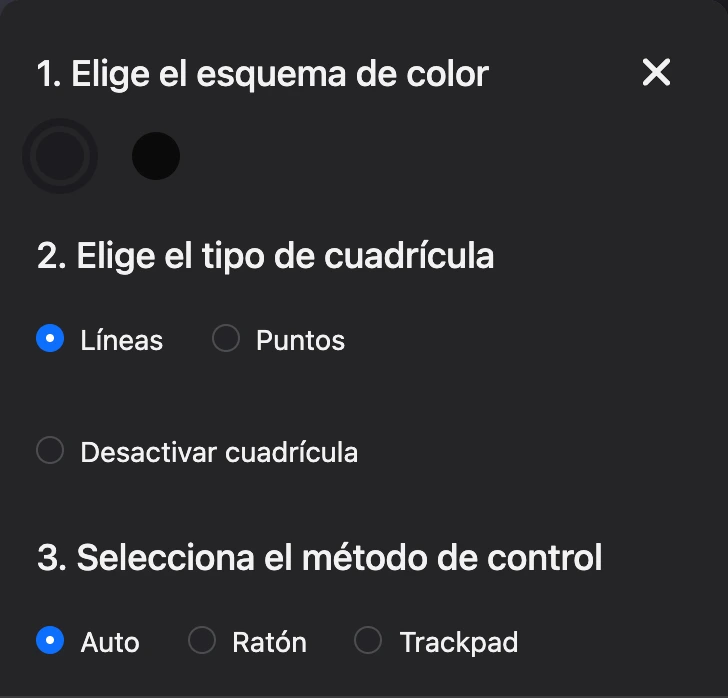
La primera vez que entras en el constructor, esta ventana se abre sola. La cuadrícula y el color de fondo también se pueden cambiar desde el menú contextual del esquema, en el punto «Cuadrícula».
El color y la cuadrícula se guardan en tu cuenta y se aplican a todos los bots. El método de control, la herramienta «Selección por área» y la ocultación de las conexiones vacías se guardan en el navegador: en otro dispositivo tendrás que activarlos de nuevo.
Números en los bloques
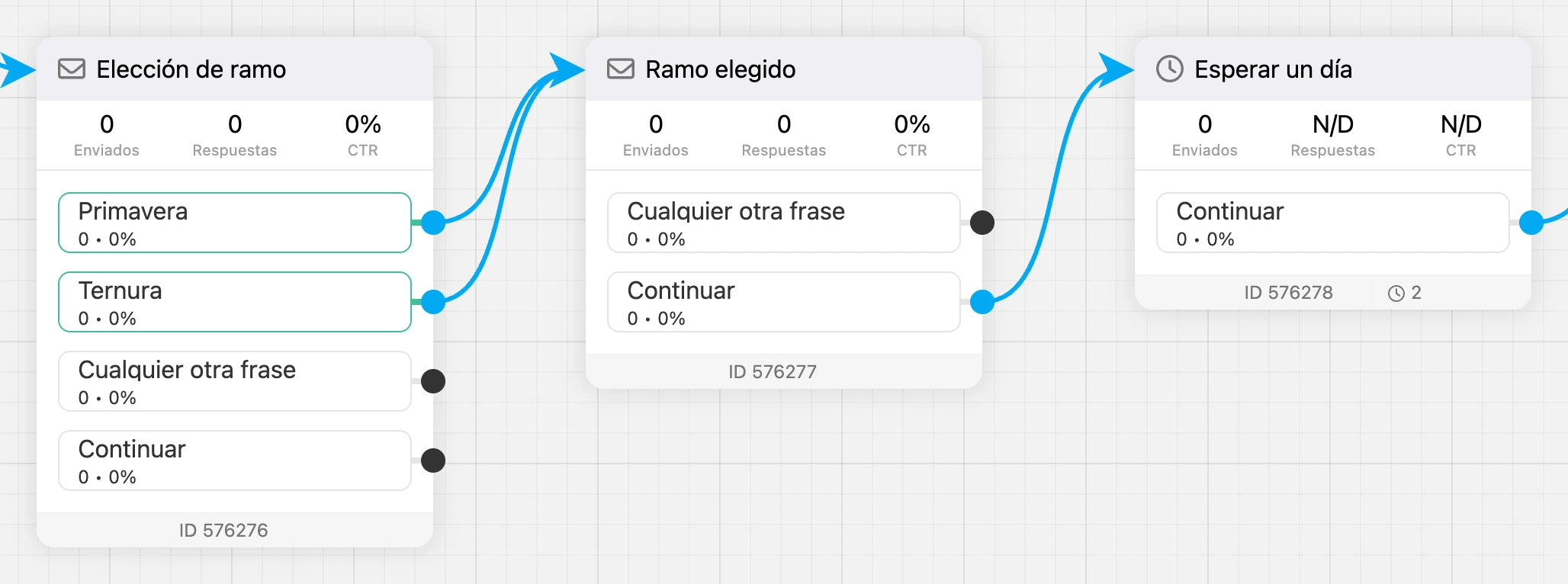
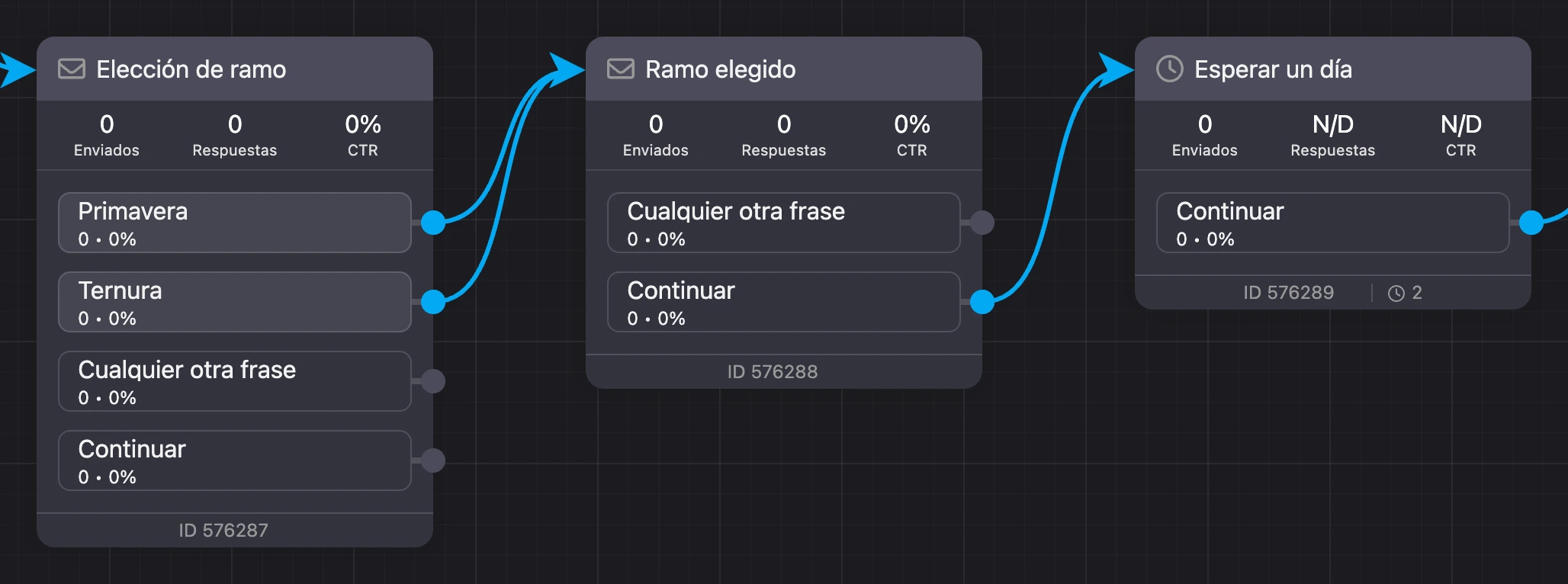
- El ID en la parte inferior de un bloque: el número del bloque. Haz clic para copiarlo.
- Un reloj con un número: «En espera de envío». Muestra cuántos contactos esperan ahora en un bloque «Pausa» o «Temporizador». El contacto de prueba de la ventana «Prueba del bot» no se incluye en este número.
- «Enviados», «Respuestas», CTR: aparecen al activar las conversiones en la barra inferior.
Límites
- Un flujo: como máximo 2500 bloques.
- Un flujo: como máximo 200 notas.
- Como máximo se pueden seleccionar 1000 bloques a la vez.
Si un flujo se acerca al límite de bloques, divídelo en varios: consulta Flujos.