

Enlaces adicionales
Un enlace adicional abre el bot e inicia al momento el flujo que hayas elegido para él. Es útil para:
- llevar a las personas de distintos anuncios a distintos flujos;
- comparar plataformas publicitarias: cada enlace tiene su propio contador de clics y visitas;
- imprimir un código QR que lleve a la persona, por ejemplo, directamente al flujo de reservas o al catálogo.
Los enlaces se crean por separado para cada canal: un enlace de Telegram lleva solo a Telegram, y uno de VK, solo a VK.
Crear un enlace
- Abre «Enlaces al chatbot» en el menú del bot y elige un canal a la derecha.
- En el bloque «Enlaces adicionales», haz clic en «Añadir enlace».
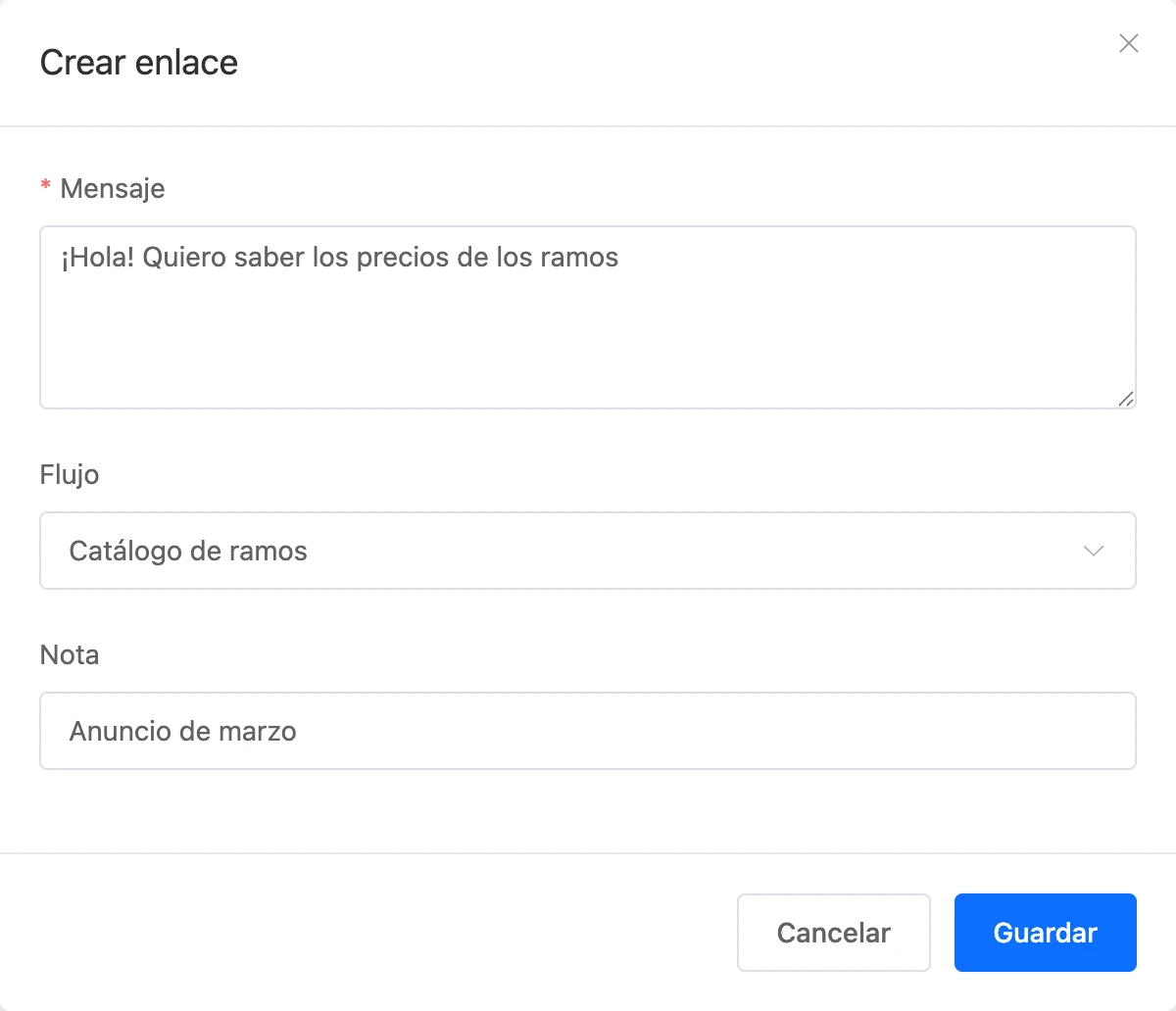
- Rellena la ventana «Crear enlace» y haz clic en «Guardar».
Los campos de la ventana:
| Campo | Qué introducir |
|---|---|
| «Flujo» | El flujo que iniciará el enlace. Los flujos se muestran con su anidación. Si no eliges nada, el enlace inicia el «Flujo principal» |
| «Nota» | Una observación para ti, de hasta 255 caracteres: desde dónde lleva el enlace, para qué campaña es. La persona que sigue el enlace no la ve |
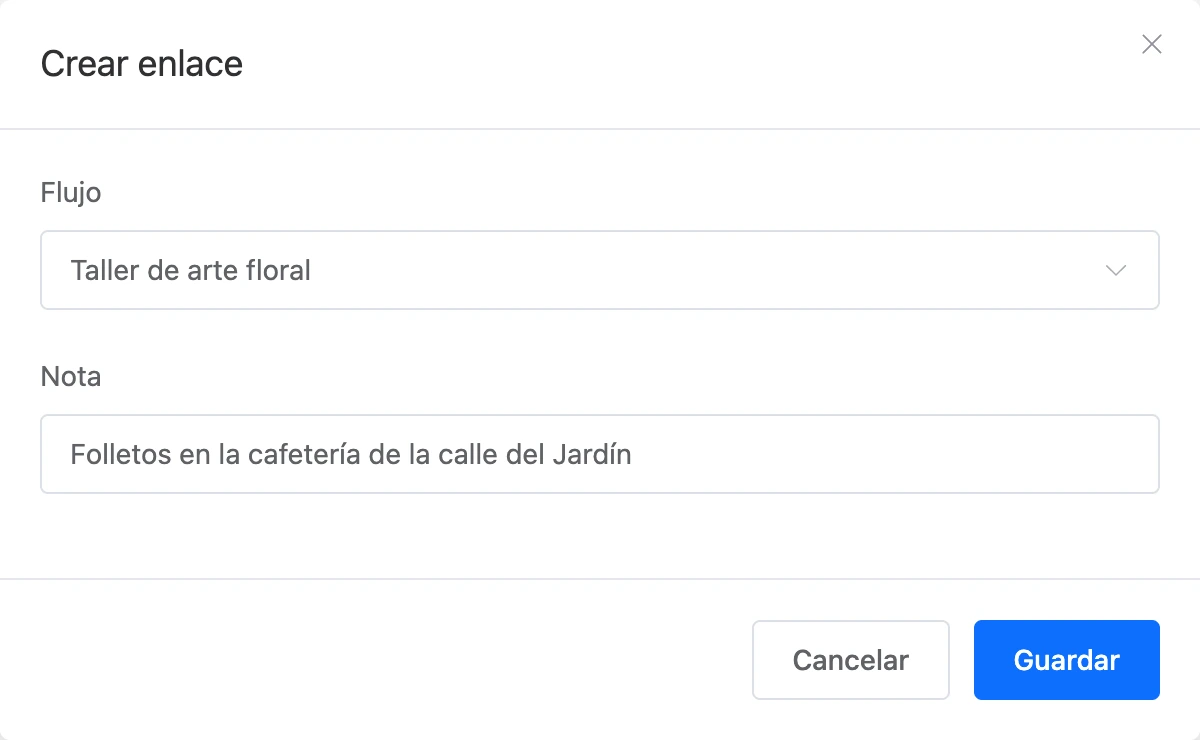
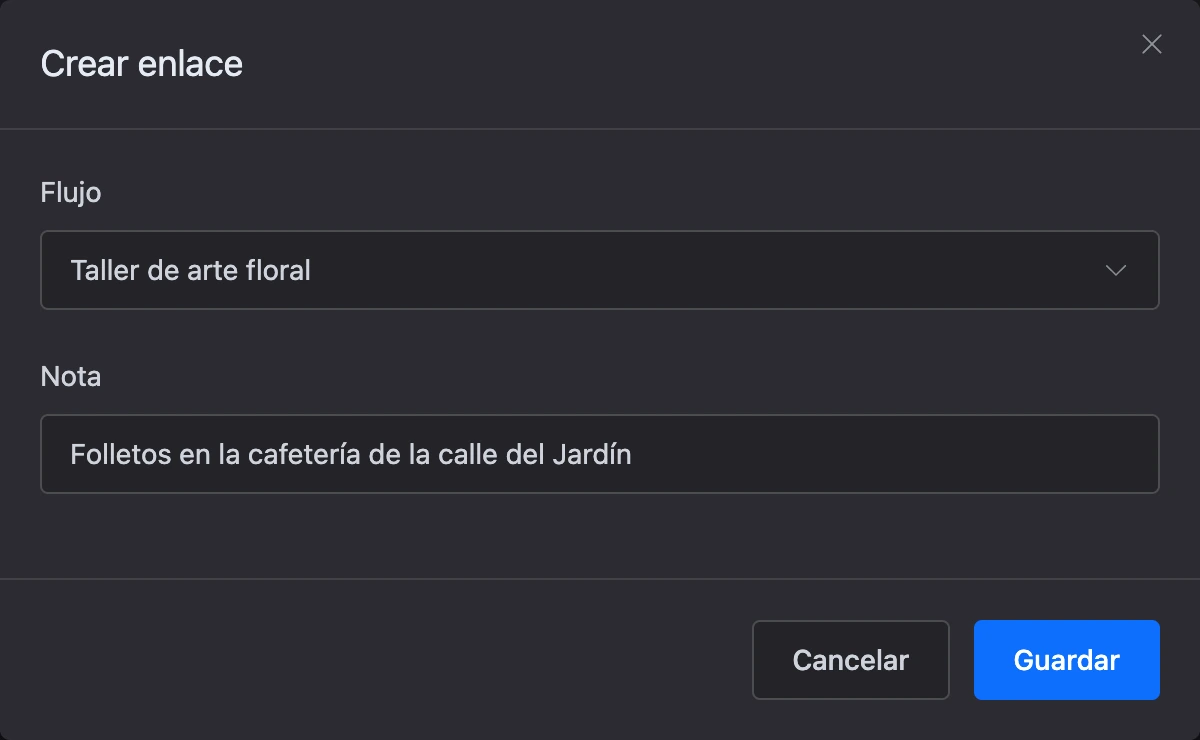
El enlace nuevo aparece el primero de la lista. La dirección del enlace la genera la propia plataforma y no se puede cambiar.
Importante
Al seguir un enlace adicional, su flujo empieza desde el principio, aunque la persona ya haya hablado con el bot y se haya quedado a mitad de otra rama.
Cómo funcionan los flujos se explica en la sección Constructor de flujos.
La lista de enlaces
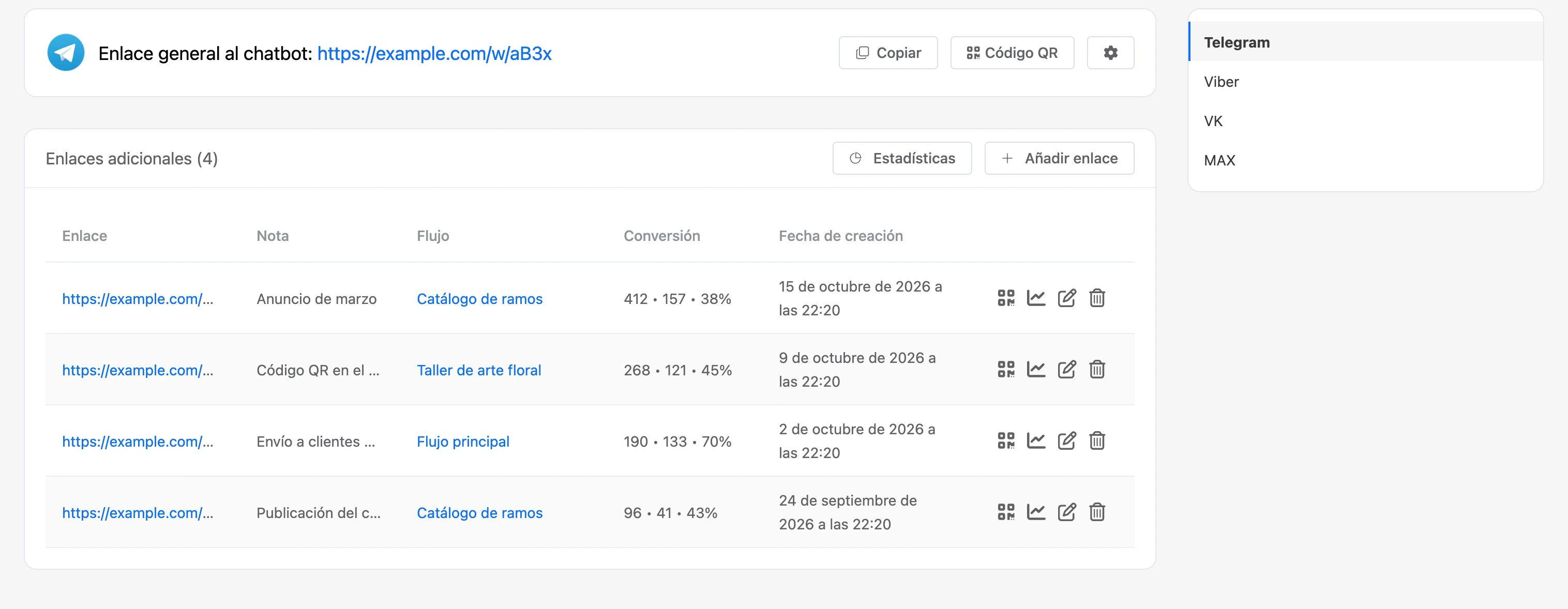
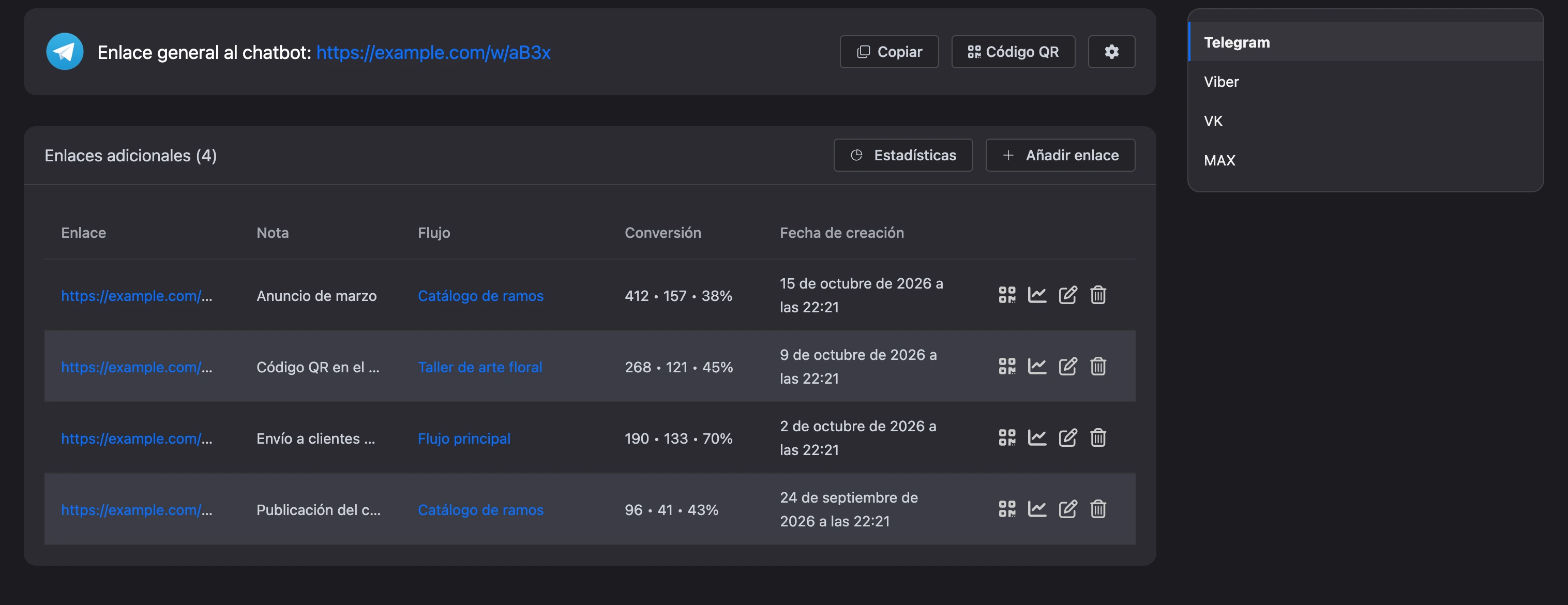
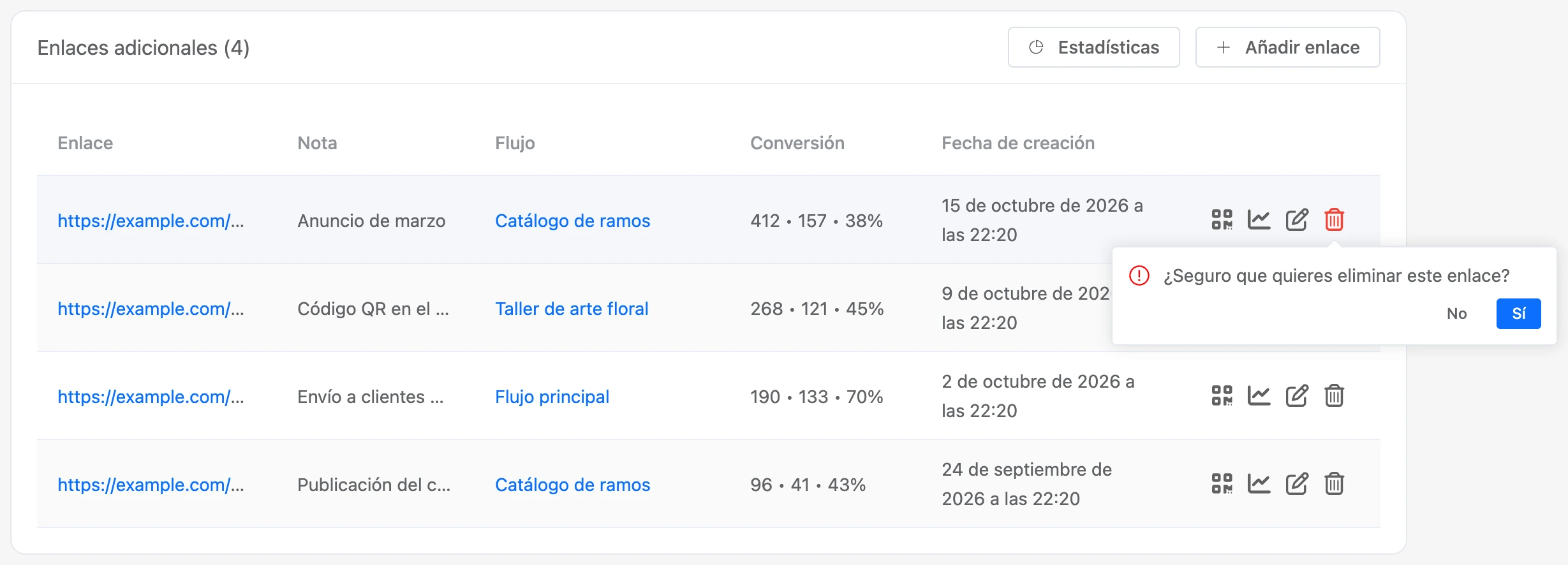
En la tabla, cada enlace tiene:
- «Enlace»: la dirección; un clic la abre en una pestaña nueva;
- «Nota»;
- «Flujo»: el nombre del flujo; un clic abre su esquema;
- «Conversión»: tres números separados por puntos: clics, visitas y conversión;
- «Fecha de creación».
Qué significan los tres números:
| Número | Qué cuenta |
|---|---|
| Clics | Cuántas personas abrieron el enlace. Se cuentan los clics únicos desde el inicio |
| Visitas | Cuántas personas llegaron al bot en la app de mensajería tras el clic. También únicas, desde el inicio |
| Conversión | La proporción de visitas respecto a los clics, en porcentaje |
A la derecha de la fila están las acciones:
- el icono del código QR: una ventana con el código QR de este enlace;
- el icono del gráfico: los clics y las visitas del enlace en un gráfico, con elección del periodo;
- el icono del lápiz: la ventana «Editar enlace»: puedes cambiar el flujo y la nota, y la dirección se mantiene;
- el icono de la papelera: eliminar el enlace.
Las acciones las ven quienes tienen el permiso «Editar canales».
El botón «Estadísticas» sobre la tabla abre las estadísticas de enlaces de este canal: los mismos enlaces, pero con los números del periodo elegido.
En qué se diferencian los enlaces de los distintos canales
| Telegram | MAX | VK | Viber | |
|---|---|---|---|---|
| Cómo se abre | El bot, al momento | El bot, al momento | Una página con un botón | Una página con un botón |
| Qué se introduce además del flujo | Una nota | Una nota | Una nota | Un mensaje y una nota |
| Cuándo se cuenta una visita | Cada vez que una persona inicia el bot con el enlace | Cada vez que una persona inicia el bot con el enlace | Solo cuando llega un contacto nuevo con el enlace y hay un flujo elegido para el enlace | Cuando un contacto nuevo envía la frase del enlace como primer mensaje |
Un enlace de Viber
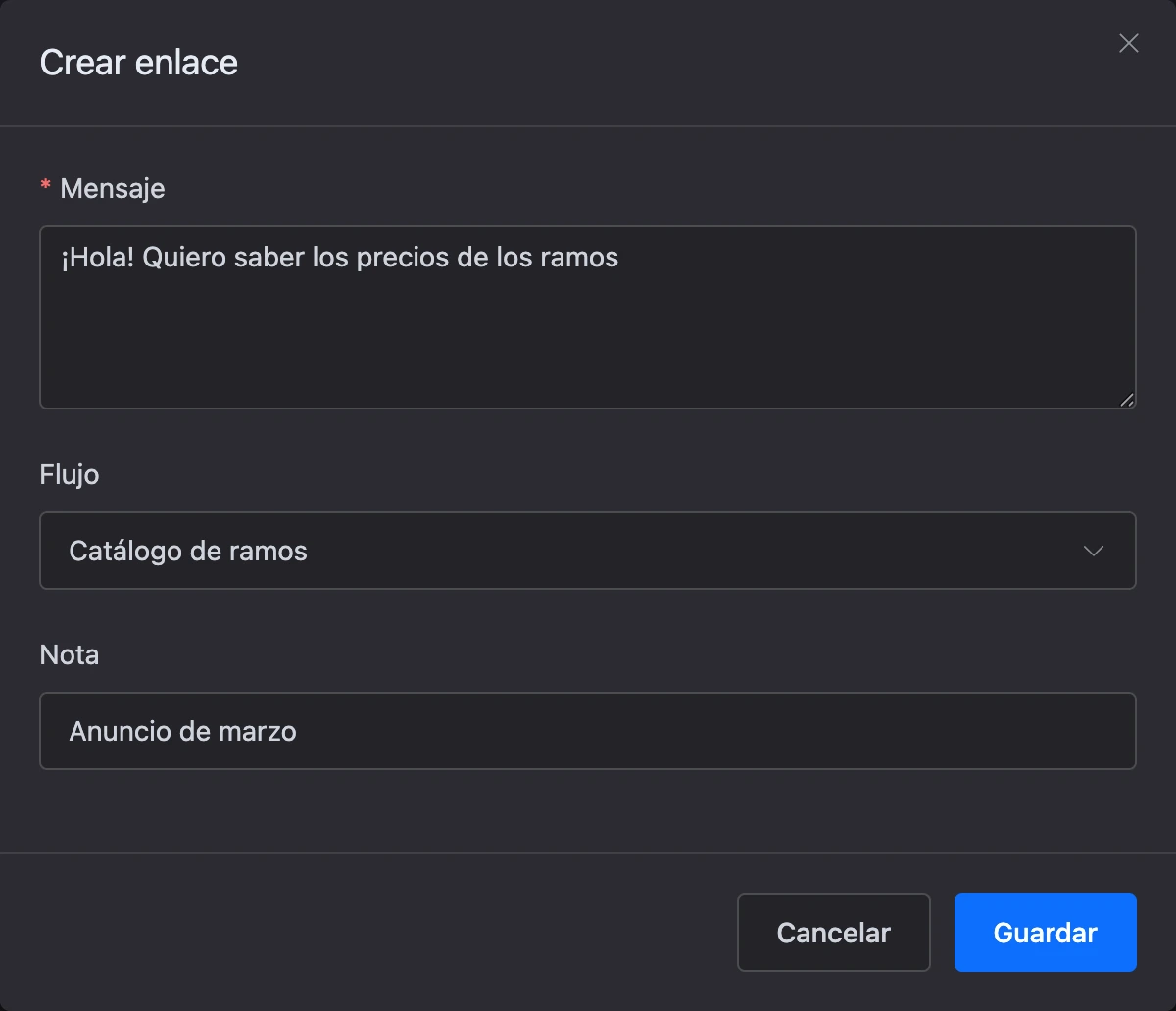
La ventana para crear un enlace de Viber tiene un campo más: «Mensaje». Es obligatorio, de hasta 255 caracteres. Es una frase preparada, por ejemplo «¡Hola! Quiero saber los precios de los ramos». La persona abre el enlace, hace clic en «Escribir en Viber», y Viber coloca esta frase en el campo de texto. Cuando la persona la envía, el bot reconoce el enlace e inicia su flujo.
La lista de enlaces de Viber tiene una columna aparte, «Frase».
Nota
Si el bot tiene enlaces adicionales de Viber, el enlace general de Viber también inserta una frase: la de uno de ellos, elegido al azar.
Etiquetas de anuncios y otros datos en un enlace
Puedes añadir parámetros tras el signo ? a cualquier enlace, general o adicional. El bot los guarda en las variables del contacto:
https://example.com/w/aB3x?utm_source=vk&utm_campaign=8march&promo=ROMASHKA
Tras seguir un enlace así, el contacto recibe las variables utm_source, utm_campaign y promo con los valores indicados. Puedes usarlas en el flujo: mostrar la oferta adecuada, separar a las personas por origen en un bloque «Condición» o pasarlas a una solicitud.
- Las variables se escriben tanto para un contacto nuevo como para uno que ya está en el bot: el valor antiguo se sustituye por el nuevo.
- Los nombres de los parámetros aparecen solos en la lista de variables del bot.
- Los valores de los parámetros que empiezan por
utm_se recortan a 100 caracteres.
Cómo insertar variables en los mensajes se explica en la sección Plantillas, y dónde se ven para un contacto, en la sección Contactos.
Cambiar o eliminar un enlace
El flujo y la nota se pueden cambiar en cualquier momento: la dirección del enlace no cambia, y no hace falta sustituir un enlace que ya está colocado en algún sitio.
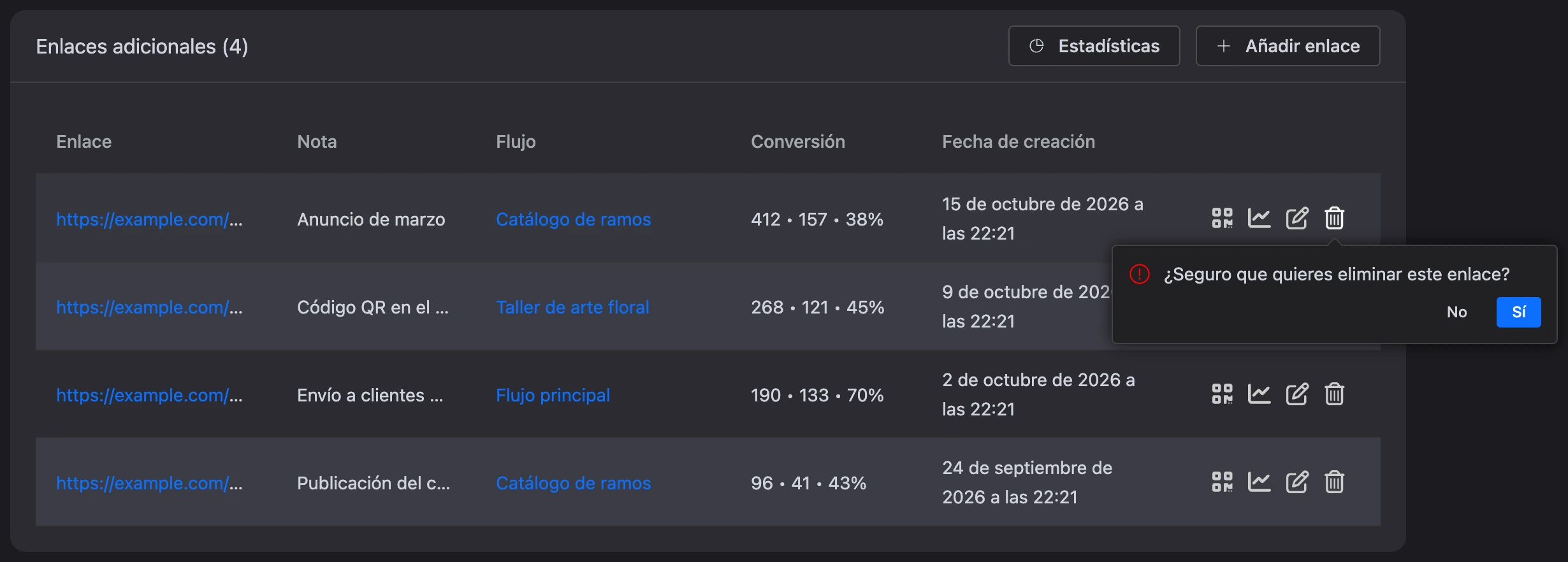
La eliminación pide confirmación: «¿Seguro que quieres eliminar este enlace?». Un enlace eliminado desaparece de la lista y de las estadísticas. La dirección en sí sigue abriendo el bot, pero ahora inicia el flujo principal: quita el enlace de dondequiera que esté colocado.
Límites
- En un canal se pueden crear como máximo 100 enlaces al día.
- La lista muestra 30 enlaces por página.
Si algo no funciona
- No hay botón «Añadir enlace» ni iconos en la fila. No tienes el permiso «Editar canales». Pide al propietario del bot que cambie tu rol.
- Al guardar se abre la ventana «Esta función está disponible en Pro». La suscripción del propietario ha terminado. Los enlaces solo se pueden crear y cambiar con Pro.
- «No puedes crear más de 100 enlaces al día.» Se ha alcanzado el límite diario de este canal.
- «El mensaje es obligatorio.» El campo «Mensaje» no está rellenado en el enlace de Viber.
- El enlace abre un error 404. El canal para el que se creó el enlace está desconectado del bot. Vuelve a conectarlo.
- Hay clics, pero no visitas. Un clic se cuenta cuando una persona abre el enlace, y una visita, cuando llega al bot en la app de mensajería. En qué se diferencian las visitas entre canales se muestra en la tabla de arriba.