

Crear un envío masivo
Abre la sección «Envíos masivos» del menú del bot y haz clic en «Crear». El formulario tiene cuatro pasos: «Configuración», «Suscriptores», «Flujo», «Envío».
Paso 1. Configuración
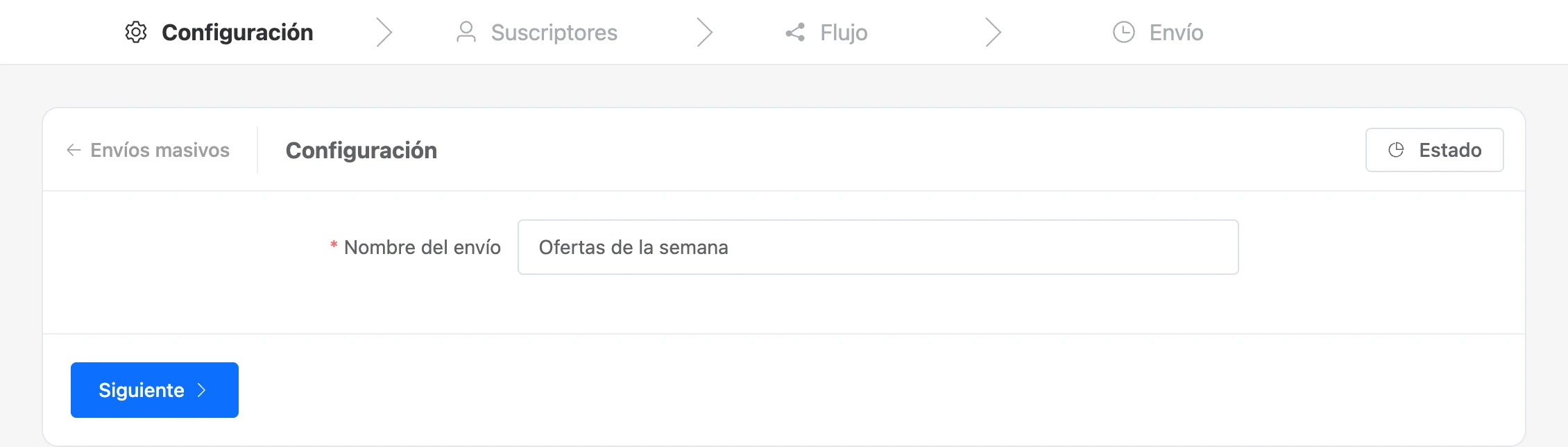
Escribe el nombre del envío masivo. Solo lo ves tú: en la lista de envíos masivos y en los bloques «Suscribir a un envío masivo» y «Darse de baja del envío masivo».
Paso 2. Suscriptores
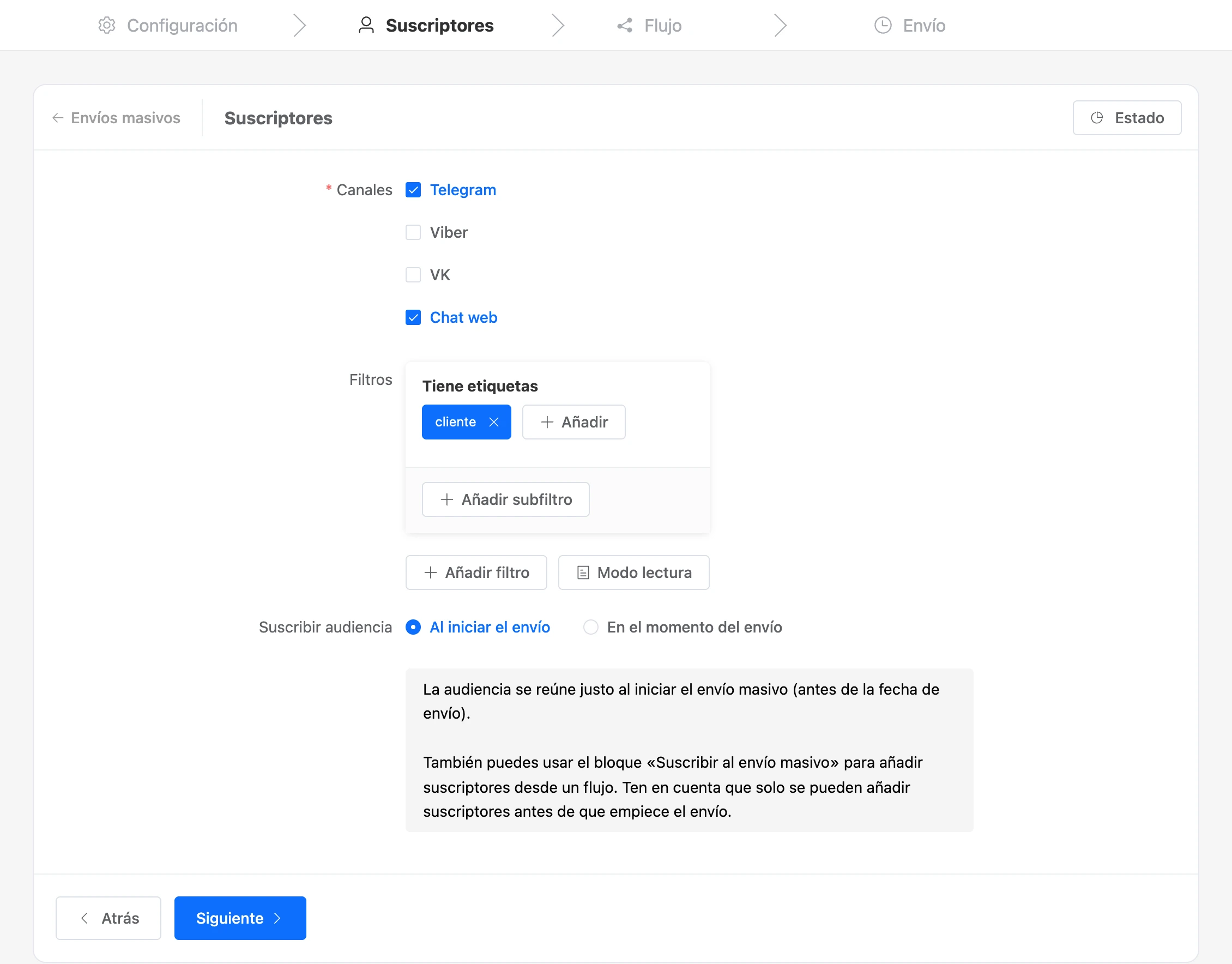
- «Canales»: los canales cuyos contactos reciben el envío masivo. Marca al menos uno.
- «Tipo de mensaje»: aparece si está marcado VK. Esa plataforma divide los mensajes en publicitarios, informativos, avisos y otros; las reglas del tipo elegido se muestran bajo la lista. Elige el tipo que corresponda al contenido: VK puede restringir la comunidad por incumplir las reglas.
- «Filtros»: las condiciones para elegir a los destinatarios. Sin filtros, el envío masivo llega a todos los suscriptores del bot en los canales elegidos. Cómo funcionan los filtros se explica en la página Destinatarios y filtros.
- «Suscribir audiencia»: cuándo reunir la lista de destinatarios:
- «Al iniciar el envío»: al momento, en cuanto haces clic en «Iniciar». Quienes lleguen al bot más tarde no recibirán el envío masivo.
- «En el momento del envío»: un minuto antes del envío. La lista incluye también a quienes llegaron entre el inicio y el envío. Con una audiencia muy grande, el envío empieza con un ligero retraso.
Paso 3. Flujo
Este paso abre el constructor. Para el envío masivo se crea un flujo aparte: crea en él lo que recibirán las personas.
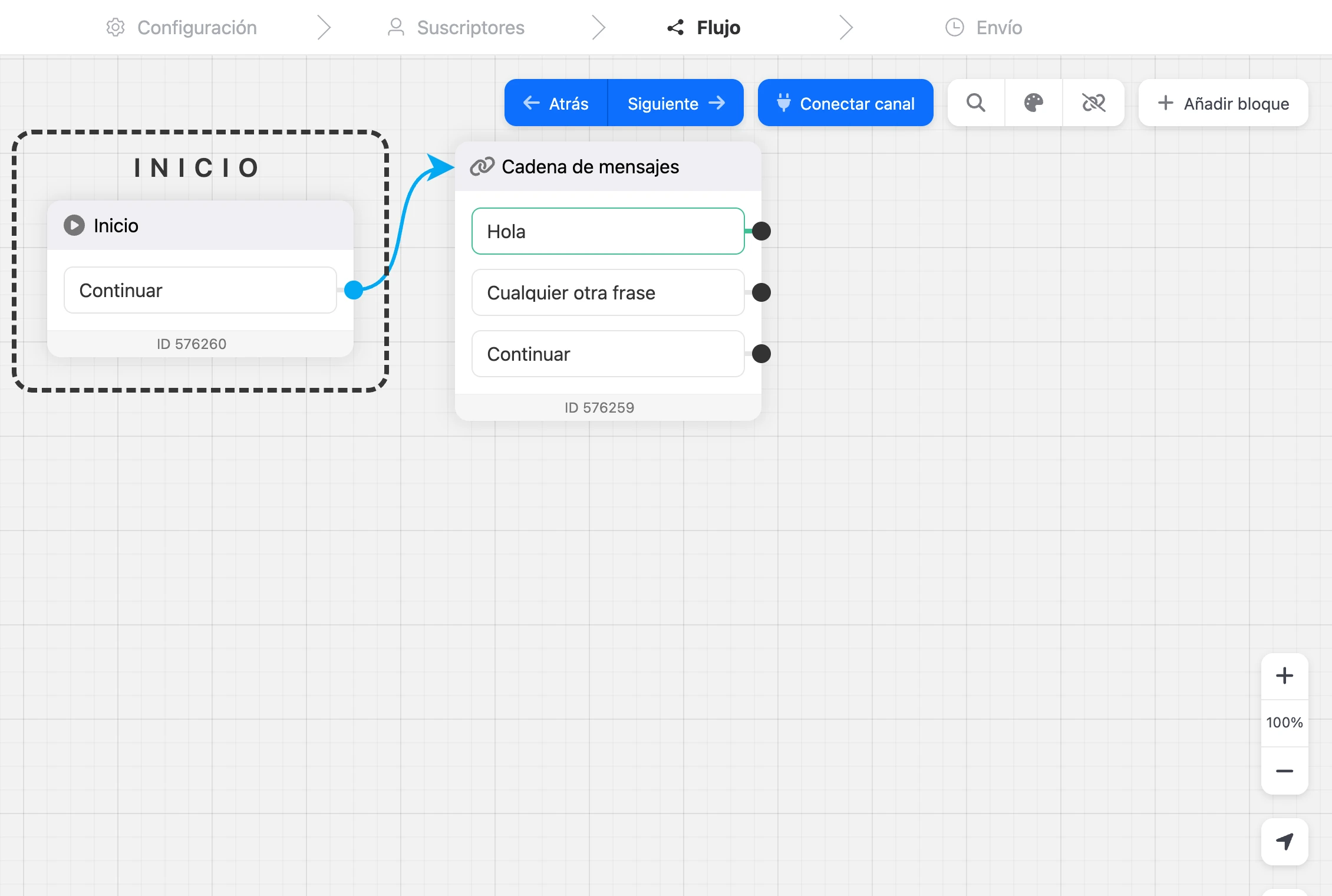
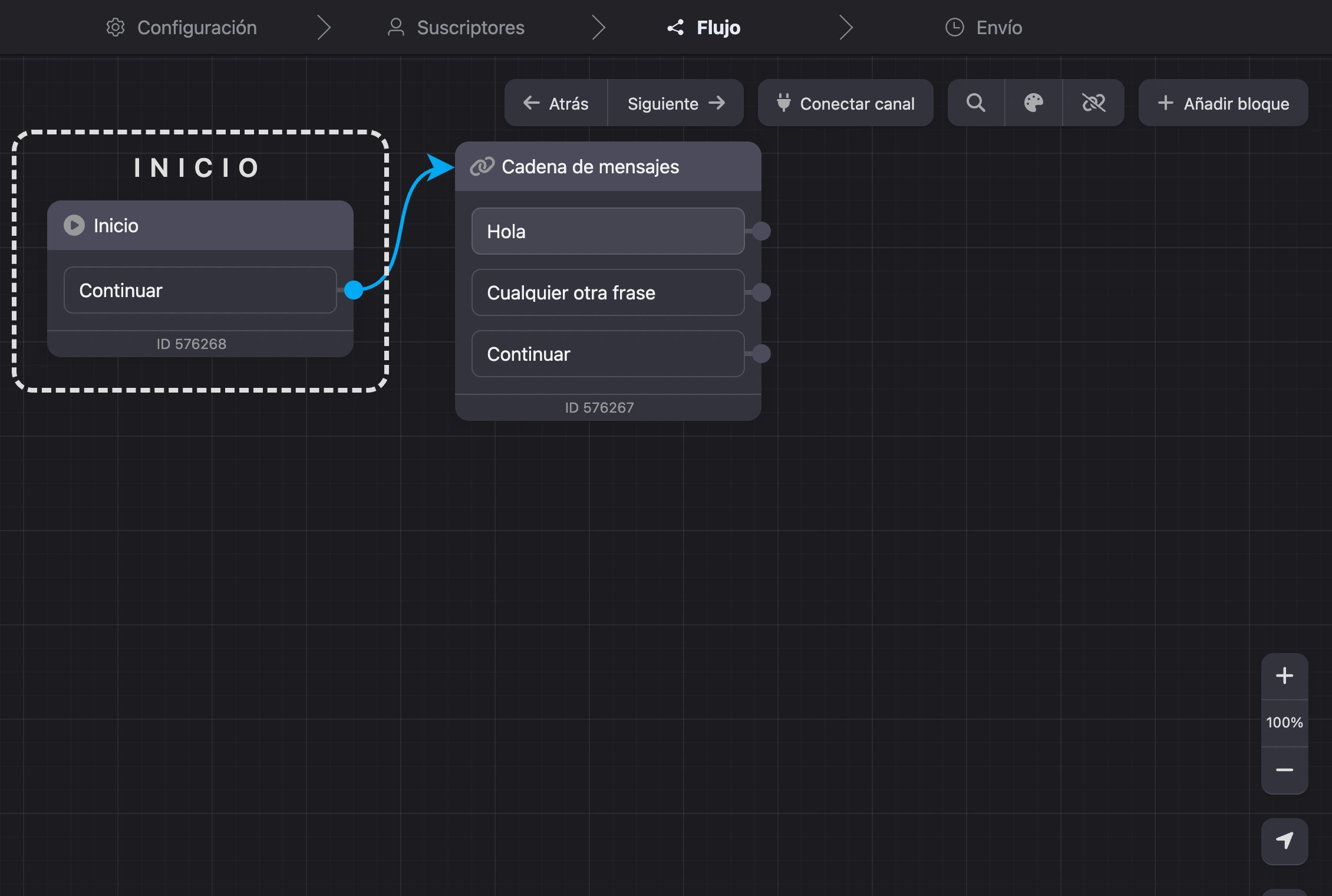
- El envío masivo envía el primer bloque del flujo. Si le siguen otros bloques por la conexión «Continuar», salen a continuación.
- El flujo funciona como uno normal: puedes añadirle botones, condiciones y pausas, y llevar a la persona a otros flujos del bot. Qué bloques existen está en la referencia de bloques.
- En los mensajes funcionan las plantillas: el trato por el nombre, los valores de variables.
- Para enviar un flujo ya hecho del bot, elígelo en la lista de flujos de la barra superior.
Cuando el flujo esté listo, haz clic en «Siguiente» en la barra superior.
Nota
Los bloques «Suscribir a un envío masivo» y «Darse de baja del envío masivo» no funcionan en un flujo enviado por un envío masivo.
Paso 4. Envío
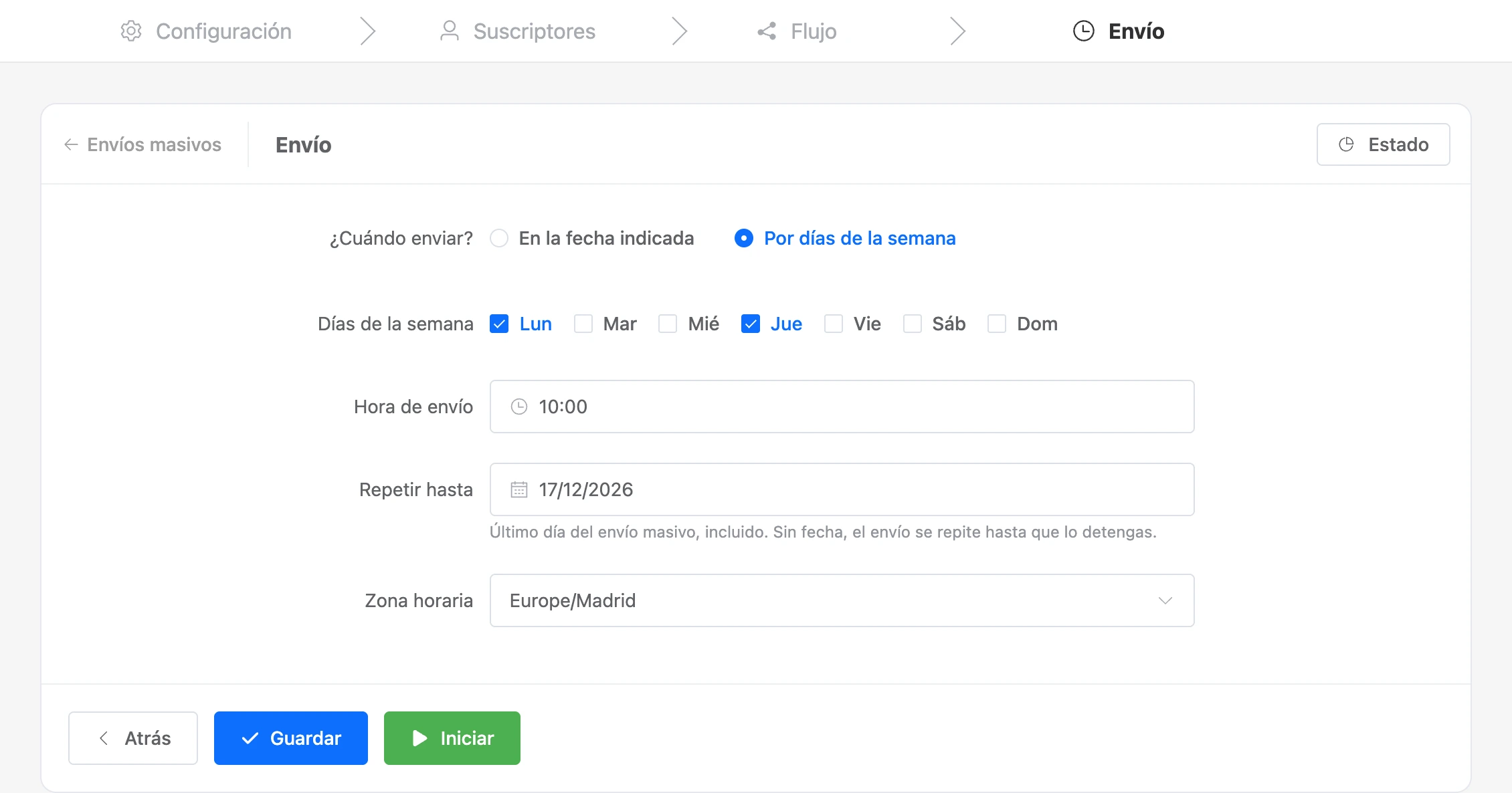
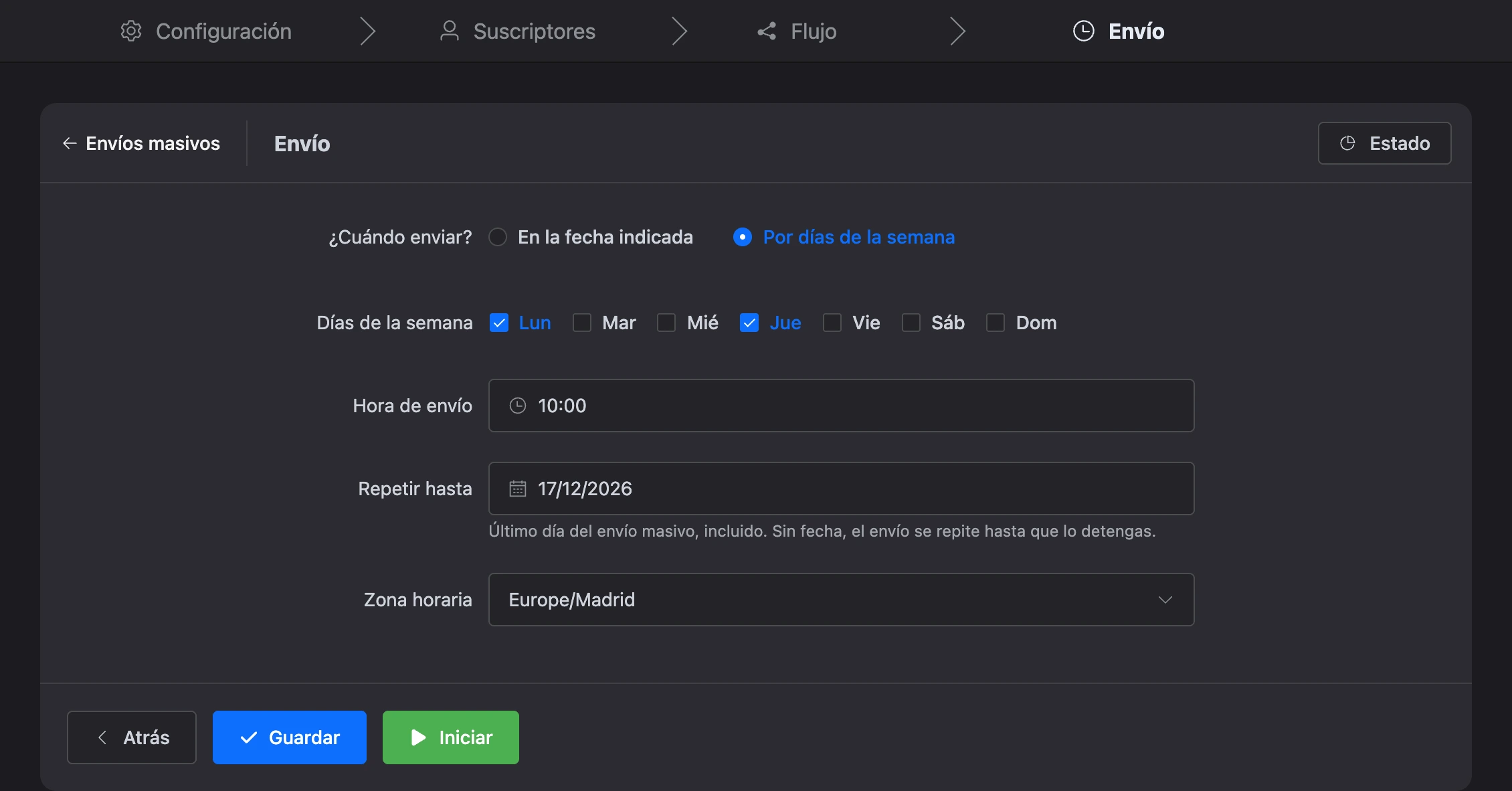
Elige cuándo enviar:
- «En la fecha indicada»: fija la fecha y la hora. Si la hora indicada ya ha pasado, el envío masivo sale justo después de iniciarlo.
- «Por días de la semana»: marca los días y fija la hora de envío. El primer envío es el día marcado más cercano cuya hora todavía no ha llegado.
- «Repetir hasta»: el último día del envío masivo, incluido. Sin fecha, el envío se repite hasta que lo detengas.
«Zona horaria»: la zona en la que se calculan la fecha y la hora de envío. Por defecto es la zona horaria del bot.
Haz clic en «Crear». El envío masivo se guarda como borrador y se abre su página. Un borrador no envía nada: para que el envío masivo salga, haz clic en «Iniciar» en su página.
Cómo se repite un envío masivo por días de la semana
Cada envío es un envío masivo aparte en la lista. Cuando un envío termina, la plataforma crea el siguiente, para el día marcado más cercano, con la misma configuración y el mismo flujo. Sus destinatarios se reúnen de nuevo, así que incluye también los contactos nuevos que cumplen los filtros.
Para terminar las repeticiones, detén el envío masivo que está esperando para enviarse.
Cambiar un envío masivo
Puedes editar un envío masivo en los estados «Creado» y «Detenido»: en la lista de envíos masivos abre el menú «⋯» → «Editar», o haz clic en «Editar» en la página del envío masivo. En un envío masivo existente, pasas de un paso del formulario a otro haciendo clic en sus nombres en la parte superior.
Detén primero un envío masivo iniciado, luego cámbialo y vuelve a iniciarlo.