

Дані застосунку
Змінні
Змінна — іменоване значення, яке застосунок пам'ятає про людину: ім'я з поля введення, вибраний товар, відповідь зовнішнього сервісу. Змінні зберігаються в кожного користувача застосунку свої: те, що ввела одна людина, інша не побачить.
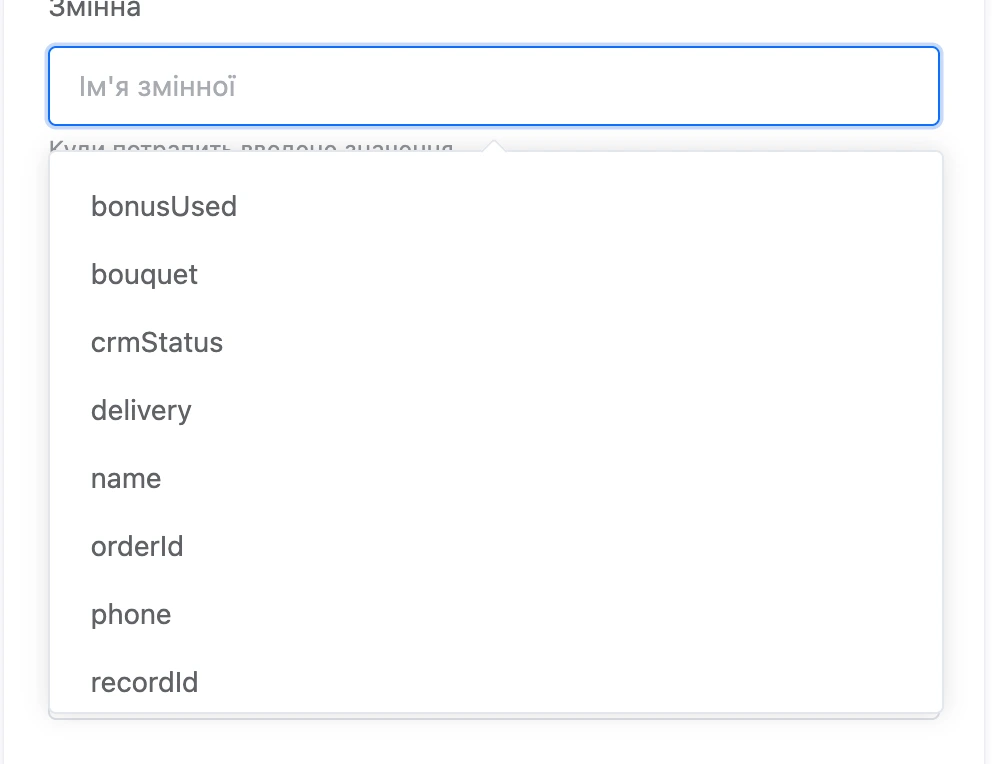
Змінні не потрібно створювати заздалегідь. Досить указати ім'я там, куди записується значення, — у полі «Змінна» елемента або блоку. Конструктор запам'ятовує імена зі схеми й підказує їх під час введення.
Звідки беруться значення:
| Джерело | Що записує |
|---|---|
| Поля введення | Те, що людина ввела або вибрала, — у змінну з поля «Змінна» |
| «Записи списку» та інші елементи, де вибирають рядок | Ідентифікатор вибраного рядка — у змінну з налаштувань елемента |
| «HTTP-запит» | Відповідь повністю, код відповіді та окремі значення з відповіді |
| «Знайти запис» | Колонки знайденого запису |
| «Додати запис», «Форма запису» | Ідентифікатор нового запису |
| «JavaScript», код застосунку, «HTML-код» | Змінні, які дозволено писати коду, — див. Код у застосунку |
Ще кілька змінних застосунок заповнює сам під час запуску. Записати в них щось своє не можна:
| Змінна | Що в ній |
|---|---|
launchSource |
Звідки відкрито застосунок: telegram, max, webchat, pwa або browser |
startParam |
Параметр посилання запуску — те, що стоїть після startapp. Як його передати — на сторінці Версії та публікація |
contactTags |
Теги контакту бота через кому |
appTags |
Теги користувача застосунку через кому |
Змінні людини видно в її картці в розділі «Користувачі», там само їх можна виправити. Як змінюються змінні в попередньому перегляді, показує панель «Налагодження».
Обмеження. Ім'я змінної — до 64 символів, значення — до 4096. В одного користувача — до 500 змінних: нові понад це не записуються.
Підстановки
Значення змінної підставляється в текст подвійними фігурними дужками: {{ имя }}. Підстановки працюють у текстах і заголовках екранів, у підписах, у значеннях полів за замовчуванням, в адресі й тілі HTTP-запиту, у значеннях колонок і умовах відбору записів, у повідомленнях бота.
Приклад: поле введення пише ім'я в змінну name, а на наступному екрані заголовок «Дякуємо, {{ name }}!» перетвориться на «Дякуємо, Ганно!».
Якщо змінної немає, на її місці буде порожньо. Підставляється лише значення змінної: вирази й функції, які працюють в автопідстановках чат-бота, тут не підтримуються.
Порада
У полях конструктора, куди пишеться значення, почніть вводити ім'я — підказка вставить підстановку повністю. У полях, куди записується результат, підказка вставляє саме ім'я змінної.
Дані контакту бота
Якщо застосунок відкрито з бота і людина цьому боту писала, доступні поля її контакту:
| Підстановка | Що в ній |
|---|---|
{{ contact.id }} |
Номер контакту |
{{ contact.name }}, {{ contact.first_name }}, {{ contact.last_name }} |
Повне ім'я, ім'я, прізвище |
{{ contact.username }} |
Нік у месенджері |
{{ contact.phone }}, {{ contact.email }}, {{ contact.address }} |
Телефон, пошта, адреса |
{{ contact.source }} |
Канал контакту |
{{ contact.created_at }} |
Коли контакт з'явився в боті |
{{ contact.start_message }} |
Перше повідомлення боту |
{{ contact.telegram_id }}, {{ contact.max_id }} |
Ідентифікатор у Telegram і MAX |
Власні змінні контакту теж читаються з префіксом: {{ contact.city }} — змінна city з картки контакту.
Змінні застосунку та змінні контакту бота — різні. Значення з поля застосунку в контакт не потрапляє, а змінна контакту не видна в застосунку без префікса contact.. Записати змінну в контакт може лише код блоку «JavaScript». У гостя з браузера контакту немає — поля contact. порожні.
Списки
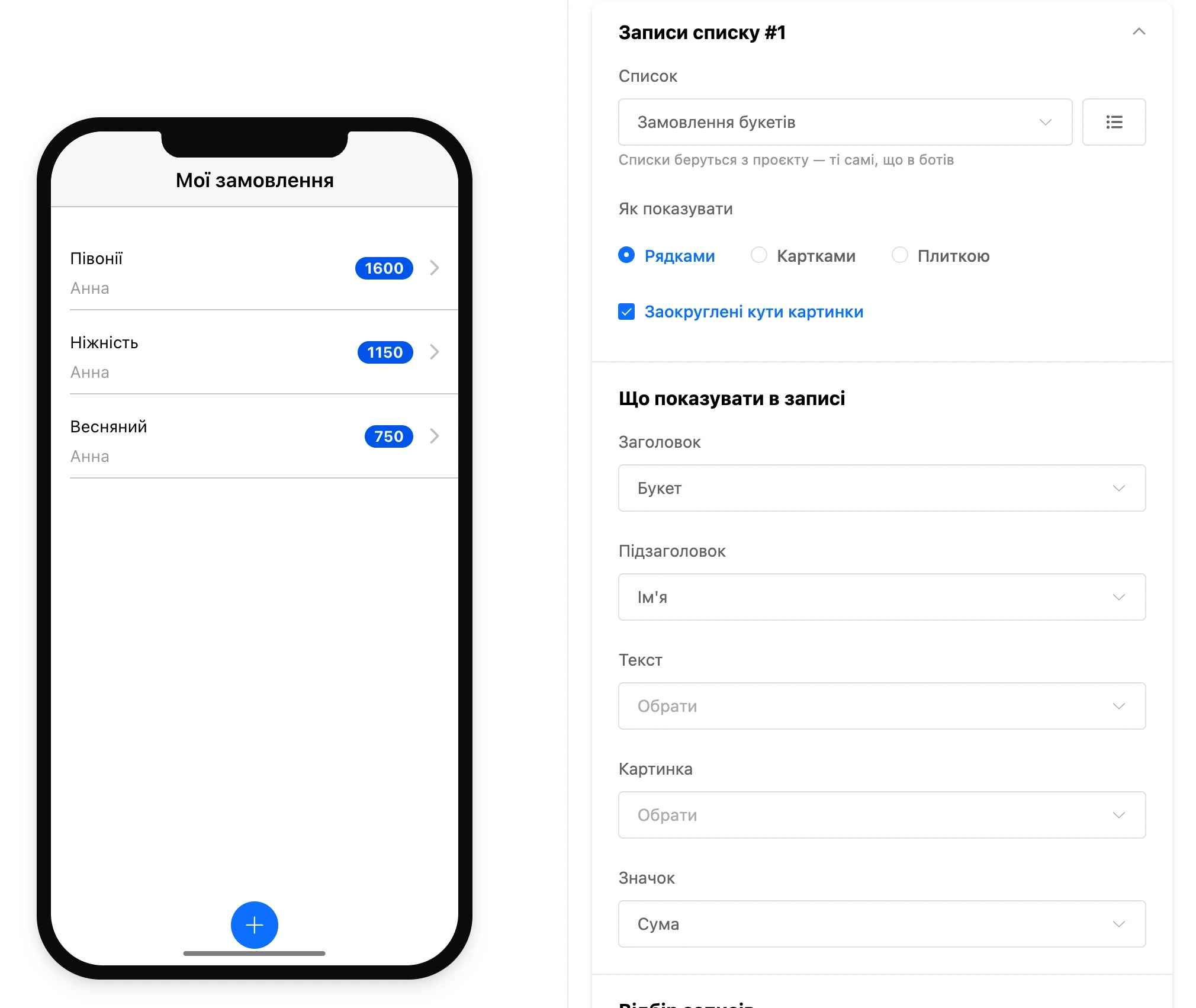
Застосунок зберігає дані у списках проєкту — тих самих, з якими працюють чат-боти: Списки. Список, заповнений у застосунку, видно в розділі «Списки» меню проєкту, і навпаки. Чужий список — з іншого проєкту — застосунок не відкриє.
Застосунок може заповнювати поля типів «Текст», «Число», «Грошовий», «Логічний», «Дата» і «Дата і час». Поля «Файл», «Картинка», «ID контакту» та «ID бота» заповнити із застосунку не можна.
| Завдання | Чим робити |
|---|---|
| Показати каталог, розклад, відгуки | Елемент «Записи списку» |
| Відкрити один запис на окремому екрані | Натискання на запис кладе його ідентифікатор у змінну (за замовчуванням recordId), наступний екран показує його елементом «Картка запису» або розкладає по змінних блоком «Знайти запис» |
| Прийняти заявку або анкету | Елемент «Форма запису» або поля введення плюс блок «Додати запис» |
| Дати людині виправити свій запис | «Форма запису» в режимі «Змінює запис» або блок «Змінити запис» |
| Видалити запис | Блок «Видалити запис» |
Відбір і сортування
У «Записів списку» та блоків записів є «Умови»: «Колонка», «Умова» і «Значення». Умови: «Дорівнює», «Містить», «Починається з», «Закінчується на», «Більше», «Менше», «Порожньо», «Заповнено». Умов — до 20.
У значення можна підставити змінну — тоді відбір залежить від того, що вибрала людина. Наприклад, поле пошуку пише в query, а умова «Назва» «Містить» {{ query }} показує відповідні записи.
«Сортування» — колонка й напрямок «За спаданням» або «За зростанням». Порожньо — спочатку нові записи.
«Скільки показувати» — стільки записів завантажується за один раз; з позначкою «Підвантажувати під час прокручування» наступні підвантажуються, коли людина догорнула до кінця. За один раз застосунок віддає не більше ніж 50 записів.
Свої записи
Запис можна закріпити за людиною, яка його створила: позначка «Запис належить користувачеві» у «Форми запису» або «Привʼязати запис до поточного користувача» в блоку «Додати запис». Це працює і в гостя з браузера.
З позначкою «Лише записи поточного користувача» елемент або блок бачить лише записи цієї людини — так роблять «мої заявки», «мої замовлення», обране. У блоків «Змінити запис» і «Видалити запис» ця позначка ввімкнена за замовчуванням: без неї людина могла б підставити чужий ідентифікатор і змінити чужий запис.
Форми
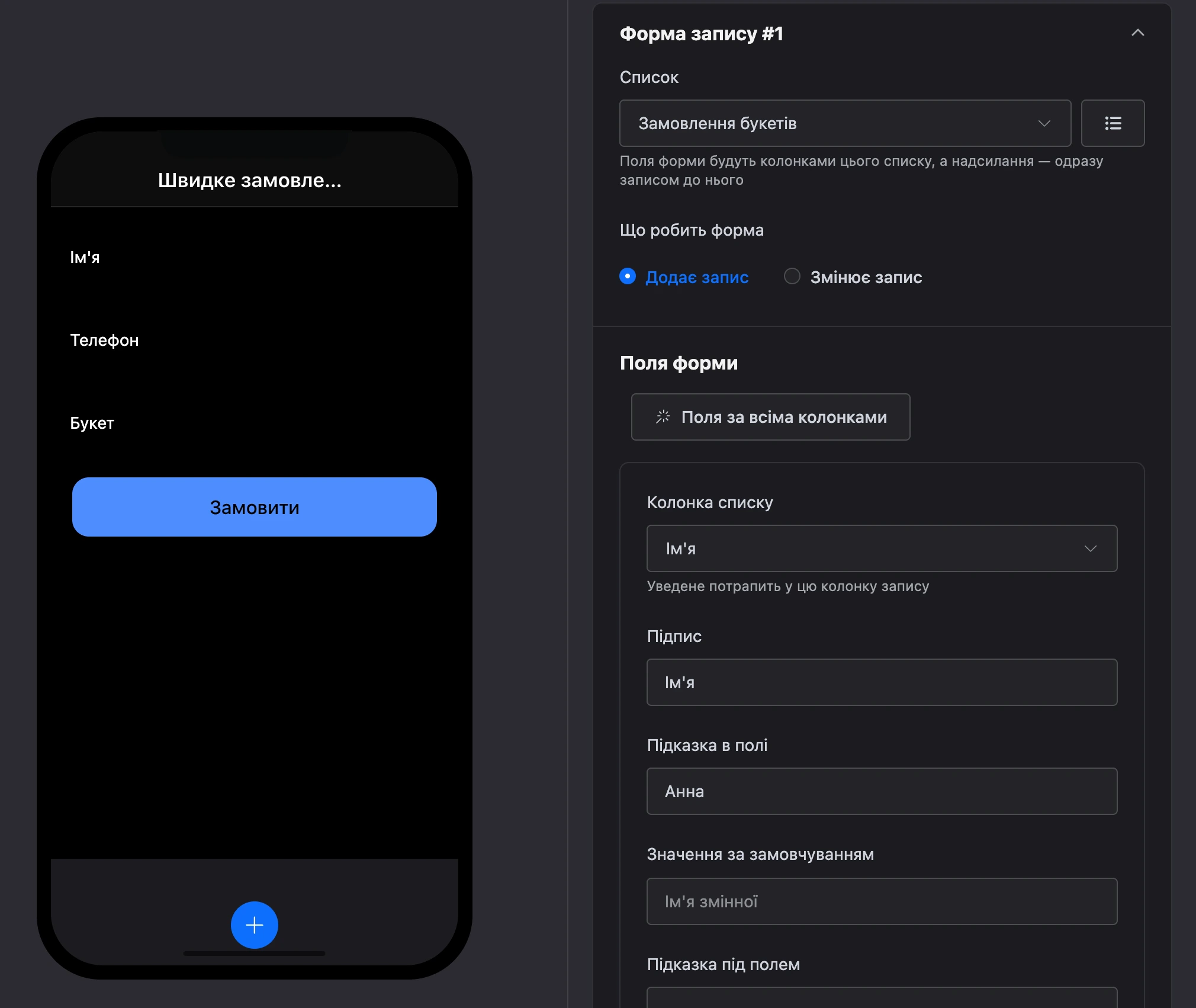
Елемент «Форма запису» — короткий шлях від екрана до запису: кожне поле форми — колонка списку, а надсилання одразу створює або змінює запис. Окремий блок не потрібен; вихід форми спрацьовує після успішного надсилання.
- Додайте на екран «Форма запису» й виберіть «Список».
- У «Що робить форма» залиште «Додає запис» або виберіть «Змінює запис». Для зміни вкажіть «Який запис змінювати» — зазвичай змінну, яку кладе натискання на запис списку. Позначка «Показати в полях значення запису» заповнить поля поточними значеннями.
- Додайте «Поля форми» — по одному або кнопкою «Поля за всіма колонками». Поле отримує підпис за іменем колонки.
- Задайте перевірки: «Обов'язкове поле», довжину й «Шаблон (регулярний вираз)» у тексту, «Межі значення» в числа, «Межі дати» в дати. «Текст помилки» покажеться замість стандартного.
- У «Кнопка надсилання» задайте напис, колір і вигляд кнопки. У «Після надсилання» — змінну для ідентифікатора нового запису.
- Проведіть зв'язок із виходу форми на екран «Дякуємо».
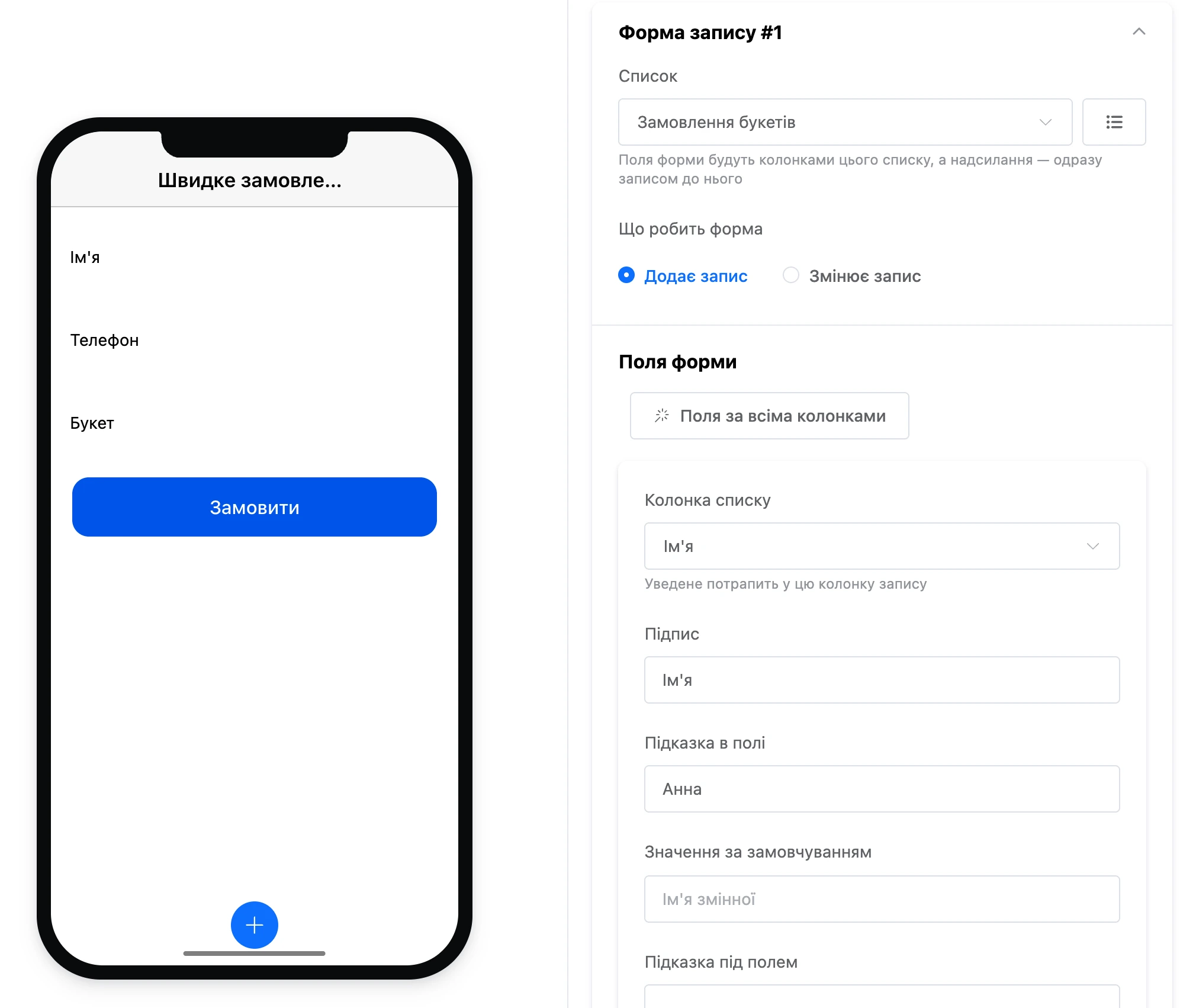
Значення перевіряються ще раз на сервері. Поки є помилки, форма залишається на екрані й підсвічує поля. Тексти помилок за замовчуванням: «Заповніть це поле», «Введіть число», «Введіть дату», «Значення не менше …», «Значення не більше …», «Не коротше … символів», «Не довше … символів», «Значення не відповідає формату».
Обмеження форми:
- до 50 полів;
- з поля зберігається до 5000 символів;
- один відвідувач створює через форми до 60 нових записів на годину. Понад це — повідомлення «Забагато надсилань форми поспіль, спробуйте пізніше.»
Теги
У застосунку два види тегів.
| Теги користувача | Теги контакту | |
|---|---|---|
| Чиї | Самого застосунку — є в кожного, хто його відкрив, навіть без бота | Контакту в чат-боті — ті самі, що в картці контакту |
| Чим змінюються | Блок «Теги користувача», вручну в картці користувача | Блок «Теги контакту». Потрібен контакт бота |
| Де видно | Картка користувача в розділі «Користувачі» | Картка контакту бота |
| Змінна | appTags |
contactTags |
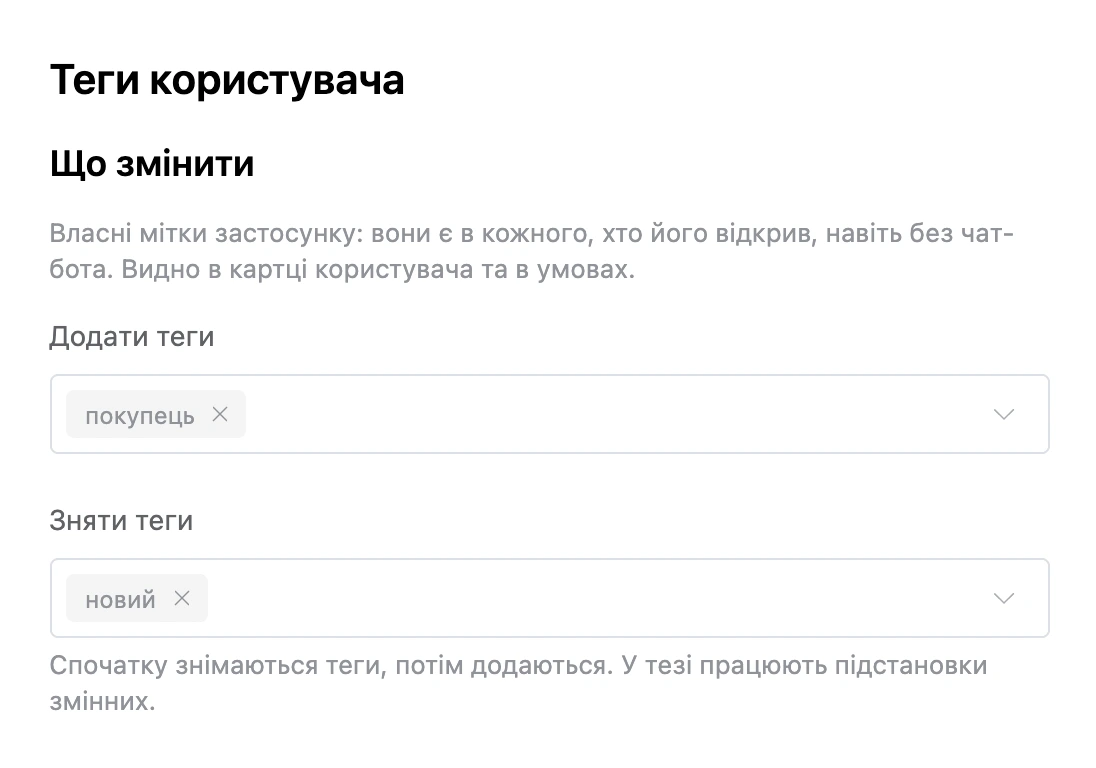
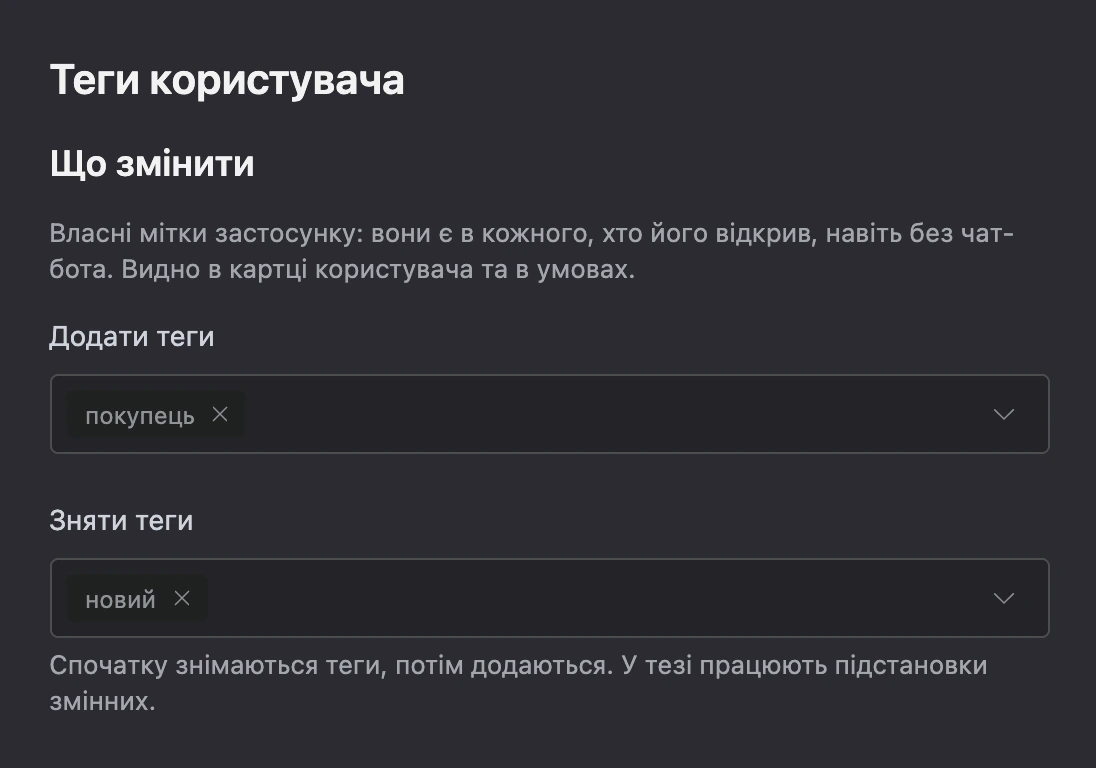
За тегами працюють умови: «Тег користувача» і «Тег контакту» з порівняннями «містить теги» та «не містить теги». Можна перелічити кілька тегів — достатньо одного з них. Теги порівнюються без урахування регістру.
В однієї людини — до 500 тегів: нові понад це не додаються.
Умови
Умови задаються однаково в блоці «Умова» і в «Умові показу» елемента, області або кнопки шапки.
- «Як об'єднувати»: «Усі умови» або «Будь-яка з умов».
- У кожного порівняння — «Що перевіряємо», «Порівняння» і «Значення». Порівнянь — до 20.
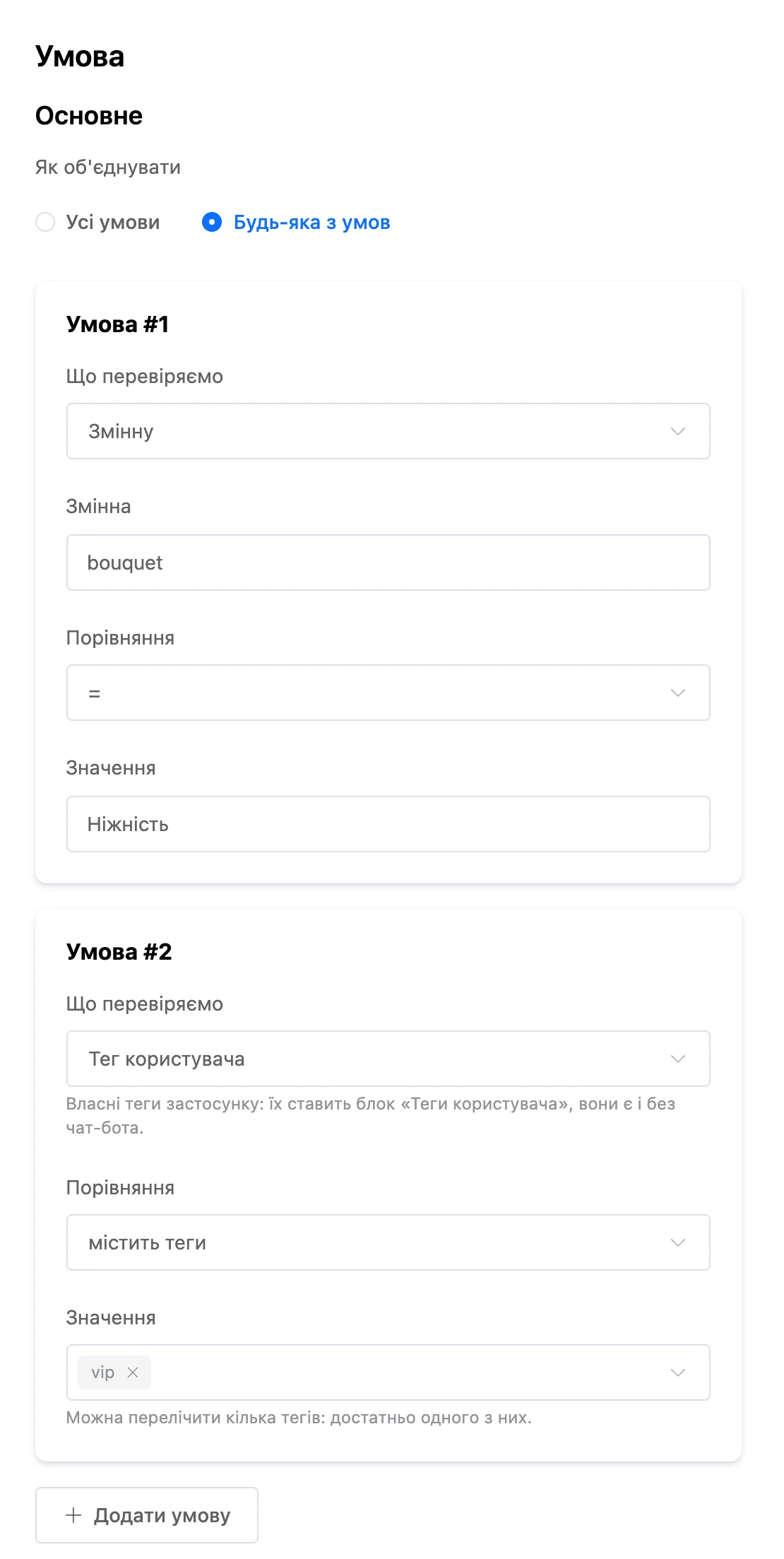
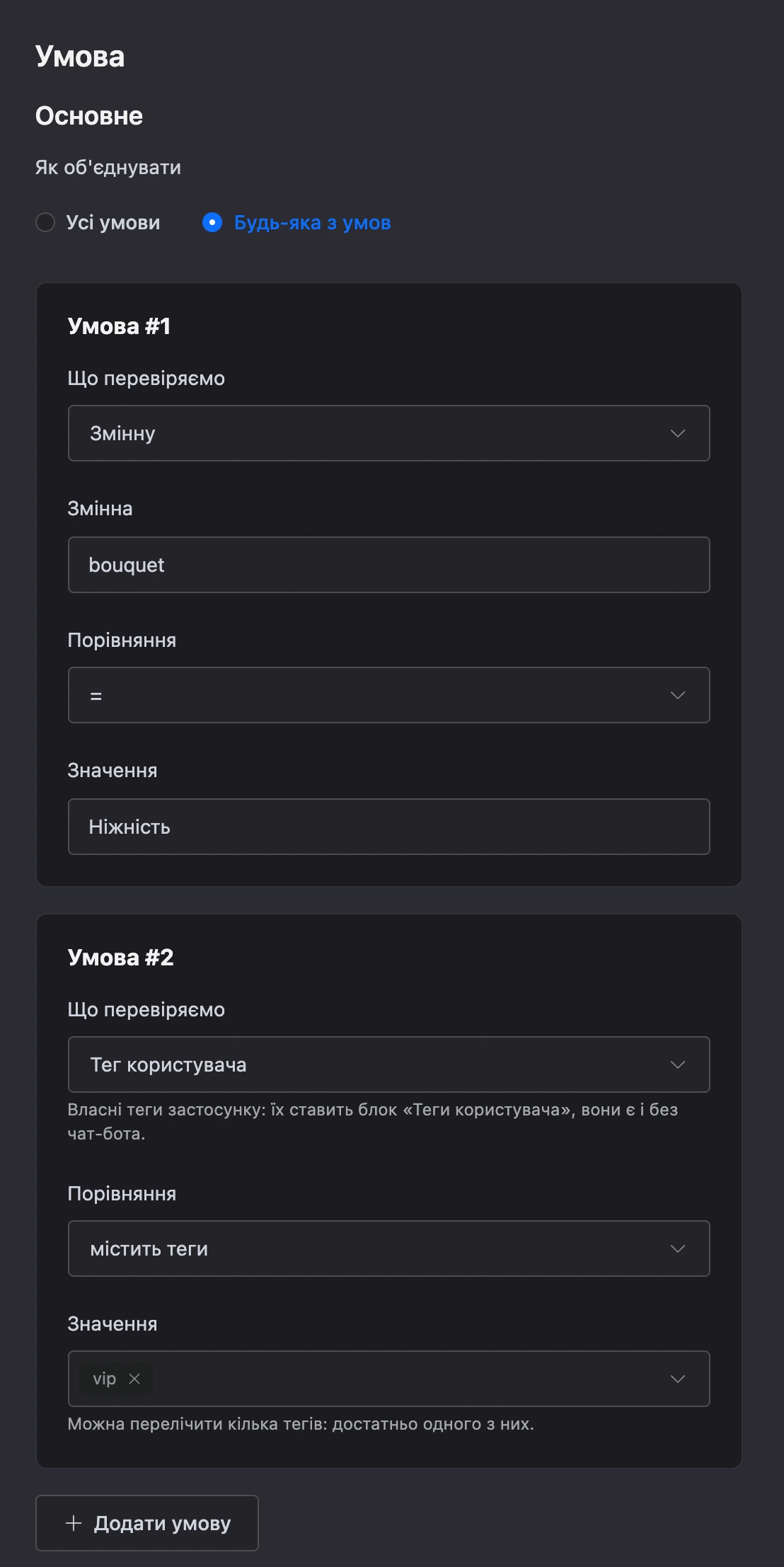
| «Що перевіряємо» | На що дивиться |
|---|---|
| «Змінну» | Будь-яку змінну — її ім'я вказується в полі «Змінна» |
| «Джерело запуску» | Звідки відкрито застосунок: «Браузер», «З екрана (PWA)», «Telegram», «MAX», «Веб-чат». Порівняння — = і != |
| «Параметр посилання» | Те, що було в посиланні після startapp: за ним розрізняють джерела переходів і акції |
| «Тег контакту» | Теги контакту в чат-боті |
| «Тег користувача» | Теги застосунку |
Порівняння: =, !=, >, <, >=, <=, «містить», «не містить», «порожньо», «не порожньо», «містить теги», «не містить теги». «Більше» і «менше» порівнюють числа, «містить» — текст без урахування регістру. У «Значення» можна підставити змінну: {{ имя }}.
Умова показу за полем цього ж екрана спрацьовує одразу, поки людина заповнює поле: наприклад, поле «Коментар» з'являється, лише коли ввімкнено перемикач «Потрібна доставка».