

Equipo y acceso
El propietario puede invitar a miembros del equipo a sus proyectos: un gerente, un operador, un especialista en marketing, un desarrollador de flujos. Cada uno recibe un rol, un conjunto de permisos que determina qué secciones tiene abiertas.
Acceso a un proyecto y acceso a un bot
El acceso se da en dos niveles:
| Nivel | Dónde se da | Qué ve el miembro del equipo |
|---|---|---|
| Todo el proyecto | «Control de acceso» en el menú principal o «Más» → «Acceso» en el menú del proyecto | Todas las secciones del proyecto para las que el rol tiene permisos: bots, mini landings, escuelas, tiendas y lo demás |
| Un bot | «Configuración» del bot → la pestaña «Acceso» | Solo ese bot |
Esta página trata del acceso a un proyecto. El acceso a un solo bot se describe en la página Acceso de los miembros del equipo. Los roles y los puestos del equipo son comunes a ambos niveles.
La sección «Control de acceso»
Se abre desde el grupo «Cuenta» del menú principal. Tiene dos pestañas y un botón «Dar acceso».
- «Usuarios»: todos tus miembros del equipo en todos los proyectos y bots. Hay una tarjeta por persona con sus accesos: proyecto y bot, o la marca «todo el proyecto», el rol y los botones de gestión. Arriba está el banner «Puestos del equipo».
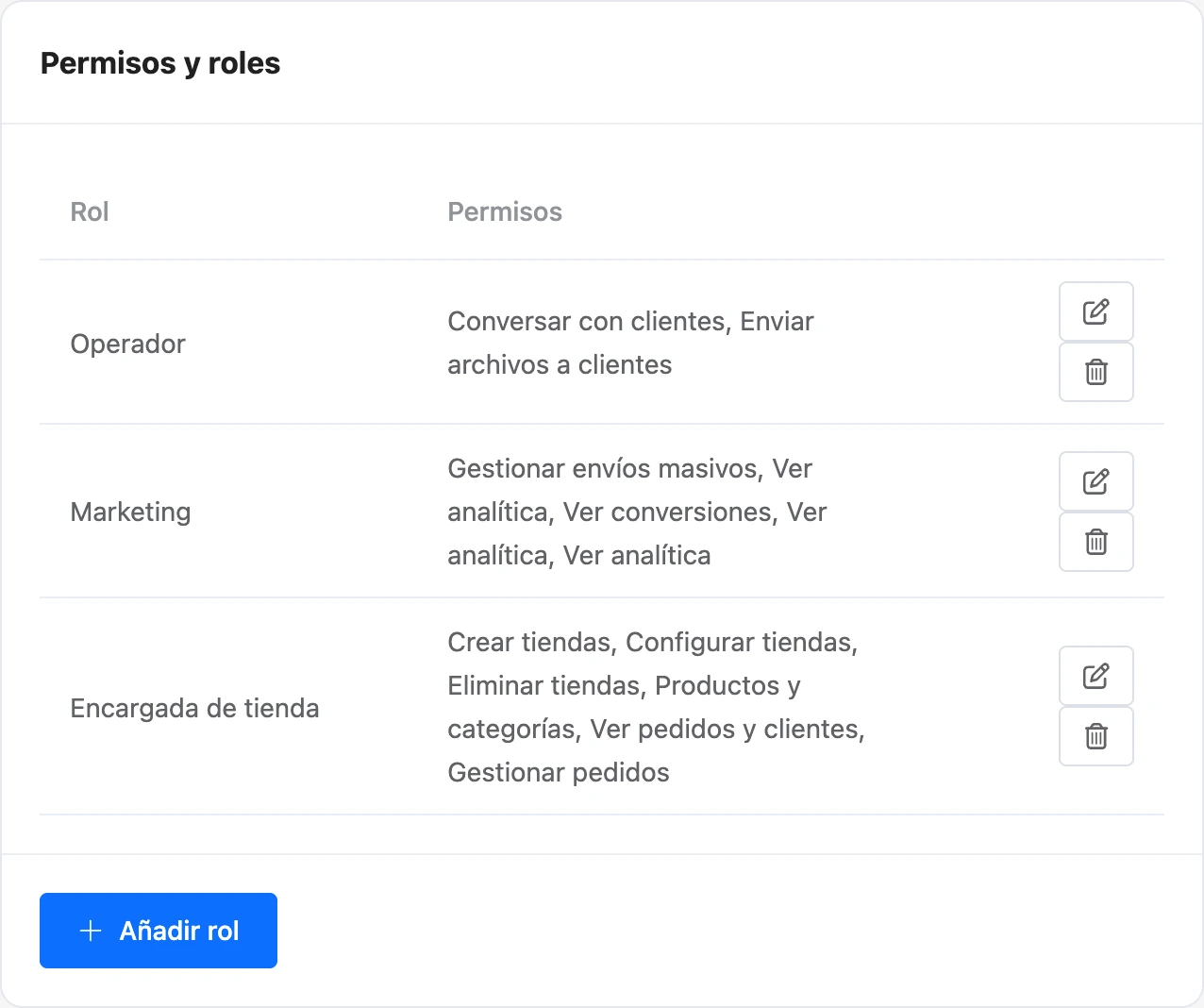
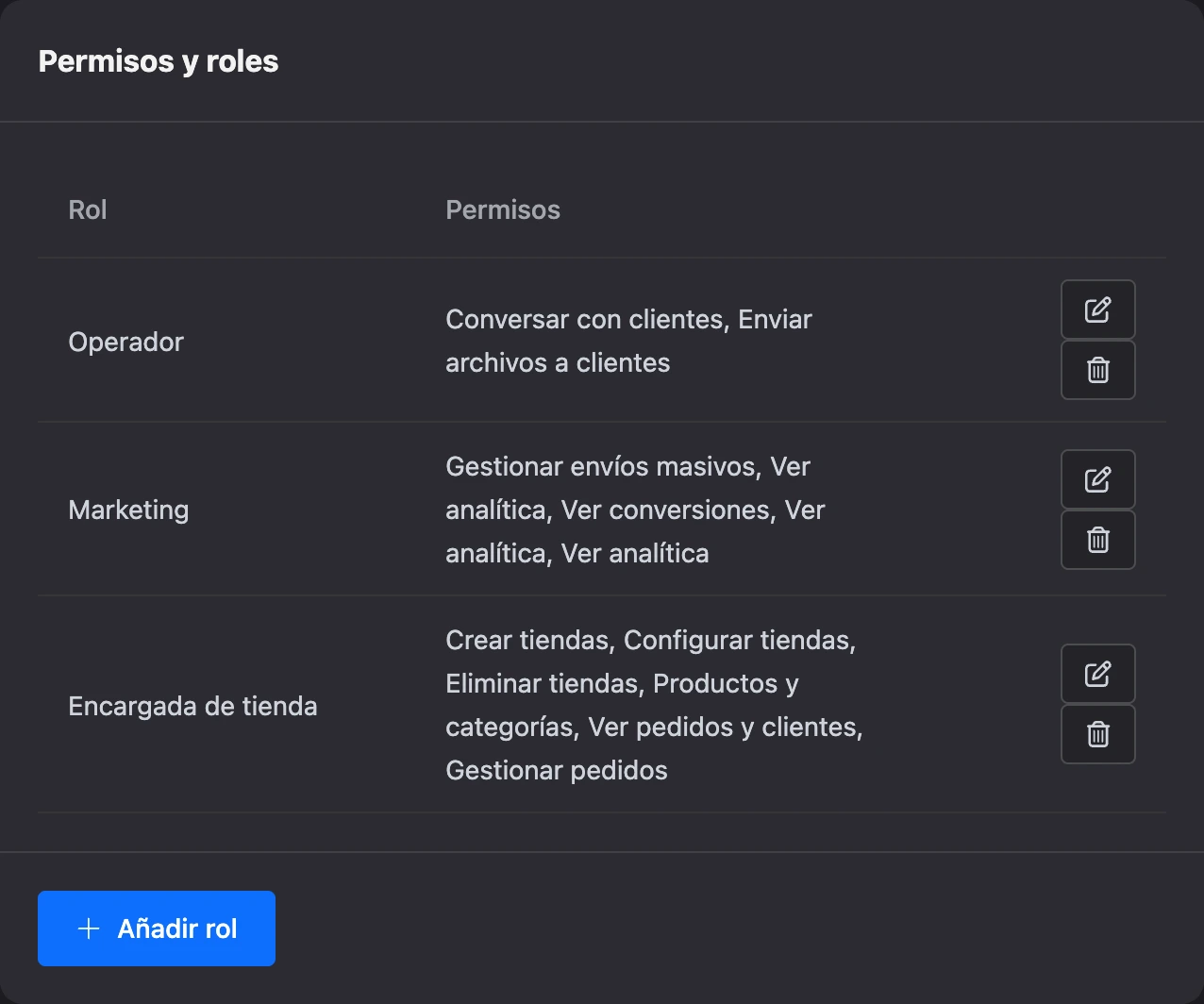
- «Permisos y roles»: la lista de roles con sus permisos.
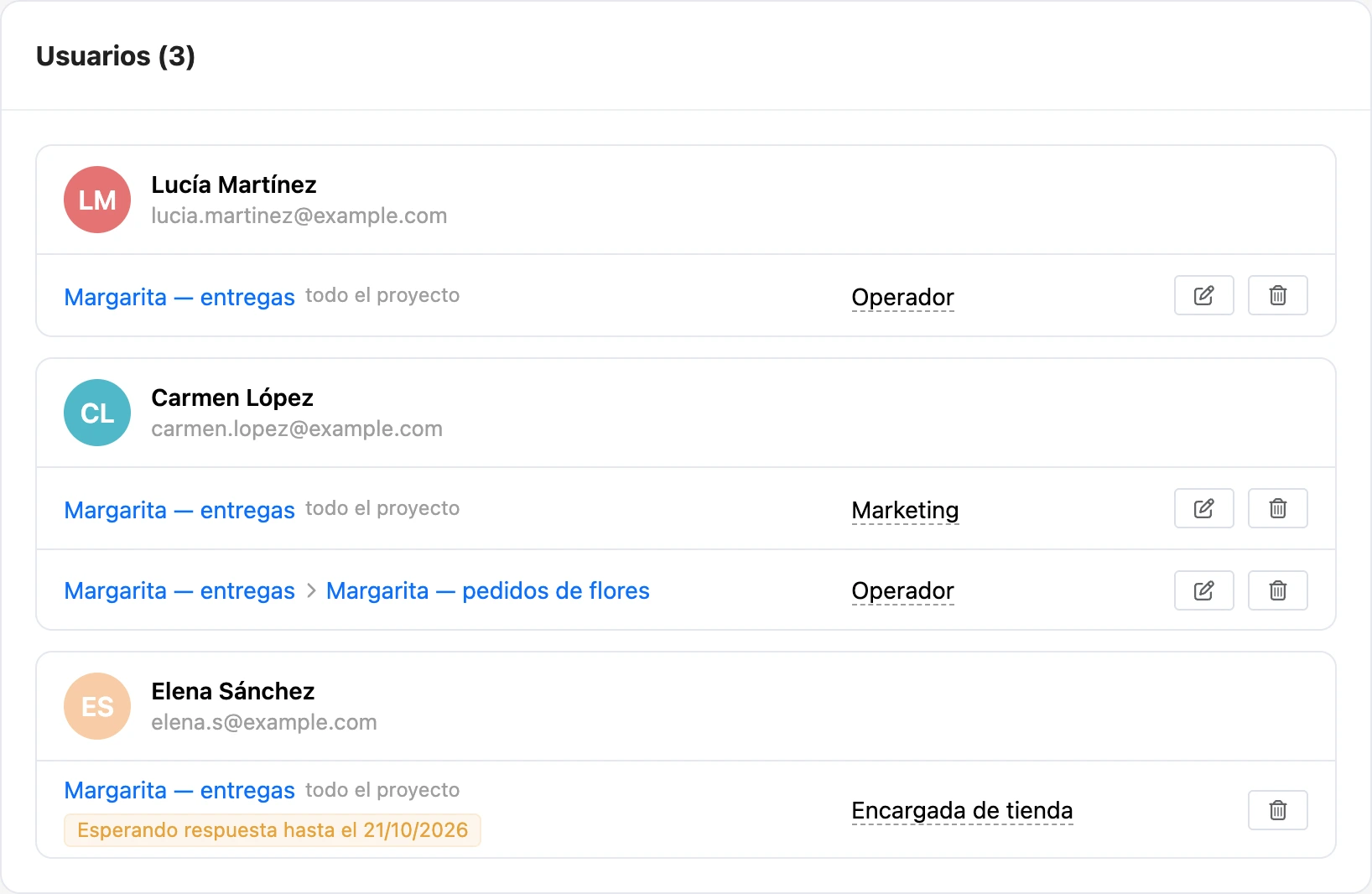
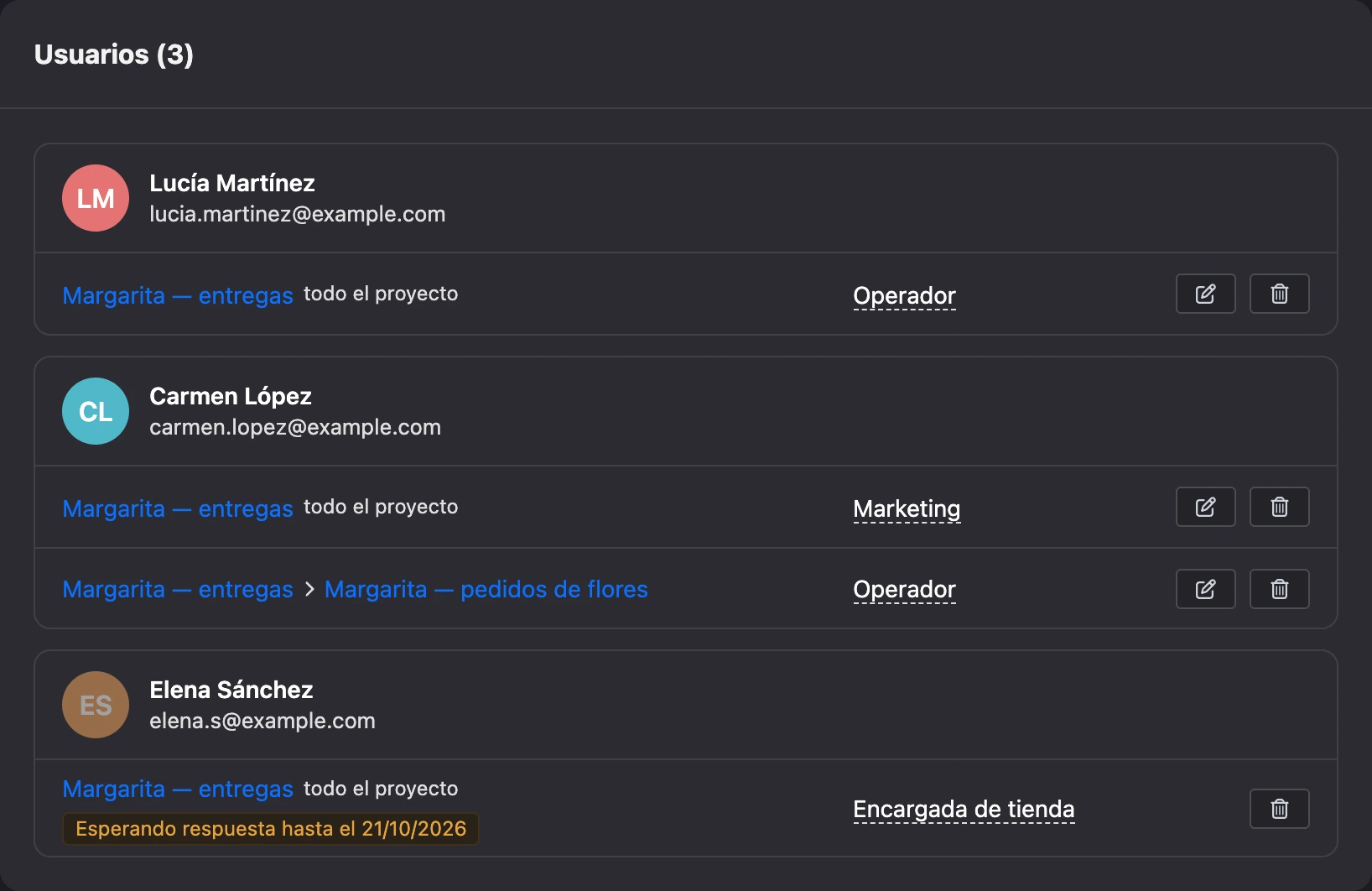
En el menú del proyecto, en el grupo «Más», el elemento «Acceso» abre la misma lista, pero solo de ese proyecto.
Qué necesitas para invitar a alguien
- La cuenta del miembro del equipo. La invitación solo se envía a un usuario registrado, al email con el que inicia sesión.
- Un rol. Se crea de antemano en la pestaña «Permisos y roles».
- Un puesto libre en el equipo, o aceptar comprar un puesto al invitar.
El miembro del equipo no necesita una suscripción propia.
Invitar a alguien a un proyecto
- Abre «Control de acceso» y haz clic en «Dar acceso». O bien, en el menú del proyecto, abre «Más» → «Acceso».
- En la ventana «Invitar a un miembro del equipo», introduce el email del miembro del equipo.
- Elige el «Proyecto» y el «Rol».
- Haz clic en «Enviar invitación».
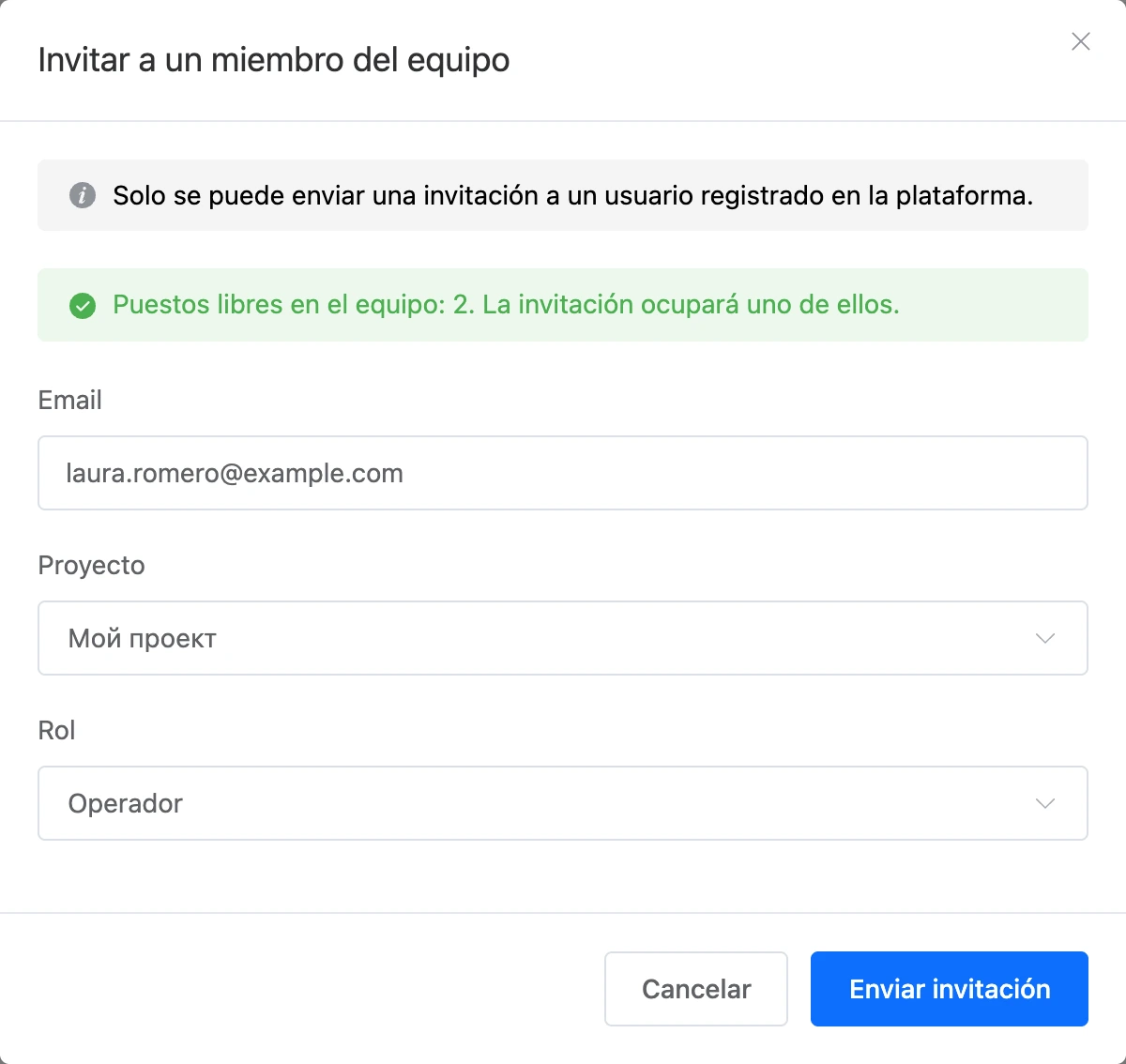
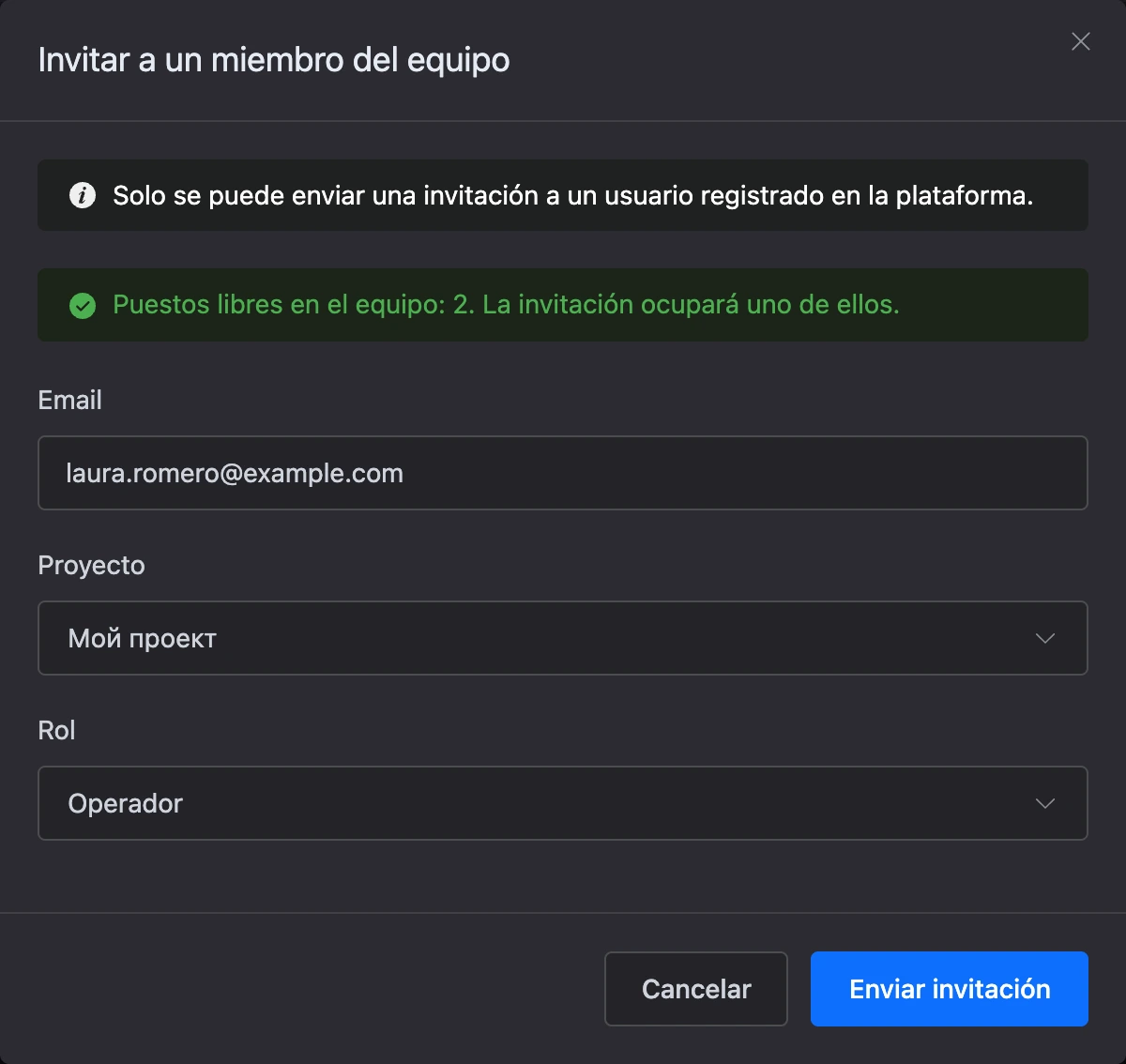
Encima del formulario, la ventana muestra cuántos puestos libres tienes. Si no hay puestos libres, en lugar de «Enviar invitación» aparece el botón «Pagar … e invitar»: la plataforma añade un puesto y descuenta el importe adicional de tu saldo. Si la persona ya está en tu equipo (por ejemplo, trabaja en otro proyecto), no hace falta un puesto y no se cobra nada.
El miembro del equipo recibe la invitación en las notificaciones del panel y por email. La invitación es válida durante 3 días. Mientras no haya respuesta, la tarjeta muestra la marca «Esperando respuesta hasta el …».
Límites:
- no se pueden invitar más de 100 usuarios a un proyecto;
- no se pueden enviar más de 100 invitaciones al día, ni más de 3 a la misma persona;
- si la persona ya tiene un rol en este proyecto, no se envía una segunda invitación: cambia su rol.
Cambiar un rol o quitar el acceso
En la tarjeta del miembro del equipo, junto al acceso:
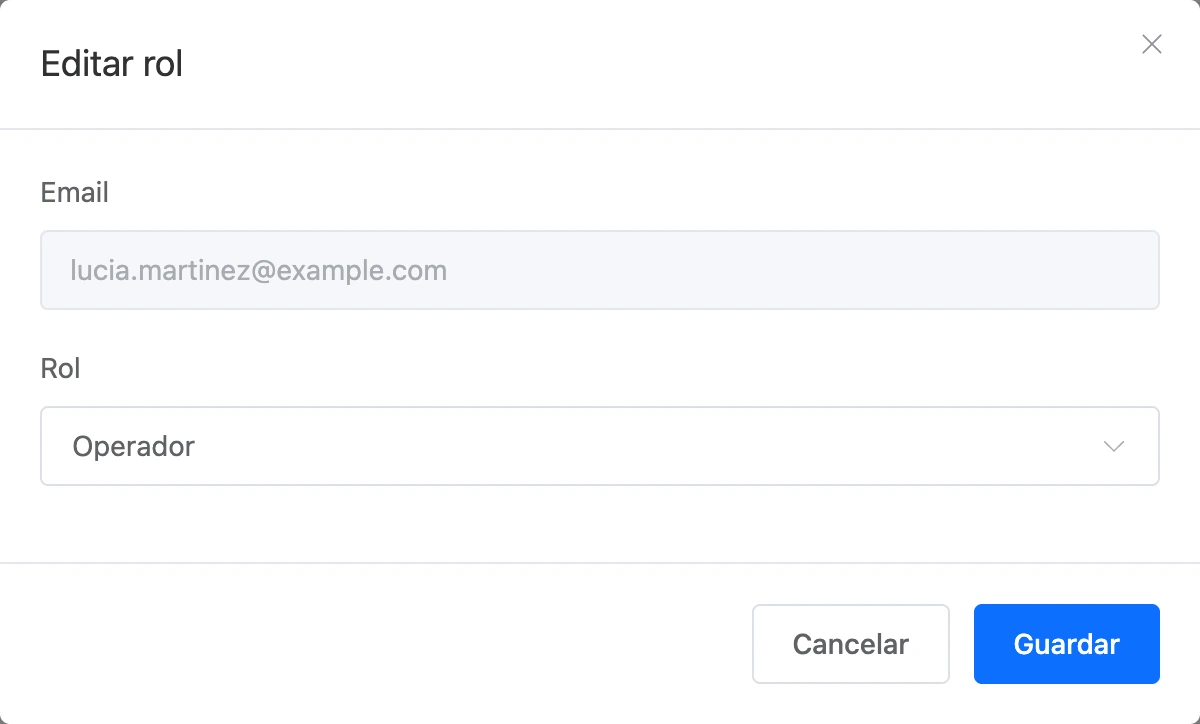
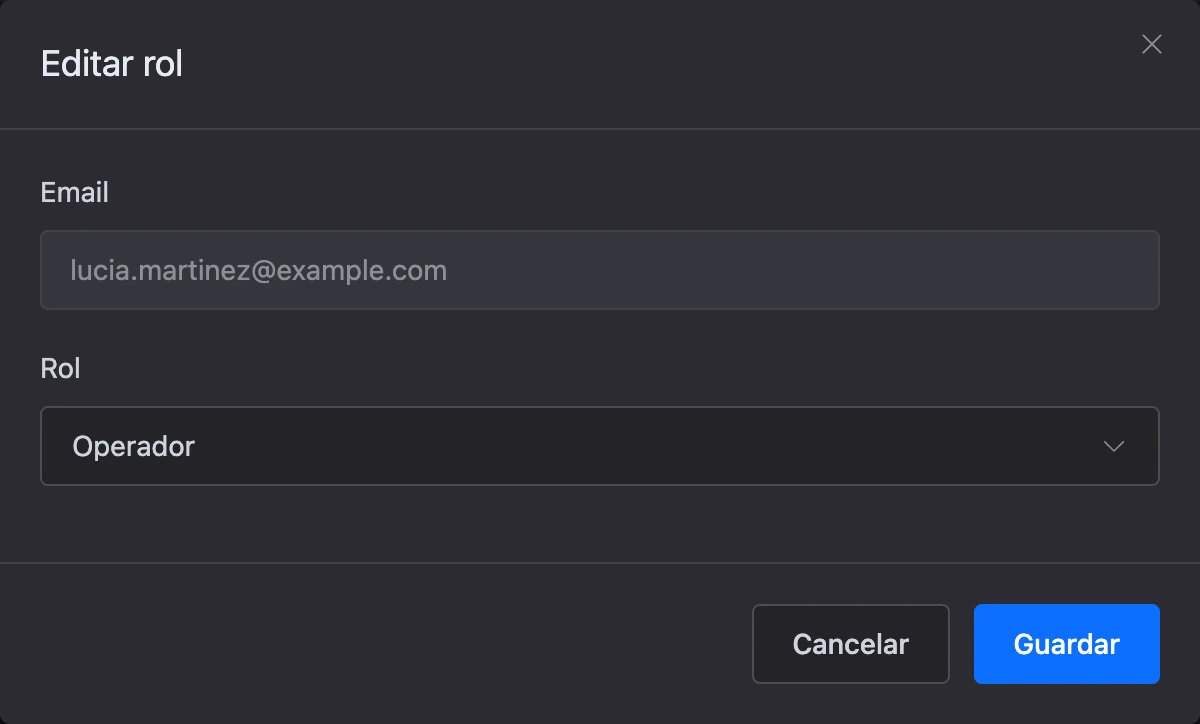
- el icono del lápiz abre la ventana «Editar rol»: elige otro rol y haz clic en «Guardar»;
- el icono de la papelera quita el acceso. La plataforma pregunta: «¿Quitar el acceso de …?»;
- en una invitación aún sin respuesta, la papelera la cancela y el puesto que ocupa queda libre.
Pasa el cursor sobre el nombre del rol para ver la lista de sus permisos.
Roles y permisos
Un rol es un nombre y un conjunto de permisos. Los roles son comunes a toda tu cuenta: el mismo rol se puede asignar en distintos proyectos y bots. Puedes crear hasta 50 roles.
Crear un rol
- Abre «Control de acceso» → «Permisos y roles» y haz clic en «Añadir rol».
- Introduce el «Nombre del rol».
- Despliega las secciones de la plataforma y marca los permisos. Hay que marcar al menos uno.
- Haz clic en «Guardar».
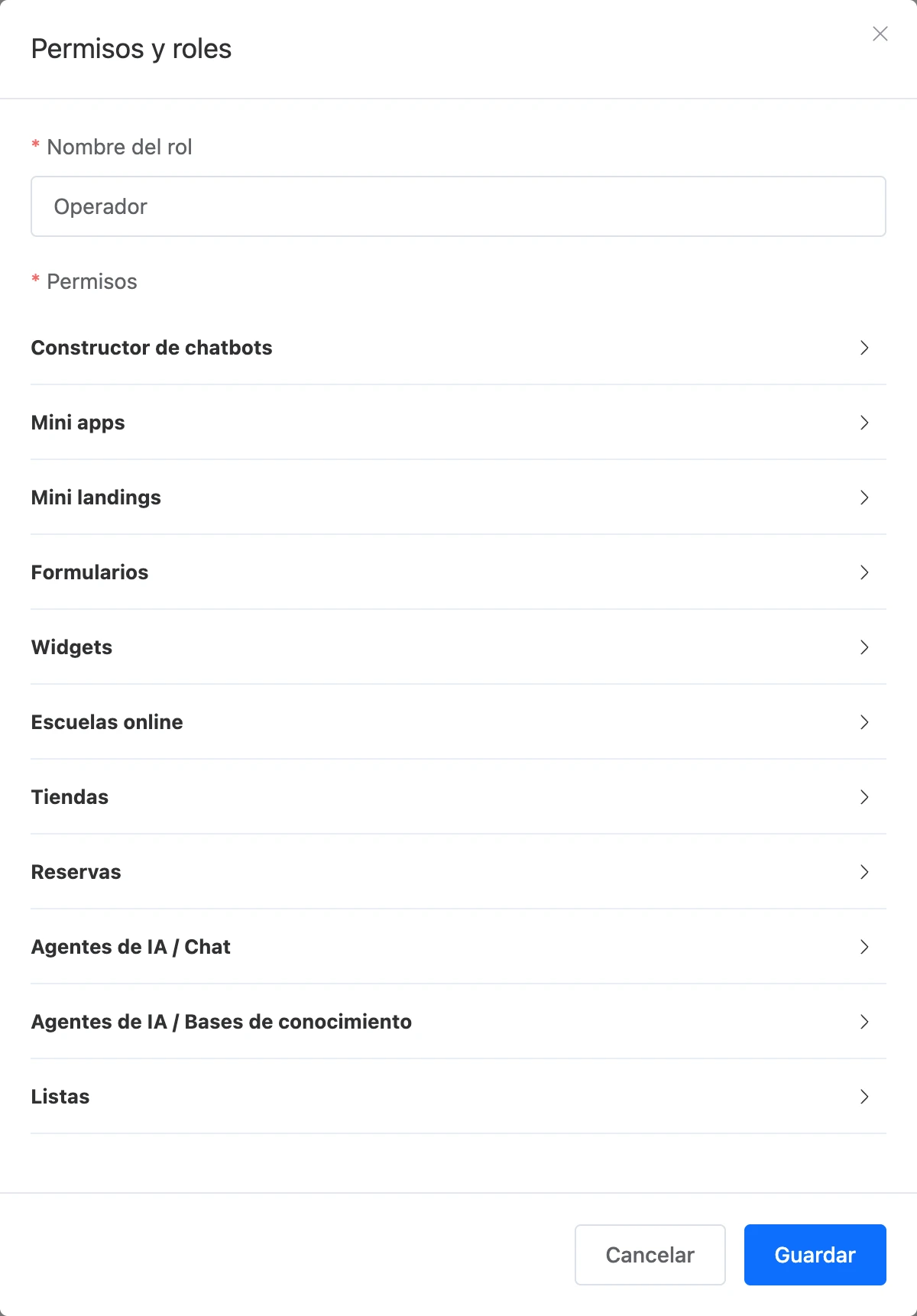
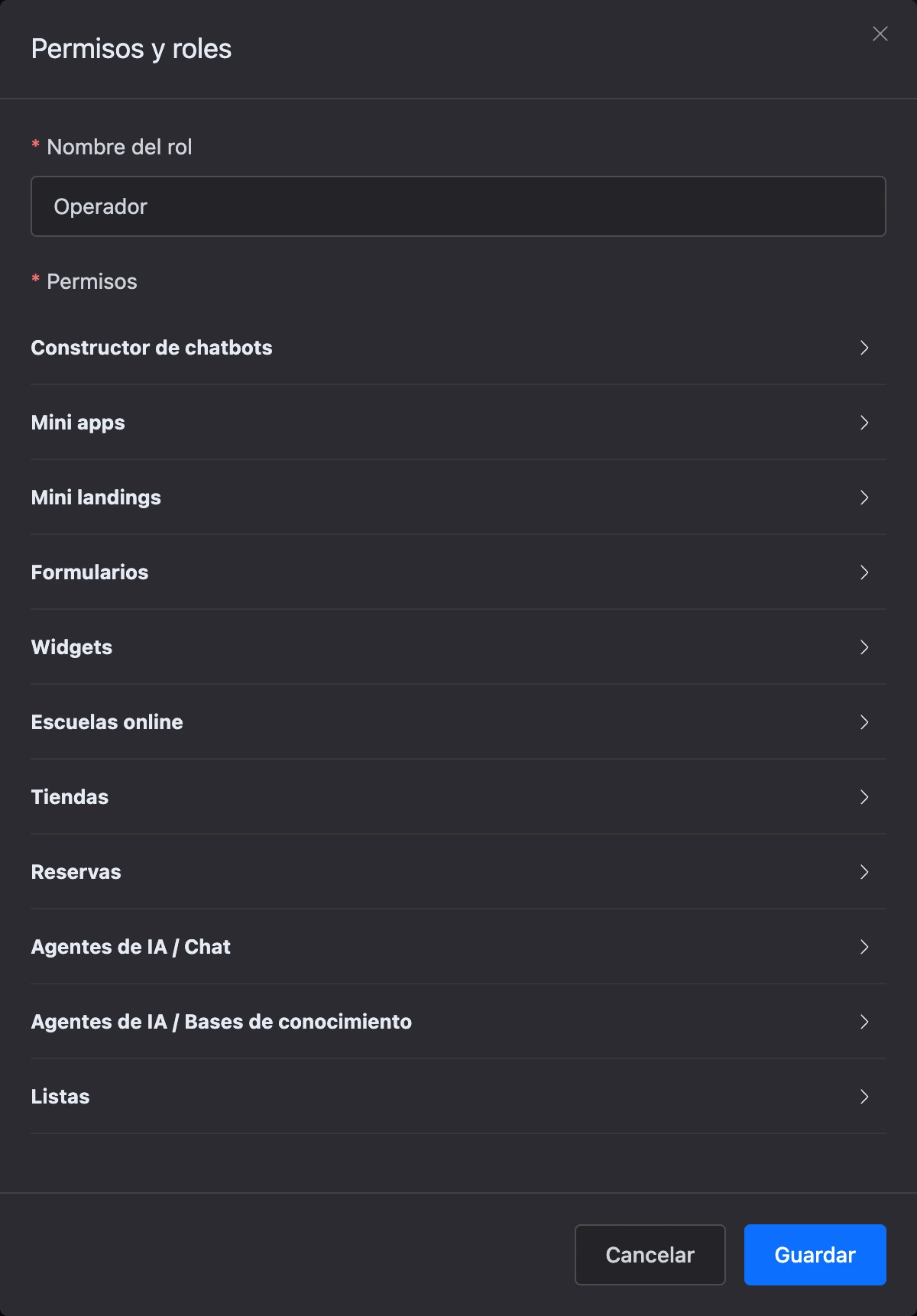
El icono del lápiz en la fila del rol lo abre para editarlo y el icono de la papelera lo elimina.
Advertencia
Si eliminas un rol, todos los miembros del equipo que lo tienen asignado pierden el acceso a tus proyectos.
Qué permisos hay
Los permisos se agrupan por secciones de la plataforma. La ventana del rol solo muestra las secciones activadas en la plataforma.
«Constructor de chatbots»: los grupos «Administración», «Flujo», «Conversaciones», «Canales», «Envíos masivos», «Exportación», «CRM», «Analítica». Qué abre cada permiso se explica en la página Acceso de los miembros del equipo.
«Mini apps»:
- «Administración»: «Crear mini apps», «Editar mini apps», «Eliminar mini apps»;
- «Construcción»: «Construir mini apps».
«Mini landings»:
- «Administración»: «Administración de mini landings».
«Widgets»:
- «Administración»: «Administración de widgets».
«Escuelas online»:
- «Administración»: «Crear escuela online», «Editar escuela online», «Eliminar escuela online»;
- «Cursos»: «Crear cursos», «Editar cursos y lecciones», «Eliminar cursos y lecciones»;
- «Alumnos»: «Ver alumnos», «Gestionar alumnos y accesos», «Revisar tareas»;
- «Pagos»: «Ver pedidos», «Configurar sistemas de pago».
«Reservas»:
- «Administración»: «Crear sucursales», «Configurar sucursales», «Eliminar sucursales»;
- «Registro de citas»: «Ver citas y clientes», «Gestionar citas», «Gestiona sus propias citas», «Ve sus propias citas», «Ve los datos de contacto de los clientes»;
- «Trabajo de la sucursal»: «Servicios y especialistas», «Horario de trabajo».
Los permisos «Gestiona sus propias citas» y «Ve sus propias citas» están pensados para un especialista: con ellos solo trabaja con sus propias citas. Más información en la sección Reservas.
«Agentes de IA / Chat»: «Acceso completo al chat», «Ver analítica», «Ver registros».
«Agentes de IA / Bases de conocimiento»:
- «Configuración de la base de conocimiento», «Eliminar la base de conocimiento»;
- «Documentos»: «Ver documentos», «Añadir documentos», «Editar documentos», «Eliminar documentos»;
- «Más»: «Probar la búsqueda», «Ver analítica», «Conectar a modelos y servicios».
«Listas»:
- «Listas»: «Ver listas», «Crear listas», «Editar listas», «Eliminar listas»;
- «Registros de listas»: «Ver registros», «Crear registros», «Editar registros», «Eliminar registros».
Cómo funcionan los permisos de listas en los bots se explica en la página Listas en un chatbot.
Consejo
Crea roles por tareas, no por personas: «Operador», «Marketing», «Gerente de tienda». Así, a un miembro del equipo nuevo solo le hace falta un rol ya preparado.
Puestos del equipo
Cada miembro del equipo ocupa un puesto, sin importar en cuántos de tus proyectos y bots trabaje. Una invitación pendiente de respuesta también ocupa un puesto. Los puestos se pagan con el saldo de la cuenta y no requieren una suscripción Pro. El precio está en la página Precios de los servicios adicionales.
El banner «Puestos del equipo» de la pestaña «Usuarios» muestra:
- cuántos de los puestos comprados están ocupados;
- «Libres: …» o «No hay puestos libres»;
- «Pagado hasta el …» y el precio por puesto al mes.
Botones del banner:
- «Comprar puestos»: si aún no tienes puestos;
- «Cambiar»: abre la ventana «Número de puestos»;
- «Pagar»: si los puestos no están pagados.
En la ventana «Número de puestos», indica la cantidad que necesitas y haz clic en «Guardar» o «Pagar …»:
- Más puestos. El importe adicional por los días que quedan hasta la fecha de renovación se cobra de inmediato y, después, el precio mensual completo. El importe se muestra en la ventana antes de pagar.
- Menos puestos. Los puestos sobrantes se quitan al instante; los días restantes no se reembolsan. No puedes indicar menos puestos de los que ocupan los miembros del equipo y las invitaciones.
Puedes comprar hasta 500 puestos en total.
En la renovación solo se pagan los puestos ocupados: los libres se quitan automáticamente.
Si los puestos no están pagados
Si en la renovación el saldo no tenía suficiente dinero, el banner muestra «Sin pagar» y la fecha «El acceso termina el …». Hasta esa fecha:
- los miembros del equipo siguen trabajando;
- no se pueden invitar nuevos miembros del equipo;
- no se puede aceptar una invitación enviada antes.
Si pagas los puestos antes de esa fecha, todo sigue funcionando. Si no, todos los miembros del equipo pierden el acceso a tus proyectos y bots. Para recuperarlos, paga los puestos y vuelve a invitar a los miembros del equipo.
Qué ve un miembro del equipo
El miembro del equipo recibe la invitación en las notificaciones del panel con los botones «Aceptar» y «Rechazar». Después de «Aceptar»:
- la cuenta del miembro del equipo pasa al modo operador y se abre el proyecto;
- el proyecto aparece en la lista de proyectos, en el grupo «Proyectos disponibles»;
- el menú del proyecto solo muestra las secciones para las que el rol tiene permisos.
El modo operador es el interruptor «Modo operador» del menú de la cuenta. Con él, un miembro del equipo trabaja en proyectos de otras personas sin una suscripción Pro propia: la lista de proyectos solo muestra «Proyectos disponibles» y «Chatbots disponibles», y se ocultan sus propios proyectos, «Nuevo proyecto», la configuración del proyecto y la sección «Acceso». Para volver a tus propios proyectos, desactiva el interruptor.
El miembro del equipo ve el proyecto de otra persona mientras su propietario tenga una suscripción activa.
Un miembro del equipo puede renunciar al acceso por sí mismo: consulta Proyectos.
Si algo no funciona
- «Un usuario con este email ya tiene un rol en este proyecto.» No vuelvas a invitarlo: cambia el rol con el icono del lápiz.
- La invitación no llegó. Solo recibe la invitación quien está registrado con esa dirección. A los 3 días deja de ser válida: envía una nueva.
- «No puedes invitar al mismo usuario más de 3 veces al día…» Espera un día y comprueba si el email está llegando al spam.
- «Los puestos del equipo no están pagados…» Paga los puestos con el botón «Pagar» del banner «Puestos del equipo».
- «No se pudo aceptar la invitación: el propietario no ha pagado los puestos del equipo.» Esto es lo que ve el miembro del equipo. El propietario debe pagar los puestos.
- «La invitación ha caducado.» Han pasado más de 3 días. Pide al propietario que te invite de nuevo.
- «Puedes crear como máximo 50 roles.» Elimina los roles que no necesitas o edita los existentes.
- El miembro del equipo no ve el proyecto. Comprueba que aceptó la invitación y que el propietario tiene una suscripción activa.
- El miembro del equipo ve el proyecto, pero en lugar de la acción se abre la ventana «Esta función está disponible en Pro». Pídele que active «Modo operador» en el menú de la cuenta.