

Editor de tablas
El editor se abre al hacer clic en una tabla de la sección «Tablas» del proyecto o justo después de crear una tabla. Ocupa toda la pantalla: no tiene el menú de la cuenta.
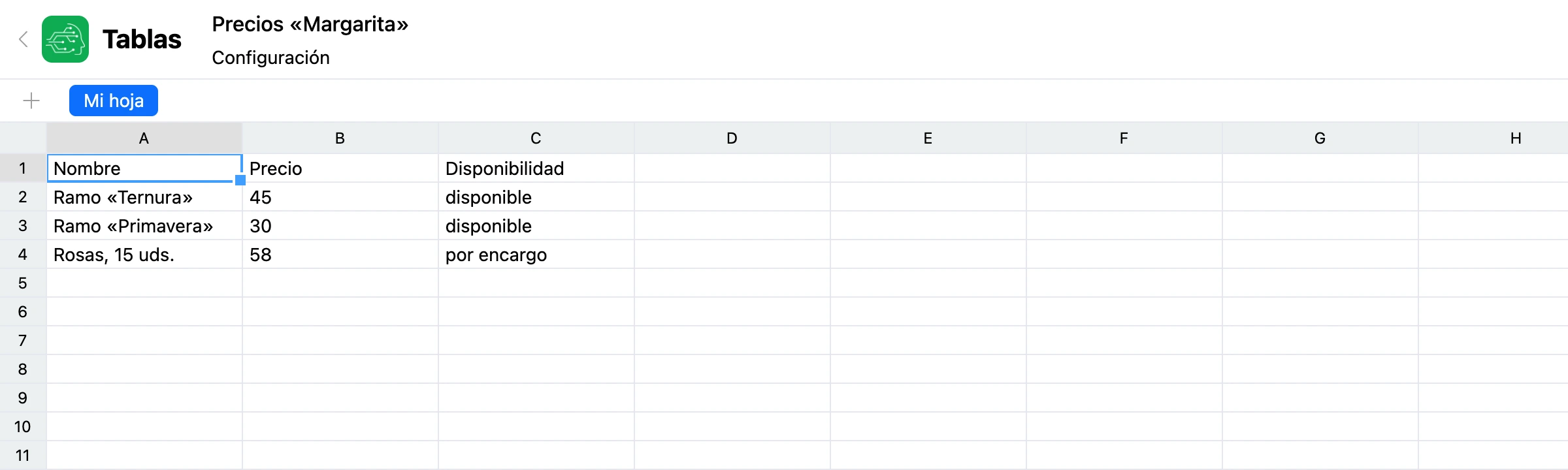
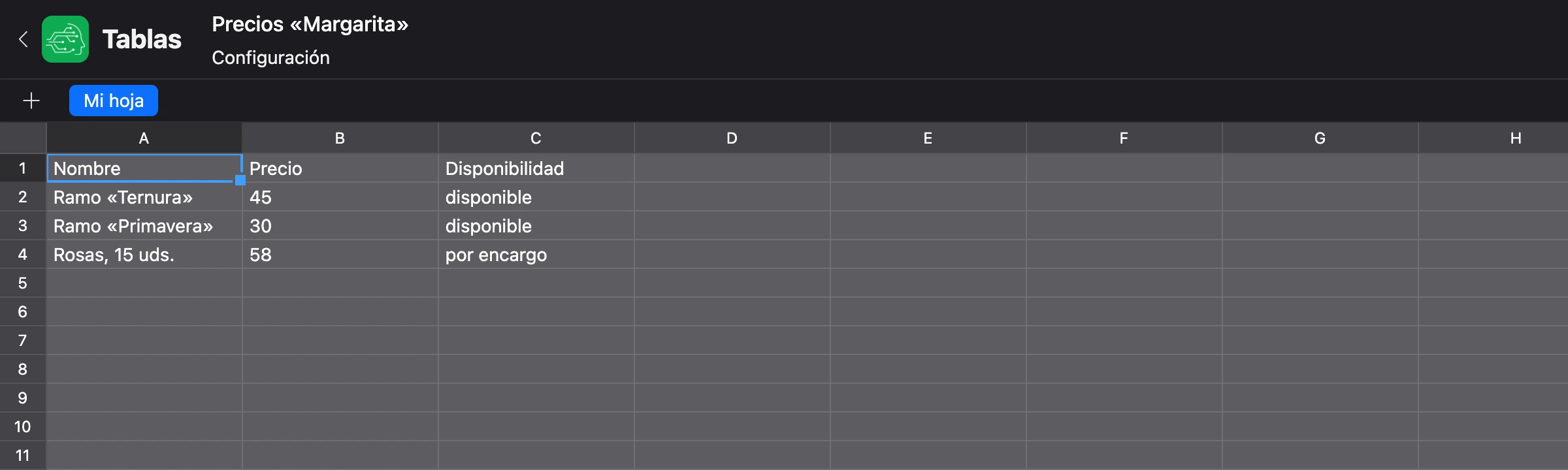
Qué hay en la pantalla
- El enlace «Tablas» arriba a la izquierda: te devuelve a la lista de tablas del proyecto.
- El nombre de la tabla: el campo junto al enlace. Haz clic en el nombre, cámbialo y pulsa Enter. Un nombre vacío no se guarda.
- La etiqueta «Guardando...» junto al nombre: se ve mientras los cambios se envían al servidor.
- La barra de hojas debajo de la cabecera: el botón «+» y las pestañas de las hojas.
- La cuadrícula: las columnas se marcan con las letras A, B, C…, y las filas, con números.
No hay un botón de guardar aparte: cada cambio se guarda automáticamente.
Hojas
Una tabla nueva tiene una hoja, «Mi hoja».
- Añadir una hoja: el botón «+» a la izquierda de las pestañas. La hoja nueva se llama «Hoja» con un número: «Hoja 2», «Hoja 3».
- Abrir una hoja: un clic en la pestaña.
- Renombrar una hoja: haz doble clic en la pestaña, escribe un nombre y pulsa Enter. Los nombres de las hojas de una tabla no se repiten: si coinciden, aparece el mensaje «Este nombre ya existe».
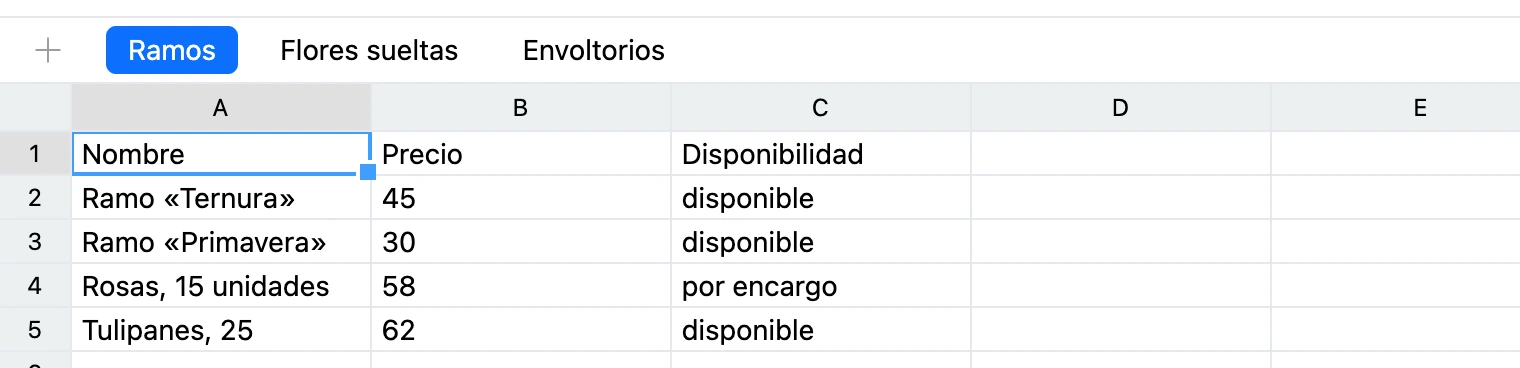
Si las pestañas no caben a lo ancho, aparecen flechas de desplazamiento a la derecha.
Una hoja nueva tiene 26 columnas (de la A a la Z) y 1000 filas.
Nota
Una hoja no se puede eliminar. Si ya no la necesitas, bórrala o déjala vacía.
Introducir valores
Selecciona una celda con un clic y empieza a escribir de una de estas formas:
- haz doble clic en la celda o pulsa Enter: se abre el texto de la celda y puedes completarlo;
- simplemente empieza a escribir: el texto nuevo sustituye al anterior.
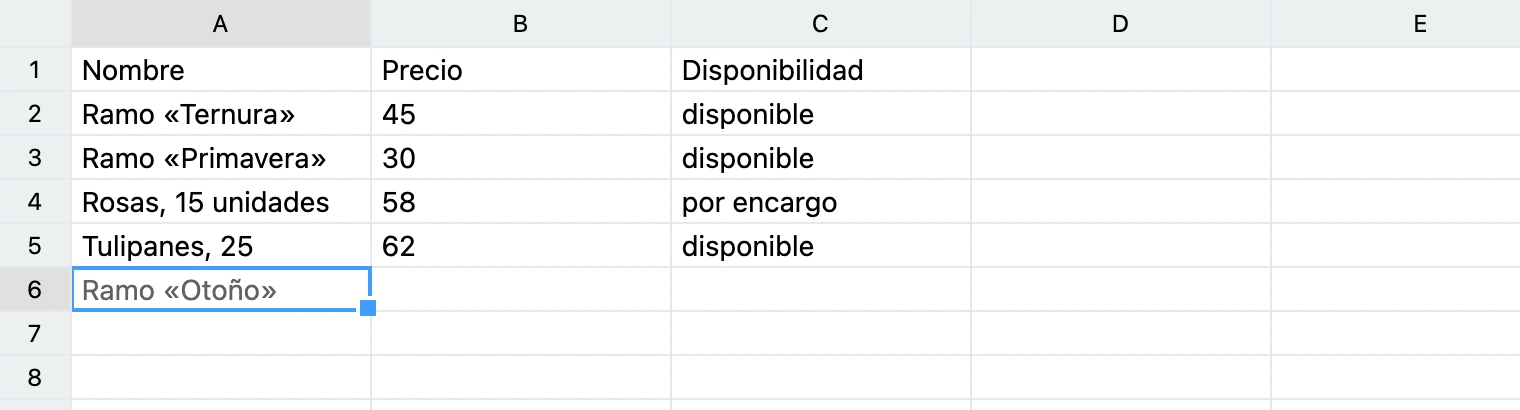
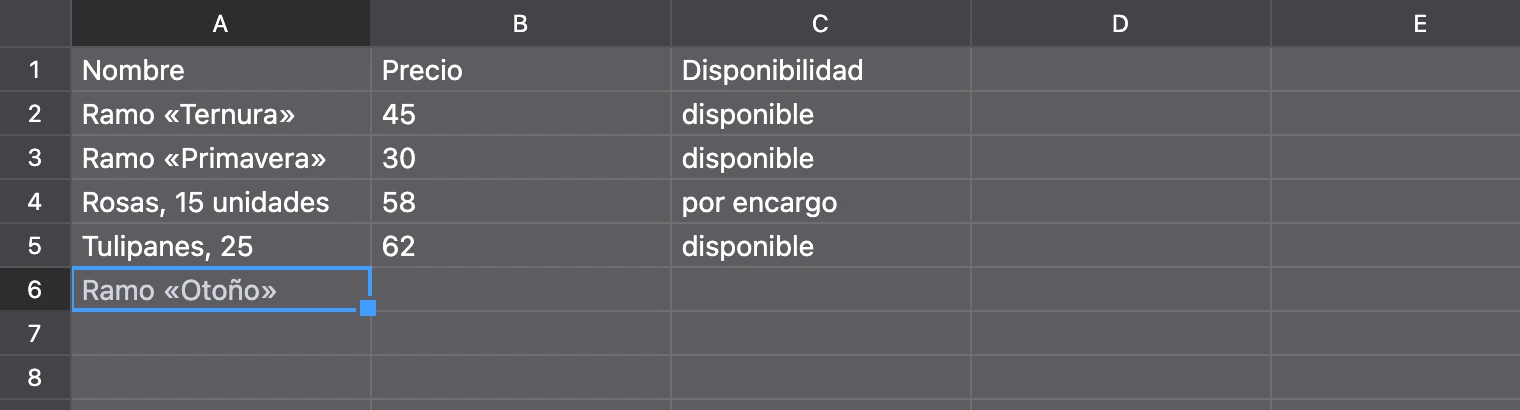
Para terminar de escribir:
| Tecla | Qué ocurre |
|---|---|
| Enter | El valor se guarda y la selección pasa a la celda de abajo |
| Shift + Enter | Una línea nueva dentro de la celda |
| Esc o Tab | El valor se guarda y la selección se queda en esta celda |
Advertencia
Esc no cancela la edición: el texto escrito se guarda.
Consejo
Termina de escribir con una tecla, no con un clic en otra celda: así te aseguras de que el valor llega al servidor. La etiqueta «Guardando...» de la cabecera indica que se está enviando.
Una celda solo guarda texto, hasta 4000 caracteres. No hay fórmulas, y los números y las fechas no son tipos aparte: «100» y «01.09» también son texto. Cuando el texto no cabe en la fila, la altura de la fila aumenta sola.
Moverse por la tabla
Cuando hay una celda seleccionada pero no has empezado a escribir:
| Tecla | Adónde pasa la selección |
|---|---|
| Flechas | A la celda vecina |
| Tab | A la derecha |
| Shift + Tab | A la izquierda |
Borrar valores
- Una celda: selecciónala y pulsa Delete o Backspace.
- Varias celdas: mantén pulsado el botón del ratón sobre la primera celda, arrastra hasta la última y pulsa Delete o Backspace. Se borra todo el rectángulo seleccionado.
Solo se borran los valores. Las filas y las columnas siguen en su sitio: no puedes quitar una fila ni una columna de una hoja.
Añadir filas y columnas
Los botones para añadir están en el panel debajo de la cuadrícula. Se queda fijo en la parte inferior de la pantalla, así que lo ves aunque te desplaces:
- Filas: escribe un número junto al botón «Añadir» (con la etiqueta «filas») y haz clic en el botón. El valor predeterminado es 1000.
- Columnas: escribe un número junto al botón «Añadir» (con la etiqueta «columnas») y haz clic en el botón. El valor predeterminado es 26.
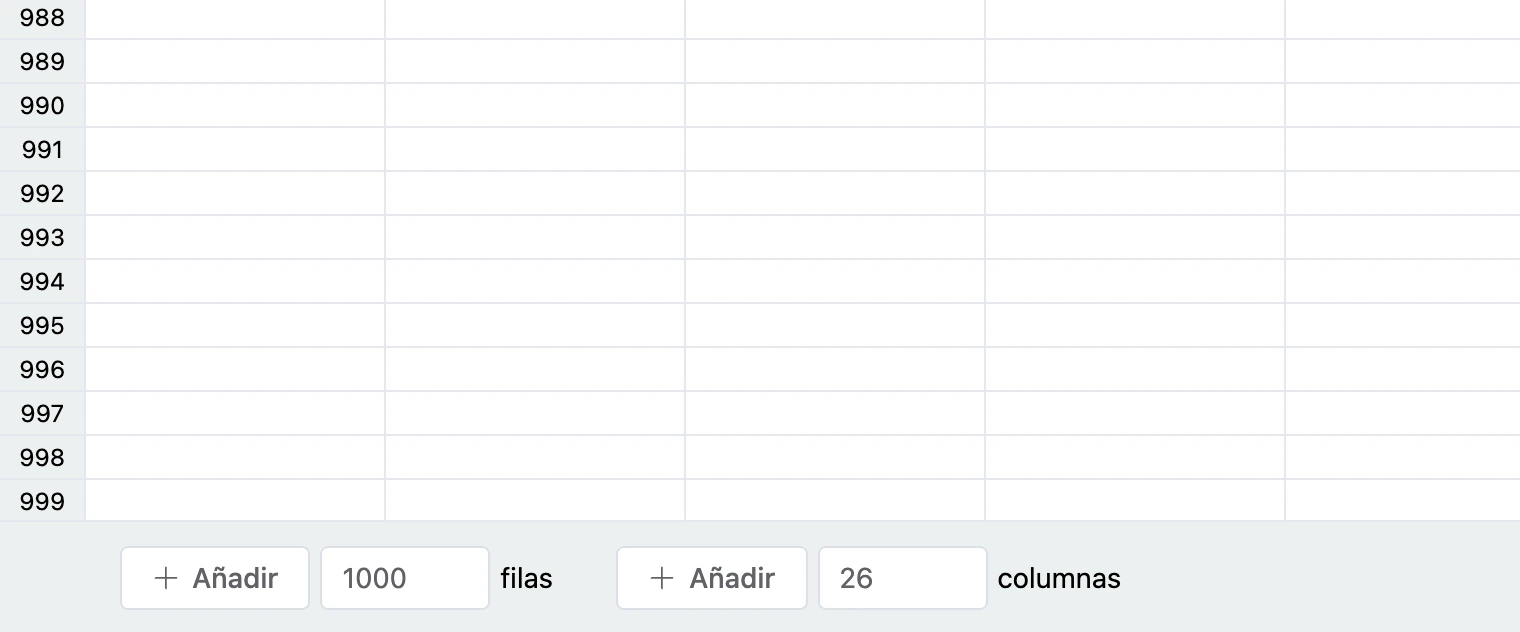
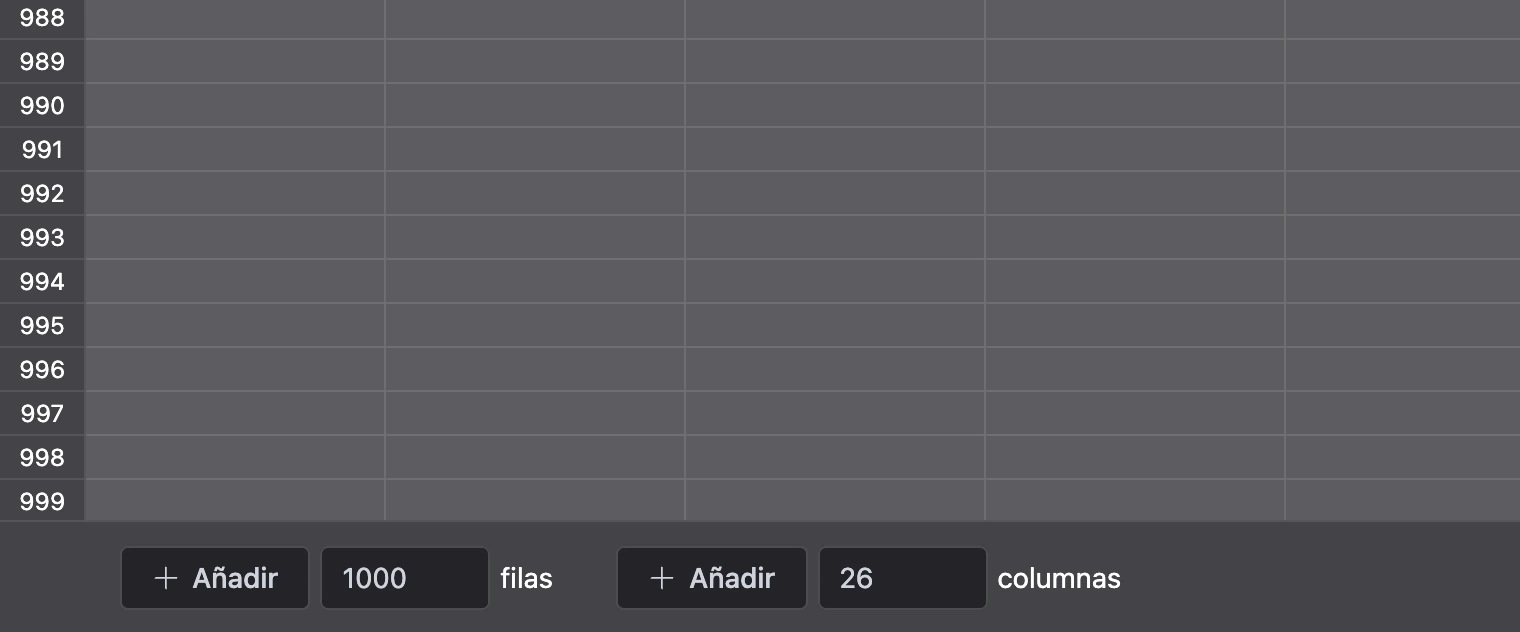
Las filas nuevas se añaden al final de la hoja, y las columnas nuevas, a la derecha. No puedes insertar una fila ni una columna en medio.
Límites
| Qué | Cuánto |
|---|---|
| Columnas por hoja | hasta 1000 |
| Celdas por hoja (filas × columnas) | hasta 500 000 |
| Celdas en toda la tabla | hasta 5 000 000 |
| Caracteres en una celda | hasta 4000 |
| Nombre de la tabla y nombre de la hoja | hasta 255 caracteres |
Cuentan todas las celdas de la hoja, no solo las rellenas: una hoja de 26 columnas y 1000 filas son 26 000 celdas.
Qué no tiene el editor
- fórmulas y cálculos;
- formato: color, fuente, alineación, cambio del ancho de columna;
- eliminar hojas, filas y columnas;
- carga desde un archivo y exportación a un archivo.
Si necesitas tipos de datos, importar y exportar Excel o escribir desde el bot, usa las listas.
Si algo no funciona
- En lugar de la tabla se abrió la ventana «Esta función está disponible en Pro». El editor solo está disponible con una suscripción Pro.
- «Con esta operación el número de columnas superaría 1000, que es el máximo por hoja». Una hoja no puede tener más de 1000 columnas: añade menos.
- «Con esta operación el número de celdas superaría 500000, que es el máximo por hoja». La hoja es demasiado grande. Añade menos filas o columnas, o crea otra hoja.
- «Con esta operación el número de celdas superaría 5000000, que es el máximo por tabla». Se ha alcanzado el límite de toda la tabla: ya no se pueden añadir una hoja nueva, filas ni columnas. Crea otra tabla.
- «Este nombre ya existe». La tabla ya tiene una hoja con este nombre: elige otro.