

Integraciones
En la pestaña «Integraciones» el bot se conecta a servicios externos: CRM, hojas de cálculo, un servidor de correo, proveedores de SMS y sistemas de pago. Una integración no hace nada por sí sola: da las claves de acceso a los bloques del flujo que trabajan con ese servicio.
Las integraciones se conectan por separado en cada bot. No pasan a la copia del bot: en la copia hay que conectarlas de nuevo.
Nota
La pestaña funciona con una suscripción Pro. Consulta los detalles en la página Qué está disponible sin Pro.
Cómo conectar un servicio
La pestaña tiene dos partes. Arriba están las integraciones ya conectadas; debajo, la lista «Integraciones disponibles».
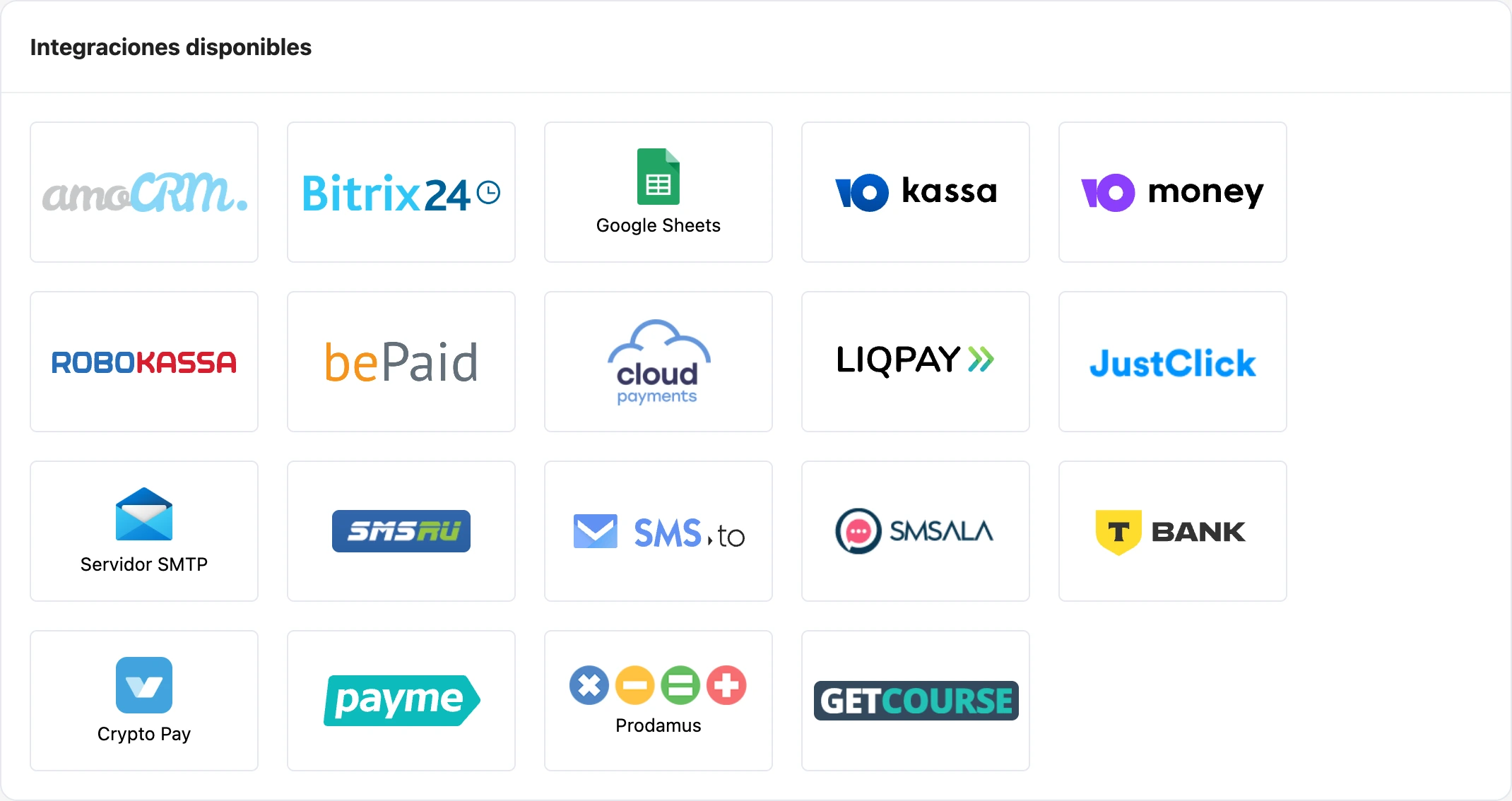
- Haz clic en la tarjeta del servicio en la lista «Integraciones disponibles».
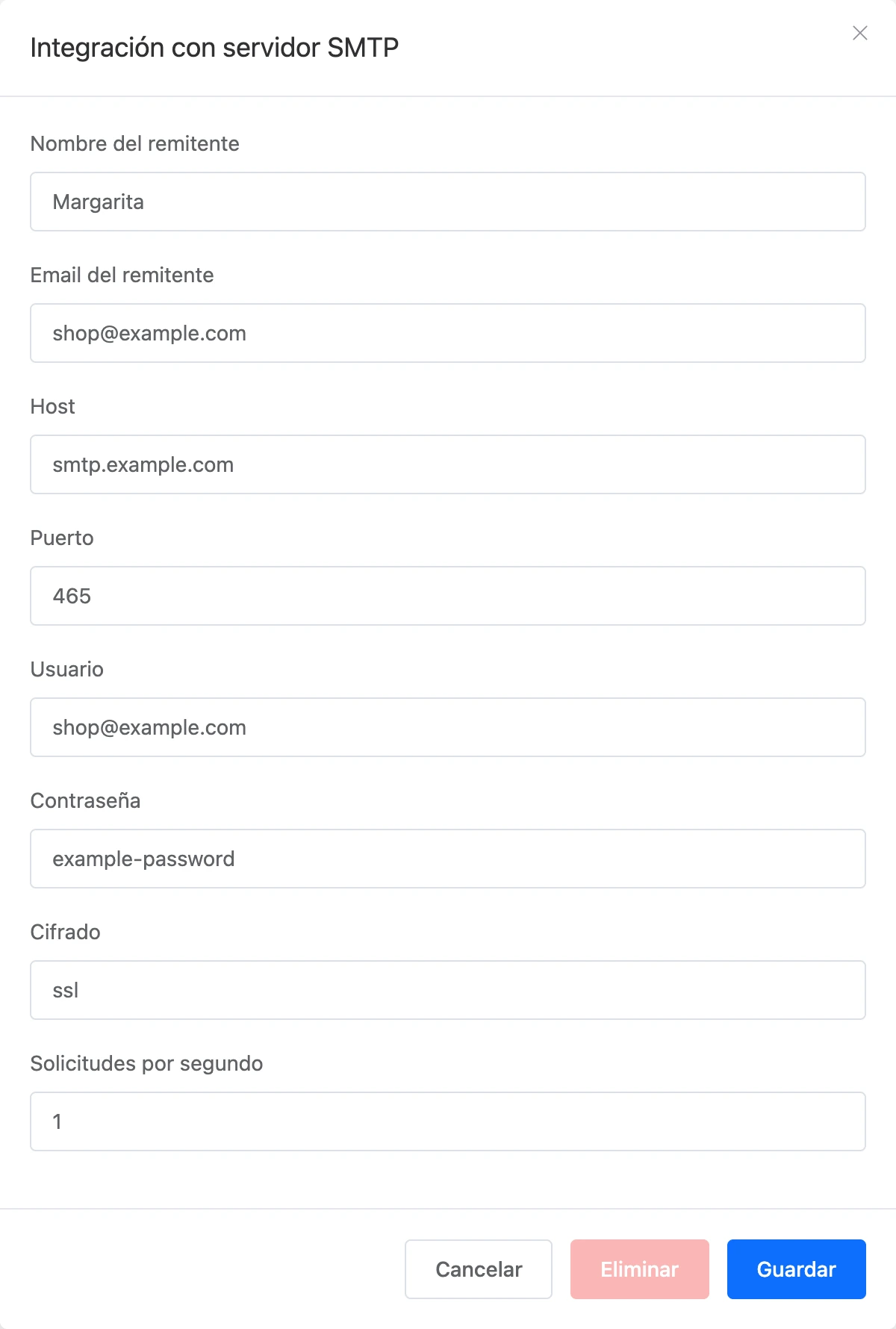
- Completa los campos de la ventana que se abre. Las claves y contraseñas se obtienen en tu cuenta del propio servicio; el texto de la ventana indica dónde exactamente.
- Haz clic en «Guardar». Aparece el mensaje «¡Integración instalada correctamente!» y la tarjeta pasa a la parte superior de la pestaña.
En algunos servicios, después de guardar se abre la pestaña «Webhook» con una dirección. Hay que copiarla en tu cuenta del servicio: el servicio usa esa dirección para avisar al bot de los eventos, por ejemplo, de un pago.
A un bot se conecta un servicio de cada tipo: una cuenta de amoCRM, un servidor SMTP, etc.
Cambiar o desconectar
Haz clic en la tarjeta de una integración conectada: se abre la misma ventana. Cambia los datos y haz clic en «Guardar», o haz clic en «Eliminar» para desconectar el servicio del bot.
Advertencia
Los bloques que necesitan una integración desconectada dejan de funcionar. Por ejemplo, un bloque de pago enviará a la persona, en lugar de una factura, un mensaje de que el sistema de pago no está conectado. Revisa el flujo antes de desconectar.
Qué servicios hay
La lista muestra solo los servicios activados en tu plataforma, así que puede ser más corta.
CRM
- amoCRM. Pasa a amoCRM las solicitudes del bloque «Solicitud». Para conectarlo, vincula una cuenta de amoCRM con el botón de la ventana de la integración y permite el acceso; después elige el embudo, el estado y el responsable en la pestaña «Configuración». Las cuentas vinculadas se ven en la pestaña «Cuentas»: una misma cuenta se puede usar en varios bots.
- Bitrix24. Pasa a Bitrix24 las solicitudes del bloque «Solicitud». Necesitas el «Webhook de la REST API»: un webhook entrante de Bitrix24 con permisos para el CRM y los usuarios. En la ventana se eligen el modo del CRM, el embudo, el estado y el responsable. La pestaña «Comunicación bidireccional» es opcional: sirve para que Bitrix24 avise al bot del cambio de etapa de un negocio.
La plataforma también tiene su propio CRM, que no necesita integración. Se explica en la sección CRM.
Google Sheets
Permite que los bloques del flujo lean y modifiquen filas de las hojas de cálculo de tu cuenta de Google. Para conectarlo, inicia sesión con Google en la ventana de la integración y elige la cuenta en el campo «Cuenta». Cómo trabajar después con las hojas de cálculo se explica en la página Listas y tablas.
Email y SMS
- Servidor SMTP. Tu servidor de correo, a través del cual salen los emails del bloque «Enviar email». Necesitas el nombre y la dirección del remitente, el host, el puerto, el nombre de usuario, la contraseña y el tipo de cifrado.
- sms.ru. Envía el código de confirmación del número en el bloque «Solicitud de teléfono». Necesitas una clave de API de tu cuenta de sms.ru.
- SMS.to y SMSala. También envían el código de confirmación del número. SMS.to necesita una clave de API y un ID de remitente; SMSala, un API id, una contraseña de API, un nombre de marca y un ID de remitente.
Ventas y publicidad
- JustClick. La necesitan el bloque «Enviar contacto a un grupo de JustClick» y los bloques de pago a través de JustClick. Escribe el login y la clave de API.
- GetCourse. La necesita el bloque «Pedido en GetCourse». Escribe el nombre de la cuenta y la clave secreta.
Sistemas de pago
Los sistemas de pago se conectan en la misma pestaña: YooKassa, YooMoney, Robokassa, Cloudpayments, T-Bank, bePaid, LiqPay, Prodamus, Payme, los que estén activados en la plataforma. Cómo funcionan los bloques de pago y qué indicar para cada sistema se explica en la sección Aceptar pagos.
Quién puede conectar integraciones
El propietario del bot y los miembros del equipo con el permiso «Configuración del bot». Las claves y contraseñas de los servicios conectados son visibles en la ventana de la integración para todos los que tienen este permiso: dáselo solo a quien le confiarías el acceso a tus pagos y a tu CRM.
Si algo no funciona
- El servicio no está en la lista. No está activado en tu plataforma o ya está conectado; en ese caso, su tarjeta está en la parte superior de la pestaña.
- Un bloque dice que la integración no está conectada. Cada bot tiene sus propias integraciones: comprueba que el servicio está conectado precisamente a este bot.
- El pago se hizo, pero el bot no reacciona. Comprueba que la dirección de la pestaña «Webhook» está añadida en tu cuenta del sistema de pago.