

Operación con variable
Escribe en una variable un valor que indicas tú o el resultado de un cálculo. El bloque sirve para contadores, puntos en tests y concursos, y para calcular un total.
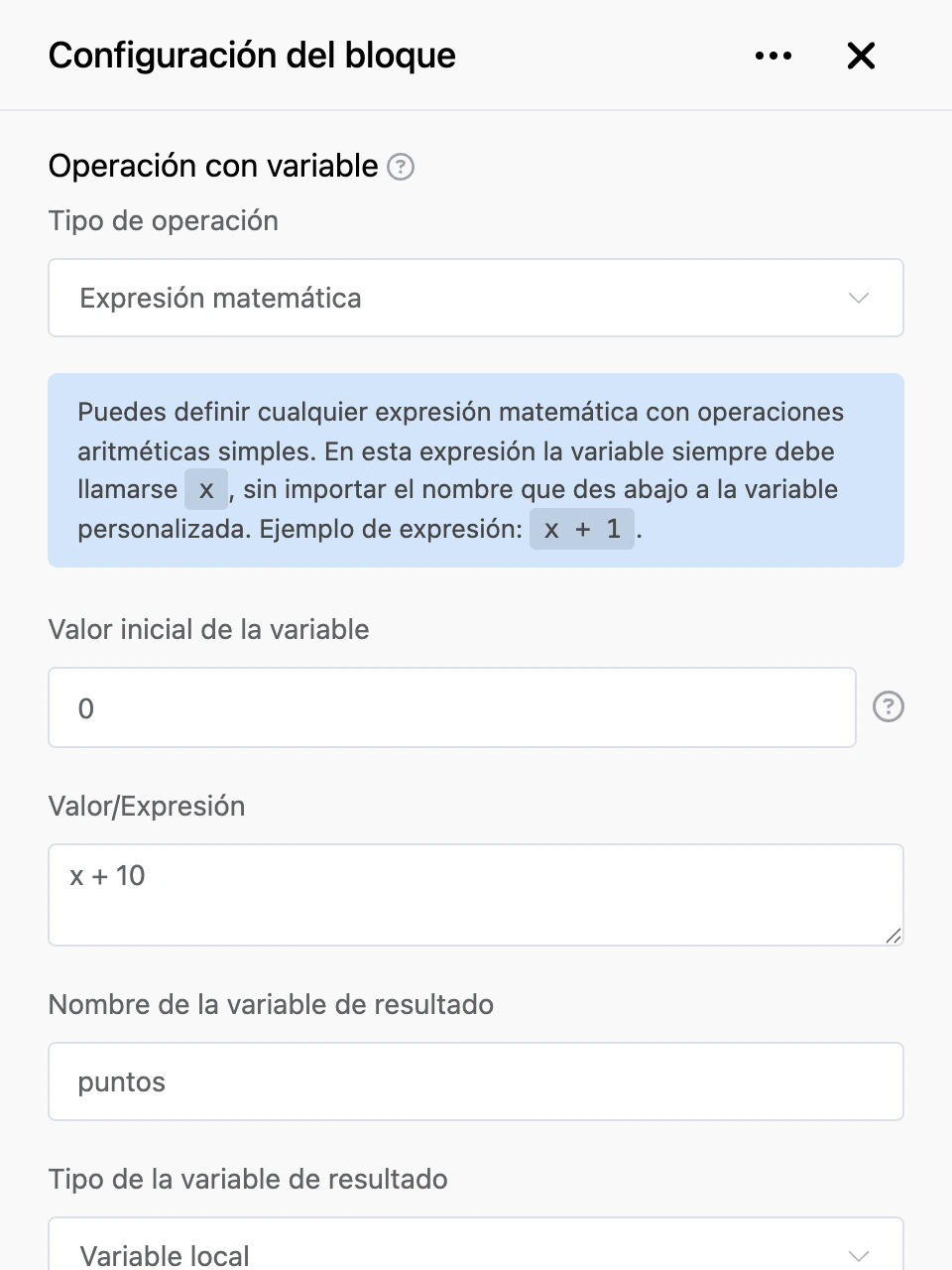
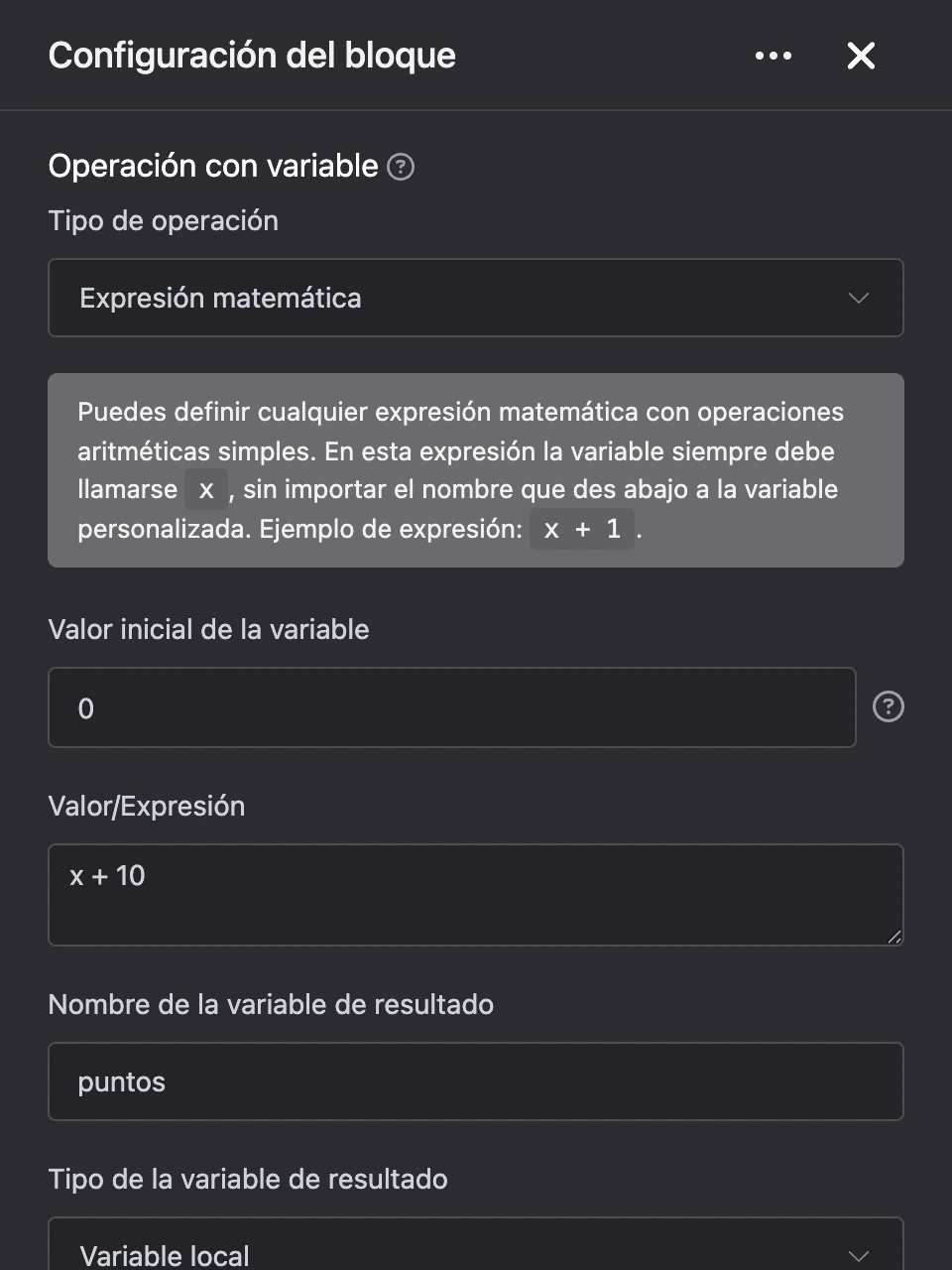
Configuración
- «Tipo de operación»: qué hace exactamente el bloque:
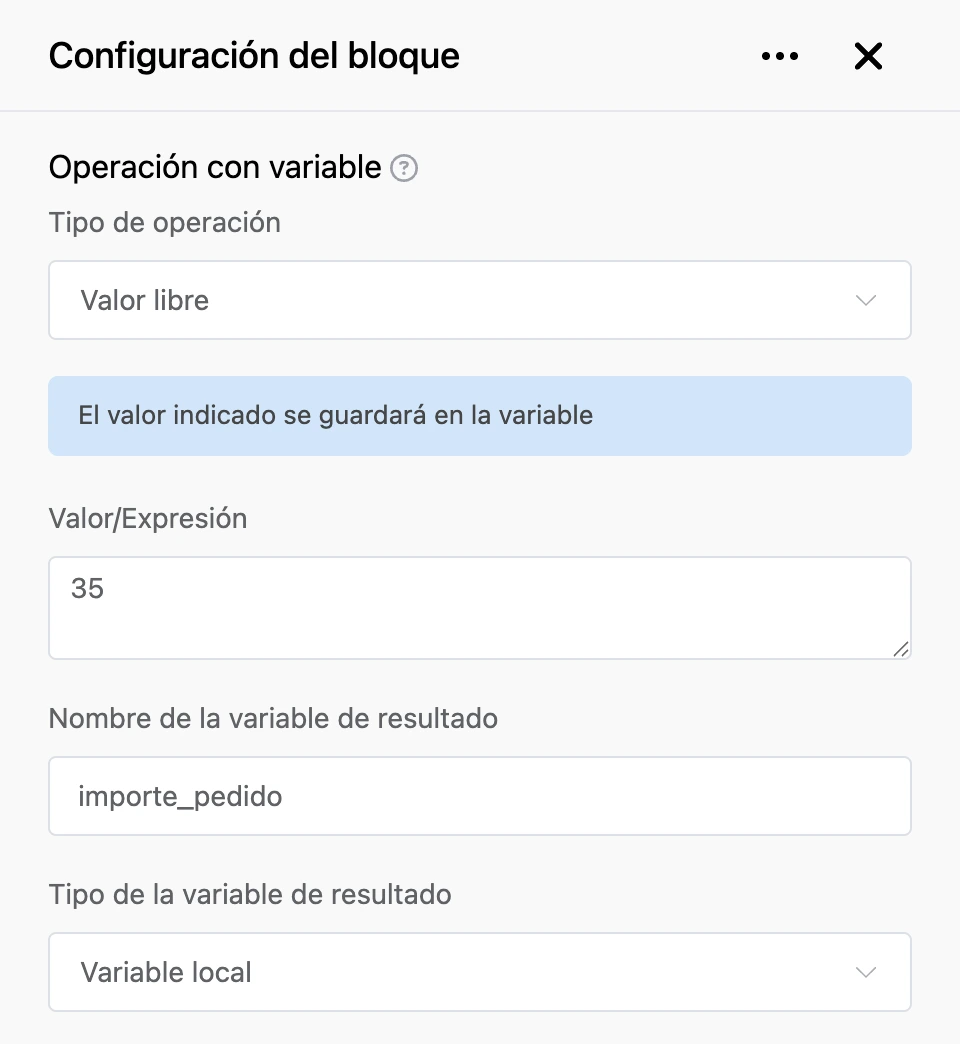
- «Valor libre»: escribe en la variable el valor indicado;
- «Expresión matemática»: cambia una variable: suma, resta, multiplica, divide;
- «Expresión matemática 2.0»: calcula una expresión con varias variables;
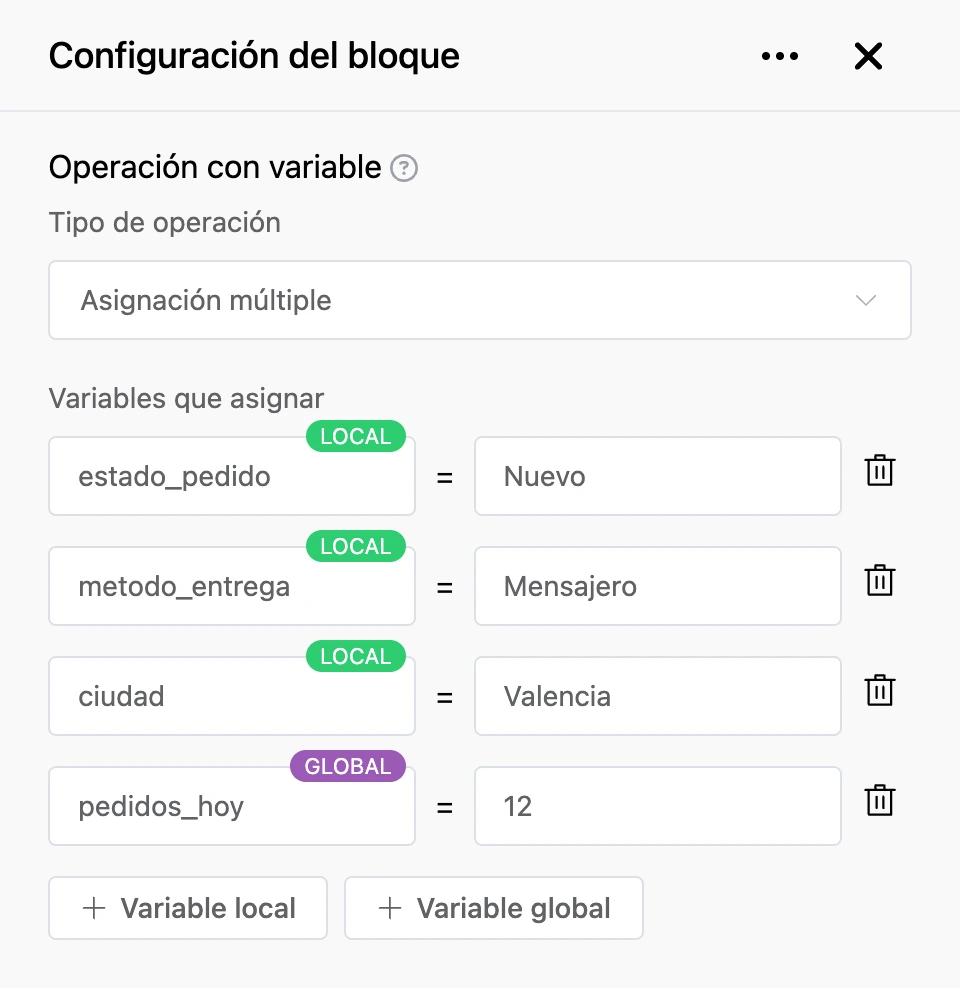
- «Asignación múltiple»: escribe valores en varias variables a la vez.
- «Valor/Expresión»: qué escribir o qué calcular. Cómo rellenar el campo para cada tipo se explica más abajo.
- «Nombre de la variable de resultado»: la variable en la que se guarda el resultado.
- «Tipo de la variable de resultado»: «Variable local» (cada contacto tiene la suya) o «Variable global» (común a todo el bot).
El tipo «Asignación múltiple» no tiene ninguno de estos tres campos: en su lugar está la lista «Variables que asignar».
Valor libre
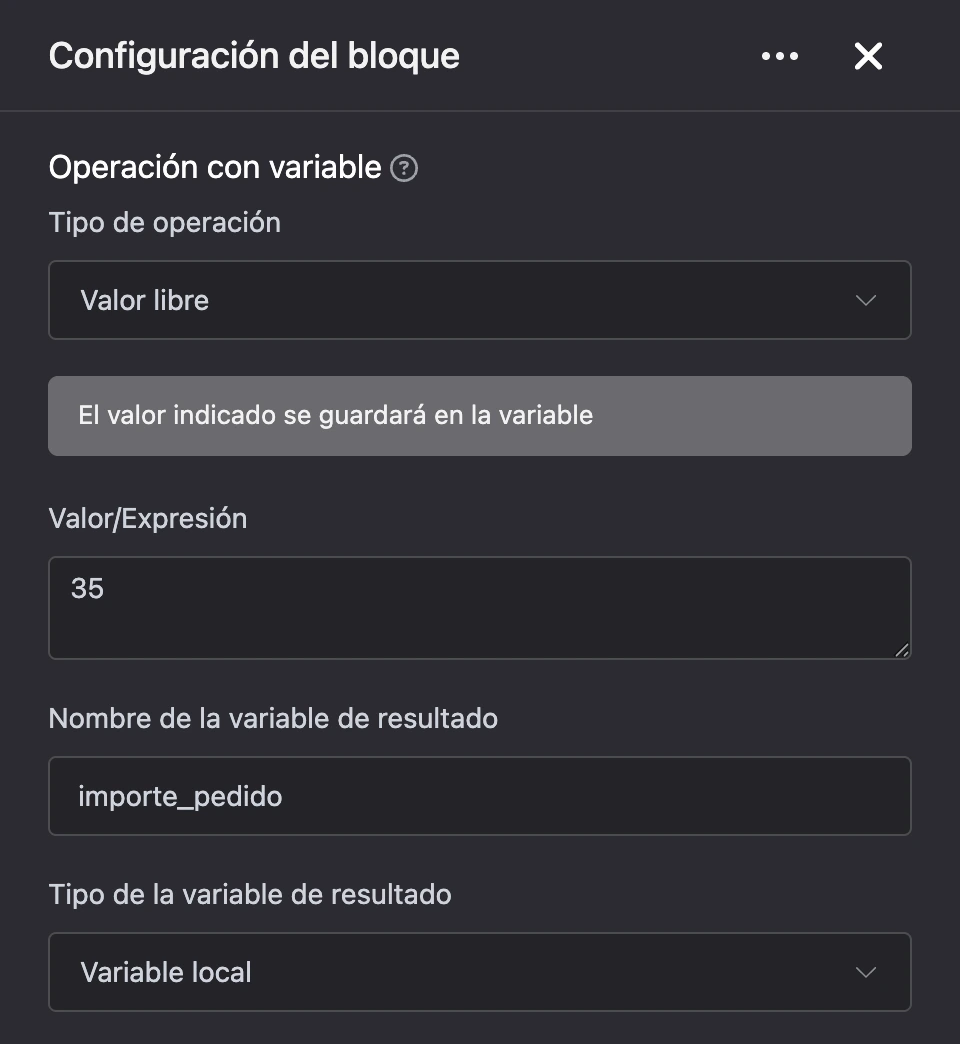
Escribe un texto o un número en el campo «Valor/Expresión». Aquí funcionan las plantillas, incluidas las expresiones, así que puedes formar el valor a partir de otras variables y de los datos del contacto.
Expresión matemática
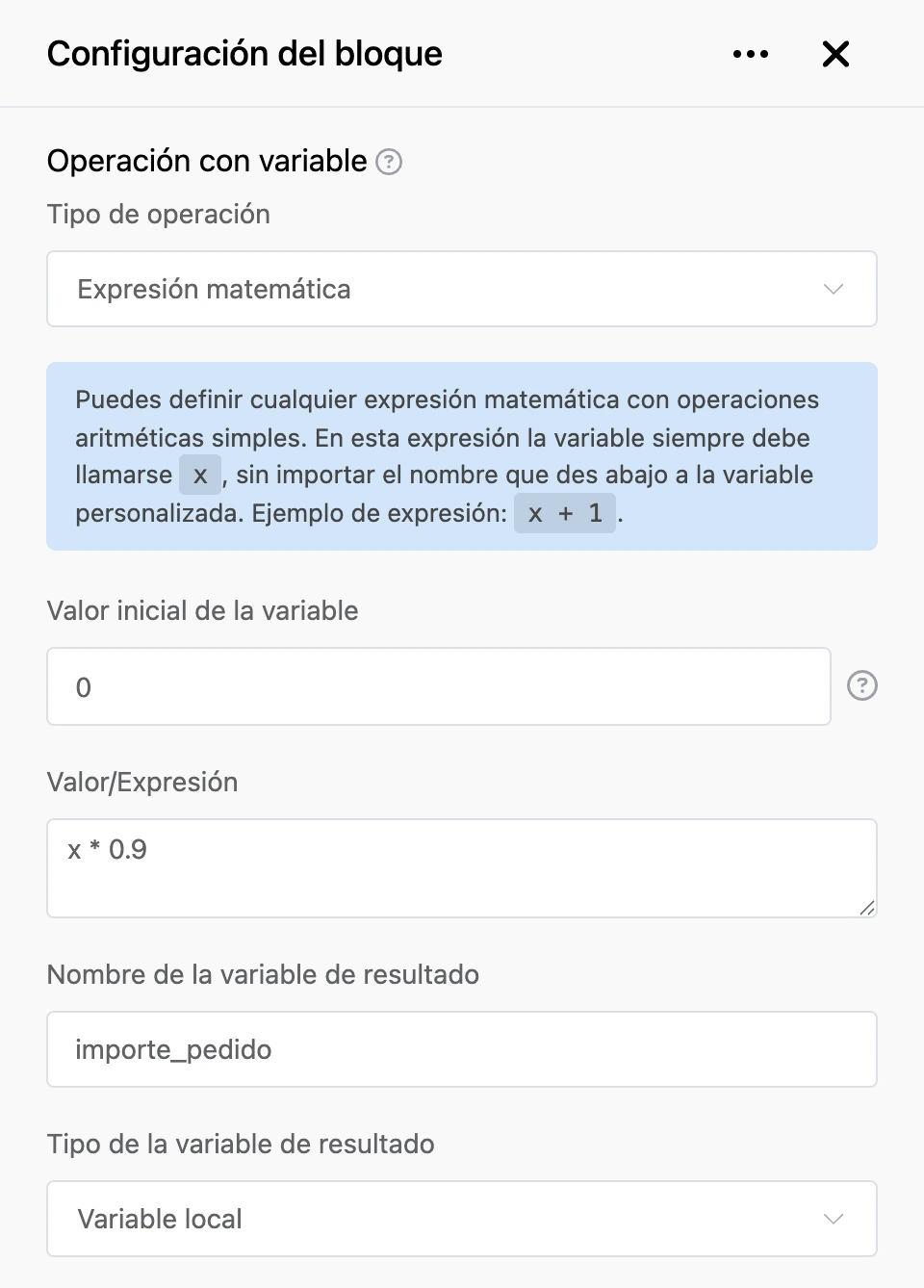
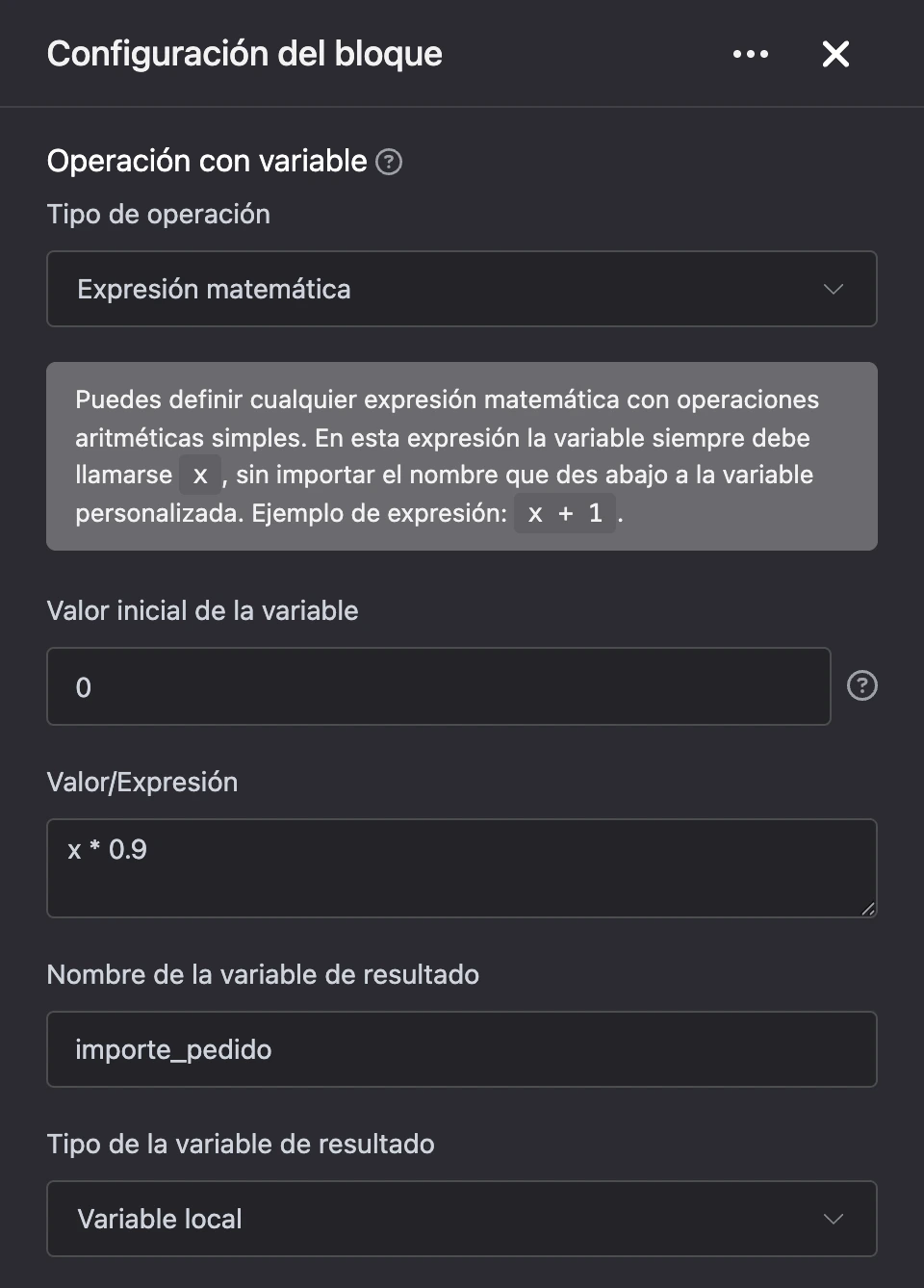
Calcula el nuevo valor de la variable a partir de su valor actual. En la expresión, la variable siempre se escribe como x, sea cual sea el nombre que hayas indicado en el campo «Nombre de la variable de resultado». Por ejemplo, x + 1 aumenta la variable en uno.
- «Valor inicial de la variable»: si la variable no existía antes de este bloque, el cálculo empieza desde este número.
Expresión matemática 2.0
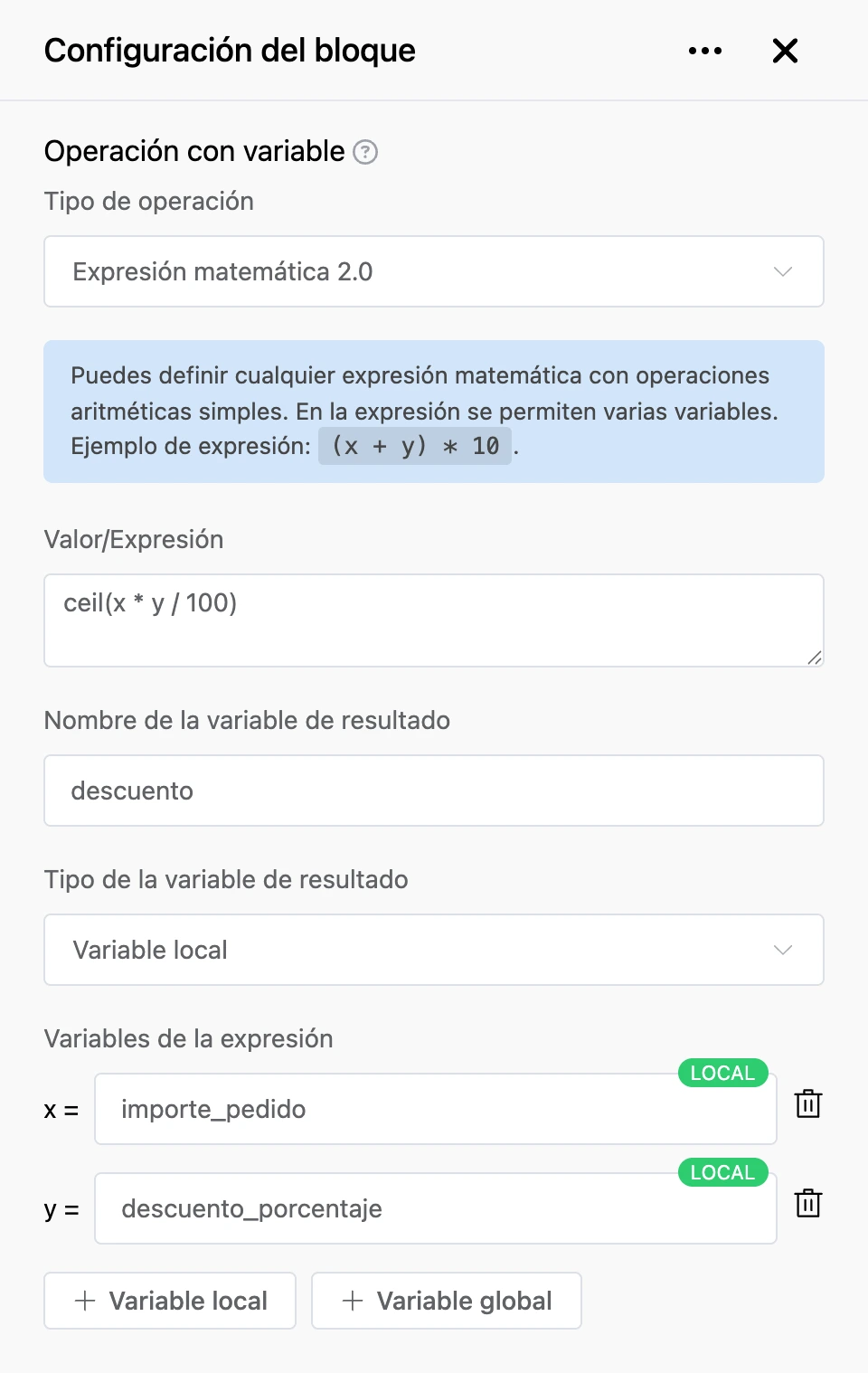
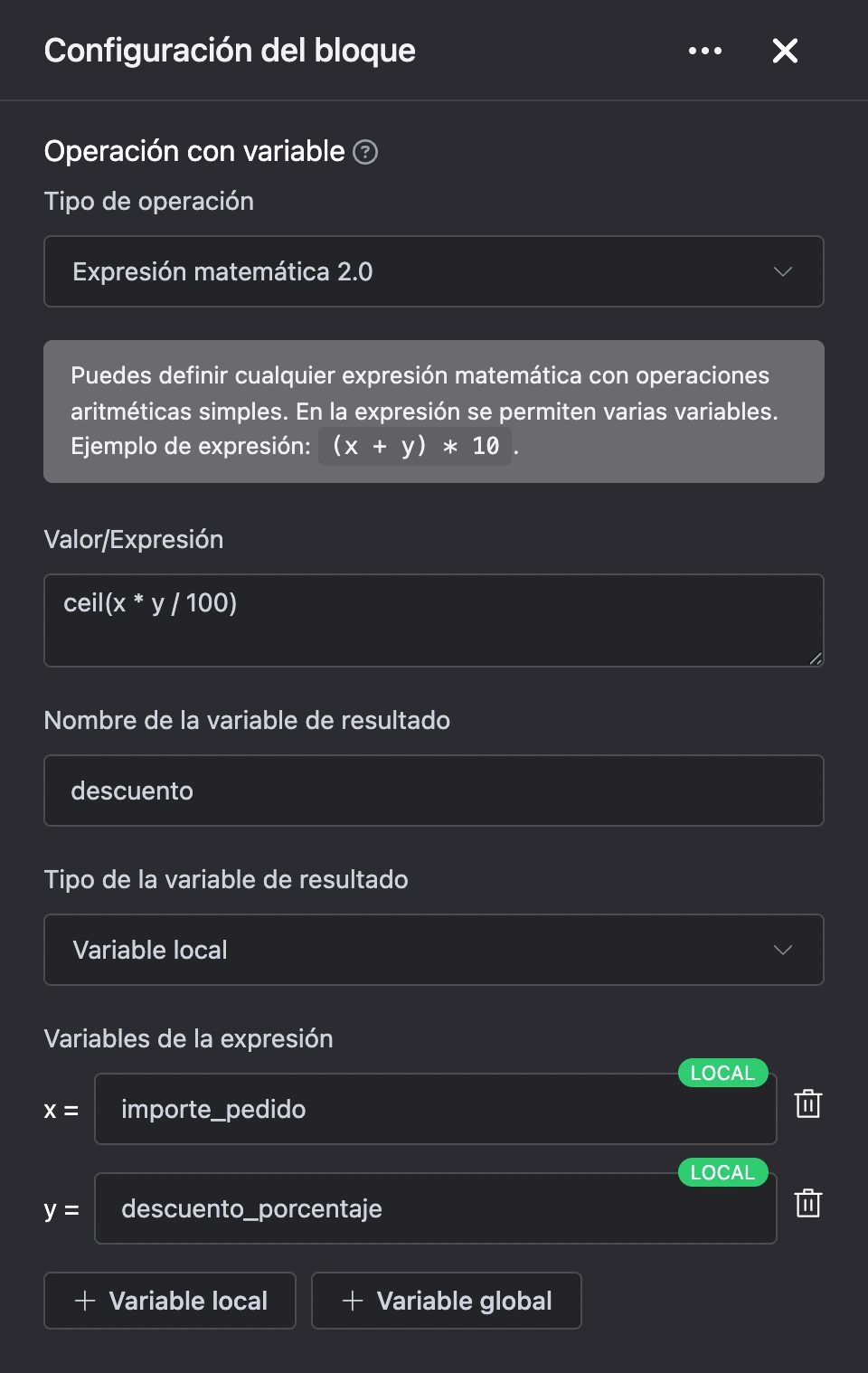
La expresión puede usar varias variables. En la lista «Variables de la expresión», haz clic en «Variable local» o «Variable global» y escribe el nombre de la variable. Cada una recibe un nombre corto: la primera, x; la segunda, y; la tercera, z, y así sucesivamente. Esos nombres cortos son los que escribes en la expresión, por ejemplo, (x + y) * 10.
Si alguna de las variables todavía no existe, se usa 0 en su lugar.
Qué puedes escribir en una expresión matemática
- Números, los signos
+,-,*,/y paréntesis. - Números decimales, con punto:
1.24. - Redondeo hacia arriba a un número entero: envuelve toda la expresión en
ceil( ), por ejemplo,ceil(x / 3).
Las plantillas {{ }} no funcionan en las expresiones matemáticas: usa los nombres cortos de las variables. El bot quita de la expresión todo lo que no sean números, signos y nombres cortos.
Asignación múltiple
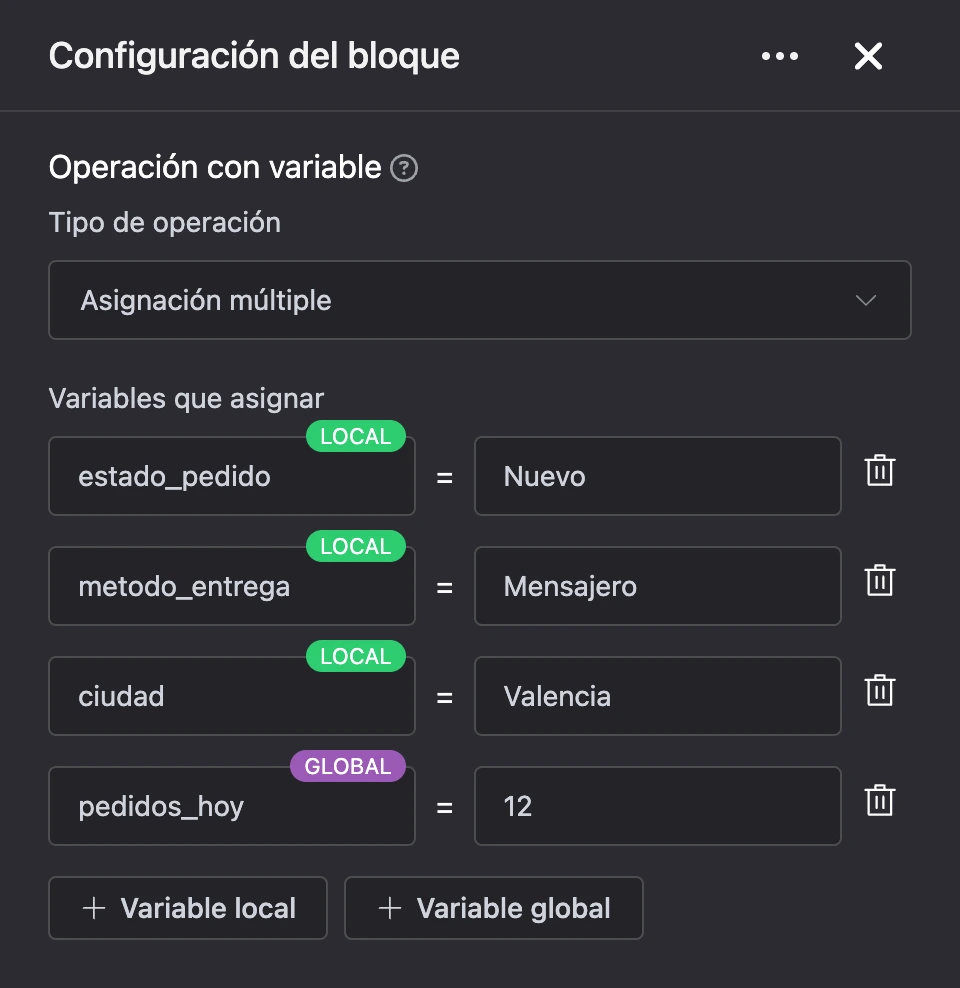
En la lista «Variables que asignar», haz clic en «Variable local» o «Variable global», escribe el nombre de la variable y su valor. Puedes añadir varias filas: el bloque escribe todos los valores a la vez. En los valores funcionan las plantillas, pero solo con funciones simples.
Salidas
- «Continuar»: el bot sigue adelante justo después de guardar.
Conviene saber
- Si todavía no existe una variable con ese nombre, el bloque la crea.
- El resultado se guarda como texto. Puedes insertarlo en un mensaje como cualquier otra variable.
- Si la expresión matemática tiene un error (por ejemplo, una división entre cero o una variable que contiene texto en lugar de un número), en la variable se escribe un mensaje de error. Comprueba la expresión en la vista previa del bot.