

Analítica
La sección «Analítica» del menú de la escuela muestra cuántas personas llegan a la escuela, cuántas pagan y hasta dónde avanzan en los cursos. A la derecha están las pestañas: «Resumen», «Cursos», «Lecciones», «Tests», «Alumnos».
Ven la sección el propietario de la escuela y los miembros del equipo con el permiso «Ver alumnos».
Los días se cuentan en la zona horaria de la escuela, que se define en la configuración. El día de hoy se calcula al momento, así que los datos recientes se ven enseguida.
Período
En las pestañas «Resumen» y «Cursos», el período se elige arriba: «7 días», «30 días», «90 días» o «Año». El período elegido se mantiene al cambiar de pestaña.
Resumen
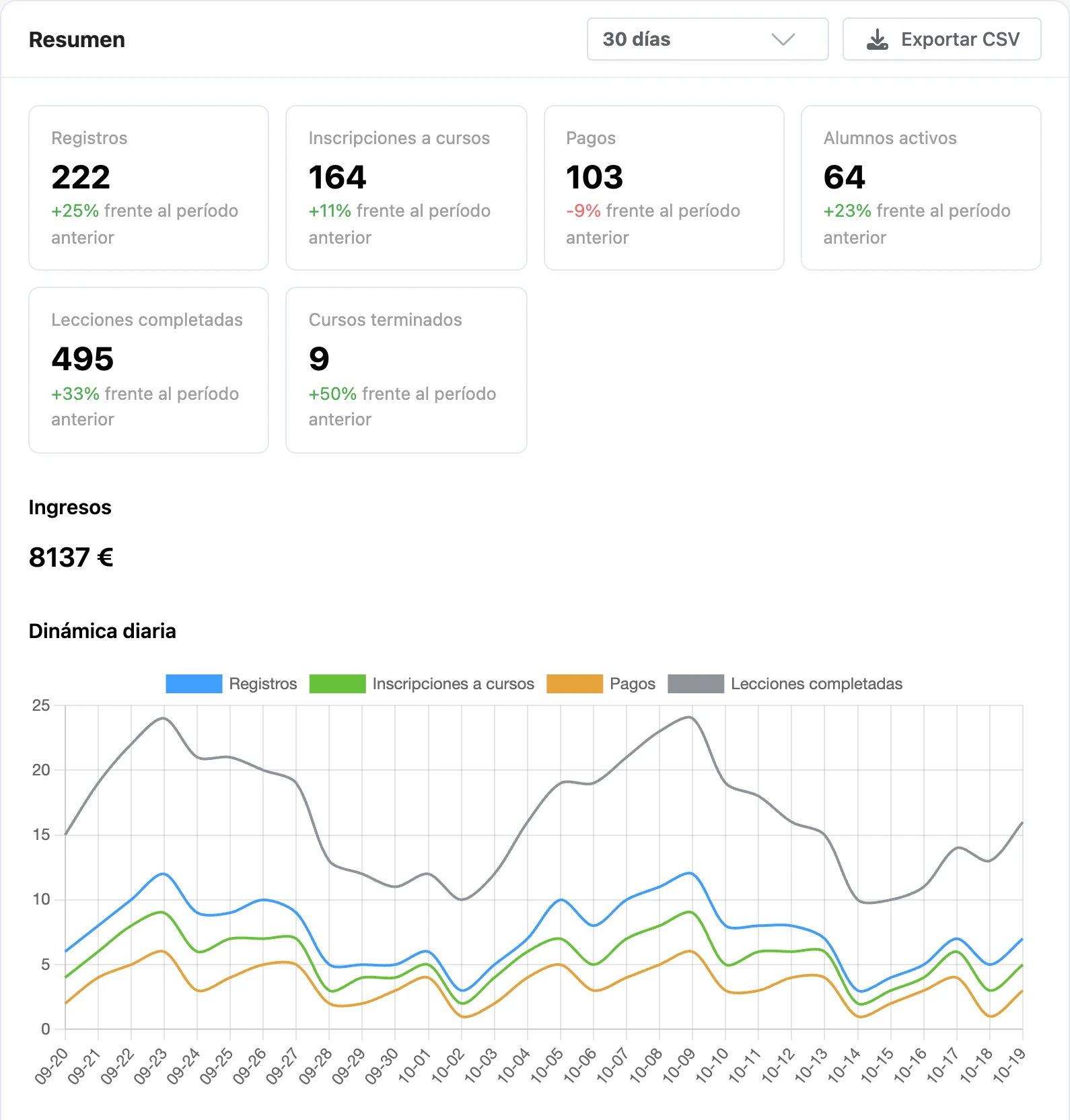
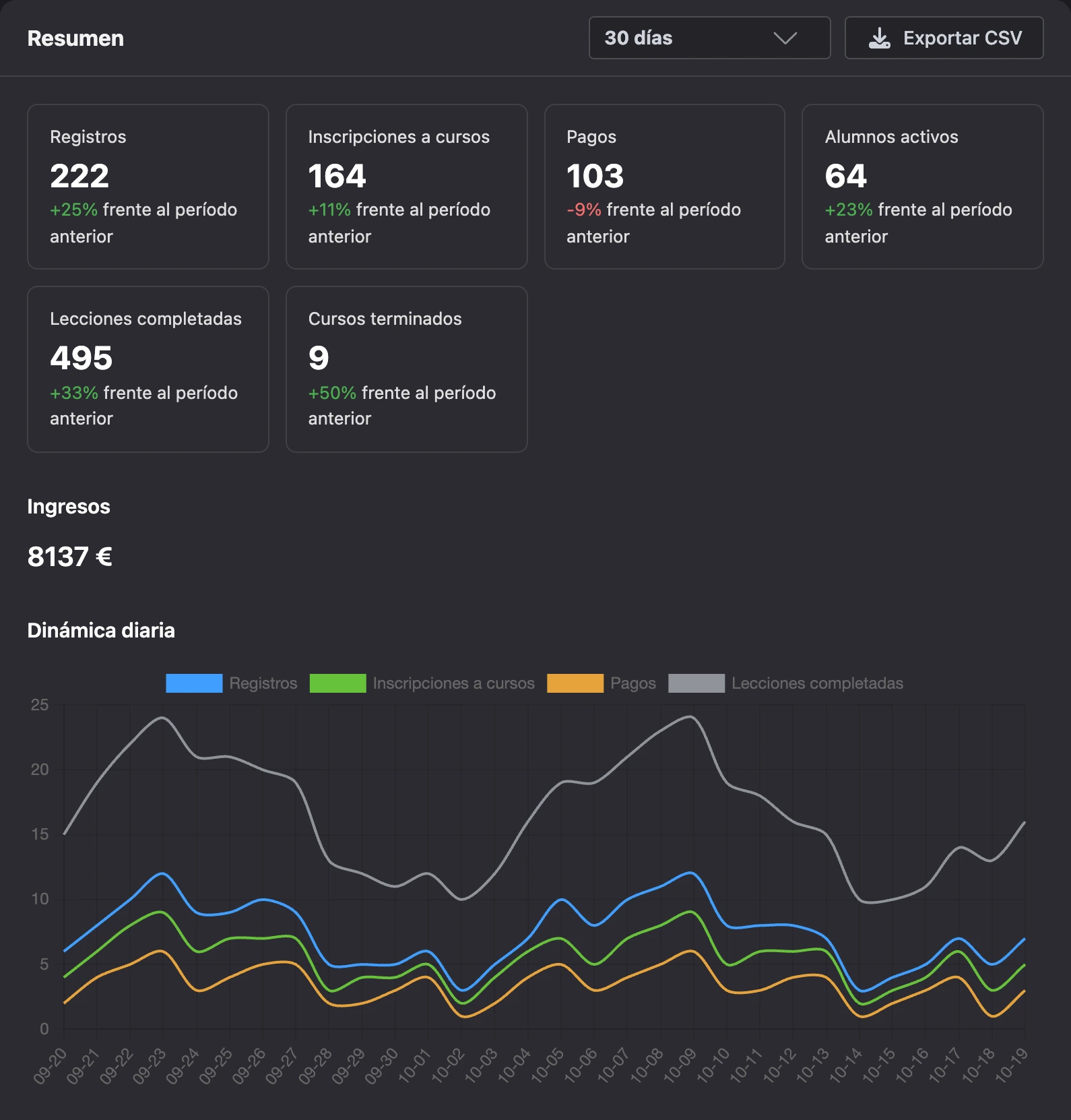
Métricas. Seis tarjetas para el período: «Registros», «Inscripciones a cursos», «Pagos», «Alumnos activos», «Lecciones completadas», «Cursos terminados». Debajo del número está la variación en porcentaje «frente al período anterior» de la misma duración.
«Ingresos». El total de pagos del período, por separado para cada moneda. Si los pagos llegaron en varias monedas, debajo se muestra el total en rublos: cada pago se convierte al tipo de cambio del día del pago.
«Dinámica diaria». Un gráfico de las métricas por días del período.
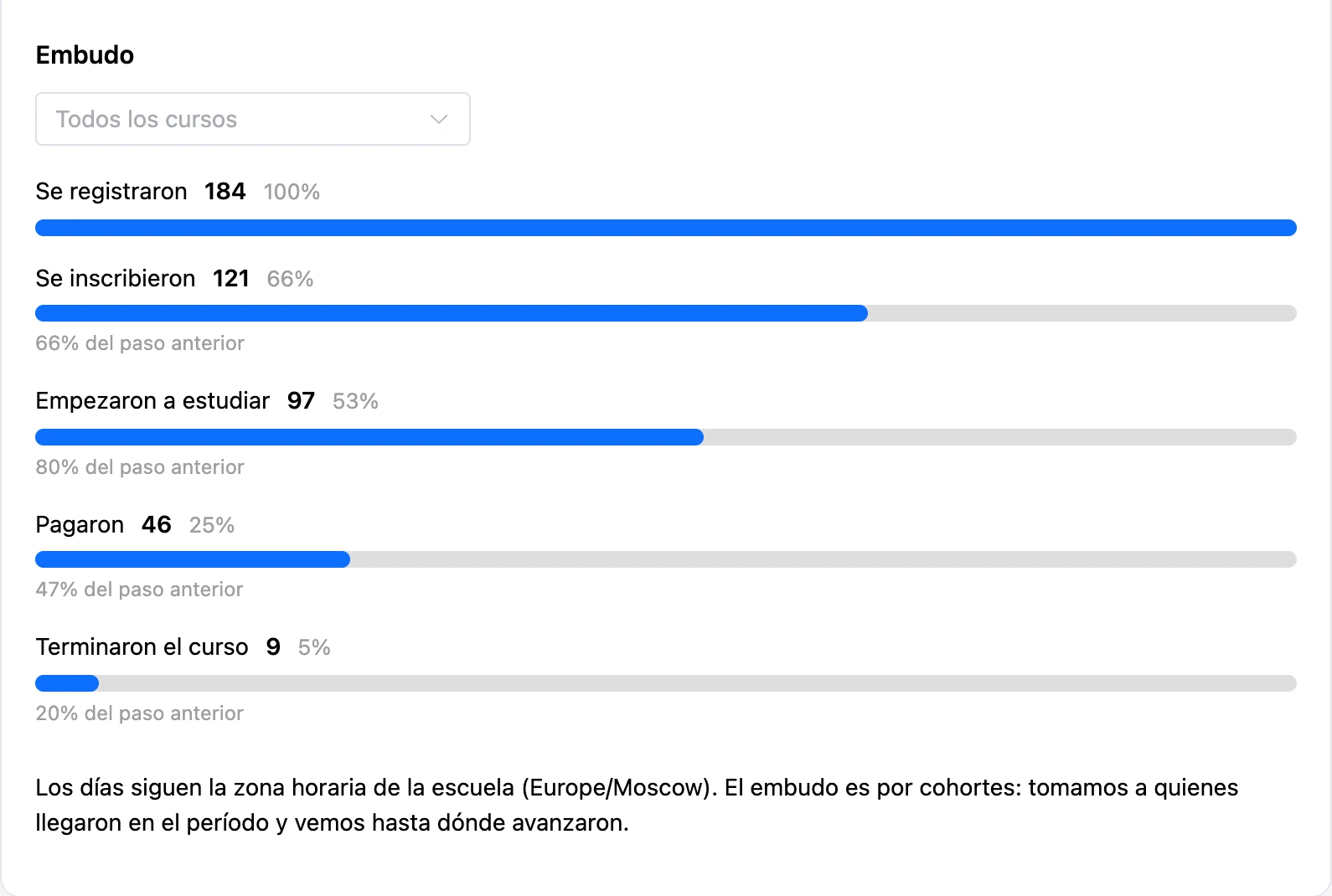
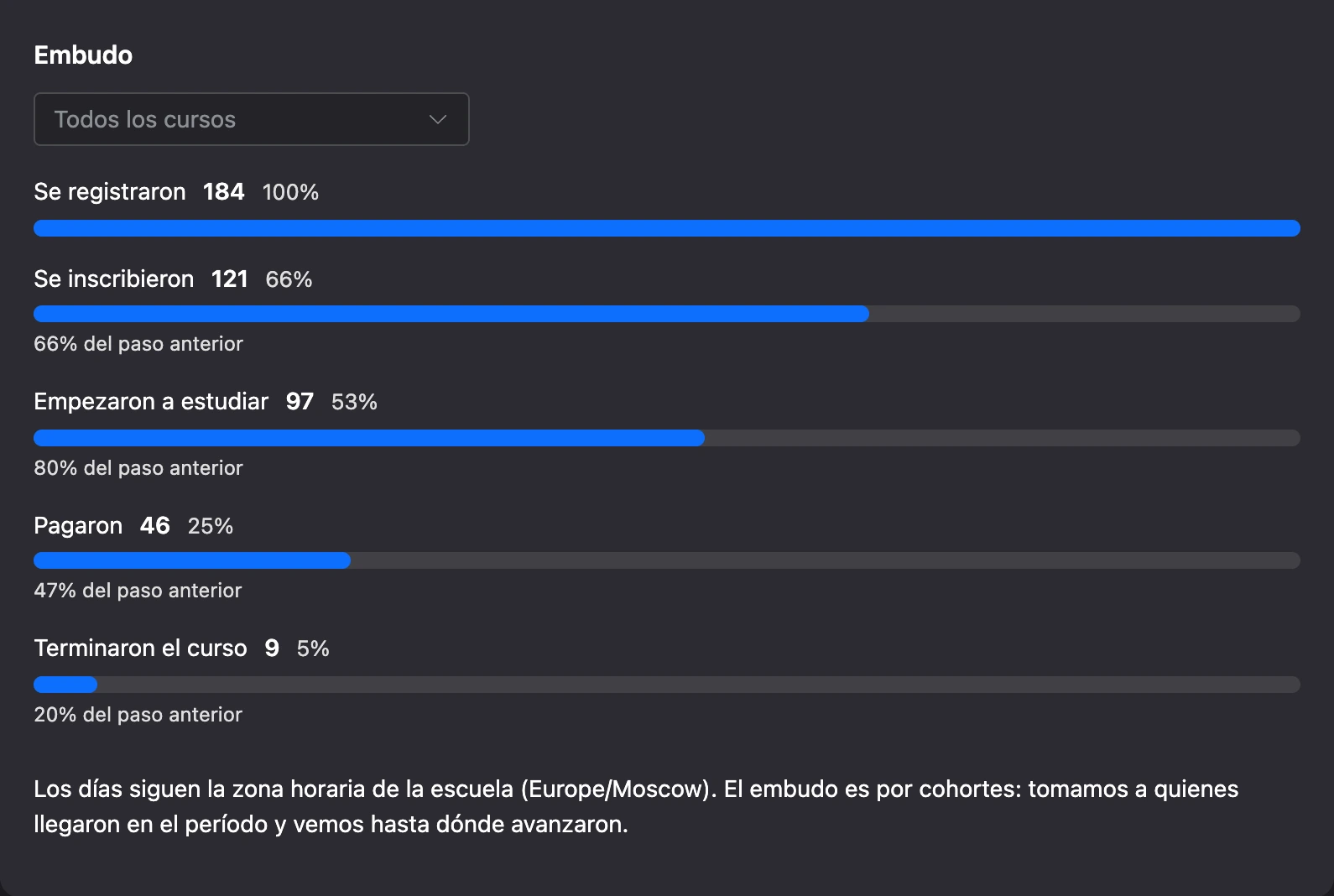
«Embudo». Cuántos de los que llegaron en el período alcanzaron cada paso:
- «Se registraron»
- «Se inscribieron»
- «Empezaron a estudiar»
- «Pagaron»
- «Terminaron el curso»
Cada paso muestra el número de personas, la parte respecto al primer paso y «…% del paso anterior». El embudo se construye por cohortes: toma a quienes llegaron en el período y muestra hasta dónde avanzaron, así que todos los pasos están formados por las mismas personas. El filtro «Todos los cursos» encima del embudo lo construye para un solo curso: entonces la cohorte son quienes se inscribieron en él.
Cursos
Una tabla con todos los cursos de la escuela:
| Columna | Qué muestra |
|---|---|
| «Inscritos» | Cuántos alumnos se inscribieron en el curso durante el período |
| «Alumnos» | Cuántos alumnos tiene el curso en total |
| «Progreso medio» | El porcentaje medio de avance |
| «Terminado» | La parte de alumnos que completaron todo el curso y cuántos días tardaron de media |
| «Ingresos del período» | El total de pagos del curso en el período, por moneda |
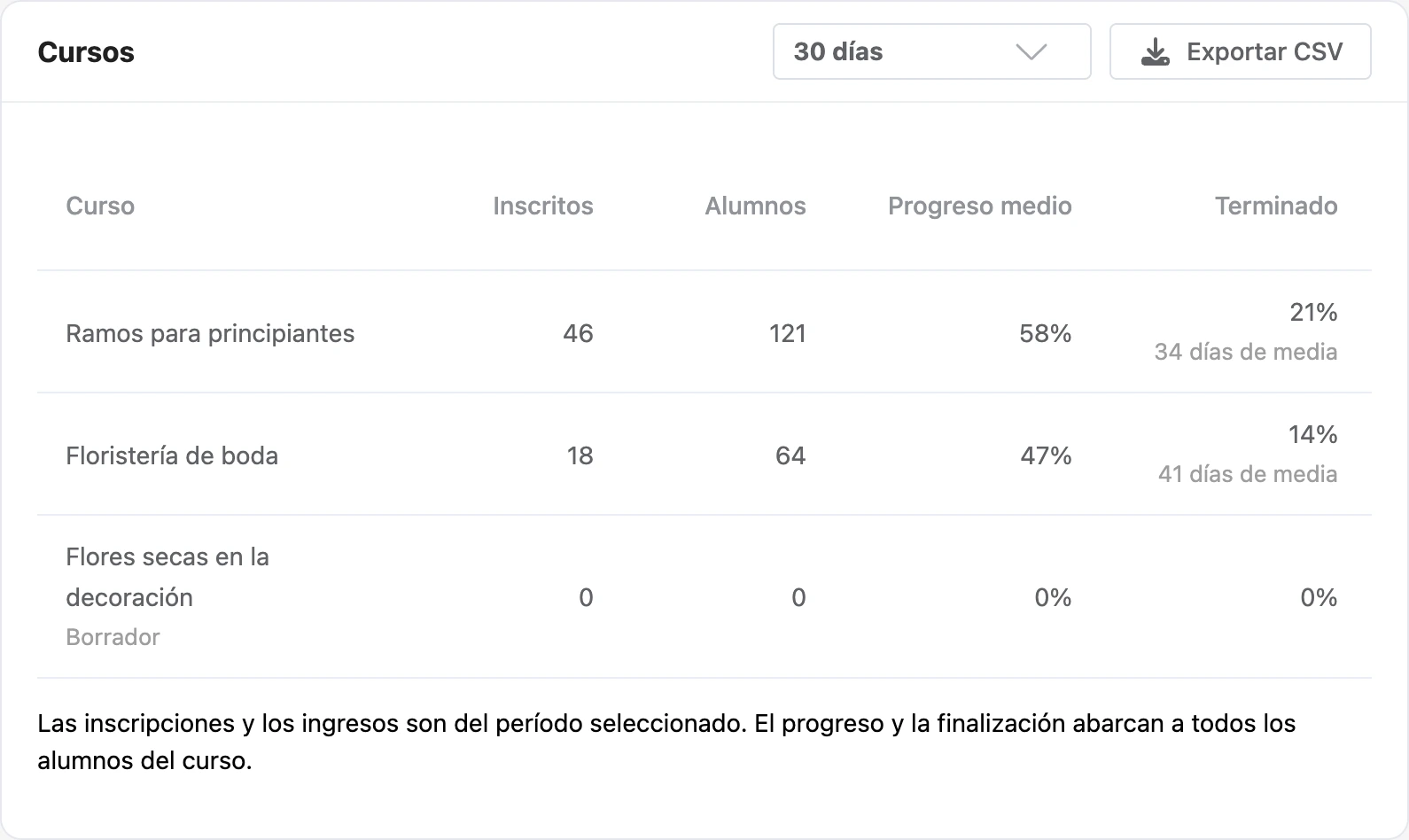
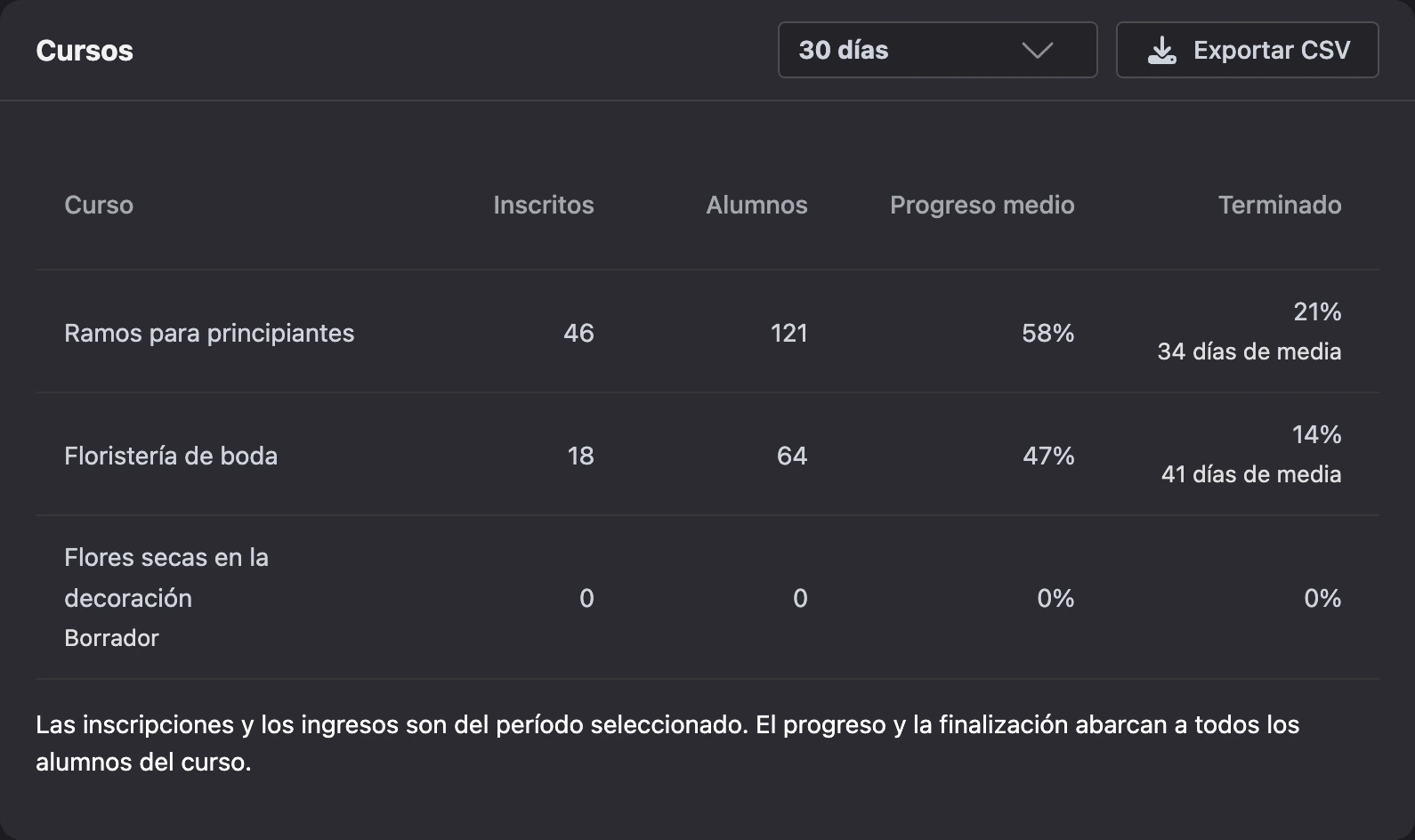
Las inscripciones y los ingresos se cuentan para el período elegido; el progreso y la finalización, para todos los alumnos del curso. Un curso sin publicar aparece marcado como «Borrador».
Lecciones
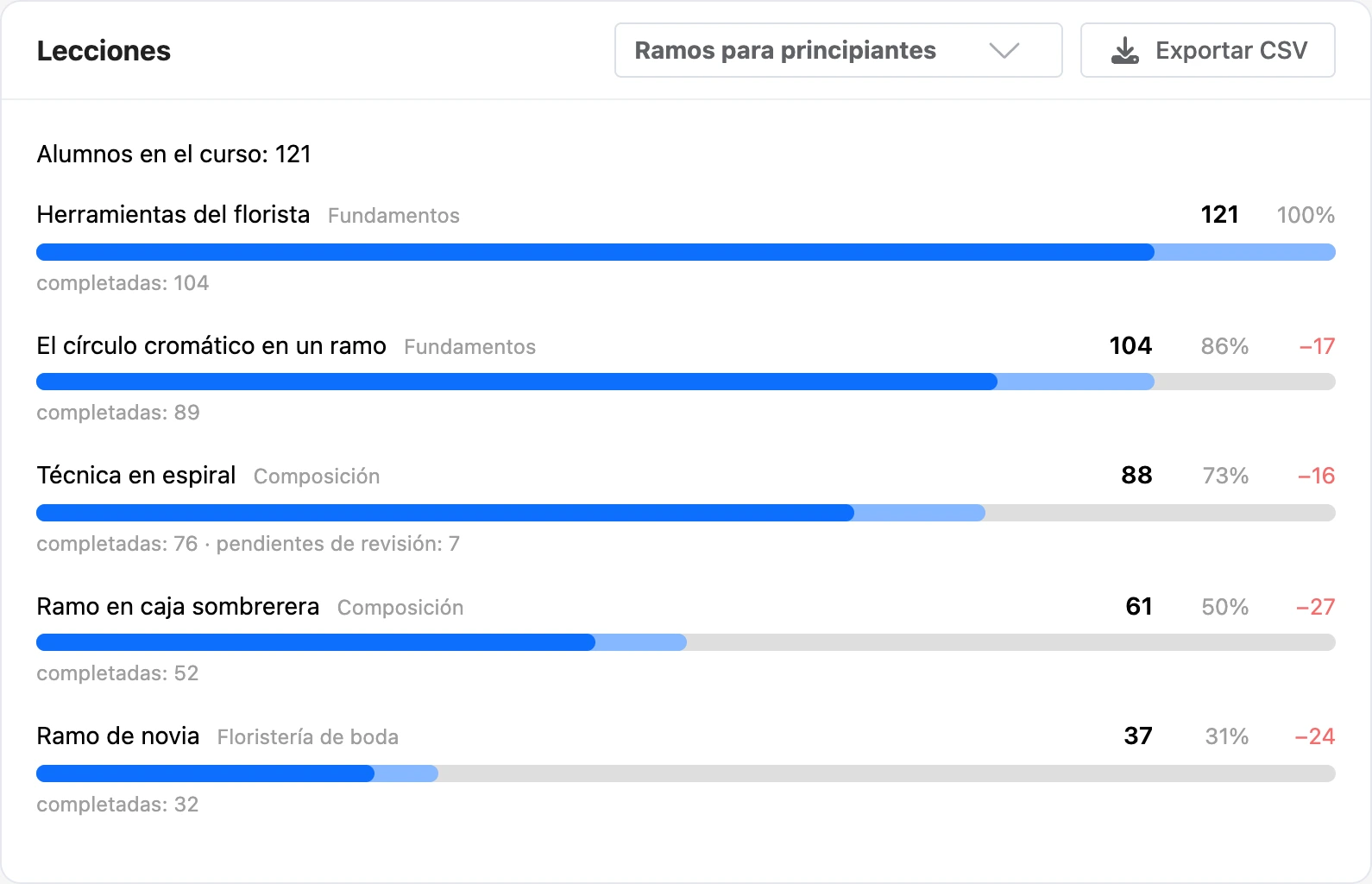
Elige un curso y aparece el recorrido de los alumnos por sus lecciones publicadas. Para cada lección:
- cuántos alumnos llegaron a ella y qué parte de todos los alumnos del curso es;
- cuántas personas abandonaron en este paso: un número con signo menos;
- «completadas: …»: cuántos terminaron la lección;
- «pendientes de revisión: …»: cuántas tareas de la lección esperan a un tutor.
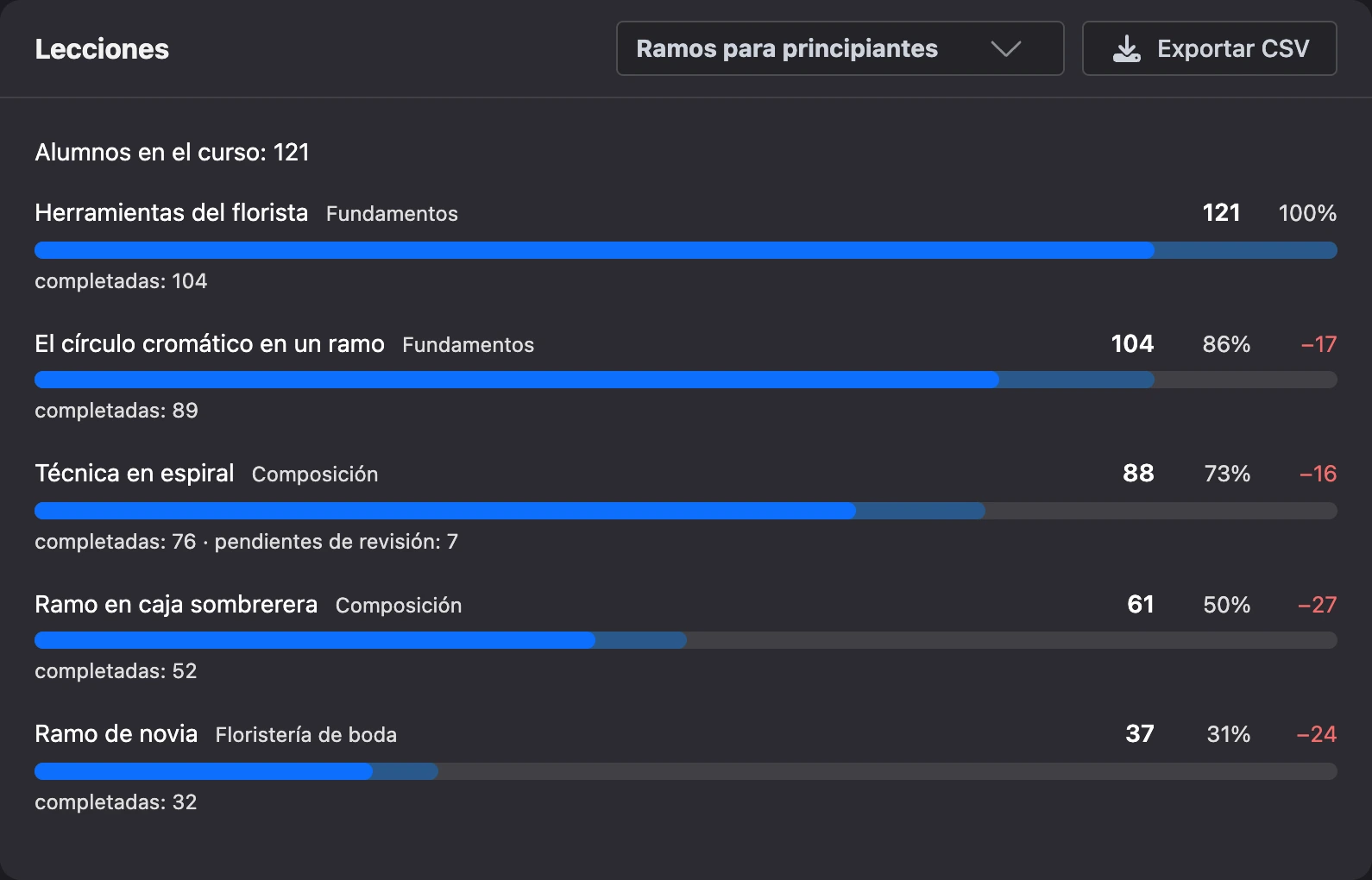
Este informe muestra en qué lección abandonan el curso los alumnos.
Tests
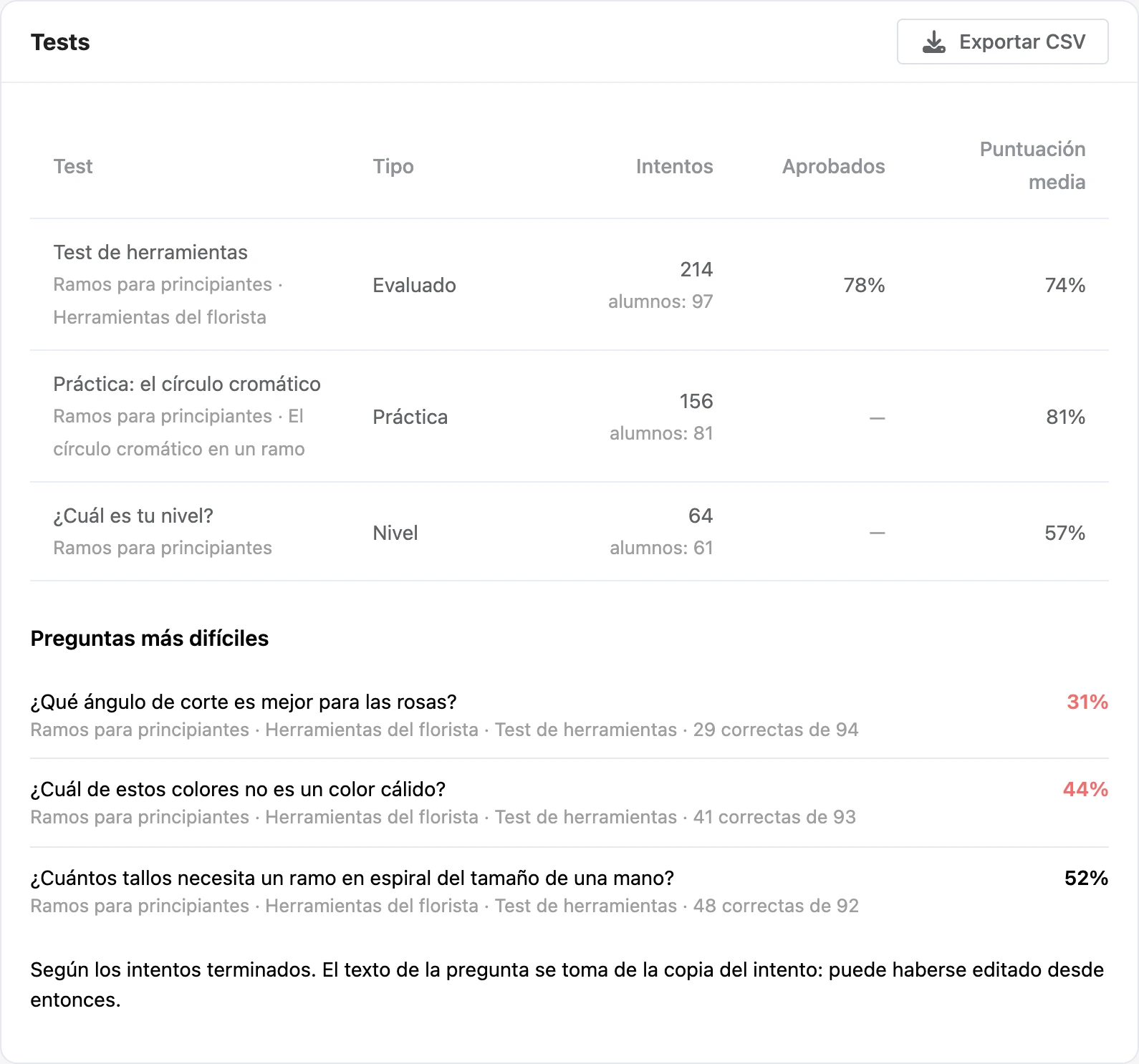
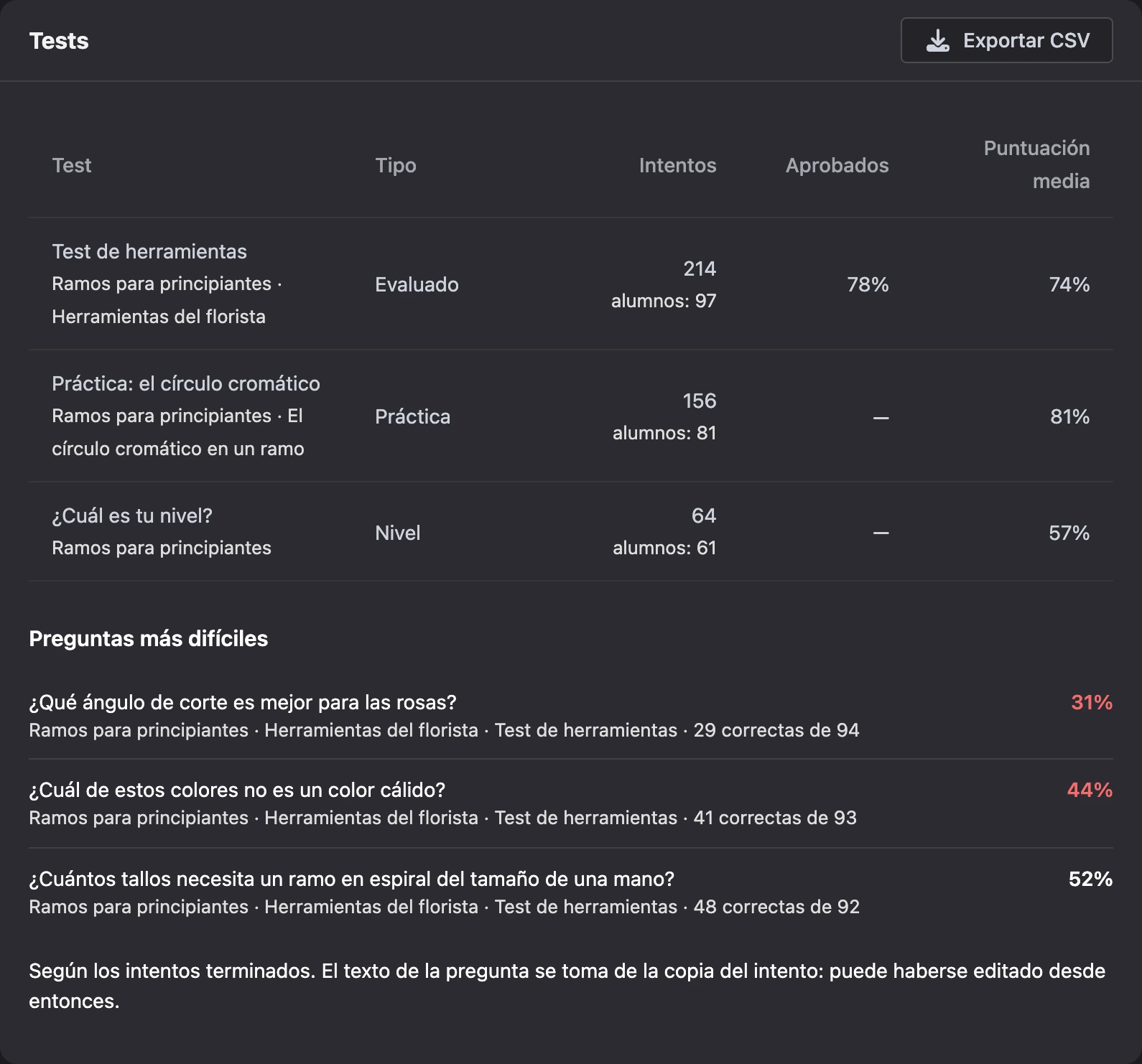
Una tabla con todos los tests de la escuela: el curso y la lección, el tipo («Evaluado», «Práctica» o «Nivel»), el número de intentos y de alumnos, la parte que aprobó y la puntuación media.
Debajo están las «Preguntas más difíciles»: las preguntas con menor proporción de respuestas correctas, con la etiqueta «… correctas de …». Solo se cuentan los intentos terminados. El texto de la pregunta se toma del intento: si después editaste la pregunta en el test, el informe conserva la redacción anterior.
Alumnos
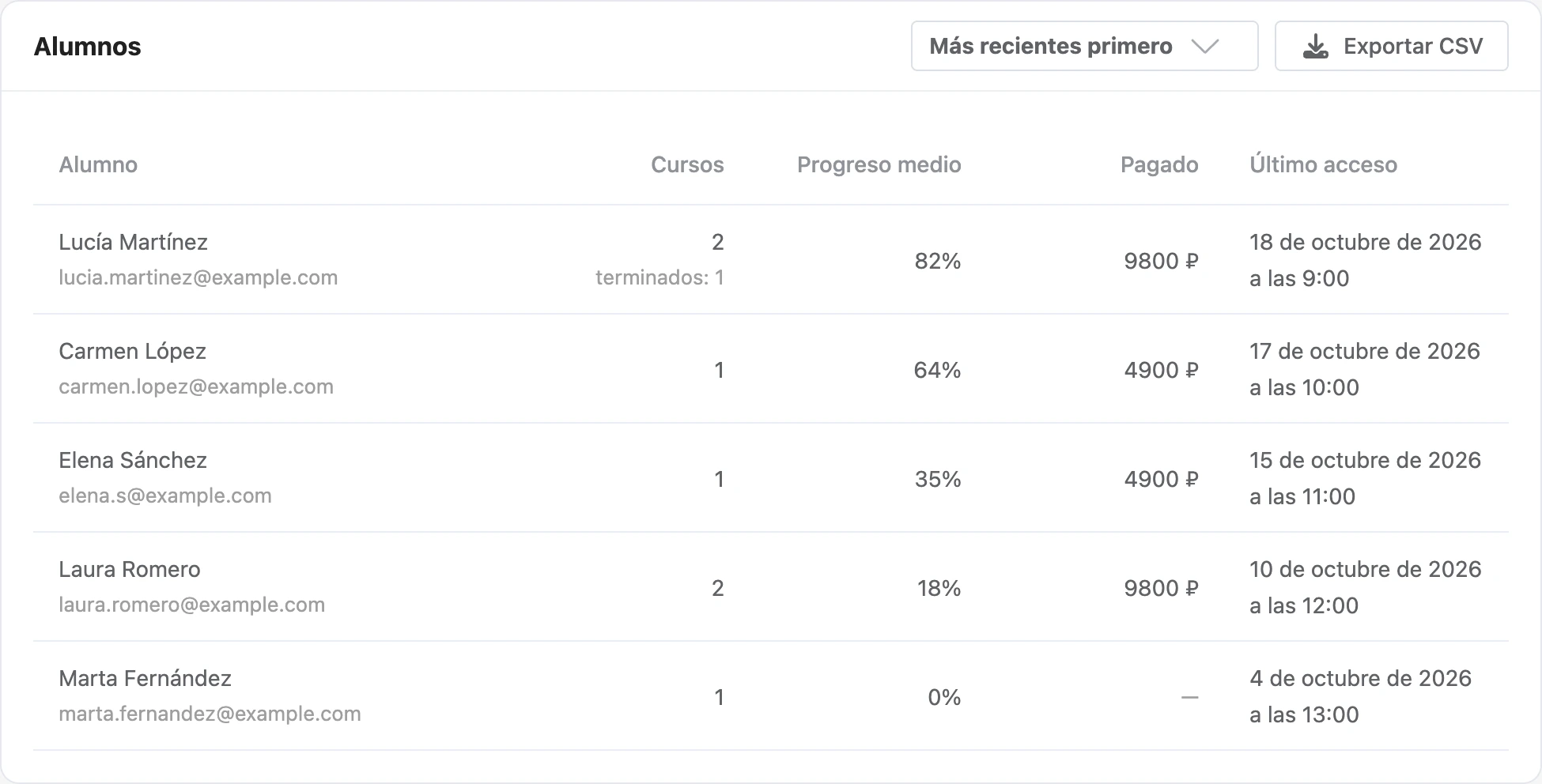
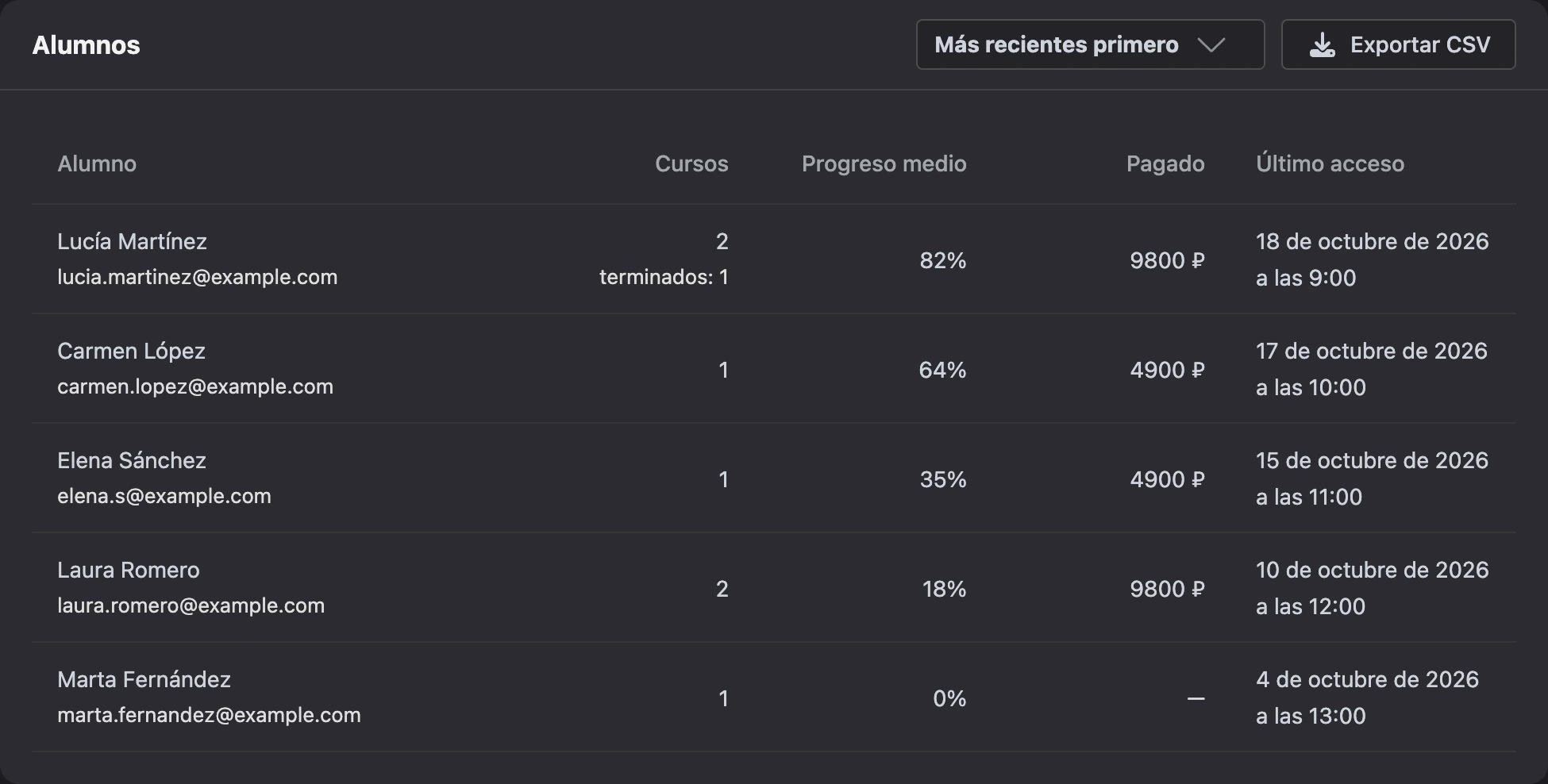
Una tabla con los alumnos de la escuela: cuántos cursos tiene un alumno y cuántos ha completado, el progreso medio, cuánto ha pagado (en rublos, al tipo de cambio del día del pago) y cuándo inició sesión por última vez. Orden: «Más recientes primero», «Por progreso», «Por último acceso» o «Por pagos».
Exportación a CSV
Cada pestaña tiene un botón «Exportar CSV». Exporta el informe de esa pestaña y, en «Tests», ofrece elegir: «Tests» o «Preguntas». En «Resumen» se exportan las métricas «Por día». Después de hacer clic, aparece «Preparando el archivo, la descarga empezará automáticamente».