

Listas en un chatbot
Las listas son tablas con tus datos dentro de un proyecto: un catálogo, una lista de precios, un horario, solicitudes. Cómo crear una lista, configurar los campos, gestionar los registros y cargarlos desde Excel se explica en la sección Listas. Esta página trata de cómo trabaja el bot con las listas.
El bot lee registros y se los muestra a las personas, añade registros nuevos, comprueba si existe un registro y lo elimina. Las listas pertenecen al proyecto, así que una lista creada en un bot está disponible en los bloques de cualquier otro bot de ese proyecto.
«Listas» en el menú del bot
La tabla tiene dos columnas: «Nombre» y «Cantidad». Primero van las tablas de referencia del bot y, debajo, las listas creadas en este bot. Un clic en el nombre de una lista abre sus registros. A la derecha de cada lista hay iconos: copiar, editar campos, eliminar. El botón «Crear lista» está debajo de la tabla.
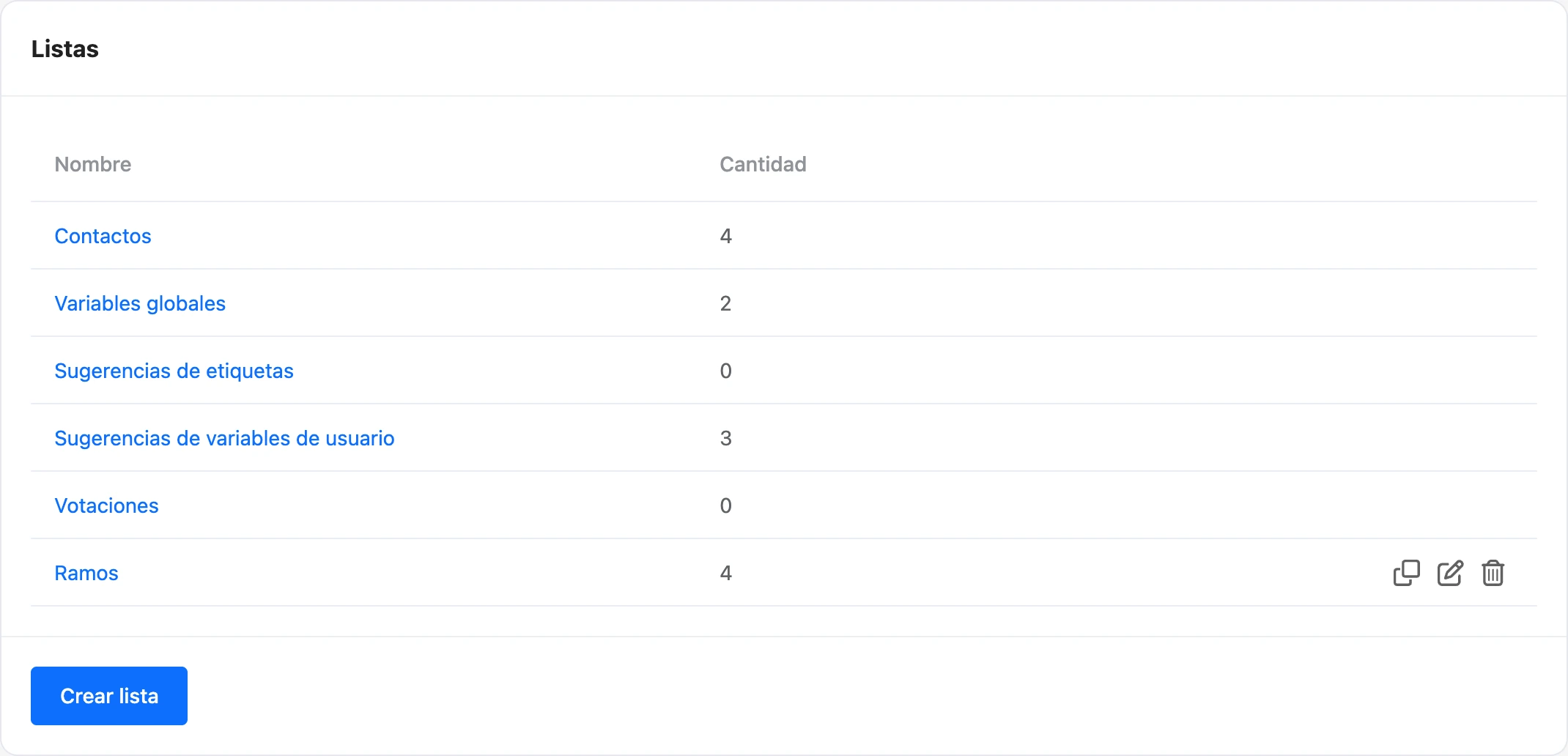
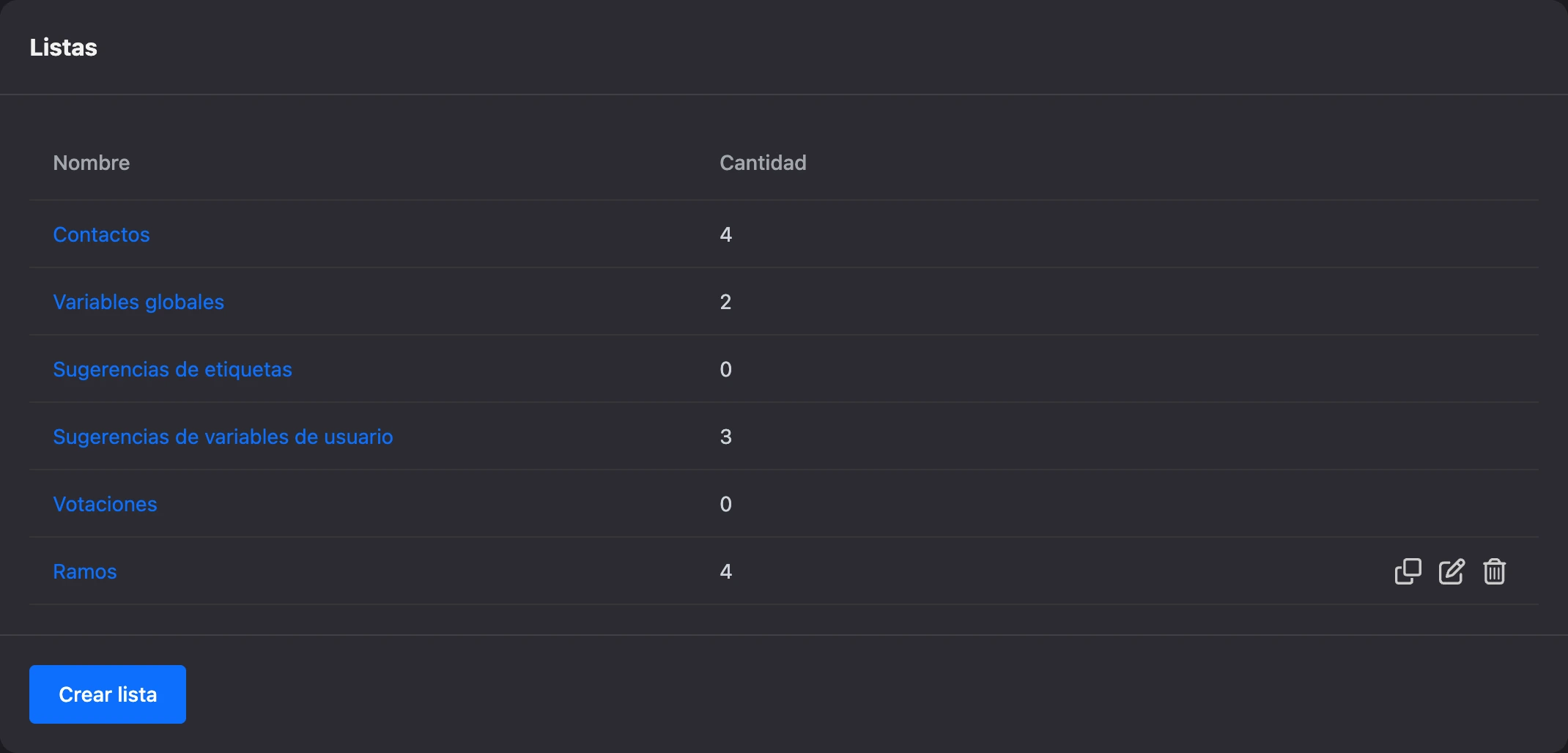
Una copia recibe un nombre con la marca «(copia)» y los mismos campos. Los registros no pasan a la copia.
Una lista creada en otro bot o en el menú del proyecto no se muestra en esta tabla. Aun así, está disponible en los bloques del flujo. Todas las listas del proyecto están reunidas en la sección «Listas» del menú del proyecto.
Las tablas de referencia del bot
Sobre las listas, la tabla muestra las tablas de referencia del bot:
| Fila | Qué es |
|---|---|
| «Contactos» | Todos los contactos del bot |
| «Variables globales» | Valores comunes a todo el bot: en el texto del flujo se insertan por su nombre, {{ VariableName }} |
| «Sugerencias de etiquetas» | Los nombres de las etiquetas del bot. Eliminar una etiqueta de esta tabla no cambia las etiquetas de los contactos |
| «Sugerencias de variables de usuario» | Los nombres de las variables de contacto. Eliminar una variable de esta tabla no cambia las variables de los contactos |
| «Votaciones» | Los datos de los bloques de votación. Estos bloques están obsoletos |
Los contactos, las etiquetas y las variables se describen en la sección Contactos.
Las filas «Pagos» y «Pedidos» aparecen cuando el bot tiene pagos o pedidos.
La ventana «Listas» en un bloque
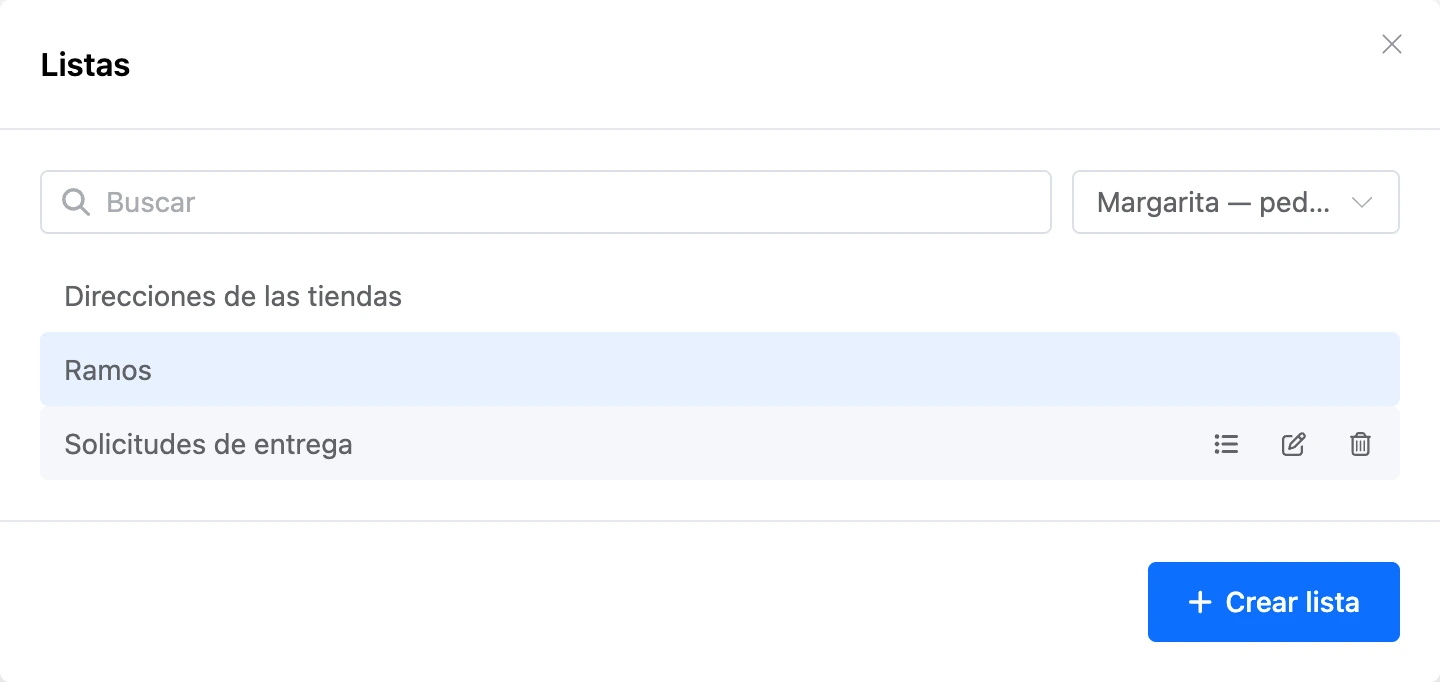
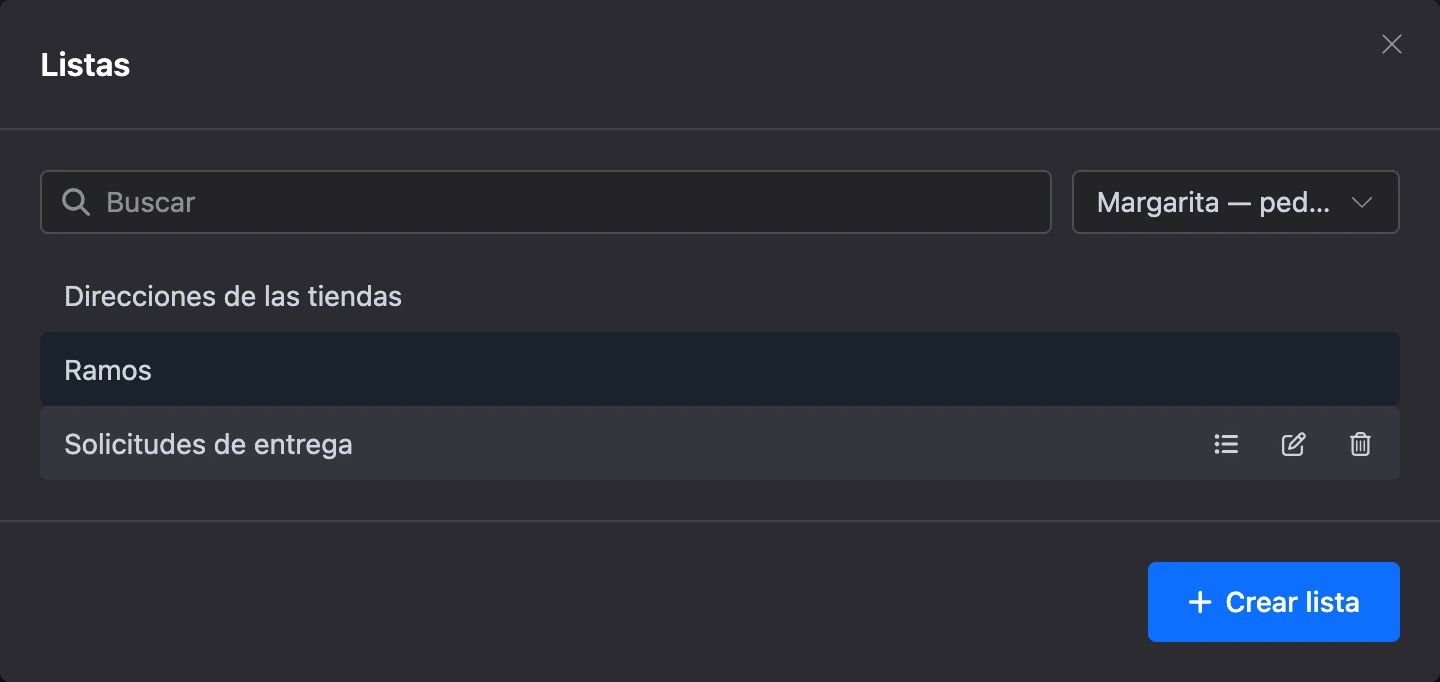
En los bloques que trabajan con una lista, junto al campo «Lista» hay un botón «Abrir listas». La ventana tiene una búsqueda por nombre, la elección entre «Todo el proyecto» o un bot concreto y el botón «Crear lista». Por defecto muestra las listas de este bot, si las hay. Una lista nueva creada en la ventana queda elegida en el bloque al momento.
Si el proyecto tiene listas creadas en mini apps, aparece una opción más: «Todas las apps» o una de ellas.
Un clic en una fila elige la lista para el bloque. Los iconos de la fila abren los registros, los campos de la lista y la eliminación. Los registros abiertos desde la ventana también tienen encima «Importar desde Excel» y «Exportar a Excel».
Cómo funcionan las listas en un flujo
Con las listas trabajan los bloques «Añadir registro a la lista», «Leer registros de la lista», «Leer registro de la lista», «Comprobar si existe un registro en la lista», «Eliminar registros de la lista» y «Eliminar registro de la lista». Se describen en la sección Bloques, y su configuración común está en la página Listas y tablas.
Los valores de los campos de un registro se insertan en los mensajes:
- En los bloques de lectura, el texto del mensaje se define con una plantilla. Los botones bajo la plantilla insertan el marcador de un campo, por ejemplo,
{{ titulo }}para el campo «Título». De dónde salen estos nombres se explica en la página Crear una lista y sus campos. - En cualquier otro mensaje, un registro se muestra con las funciones
getListRowygetListRows. Se describen en la sección Plantillas.
Los campos ocultos de una lista no se ocultan a los bloques del bot: el bot los lee y escribe como los normales.
Antes de eliminar una lista, comprueba que no esté elegida en los bloques del flujo.
Permisos de los miembros del equipo en el bot
Los permisos para las listas se fijan en el rol del miembro del equipo: consulta los permisos en la sección Listas. En el bot funcionan así:
- Sin el permiso «Ver listas», el menú del bot no tiene el punto «Listas».
- En la sección del bot, solo los miembros del equipo con el permiso «Editar listas» ven el botón «Importar desde Excel».
- Las filas «Variables globales» y «Votaciones» se abren con el permiso «Editar flujos».
Cómo dar a un miembro del equipo acceso a un bot se explica en la sección Configuración del bot.