

Cursos y lecciones
Un curso está formado por lecciones. Las lecciones se pueden agrupar en secciones por temas, por ejemplo, «Introducción» y «Práctica». El alumno hace las lecciones en el orden en que aparecen en el programa.
La lista de cursos
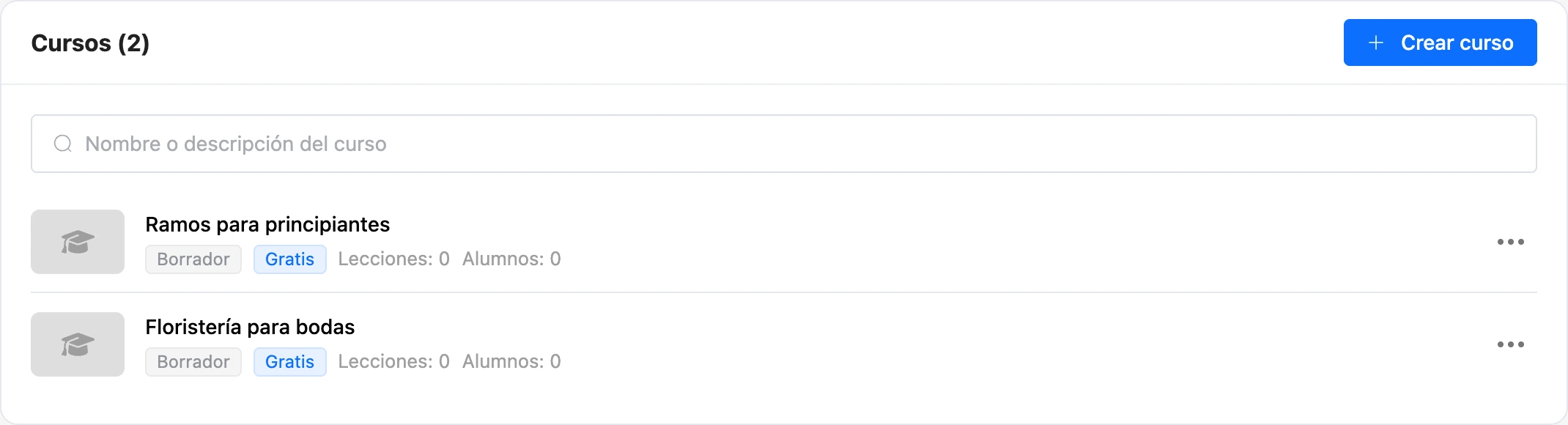
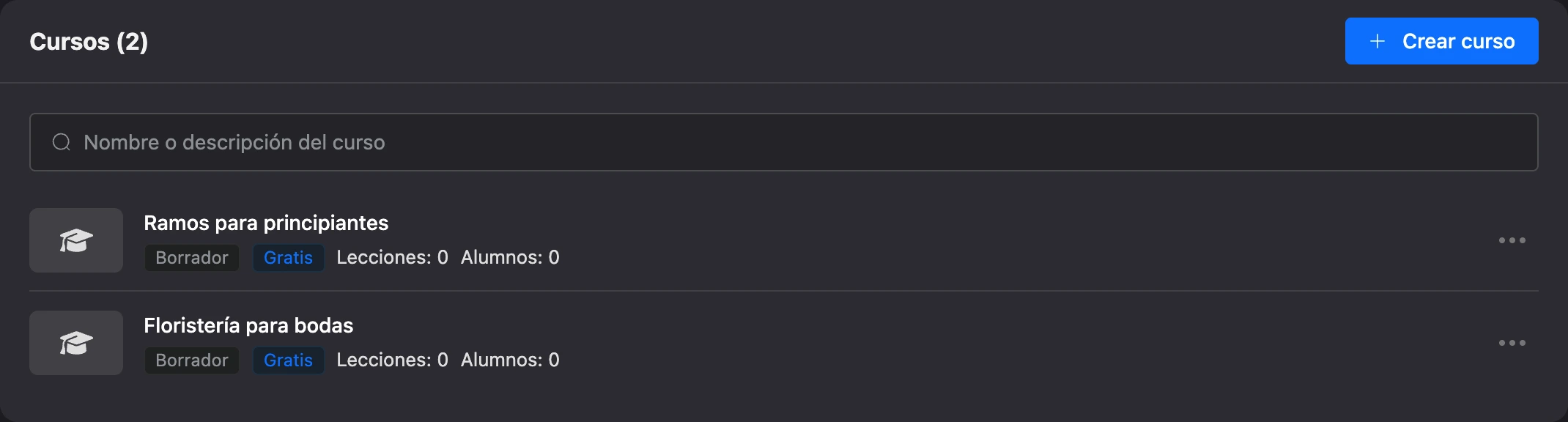
La sección «Cursos» es la primera que se abre al entrar en una escuela. Cada curso muestra su portada, su nombre, el estado «Publicado» o «Borrador», el precio «desde …» o la etiqueta «Gratis», y el número de lecciones y de alumnos. Encima de la lista hay una búsqueda por nombre y descripción.
Para crear un curso, haz clic en «Crear curso», escribe un nombre y haz clic en «Crear». El curso se crea como borrador: los alumnos no lo ven hasta que lo publiques.
Puedes eliminar un curso desde el menú «⋯» de su fila. Una escuela puede tener como máximo 300 cursos.
La página del curso
Al hacer clic en un curso se abre su página. A la derecha está el menú del curso:
- «Programa»: secciones y lecciones;
- «Configuración»: descripción, portadas, reglas de estudio, publicación;
- «Paquetes de acceso»: el precio del curso, descrito en la página Venta de cursos;
- «Tutores»: quién revisa las tareas del curso, descrito en la página Tareas y preguntas.
El programa del curso
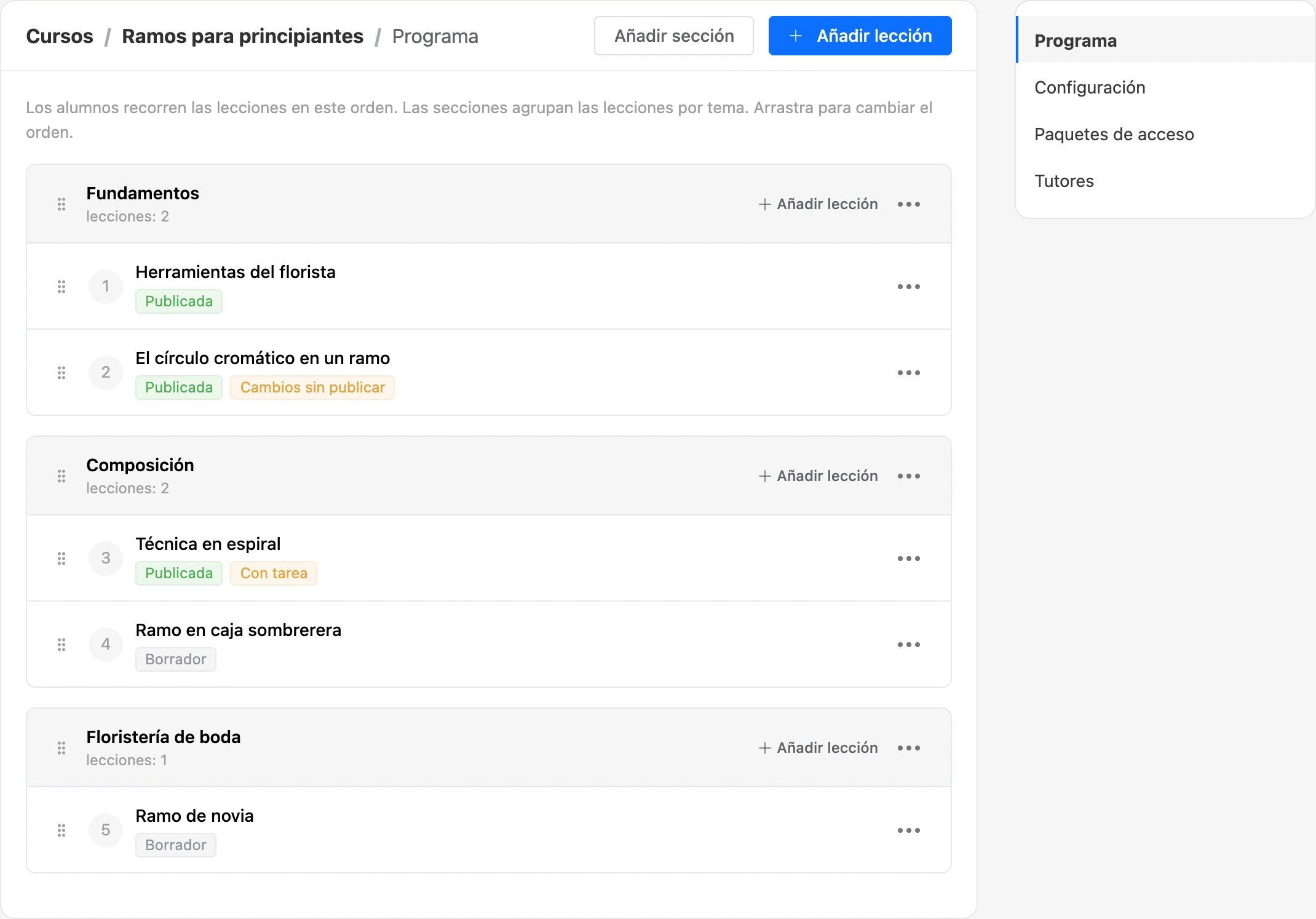
- Haz clic en «Añadir lección» y escribe un nombre. Si el curso ya tiene secciones, puedes elegir una sección en la misma ventana.
- Para agrupar lecciones, haz clic en «Añadir sección» y escribe el nombre de la sección.
- Ordena las lecciones: arrástralas por el asa de la izquierda, dentro de una sección y entre secciones. Las secciones se arrastran igual.
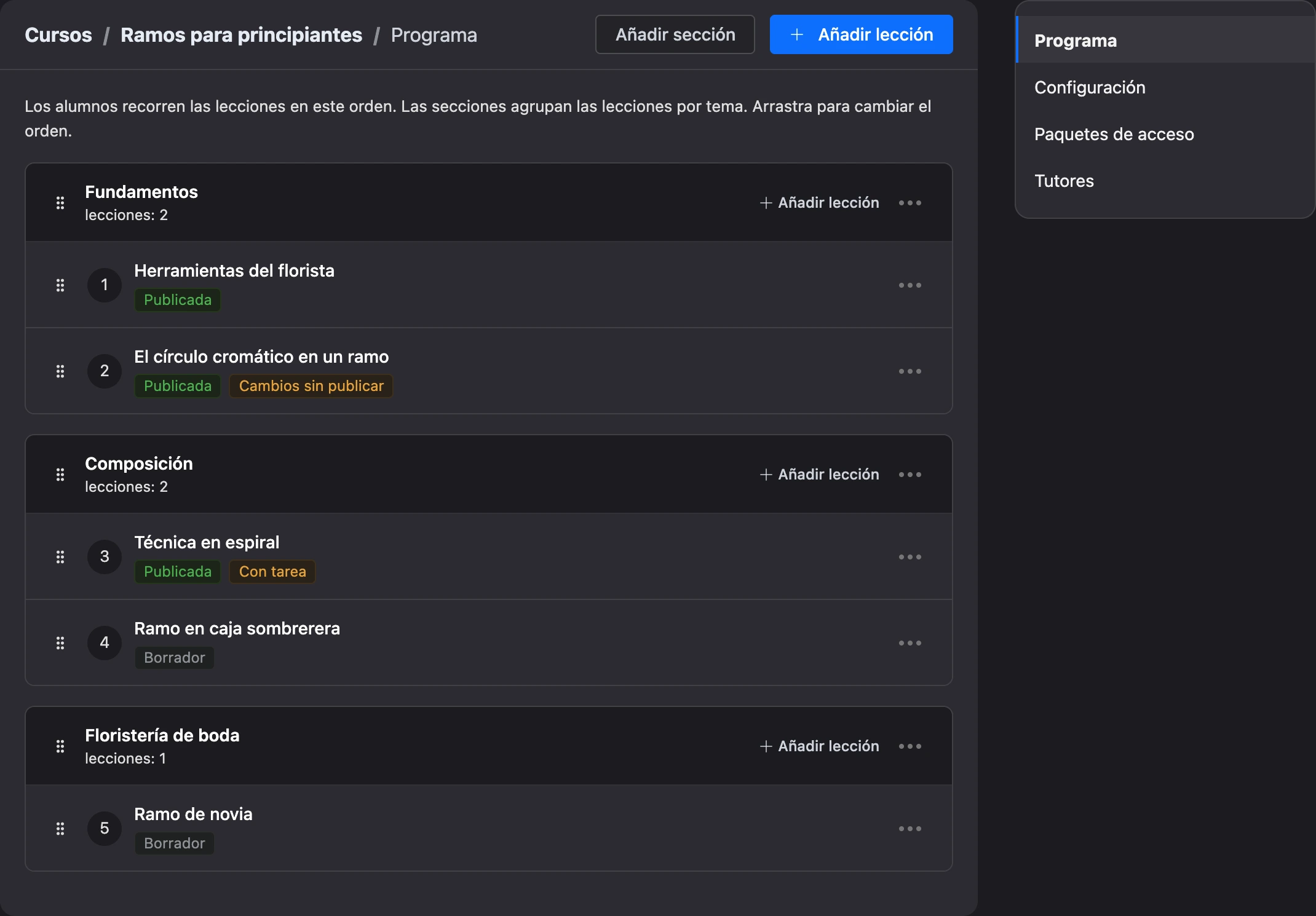
Las lecciones sin sección se reúnen en el grupo «Sin sección» y siempre van primero. El número a la izquierda del nombre de una lección es su lugar en el orden general de estudio.
En el programa, una lección tiene etiquetas:
- «Borrador»: la lección no está publicada y los alumnos no la ven;
- «Publicada»: la lección está disponible para los alumnos;
- «Cambios sin publicar»: la lección está publicada, pero la has modificado desde entonces: los alumnos ven la versión anterior;
- «Con tarea»: la lección cuenta como completada solo después de que se revise la tarea.
El menú «⋯» de una sección tiene «Renombrar» y «Eliminar». Al eliminar una sección, sus lecciones se quedan en el curso.
Límites: un curso puede tener como máximo 100 secciones y 1000 lecciones.
El editor de lecciones
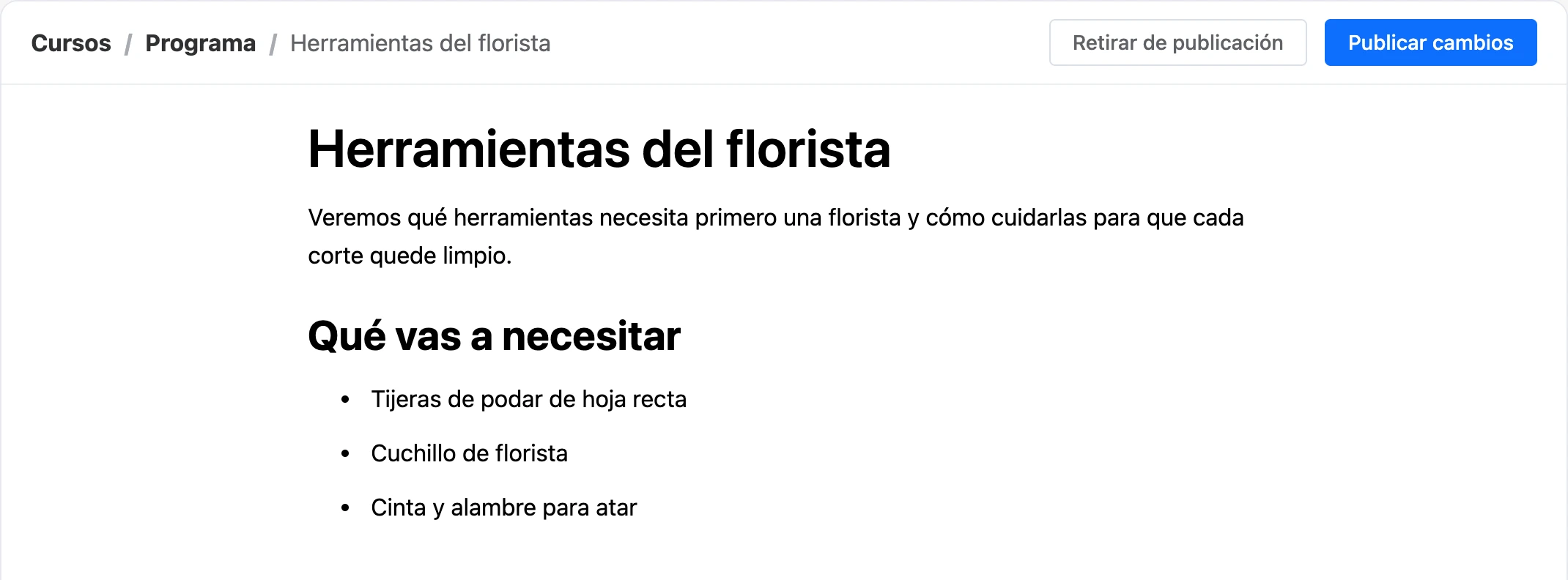
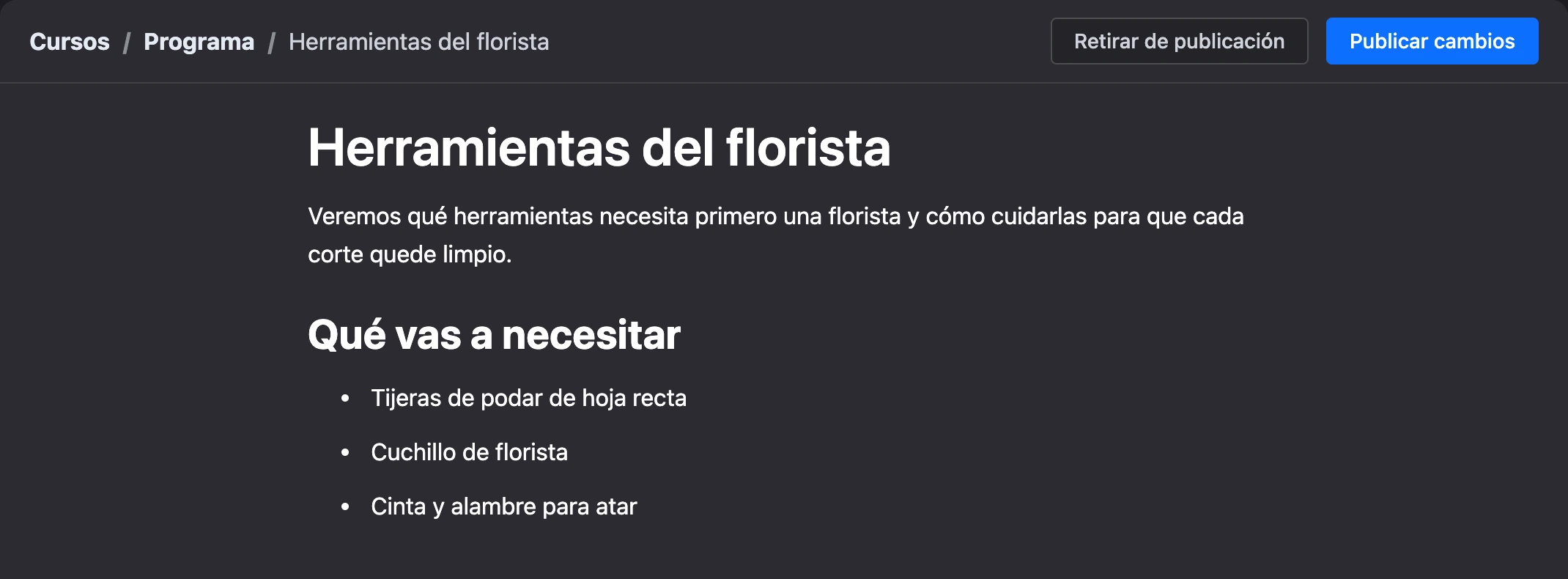
Al hacer clic en una lección se abre el editor. Arriba está el nombre de la lección y debajo, el contenido formado por bloques. Un bloque nuevo se añade con el botón «+» a la izquierda de una línea vacía.
| Bloque | Para qué sirve |
|---|---|
| «Texto» | Un párrafo normal. El texto seleccionado se puede poner en negrita, cursiva, monoespaciado, resaltar con marcador o convertir en enlace |
| «Encabezado» | Un subtítulo dentro de la lección |
| «Lista» | Una lista con viñetas o numerada |
| «Imagen» | Una imagen desde tu dispositivo o por enlace. Formatos: JPG, PNG, GIF, WebP, AVIF |
| «Cita» | Una cita con su pie |
| «Enlace» | Un enlace con una tarjeta de vista previa de la página |
| «Separador» | Una pausa entre partes de la lección |
| «Video» | Un video de la mediateca de la escuela |
| «Test» | Un test dentro de la lección, descrito en la página Tests |
Un video de YouTube se inserta de otra forma: pega su enlace en una línea vacía de la lección.
Todo lo que cambias se guarda automáticamente como borrador; mientras se guarda, arriba se muestra «Guardando». Los alumnos no ven el borrador.
Publicar una lección
- «Publicar»: la lección pasa a estar disponible para los alumnos. Para publicarla, la lección necesita un nombre y al menos un bloque de contenido.
- «Publicar cambios»: para una lección publicada, sustituye la versión que ven los alumnos por el borrador actual.
- «Retirar de publicación»: oculta la lección a los alumnos. El contenido se queda como borrador.
Nota
La plataforma revisa las lecciones publicadas. Si una lección infringe las normas, se retirará de publicación y recibirás una notificación con el motivo. Los detalles están en Miembros del equipo y revisión del contenido.
Configuración de la lección
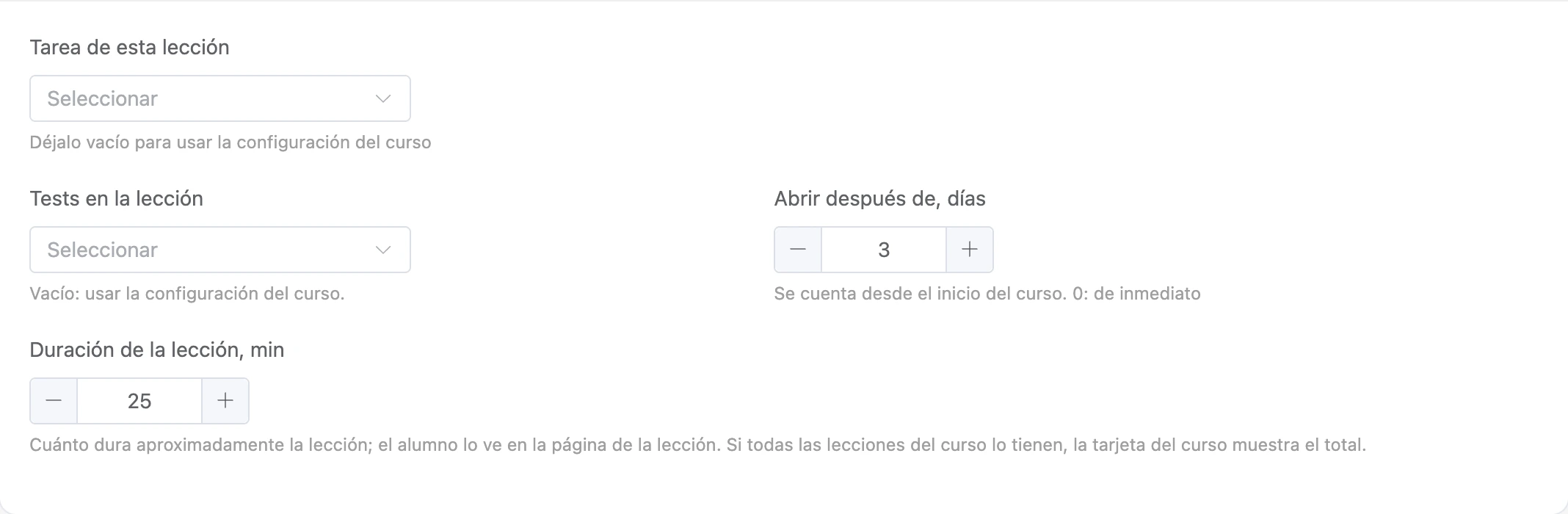
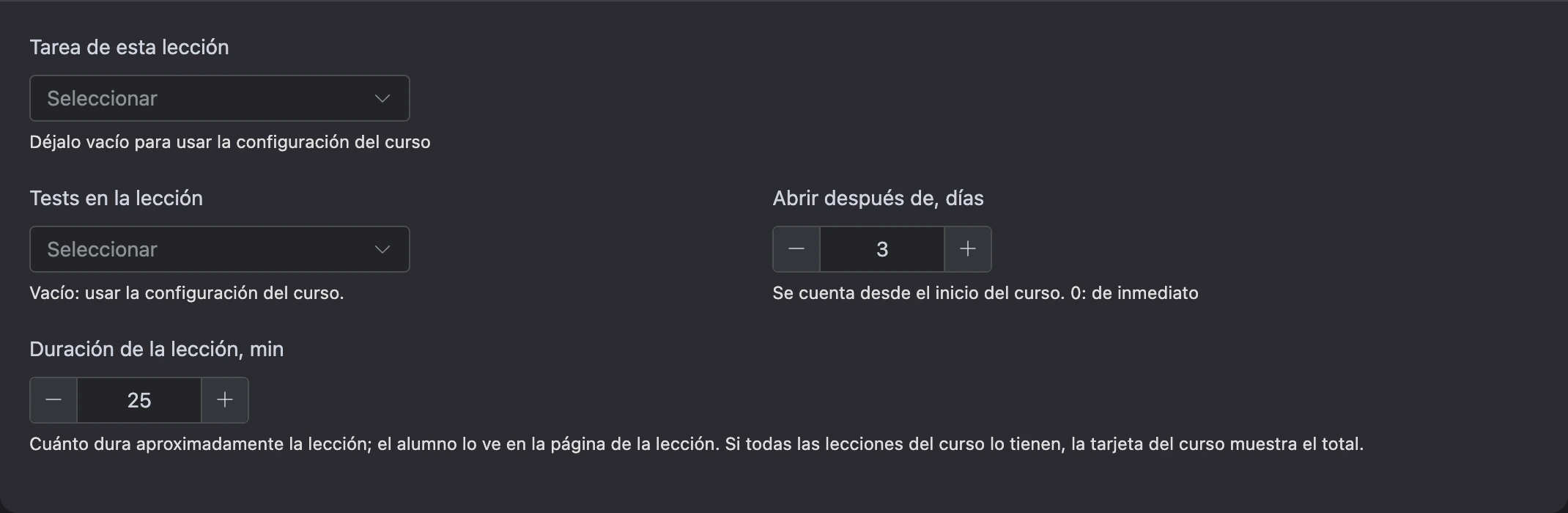
Debajo del contenido de la lección está su configuración. Se guarda al instante.
| Campo | Qué define |
|---|---|
| «Tarea de esta lección» | Si esta lección tiene tarea. Un campo vacío significa lo definido en el curso |
| «Tests en la lección» | Si los tests de esta lección son obligatorios. Un campo vacío significa lo definido en el curso |
| «Abrir después de, días» | Cuántos días después del inicio del estudio se abre la lección para el alumno. 0 significa de inmediato |
| «Duración de la lección, min» | Cuánto dura la lección aproximadamente. El alumno lo ve en la página de la lección. Si la duración está indicada en todas las lecciones del curso, el tiempo total aparece también en la tarjeta del curso |
| «Lección gratuita» | Una lección de un curso de pago abierta a todos sin pagar: un adelanto del curso. El campo solo está disponible en los cursos de pago |
Videos
Los videos se guardan en la mediateca de la escuela y se insertan en las lecciones con el bloque «Video». Un mismo video se puede poner en cualquier número de lecciones.
- En la lección, añade un bloque «Video» y haz clic en «Elegir video». Se abre la ventana «Videos de la escuela».
- Haz clic en «Subir video» y elige un archivo. Un archivo puede pesar hasta 5 GB.
- Espera al procesamiento: mientras dura, el video muestra «Procesando el video». La plataforma prepara el video en varias calidades para que se reproduzca incluso con una conexión lenta.
- Cuando el video esté listo, haz clic en «Insertar».
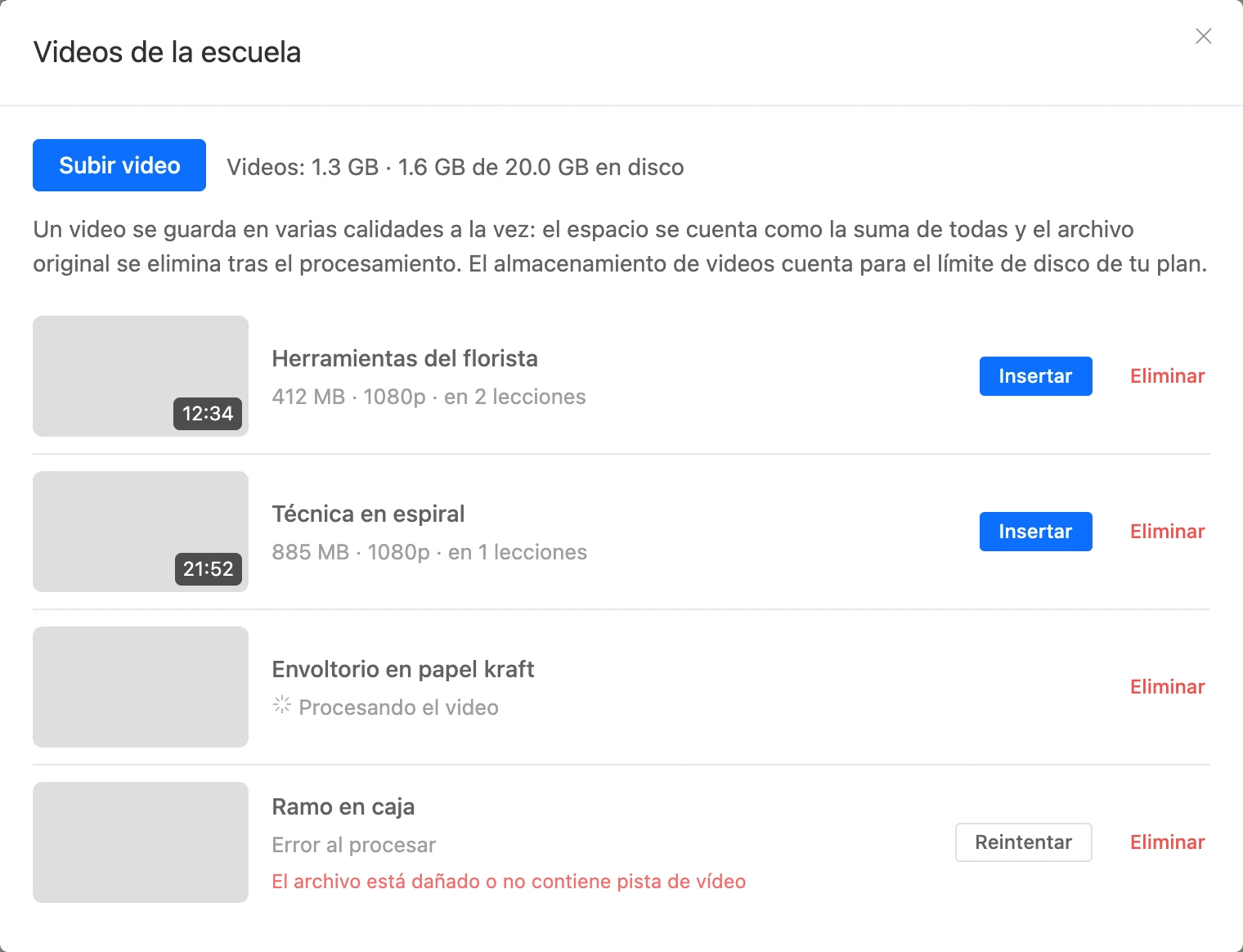
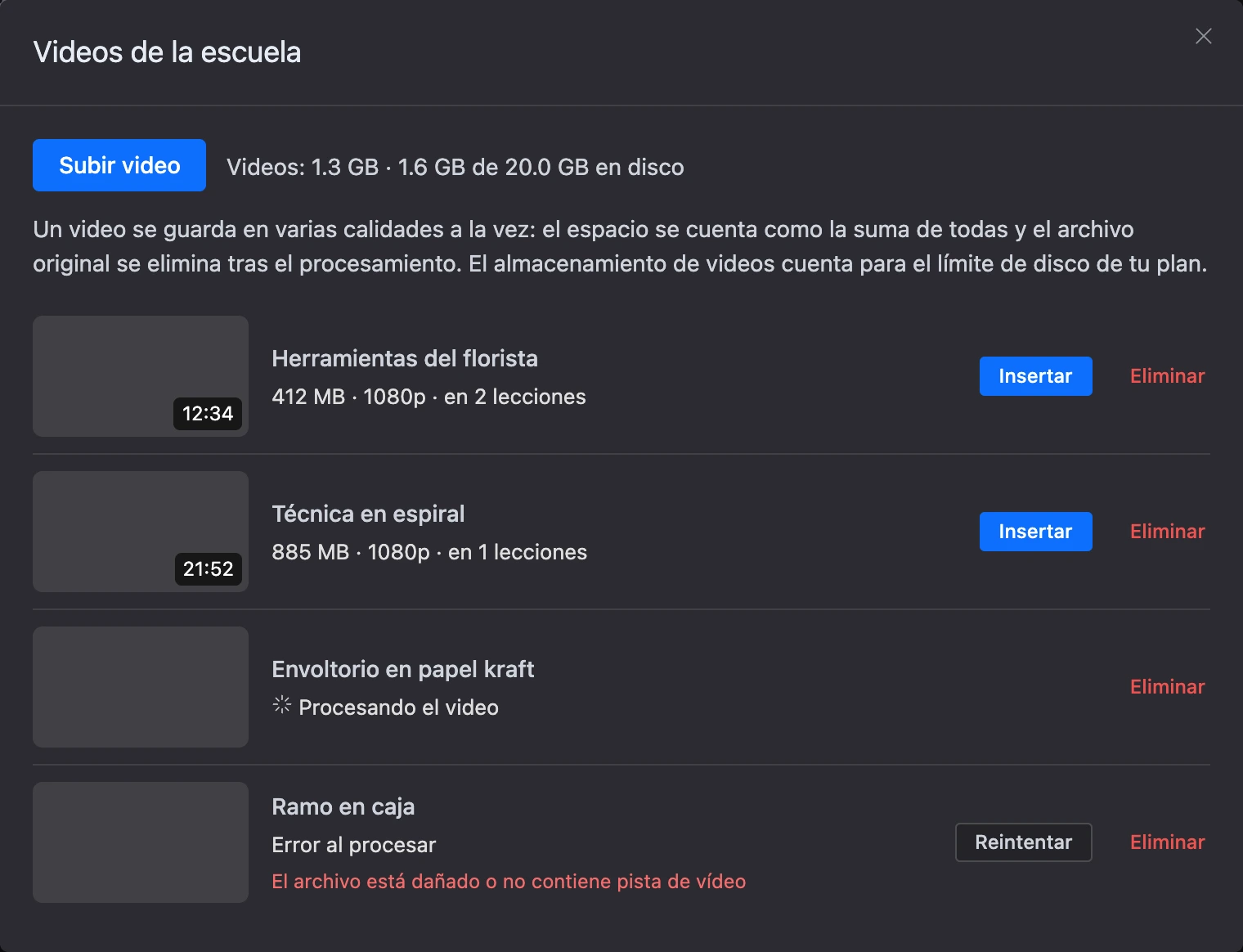
Debajo del bloque, en la lección, puedes añadir un pie al video. El botón «Reemplazar» pone otro video en el bloque.
Qué tener en cuenta:
- Espacio en disco. Un video se guarda en varias calidades a la vez y el espacio se cuenta como la suma de todas; el archivo original se elimina tras el procesamiento. Los videos cuentan para el límite total de disco del plan; cuánto se usa se muestra arriba en la ventana «Videos de la escuela».
- Error de procesamiento. Si un video muestra «Error al procesar», haz clic en «Reintentar».
- Eliminación. Un video que está puesto en una lección no se puede eliminar: primero quítalo de las lecciones. Cada video muestra cuántas lecciones lo usan.
- Límite. Una escuela puede guardar como máximo 500 videos.
- Protección. Sobre el video se muestra el email del alumno si «Marca de agua en el video» está activado en la configuración de la escuela.
Configuración del curso
En la subsección «Configuración» del curso:
| Campo | Qué define |
|---|---|
| «Nombre», «Descripción» | Lo que ve el alumno en el catálogo y en la página del curso |
| «Portada del catálogo» | La imagen de la lista de cursos. Tamaño recomendado 800×450 |
| «Portada de la página del curso» | Una imagen ancha en la parte superior de la página del curso. Tamaño recomendado 1600×500 |
| «Orden de las lecciones» | «Todas las lecciones están disponibles de inmediato» o «La siguiente lección se abre al completar la anterior» |
| «Abrir una sección tras la anterior» | Las lecciones de una sección pasan a estar disponibles solo cuando se completa toda la sección anterior |
| «Tareas» | Una regla para todas las lecciones del curso: consulta Tareas y preguntas |
| «Tests de la lección» | Una regla para todas las lecciones del curso: consulta Tests |
| «Tarea después del test» | La tarea solo se puede enviar al tutor después de aprobar el test evaluado. El campo aparece cuando los tests son obligatorios y las tareas están activadas |
| «Test de nivel» | Un test que coloca al alumno directamente en su sección: consulta Tests |
| «Preguntas de la lección» | El alumno puede hacer una pregunta en la página de la lección |
| «Publicar curso» | Mostrar el curso a los alumnos |
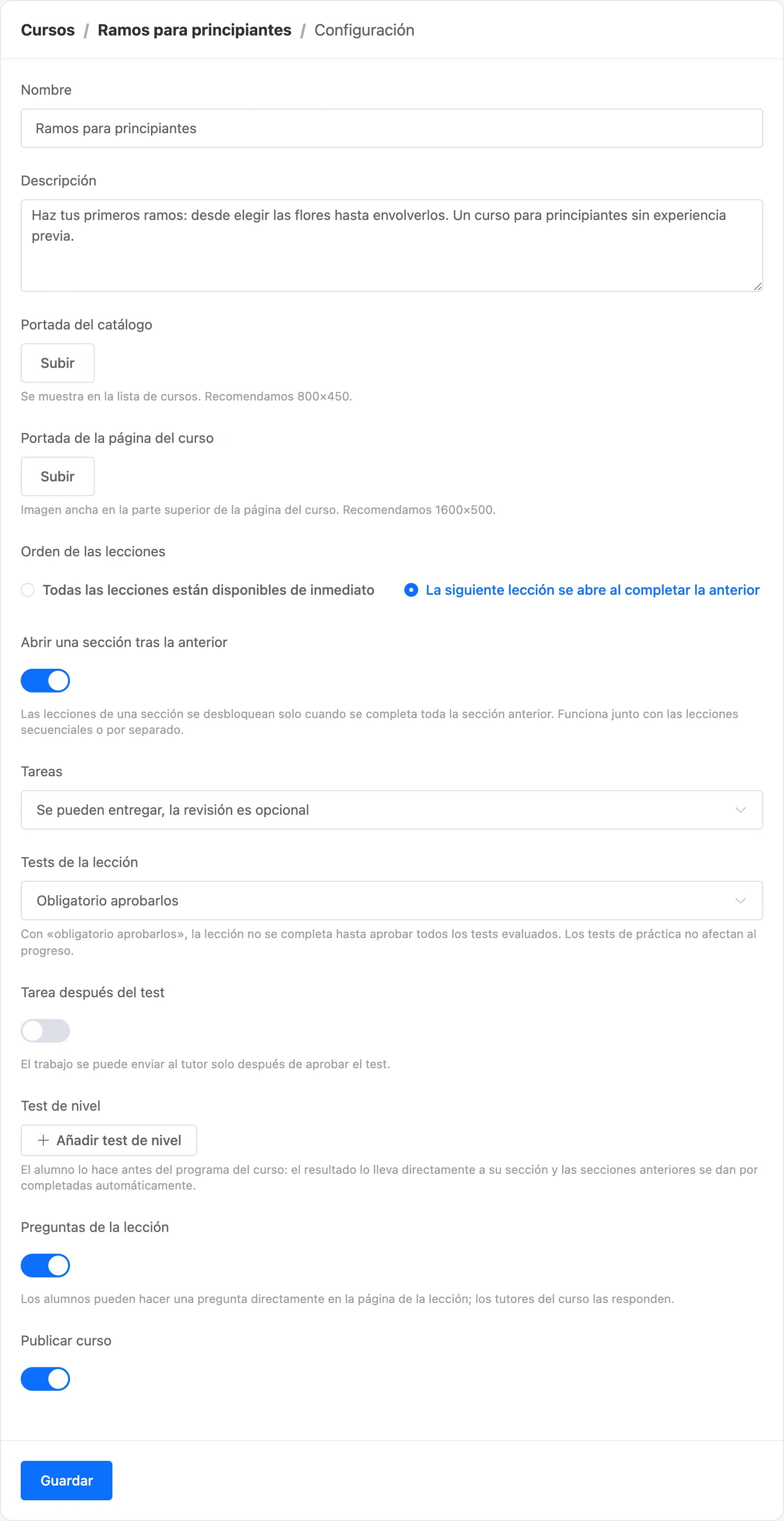
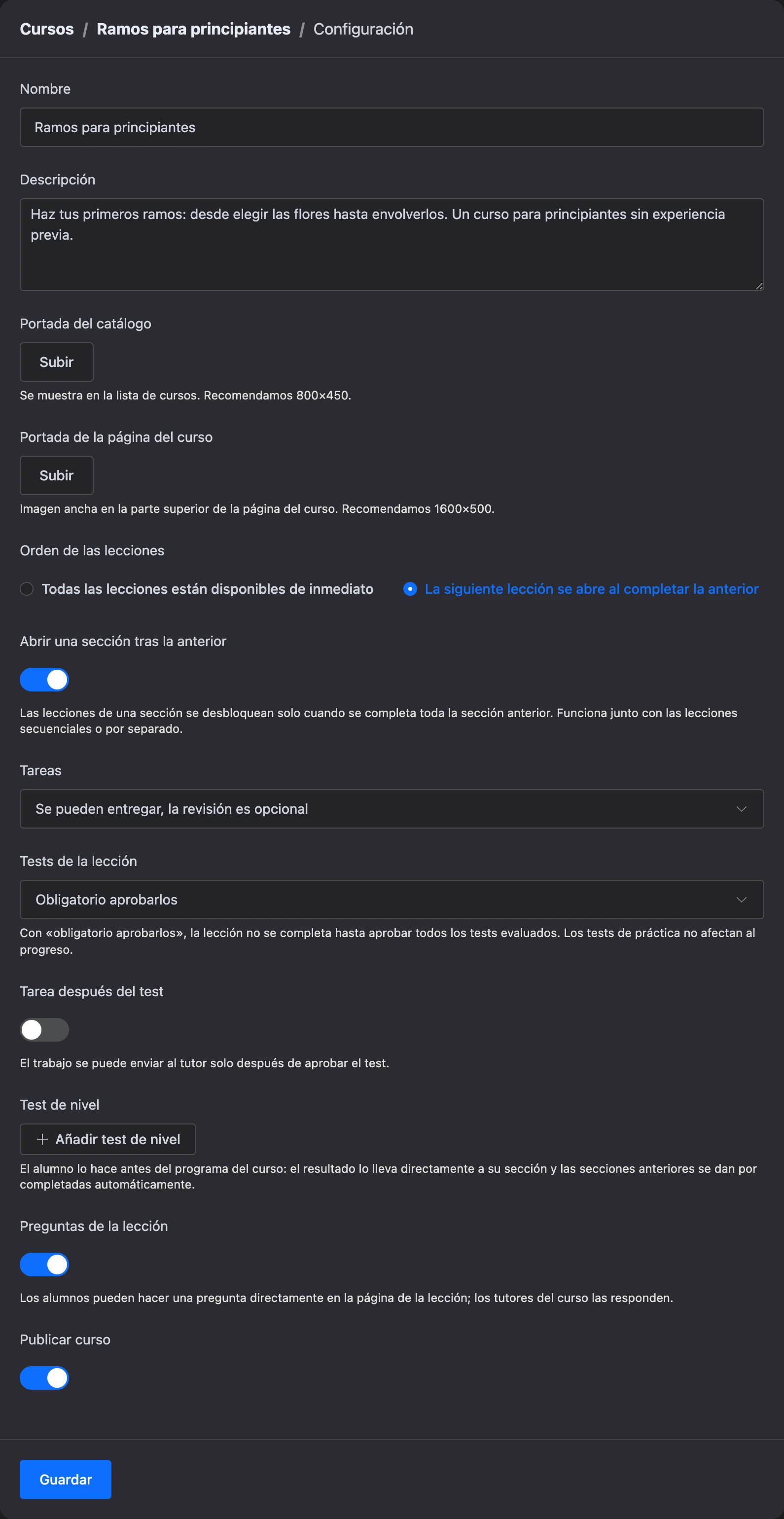
Los cambios se aplican cuando haces clic en «Guardar».
Cómo se abren las lecciones
Tres reglas determinan si una lección está disponible para un alumno. Funcionan juntas.
Orden de estudio. Con «La siguiente lección se abre al completar la anterior», el alumno no puede abrir una lección hasta completar la anterior. Mientras el interruptor «Abrir una sección tras la anterior» esté desactivado, el orden se aplica dentro de cada sección: la primera lección de cada sección está abierta desde el principio.
Secciones una tras otra. El interruptor «Abrir una sección tras la anterior» mantiene una sección cerrada hasta que se completan todas las lecciones anteriores. Funciona tanto junto con las lecciones secuenciales como por sí solo.
Calendario. El campo «Abrir después de, días» de la configuración de la lección retrasa su apertura. Los días se cuentan desde el inicio del estudio, es decir, desde el momento en que el alumno obtuvo acceso al curso. El alumno ve cuándo se abrirá la lección. Si la escuela tiene un chatbot conectado, el alumno recibe una notificación el día de la apertura.
Una lección cuenta como completada cuando el alumno ha hecho clic en «He terminado la lección» en ella. Hay dos excepciones:
- si los tests de la lección son obligatorios, antes hay que aprobar todos los tests evaluados de la lección;
- si la tarea de la lección es obligatoria, la lección cuenta como completada cuando el tutor acepta la tarea.
Mientras la tarea de la lección anterior espera revisión, con el estudio secuencial la siguiente lección sigue cerrada.
Nota
Las lecciones completadas y las tareas enviadas se quedan con el alumno aunque cambies después las reglas del curso: no vuelven a cerrarse.
Si algo no funciona
| Mensaje | Causa | Qué hacer |
|---|---|---|
| «Para publicar se necesita el nombre de la lección.» | El nombre de la lección está vacío | Escribe un nombre y vuelve a publicar |
| «Para publicar se necesita el contenido de la lección.» | La lección no tiene bloques | Añade contenido |
| «El video se usa en una lección. Primero quítalo de las lecciones.» | El video se usa en una lección, en la versión publicada o en el borrador | Elimina el bloque del video de las lecciones y publica los cambios |
| «Se alcanzó el límite del plan: no más de … GB de espacio en disco» | No queda espacio suficiente en el plan | Elimina los videos que no necesites o cambia de plan |
| «Una escuela puede guardar hasta 500 videos.» | Se alcanzó el límite de la mediateca | Elimina los videos que no necesites |
| Un alumno no ve el curso | El curso no está publicado | Activa «Publicar curso» en la configuración del curso y haz clic en «Guardar» |
| Un alumno no ve una lección en el programa | La lección todavía es un borrador | Abre la lección y haz clic en «Publicar» |