

Usuarios, analítica y registro de errores
Usuarios
Todo el que abre la app se convierte en su usuario. Los usuarios de la app no son contactos del bot: los invitados del navegador no entran en los contactos y no gastan los límites del plan.
| Identificado | Invitado | |
|---|---|---|
| Desde dónde | Telegram, MAX, chat del sitio web | Un navegador o la app en la pantalla del teléfono |
| Qué se sabe de él | Nombre, nombre de usuario e idioma de la app de mensajería, el bot desde el que se abrió la app | Solo el id que asigna la plataforma |
| Vínculo con un contacto del bot | Sí, si la persona ha escrito al bot | No |
| Cómo se le reconoce en el siguiente inicio | Por la cuenta de la app de mensajería | Por la sesión del navegador. Otro navegador o los datos del sitio borrados significan un invitado nuevo |
Un invitado y un usuario identificado son usuarios distintos, aunque sean la misma persona. Una misma persona en Telegram y en MAX también serán usuarios distintos, con sus propias variables y etiquetas.
La sección «Usuarios»
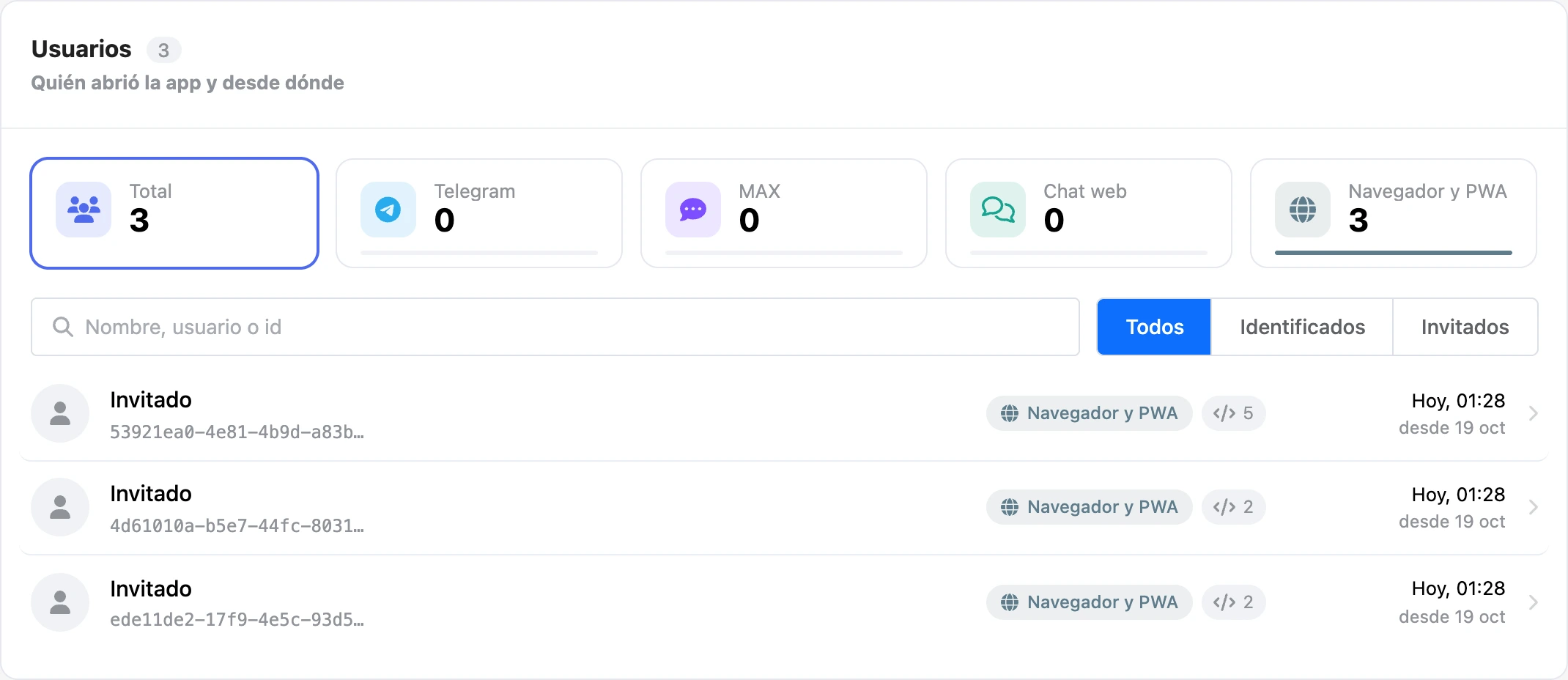
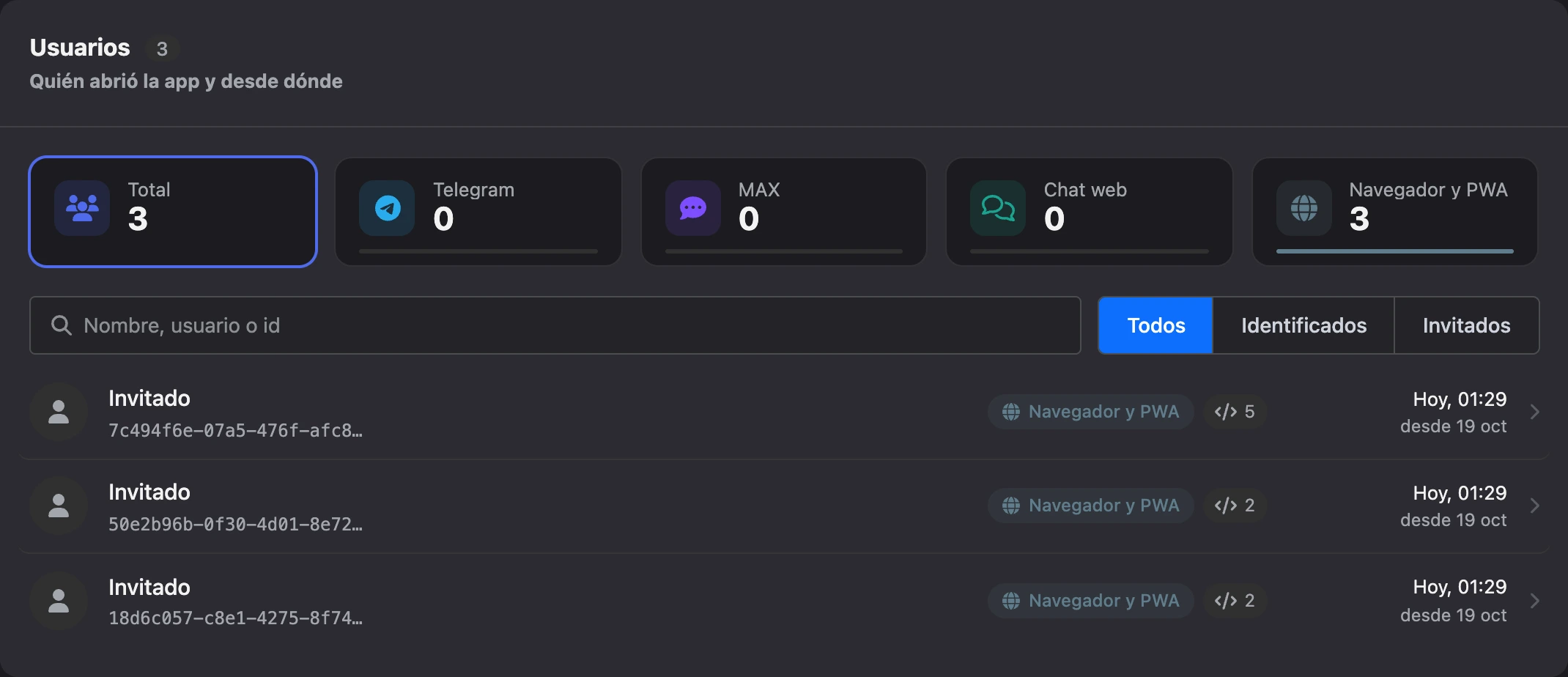
La sección «Usuarios» del menú de la app es «Quién abrió la app y desde dónde».
- Tarjetas de origen en la parte superior («Total», «Telegram», «MAX», «Chat web», «Navegador y PWA»): muestran el número de usuarios y su proporción, y funcionan como filtro.
- Búsqueda: «Nombre, usuario o id».
- El selector «Todos» / «Identificados» / «Invitados».
La fila de un usuario muestra el nombre o «Sin nombre», el nombre de usuario, el bot, la plataforma, la insignia «Vinculado a un contacto del bot», el número de variables, la última visita y la fecha del primer inicio.
Ficha del usuario
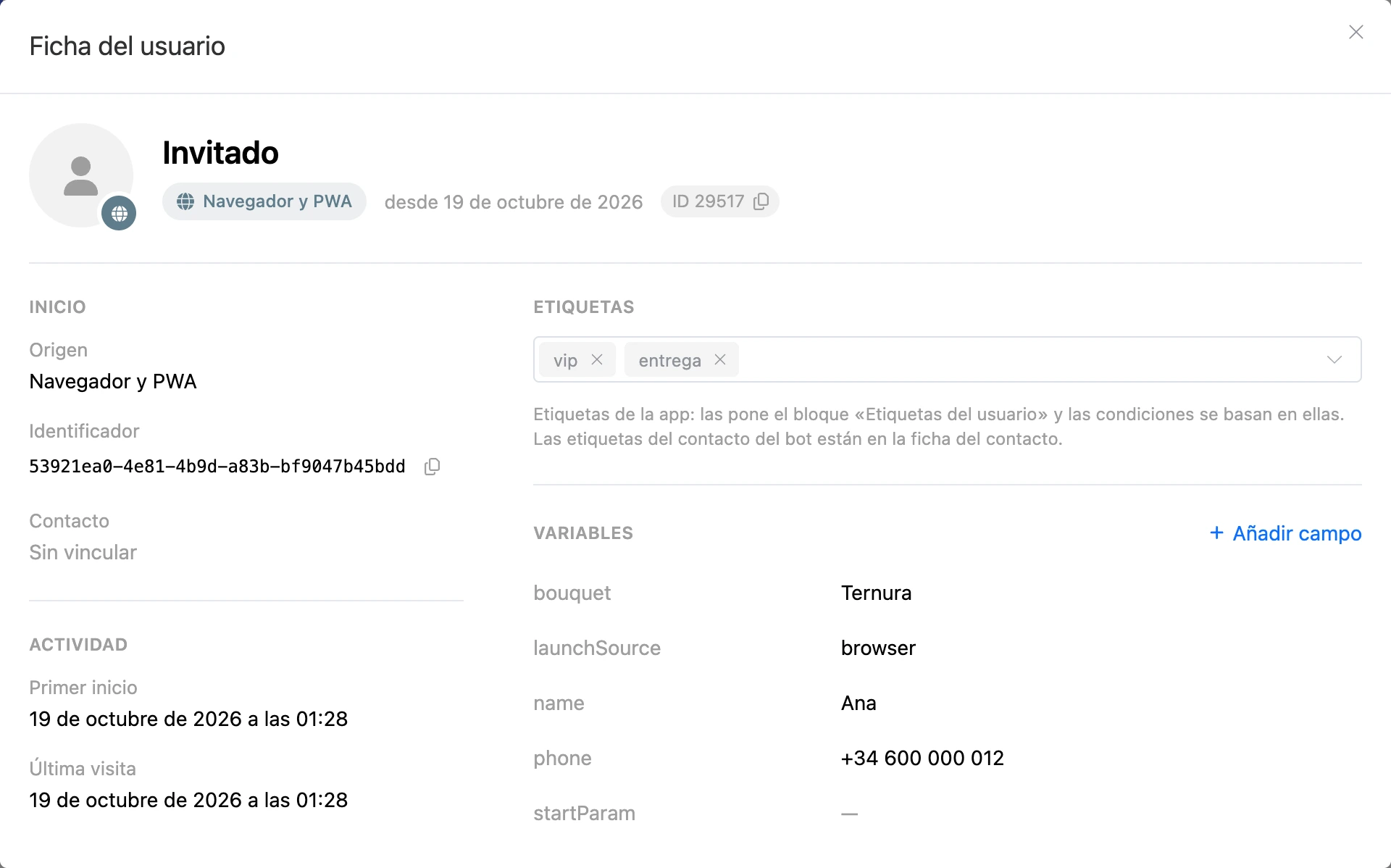
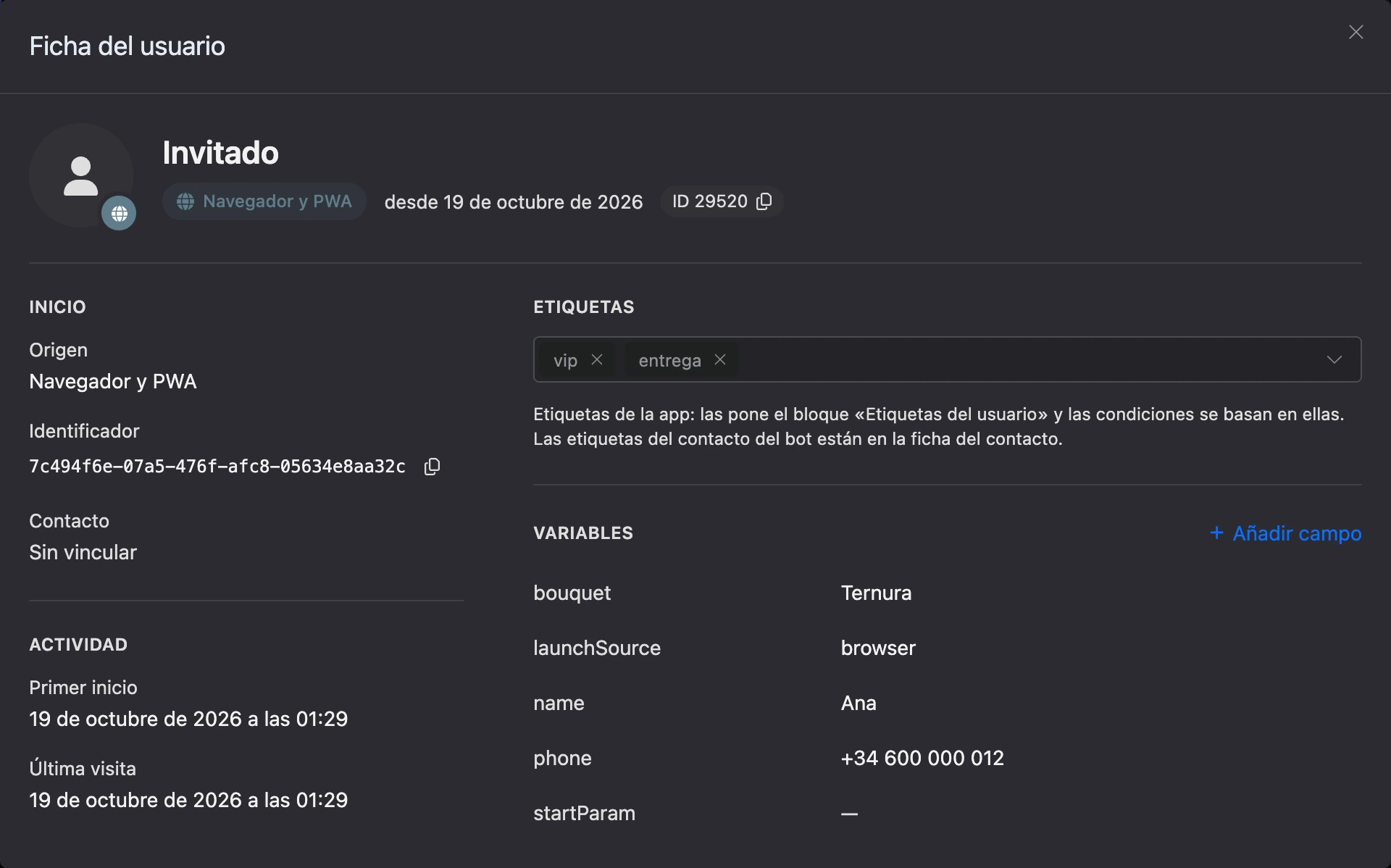
Un clic en una fila abre la «Ficha del usuario»:
- «Inicio»: «Origen», «Bot», «Usuario», «Idioma», «Identificador», «Contacto».
- «Actividad»: «Primer inicio» y «Última visita».
- «Etiquetas»: las etiquetas del usuario de la app. Puedes añadirlas y quitarlas aquí mismo.
- «Variables»: las variables de la persona. Un valor se edita con un clic, el botón «Añadir campo» crea una variable nueva y el icono de la papelera la elimina.
Si la persona está vinculada a un contacto del bot, en la parte superior de la ficha aparecen los botones «Enviar mensaje» y «Abrir contacto»: llevan a la conversación y a la ficha del contacto en el bot.
Editar aquí las variables y las etiquetas solo cambia los datos de la app. Las variables y etiquetas del contacto del bot se editan en la ficha del contacto.
Límite de invitados
Cualquiera puede crear un invitado con solo abrir el enlace. Para que un script no cree invitados por miles, el número de invitados nuevos está limitado: «Nuevos invitados por hora desde una dirección» en la «Configuración» de la app. El valor predeterminado es 100; puedes poner de 1 a 1000.
El límite no se aplica a los visitantes que vuelven ni a quienes abrieron la app desde una app de mensajería o un chat del sitio web. Súbelo si mucha gente abre la app desde una misma red: una oficina, un evento, un operador de telefonía. Por encima del límite, la persona ve «Demasiados visitantes nuevos desde tu dirección, inténtalo más tarde.»
Los invitados que no han entrado en 90 días se eliminan automáticamente.
Analítica
La sección «Analítica» muestra cómo se usa la app. El periodo es «7 días», «30 días» o «90 días».
Los indicadores de la parte superior son los totales del periodo:
| Indicador | Qué significa |
|---|---|
| «Aperturas» | Cuántas veces se inició la app |
| «Acciones» | Toques y otros eventos en la app |
| «Vistas de pantalla» | Cuántas veces se abrieron pantallas |
| «Nuevos» | Usuarios nuevos |
| «Usuarios en total» | Todos los usuarios de la app desde siempre |
| «Activos» | Usuarios que entraron durante el periodo elegido |
Debajo hay una tabla por días: «Día», «Aperturas», «Personas», «Nuevos», «Vistas de pantalla», «Acciones».
«Pantallas populares»: las diez pantallas más vistas del periodo con el número de «Vistas». El nombre de una pantalla es un enlace: abre el constructor en esa pantalla en una pestaña nueva. No hay enlace si la pantalla ya no está en la última versión.
La vista previa del constructor no entra en la analítica.
Registro de errores
La sección «Registro de errores» recoge lo que falló a las personas y en la vista previa: «Solicitudes HTTP, JavaScript, bloques del chatbot y código de la app que fallaron en los últimos 14 días».
- Filtros: «Todos», «Solicitudes HTTP», «JavaScript», «Chatbot», «Código de la app», con el número de entradas de cada uno.
- La casilla «Ocultar vista previa» oculta los errores de la vista previa.
- El botón «Borrar» elimina todas las entradas del registro.
Una fila muestra el motivo, el bloque con un enlace al esquema, la versión, la URL de la solicitud o el texto del error, quién se encontró con el error (un clic abre su ficha) o la marca «Vista previa», y la hora. Un clic en la fila despliega los detalles: «Solicitud», «Se ejecutó en», «Código de estado», «Duración», «Texto del error», «Respuesta del servidor», «Traza de pila», y una indicación de qué revisar.
| Motivo | Qué revisar |
|---|---|
| «URL de la solicitud no válida» | La URL debe empezar por http:// o https://. Comprueba que las plantillas de la URL estén rellenadas |
| «La dirección no está permitida» | Las solicitudes a direcciones locales e internas están prohibidas: el servicio necesita una dirección pública |
| «La solicitud falló» | El servidor no respondió a tiempo o se cortó la conexión. Revisa la URL, el tiempo de espera y el proxy |
| «El servidor respondió …» | El servicio devolvió un error. Mira la respuesta del servidor: normalmente el motivo está escrito ahí |
| «Falló la solicitud desde el dispositivo» | Lo más habitual es que el servicio no permita solicitudes desde otros sitios web (CORS) o que la persona se haya quedado sin conexión |
| «Error de JavaScript» | Abre el bloque y revisa el código. En la vista previa, el error también se ve en la consola del navegador |
| «El bloque descartó lo que escribió el código» | El bloque tiene activado «Cambiar solo lo indicado», y esos nombres no están en la lista. Añade las variables y etiquetas que necesites a las listas permitidas o desactiva la restricción |
| «La persona no tiene contacto en el bot» | La app se abrió desde un navegador o la persona no ha escrito al bot elegido. Lleva la salida «Sin contacto» a una pantalla con la indicación de abrir el bot |
| «Mensaje sin texto» | El bloque tiene un mensaje vacío: rellena el texto o quita el mensaje sobrante de la cadena |
| «Flujo no encontrado» | El flujo no está elegido, se eliminó o no tiene bloque inicial. Vuelve a elegir el flujo |
| «No se indicaron etiquetas» | En el bloque de etiquetas no hay ni una etiqueta indicada |
| «Falló el envío» | La app de mensajería no aceptó el mensaje. Comprueba que el bot esté conectado y que la persona no lo haya bloqueado |
| «Error en el código de la app» | El código de la app falló al iniciarse o en un controlador de eventos. La traza de pila indica la línea |
Las entradas de más de 14 días se eliminan automáticamente.