

Agenda de citas
La agenda es la pantalla principal de una sucursal: muestra todas las citas, y desde aquí un administrador reserva a los clientes, cambia la hora de las visitas, las cancela y marca quién acudió. La agenda es lo primero que se abre al entrar en una sucursal.
Lo que un miembro del equipo puede hacer en la agenda depende de sus permisos, que se enumeran en la página principal de la sección.
Tres vistas de la agenda
El selector encima de la agenda:
- «Día»: columnas de especialistas para un día. Práctica para un administrador.
- «Semana»: siete días de un especialista. El especialista se elige en la lista de la derecha.
- «Lista»: citas en filas para un periodo, con filtros y búsqueda.
El navegador recuerda la vista elegida.
En las vistas «Día» y «Semana», las flechas avanzan por días o semanas, «Hoy» vuelve a la fecha actual y el campo de fecha abre cualquier día. El tiempo no laborable del especialista aparece sombreado en la cuadrícula, y el momento actual se marca con una línea. Después de una cita, la pausa después del servicio se muestra como una franja aparte.
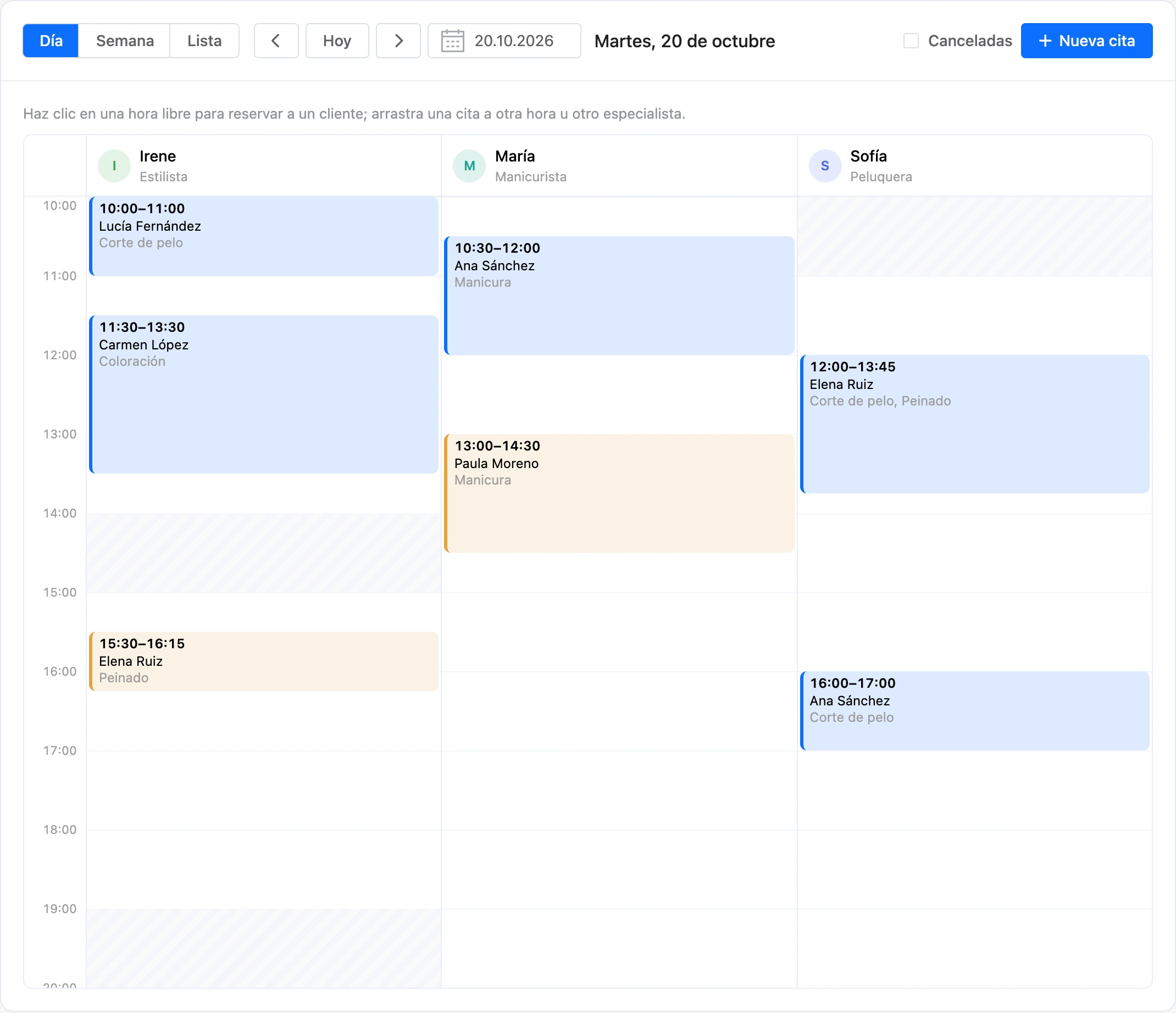
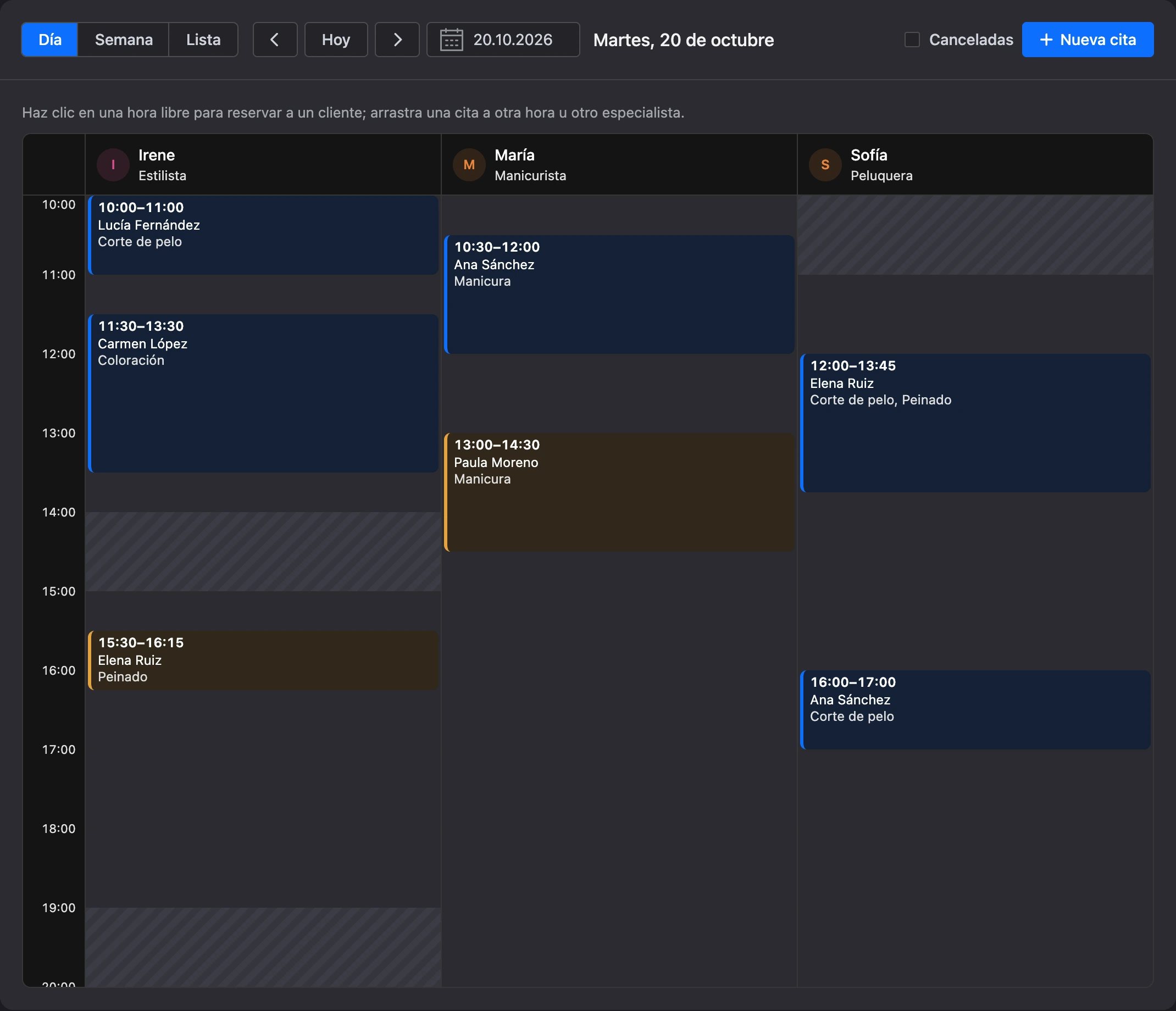
Las citas canceladas están ocultas. Para verlas en la cuadrícula, activa «Canceladas».
Un especialista con «Atiende clientes» desactivado aparece en la agenda solo si tiene citas en esos días.
La agenda se actualiza sola una vez por minuto: las citas que hacen los clientes u otros miembros del equipo aparecen sin recargar la página.
Reservar a un cliente
- Haz clic en «Nueva cita» o en una hora libre de la columna de un especialista: el especialista, la fecha y la hora se rellenan automáticamente.
- En el campo «Cliente», empieza a escribir un nombre o un teléfono. Si el cliente ya está en la base, elígelo en las sugerencias: aparece la marca «Cliente existente, visitas: …». Para crear una persona nueva con el mismo nombre, haz clic en «Reservar como cliente nuevo».
- Para un cliente nuevo, rellena los campos «Teléfono» y «Email»: la próxima vez la plataforma lo reconocerá por ellos, y los emails sobre la cita irán a esa dirección.
- Rellena los campos «Especialista» y «Servicios». La lista de servicios solo tiene los servicios que ofrece este especialista. Puedes elegir hasta 10 servicios por visita.
- Rellena los campos «Fecha» y «Hora». Debajo aparecen la duración y el importe de la visita, y la línea «Libres:» muestra las horas libres del especialista ese día: haz clic en una hora para rellenarla.
- Si quieres, rellena los campos «Comentario del cliente» y «Nota del administrador»: la nota solo la ve el equipo.
- Elige el «Estado»: «Confirmada» o «Nueva».
- Haz clic en «Guardar».
Si la hora elegida está fuera del horario del especialista, la plataforma pregunta: «Esta hora está fuera del horario del especialista. ¿Reservar de todos modos?». Haz clic en «Reservar» para confirmar.
Cada cita tiene un número. Cada sucursal tiene su propia numeración.
Tarjeta de la cita
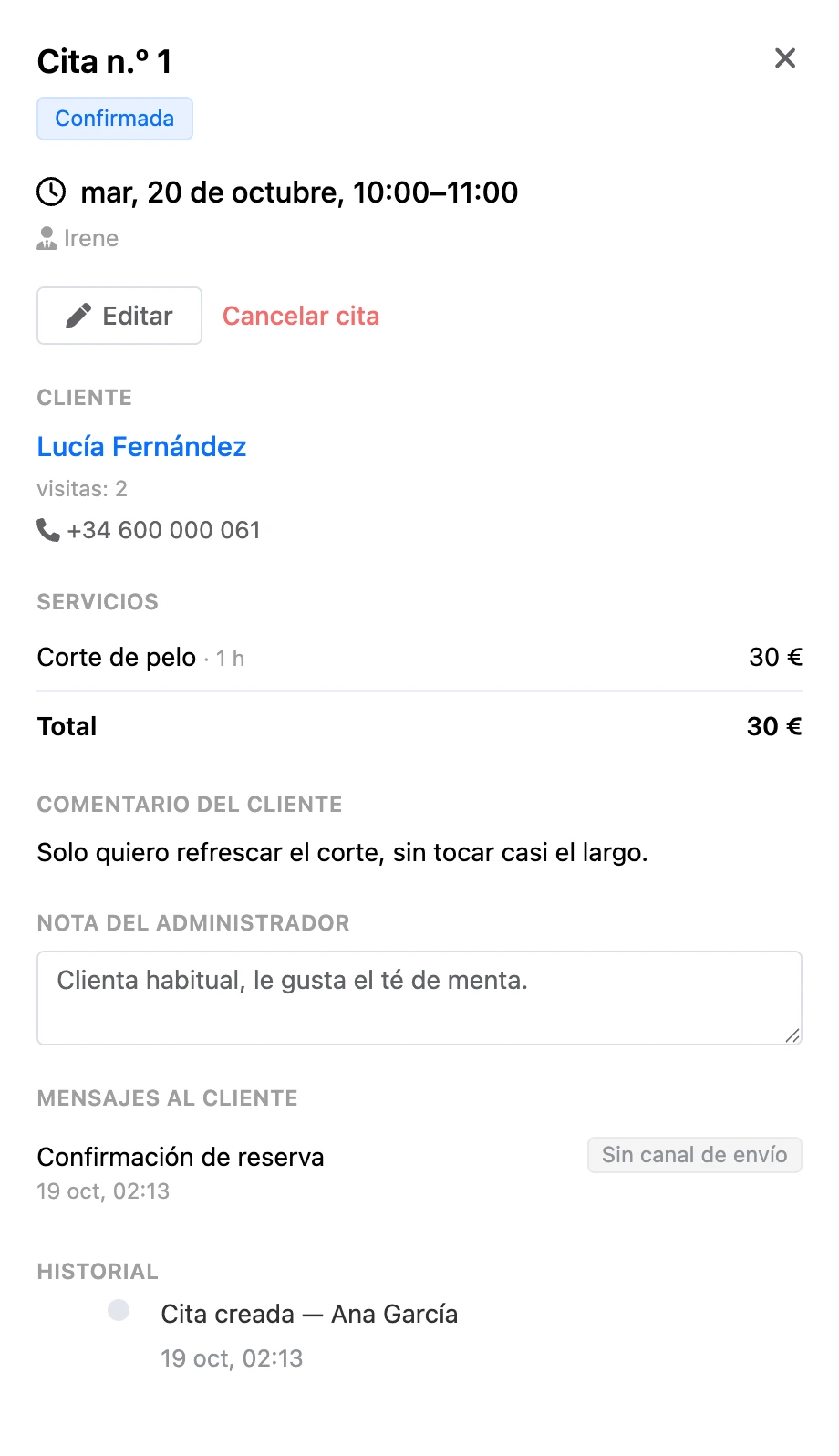
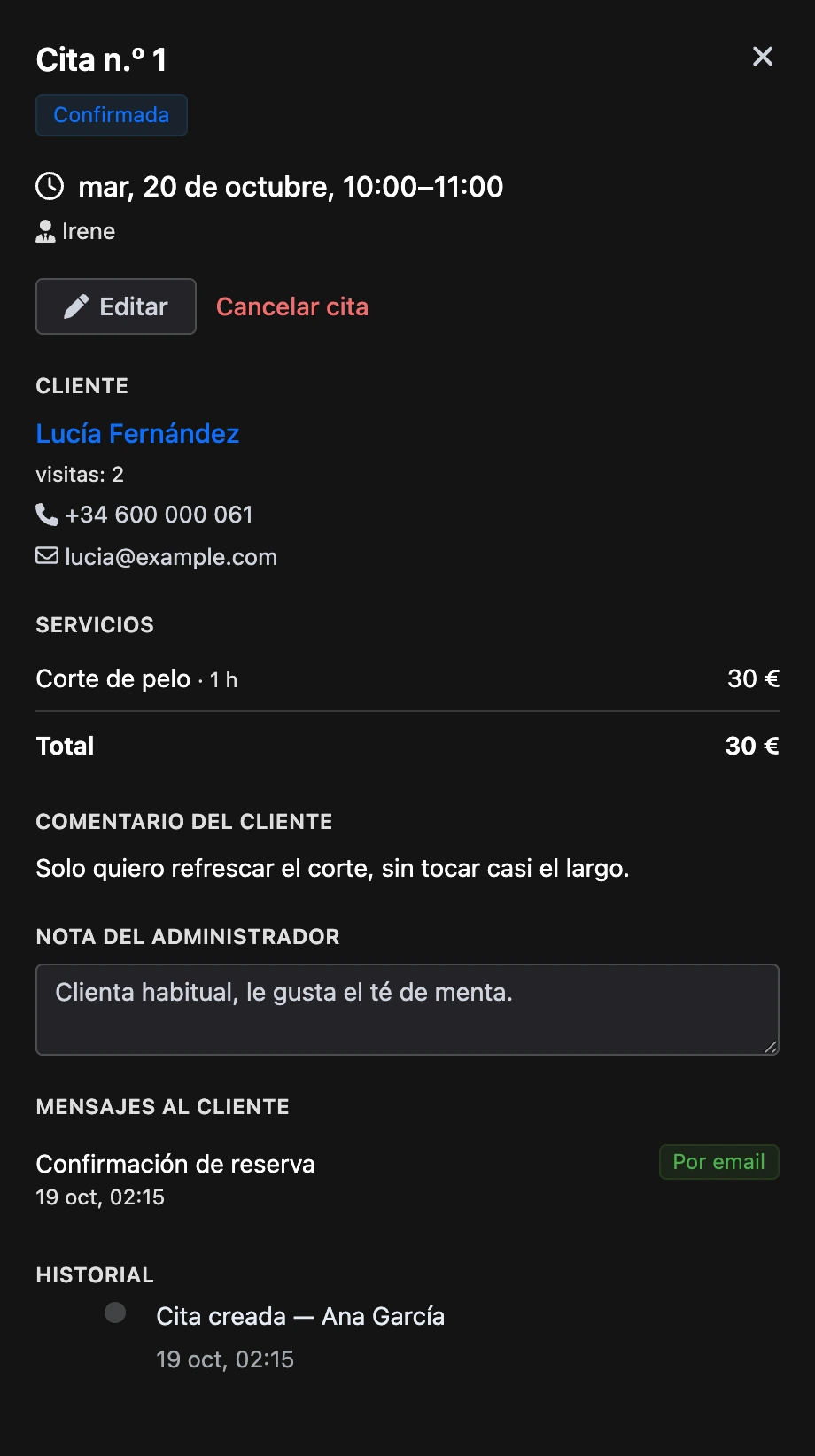
Un clic en una cita abre su tarjeta. Contiene:
- el número y el estado de la cita, la fecha, la hora y el especialista;
- «Cliente»: nombre, número de visitas y ausencias, teléfono y email. El nombre lleva a la tarjeta del cliente;
- «Servicios» con duración y precio, y el «Total»;
- «Del cliente»: una marca de que el cliente confirmó la visita en un recordatorio, y su valoración después de la visita;
- «Comentario del cliente»;
- «Nota del administrador»: se guarda automáticamente al salir del campo;
- «Motivo de la cancelación»: para una cita cancelada;
- «Mensajes al cliente»: qué se envió y por dónde. Más en la página Notificaciones y reseñas;
- «Historial»: quién creó la cita y cuándo, quién la cambió de hora o le cambió el estado.
Estados de las citas
| Estado | Qué significa | Retiene el tiempo del especialista |
|---|---|---|
| «Nueva» | Pendiente de la confirmación del administrador | Sí |
| «Confirmada» | Se espera al cliente | Sí |
| «Asistió» | La visita se realizó | Sí |
| «No asistió» | El cliente no acudió | No |
| «Cancelada por el cliente» | La canceló el cliente o se canceló a petición suya | No |
| «Cancelada por la sucursal» | La sucursal canceló la cita | No |
Botones de la tarjeta:
- «Confirmar»: para una cita «Nueva». El cliente recibe un mensaje de confirmación.
- «Asistió» y «No asistió»: aparecen cuando llega la hora de la visita. La marca se puede cambiar por la contraria. Las ausencias se cuentan en la tarjeta del cliente.
- «Editar»: abrir la cita para editarla: cliente, especialista, servicios, fecha y hora.
- «Cancelar cita»: elige «A petición del cliente» o «Por la sucursal» y, si quieres, escribe un motivo.
- «Restaurar cita»: para una cita cancelada. Vuelve a quedar «Confirmada» si su hora sigue libre.
Nota
Al cliente se le avisa de la cancelación solo si se elige «Por la sucursal». Con «A petición del cliente» no se envía ningún mensaje: el cliente ya sabe que la cita está cancelada.
Cambiar una cita de hora
Puedes cambiar de hora una cita que todavía no se ha realizado y no está cancelada.
- Arrastrando. En las vistas «Día» y «Semana», arrastra la cita a otra hora, y en la vista «Día», también a la columna de otro especialista.
- Editando. Abre la tarjeta, haz clic en «Editar», cambia el especialista, la fecha, la hora o los servicios y haz clic en «Guardar».
Si la cita pasa a otro especialista, el precio y la duración de los servicios se recalculan según su tarjeta. Si el especialista es el mismo, los precios de la cita no cambian, aunque el catálogo haya cambiado desde entonces.
El cliente recibe un mensaje sobre el cambio de hora, y el bloque «Historial» guarda la línea «Movida: … → …».
Lista de citas
En la vista «Lista», las citas se muestran en filas. De forma predeterminada, 30 días por delante a partir de hoy.
- Periodo: los campos «Desde» y «Hasta», como máximo 366 días.
- «Todos los estados»: filtrar por uno o varios estados.
- «Todos los especialistas»: las citas de un especialista.
- La búsqueda «Cliente, teléfono o número»: por el nombre, teléfono o email del cliente o por el número de la cita.
Encima de la lista se indica «Encontradas: …». El botón «Mostrar más» carga las siguientes citas. Un clic en una fila abre la tarjeta de la cita.
Notificaciones al equipo
La plataforma avisa de las citas en las notificaciones del panel:
- a un especialista vinculado a un miembro del equipo: sobre las citas nuevas con él, los cambios de hora y las cancelaciones;
- al propietario del proyecto y a los miembros del equipo con el permiso «Ver citas y clientes» o «Gestionar citas»: sobre lo que hizo un cliente por su cuenta, es decir, reservar, cambiar de hora o cancelar.
Quien hizo el cambio no recibe la notificación. Un clic en una notificación abre la cita en la agenda.
Si algo no funciona
- «Esta hora ya está ocupada para el especialista.» Hay otra cita a esa hora, o cae en ella la pausa después del servicio anterior. Elige una hora de la línea «Libres:».
- «… no ofrece «…».» Marca el servicio en la tarjeta del especialista o elige otro especialista.
- «El especialista no está atendiendo clientes ahora.» El especialista tiene «Atiende clientes» desactivado.
- «Solo se puede reprogramar una cita próxima y no cancelada.» Una cita marcada como «Asistió», «No asistió» o cancelada no se puede cambiar de hora: crea una nueva.
- «Se eliminó uno de los servicios de la cita. Vuelve a elegir los servicios.» Al pasar la cita a otro especialista, un servicio de la cita ya se había eliminado del catálogo. Haz clic en «Editar» y vuelve a elegir los servicios.
- «La visita aún no ha comenzado.» Las marcas «Asistió» y «No asistió» solo se pueden poner después de que empiece la visita.
- «Restaurar cita» no funciona. La hora de la cita cancelada ya la ocupa otra. Crea una cita nueva a una hora libre.
- No aparece el botón «Nueva cita». No tienes permiso para reservar: necesitas «Gestionar citas» o «Gestiona sus propias citas».