

Tablero y etapas
La sección «CRM» se abre en la página «Negocios». Puedes ver los negocios de dos maneras: como tablero, donde cada etapa es una columna, y como lista.
El tablero
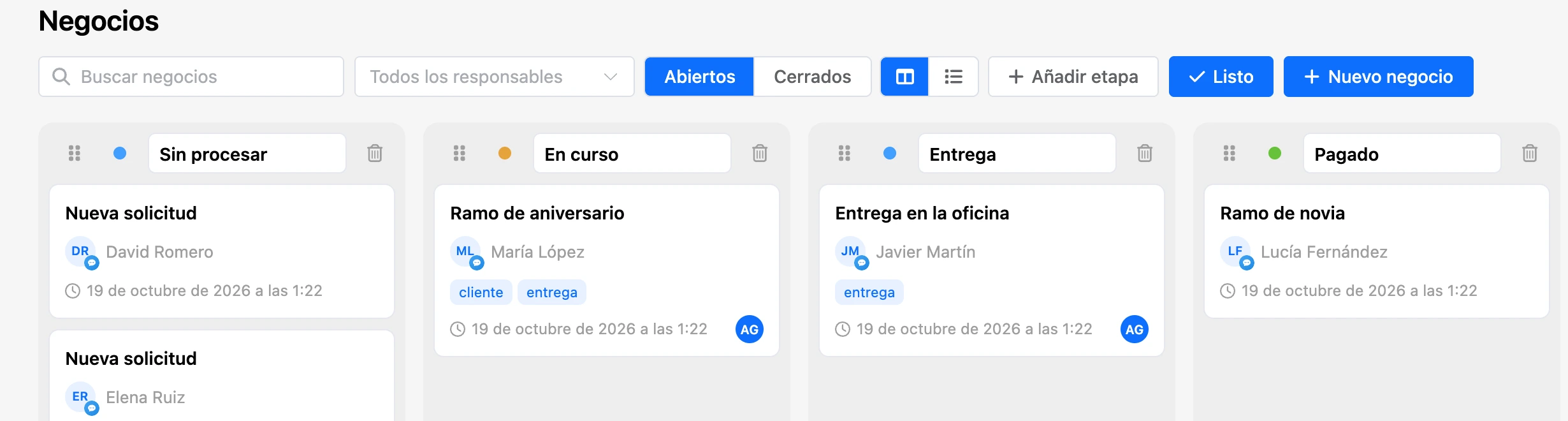
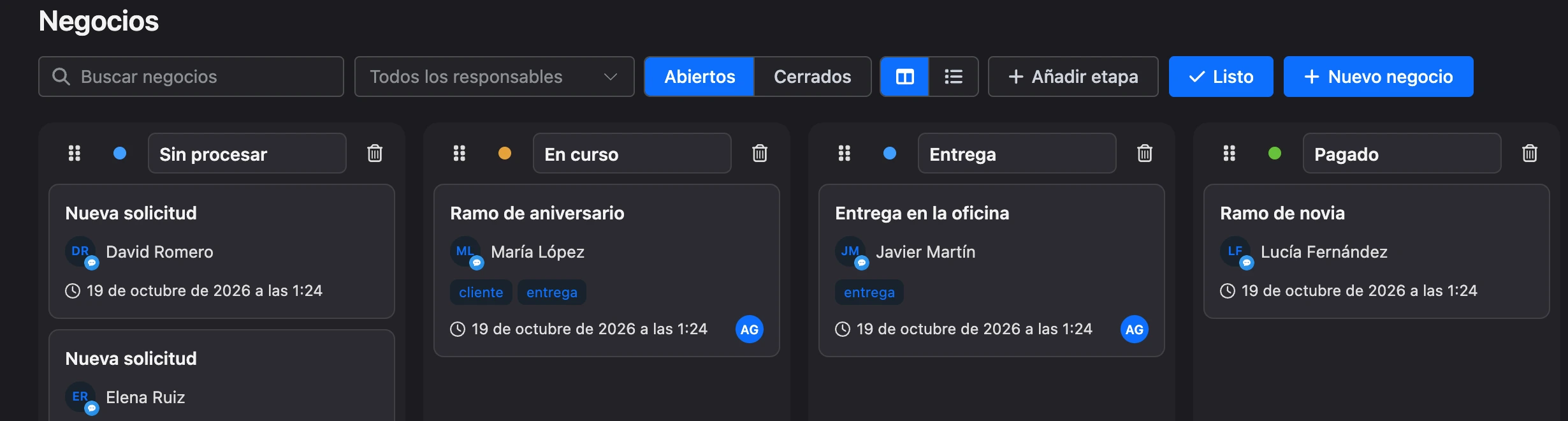
Cada columna del tablero es una etapa del embudo. El encabezado de la columna muestra el color y el nombre de la etapa y el número de negocios que tiene. Si hay más de 99 negocios, se muestra «99+». Una columna vacía dice «Sin negocios».
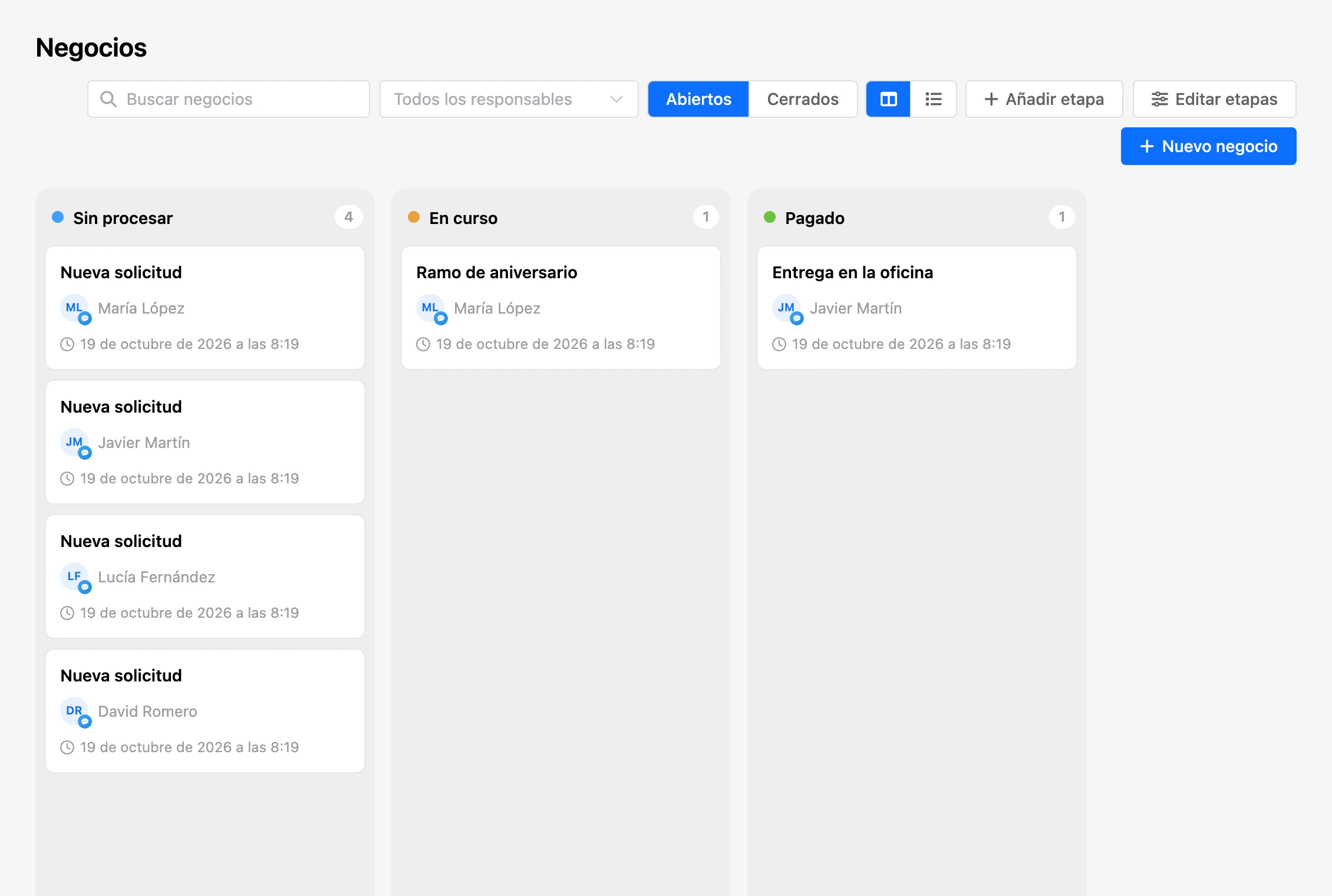
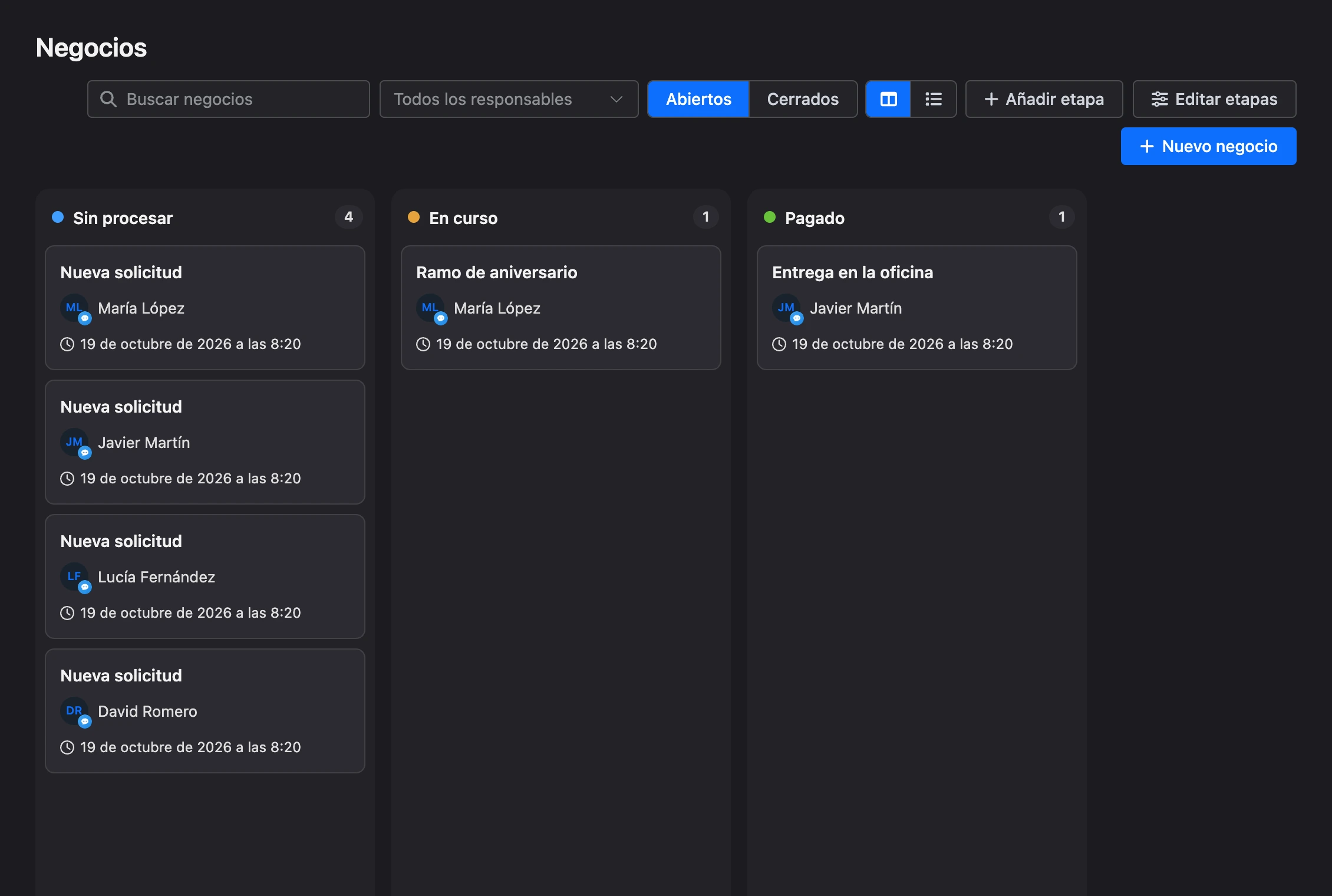
La tarjeta de un negocio muestra:
- el nombre del negocio;
- el contacto: un avatar con el icono de la app de mensajería y el nombre;
- las etiquetas: las cuatro primeras, el resto se agrupa en «+N»;
- la fecha y la hora;
- el responsable: su avatar o sus iniciales en la esquina inferior derecha, si hay uno asignado.
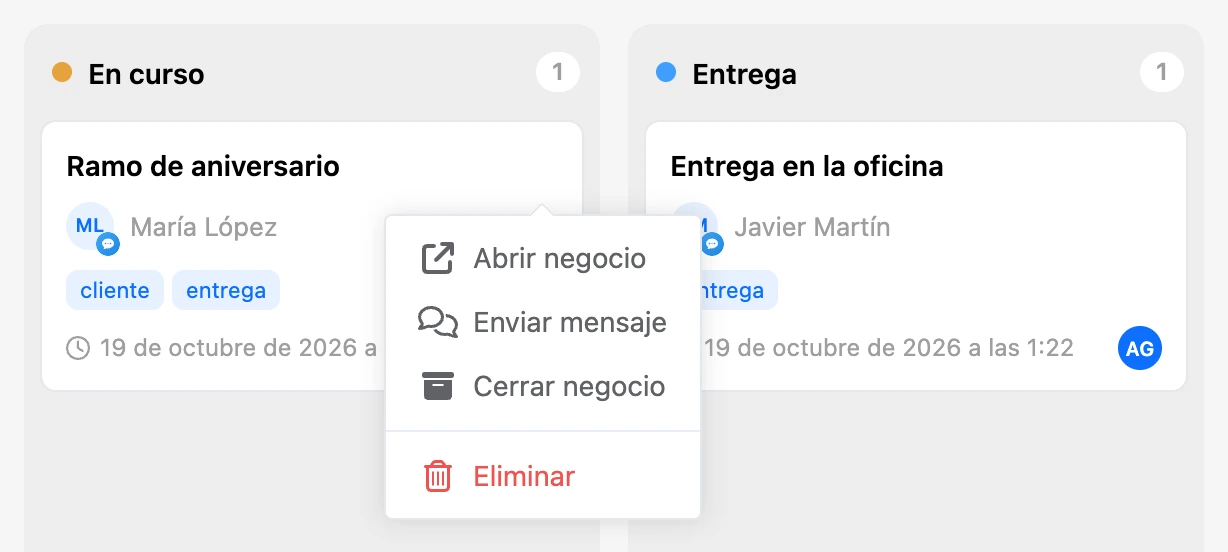
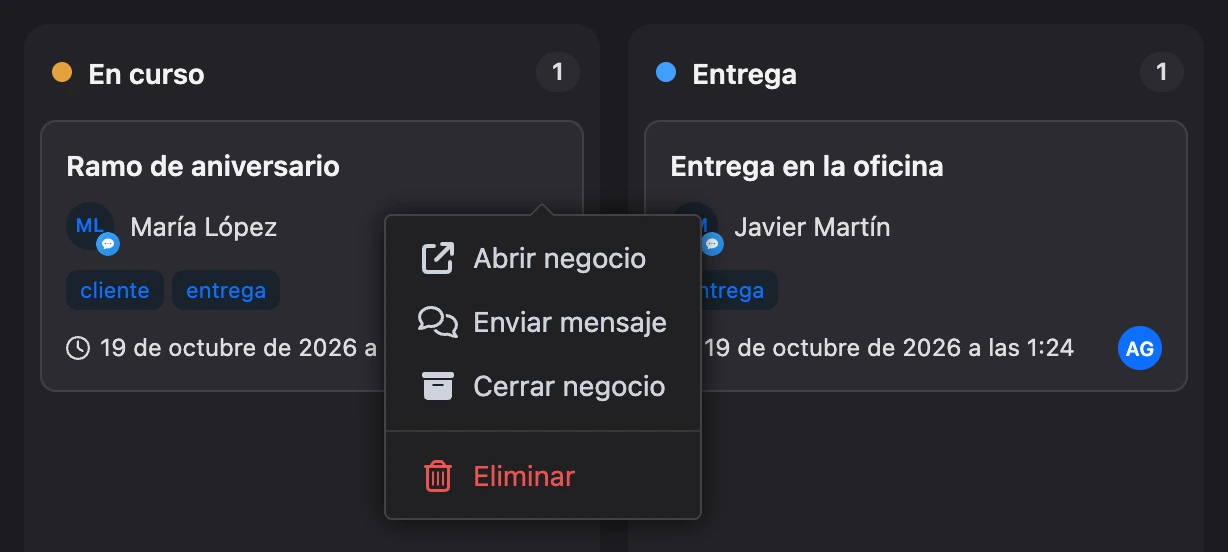
Un clic en la tarjeta abre la ficha del negocio. En el menú «⋯» de la tarjeta:
- «Abrir negocio»;
- «Enviar mensaje»: abre la conversación con el contacto en la sección «Mensajes»;
- «Cerrar negocio»;
- «Eliminar».
Al principio, una columna muestra 10 negocios. El resto se carga al desplazarte hacia abajo en la página.
La lista
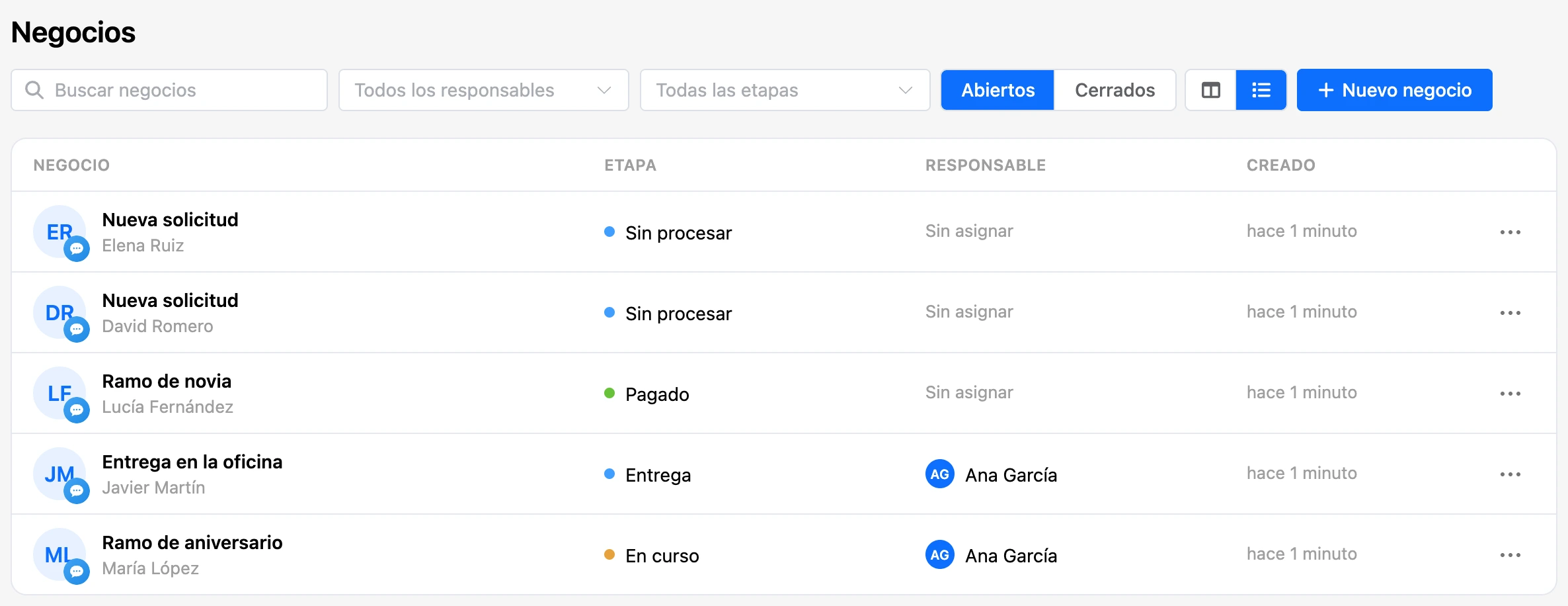
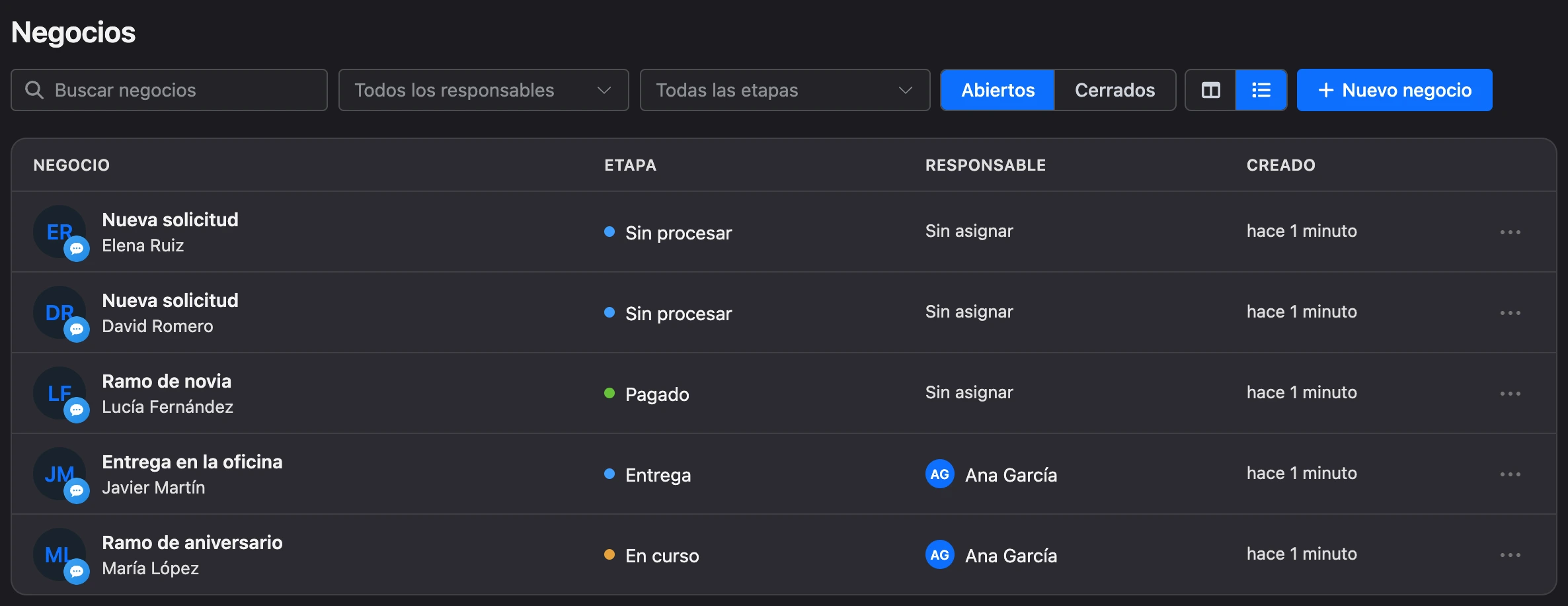
El selector con iconos a la derecha, encima del tablero, cambia la vista: «Tablero» o «Lista». El navegador recuerda la vista elegida.
En la lista, los negocios van en un solo listado, los nuevos arriba. Una fila muestra el negocio y el contacto, la etapa, el responsable y cuándo se creó el negocio. El menú «⋯» de una fila es el mismo que el de una tarjeta del tablero.
Abiertos y cerrados
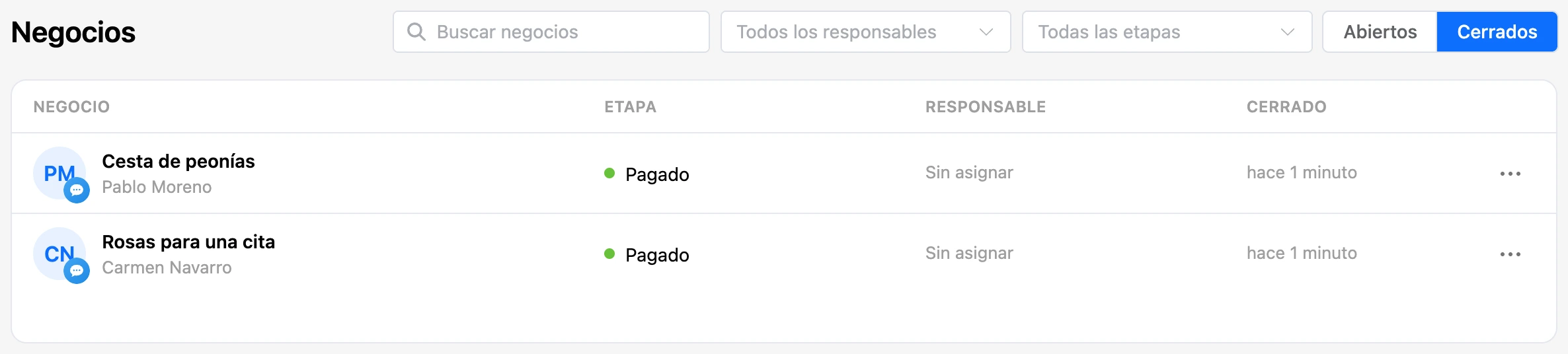
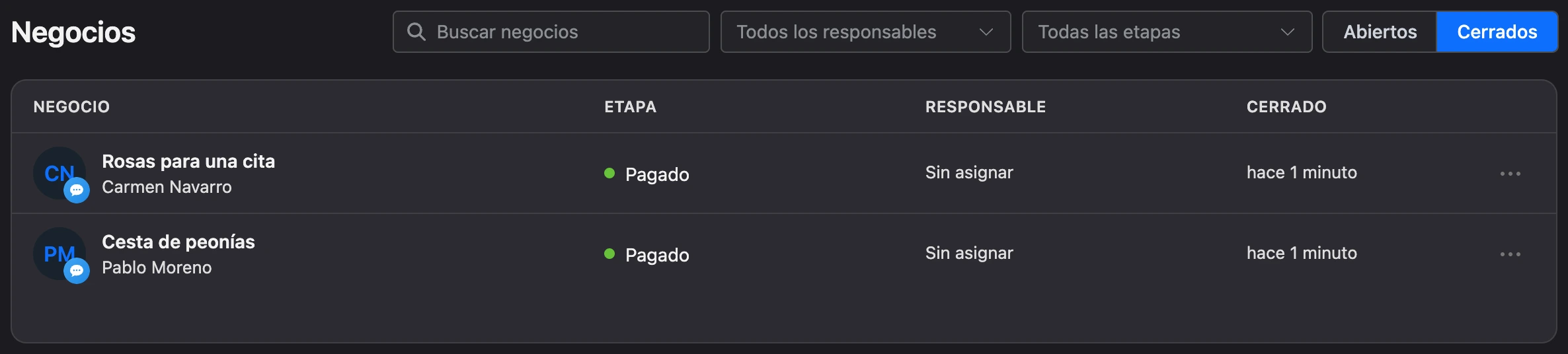
El selector «Abiertos» / «Cerrados» elige qué negocios mostrar. Los negocios cerrados solo se muestran como lista, y en lugar de la fecha de creación esa lista tiene la columna «Cerrado», con los cerrados más recientemente arriba. En el menú «⋯» de un negocio cerrado, «Devolver al tablero» sustituye a «Cerrar negocio».
Búsqueda y filtros
- «Buscar negocios»: encuentra negocios por nombre y también por el nombre, el teléfono, el email y el usuario de Telegram del contacto.
- «Todos los responsables»: deja los negocios de un miembro del equipo o los negocios «Sin asignar».
- «Todas las etapas»: deja los negocios de una etapa. Este filtro solo existe en la lista.
La búsqueda y los filtros funcionan juntos. Si no coincide nada, la columna o la lista dice «No se encontró nada».


Nota
Para un miembro del equipo, la sección se abre directamente con un filtro por él mismo: ve sus propios negocios. Para ver los demás disponibles, quita el filtro de responsable.
Mover un negocio a otra etapa
En el tablero, arrastra la tarjeta a la columna que necesites. Las tarjetas también se pueden reordenar dentro de una columna, y el orden se guarda.
Un negocio no se puede mover desde la lista: abre la ficha del negocio y elige allí la etapa.
El flujo también puede mover un negocio con el bloque «Etapa del negocio».
Cerrar un negocio
Un negocio cerrado sale del tablero, pero no se elimina: se queda en «Cerrados» y se abre con su enlace. Hay tres formas de cerrar un negocio:
- en el menú «⋯» de una tarjeta o de una fila: «Cerrar negocio»;
- arrastrando la tarjeta: mientras la arrastras, en la parte inferior del tablero aparecen las zonas «Cerrar negocio» y «Eliminar negocio». Suelta la tarjeta sobre la primera;
- en la propia ficha del negocio.
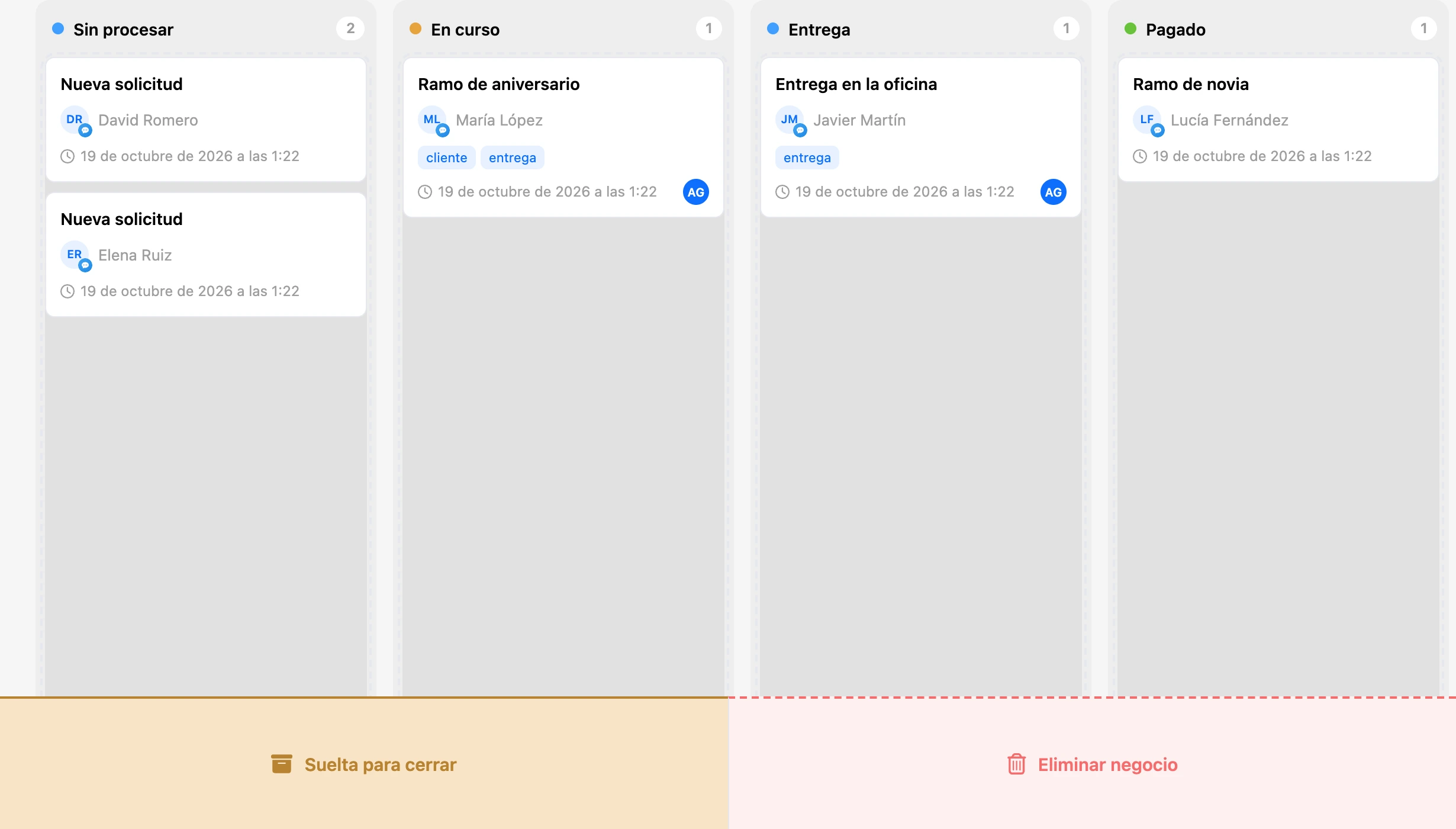
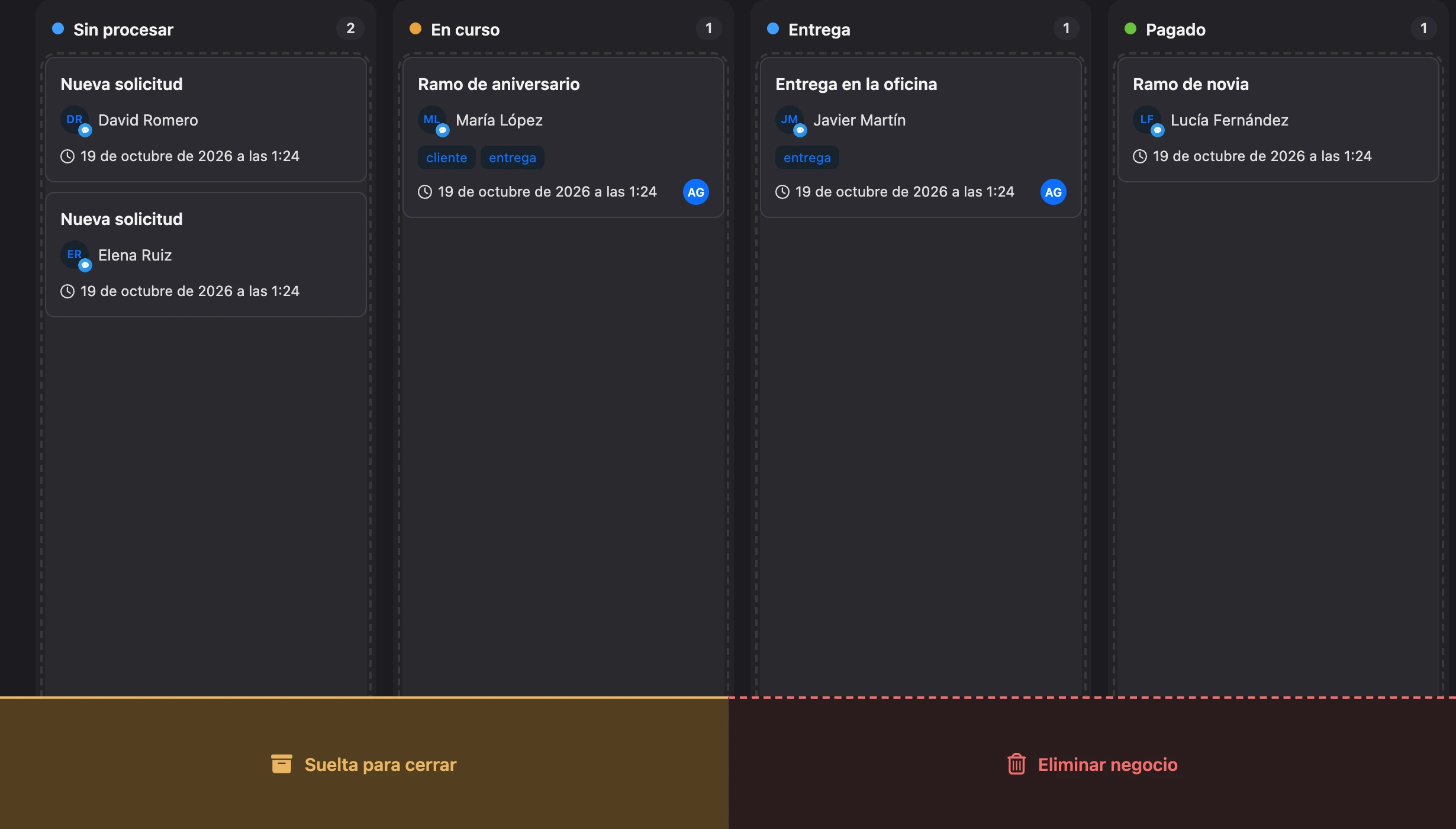
Después de cerrarlo, aparece la notificación «Negocio cerrado» con el botón «Deshacer», que devuelve el negocio enseguida.
Para devolver un negocio más tarde, abre «Cerrados» y elige «Devolver al tablero» en el menú «⋯». El negocio vuelve a su etapa.
Un negocio no tiene marcas de «ganado» y «perdido»: o está abierto o está cerrado. Si el resultado importa, crea etapas aparte para ello, por ejemplo «Pagado» y «Rechazado», y mueve el negocio a la que corresponda antes de cerrarlo.
Consejo
Cierra los negocios cuyo trabajo haya terminado. Mientras un contacto tenga un negocio abierto, un bloque «Solicitud» con «Sin duplicados» activado no le creará uno nuevo.
Eliminar un negocio
Elige «Eliminar» en el menú «⋯» o arrastra la tarjeta a la zona «Eliminar negocio» de la parte inferior del tablero. La plataforma pregunta: «¿Seguro que quieres eliminar este negocio?»
Advertencia
Un negocio eliminado no se puede recuperar. Si todavía puede ser útil, ciérralo.
Pueden eliminar negocios el propietario del bot y los miembros del equipo con el permiso «Administrar el CRM».
Un negocio nuevo a mano
Puedes crear un negocio tú mismo para un contacto que ya está en el bot.
- Haz clic en «Nuevo negocio» encima del tablero.
- En el campo «Contacto», busca a la persona por nombre, teléfono o usuario. Sin búsqueda, la lista muestra los últimos contactos del bot.
- Rellena «Nombre». Si dejas el campo vacío, el negocio se llamará «Nuevo negocio».
- Elige la «Etapa». Por defecto se pone la primera etapa del embudo.
- Si hace falta, elige el «Responsable».
- Haz clic en «Crear». Se abre la ficha del nuevo negocio.
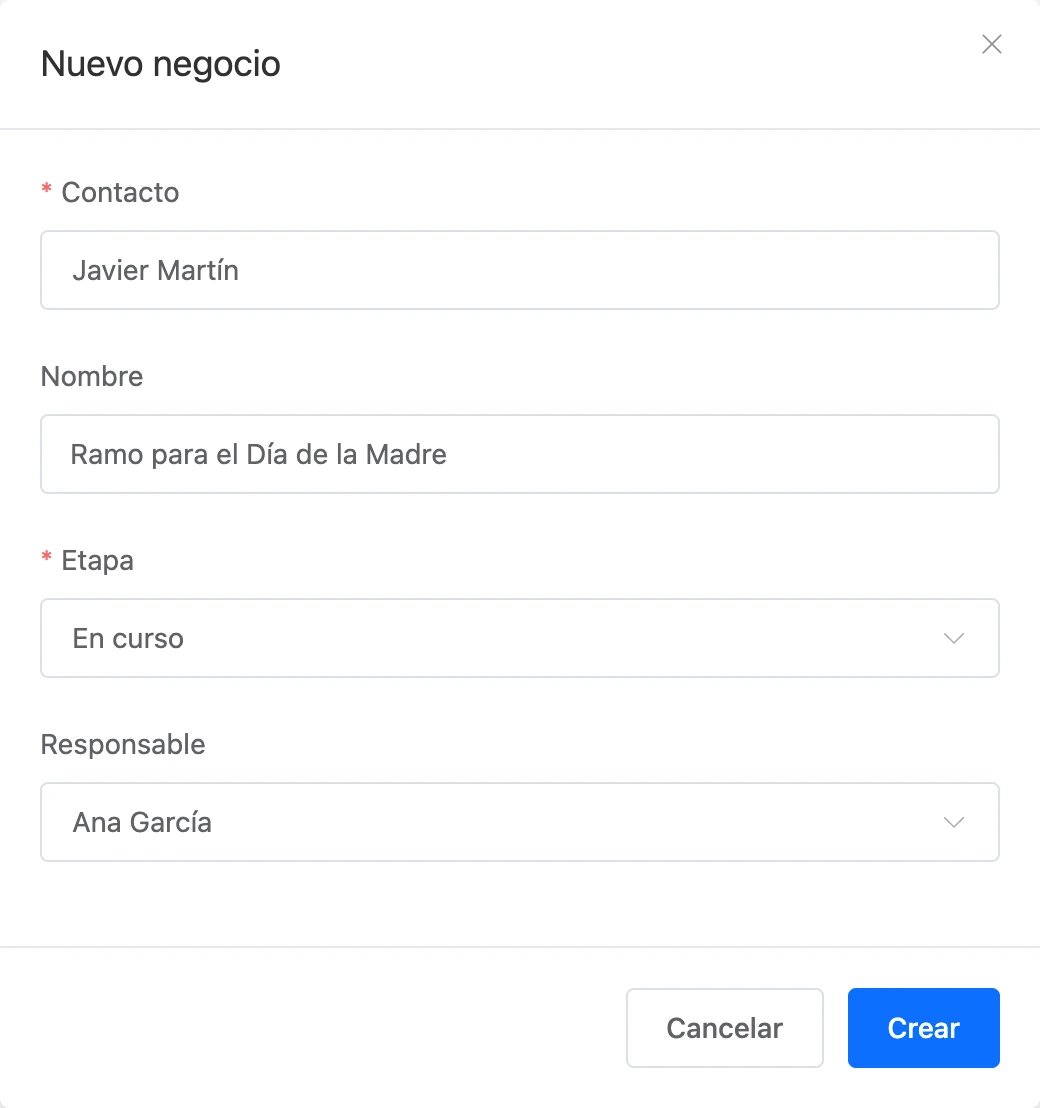
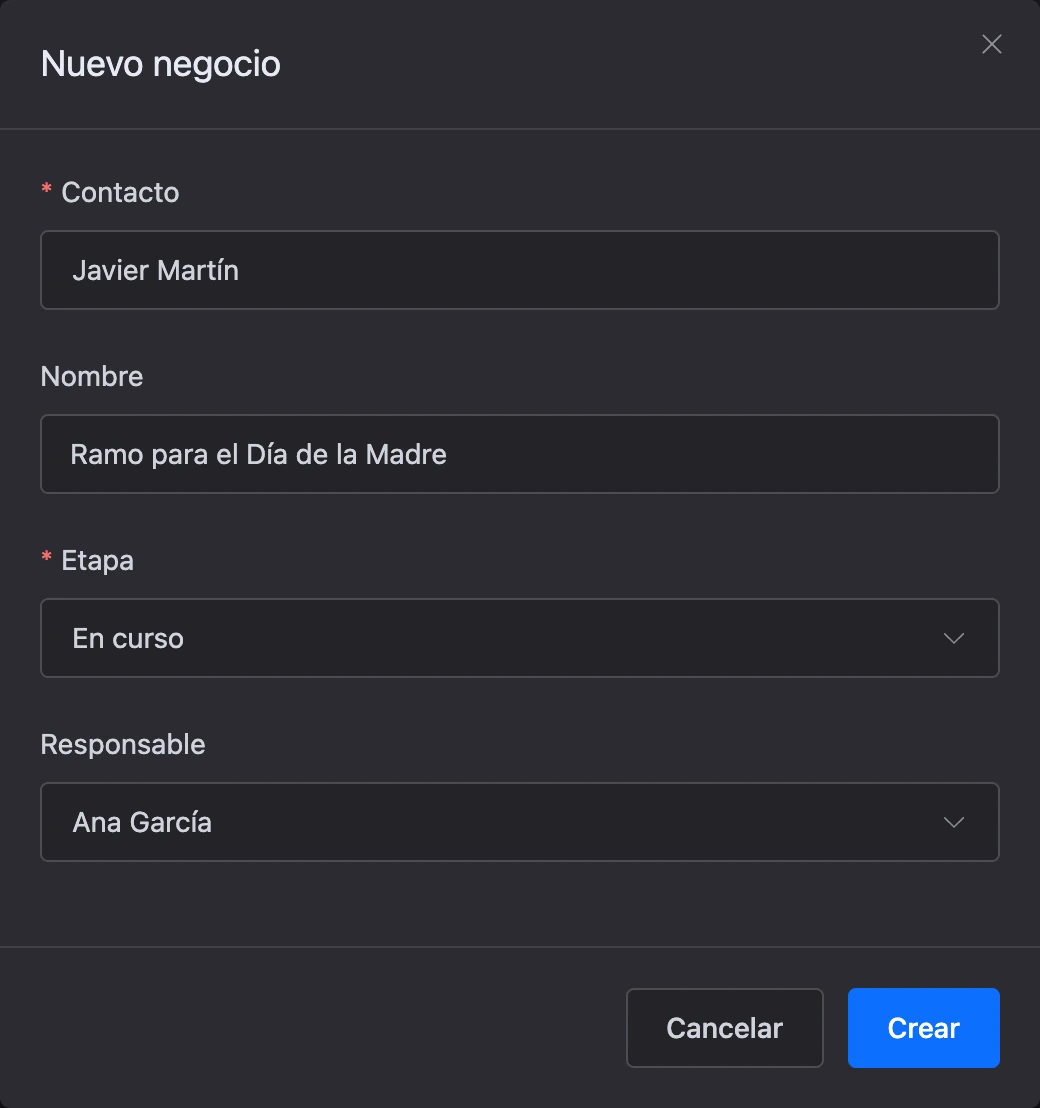
Un negocio creado a mano se crea vacío: no se copian en él las etiquetas ni las variables del contacto. Puedes añadir campos en la ficha.
El botón «Nuevo negocio» está disponible para el propietario del bot y para los miembros del equipo con el permiso «Administrar el CRM». No puedes crear un negocio para una persona que no está entre los contactos del bot.
Configurar las etapas
Solo el propietario del bot configura las etapas. Los botones «Añadir etapa» y «Editar etapas» están encima del tablero; la lista no los tiene.
Añadir una etapa. Haz clic en «Añadir etapa»: al final del tablero aparece una columna nueva con un campo para el nombre. Escribe el nombre y pulsa Enter.
Cambiar las etapas. Haz clic en «Editar etapas». El encabezado de cada columna muestra:
- un icono para arrastrar: tira de él para cambiar el orden de las columnas;
- un círculo de color: un clic abre el selector de color de la etapa;
- un campo con el nombre: escribe uno nuevo;
- un icono de papelera: elimina la etapa.
Cuando termines, haz clic en «Listo».
El orden de las etapas importa: las solicitudes del flujo llegan a la primera etapa, la columna de más a la izquierda.
Eliminar una etapa. Primero mueve sus negocios a otras etapas; si no, la plataforma te lo recuerda: «Para eliminar esta etapa, mueve sus negocios a otra etapa.» Los negocios cerrados de una etapa eliminada pasan a la primera de las que quedan. La última etapa de un embudo no se puede eliminar.
Límites:
- un embudo puede tener como máximo 100 etapas;
- los nombres de las etapas no se repiten dentro de un mismo embudo.
Si algo no funciona
- No aparecen negocios. Comprueba que el flujo tiene un bloque «Solicitud», que el canal «CRM integrado» está activado en él y que el contacto llega a ese bloque. En la ventana «Prueba del bot» no se crean negocios.
- Una solicitud repetida no creó un negocio. En el bloque «Solicitud» está activado «Sin duplicados» y el contacto tiene un negocio abierto. Cierra el negocio anterior o desactiva el interruptor.
- Un miembro del equipo no ve un negocio. Con el permiso «Gestionar negocios propios» solo se ven los negocios en los que es responsable; con el permiso «Gestionar negocios sin asignar», solo los negocios sin responsable. Comprueba también el filtro de responsable encima del tablero.
- No están los botones «Añadir etapa» y «Editar etapas». Solo los tiene el propietario del bot, y solo en la vista «Tablero» con los negocios abiertos.
- «Ya existe una etapa con este nombre.» El embudo ya tiene una etapa con ese nombre: elige otro.
- Un negocio desapareció del tablero. Lo más probable es que se haya cerrado: tú, un miembro del equipo o el bloque «Cerrar negocio» del flujo. Cambia a «Cerrados».