

Listas
Una lista es una tabla con tus datos que se guarda en el proyecto, separada de los contactos. Una lista tiene campos —columnas con un nombre y un tipo— y registros —filas—. Los registros se introducen a mano en tu panel, se cargan desde Excel, los añaden los chatbots a lo largo del flujo y también llegan a través de la API.
Las listas sirven para guardar:
- un catálogo o una lista de precios: nombre, descripción, precio, foto;
- un horario, las direcciones de las sucursales, respuestas a preguntas frecuentes;
- solicitudes y cuestionarios que el bot recopila en una conversación;
- códigos promocionales, números de pedido y otros datos que el propio flujo escribe y lee.
Dónde están las listas
Las listas pertenecen al proyecto. Una lista creada en un bot está disponible en los bloques de cualquier otro bot de ese proyecto.
Las mismas listas también están disponibles para las mini apps del proyecto.
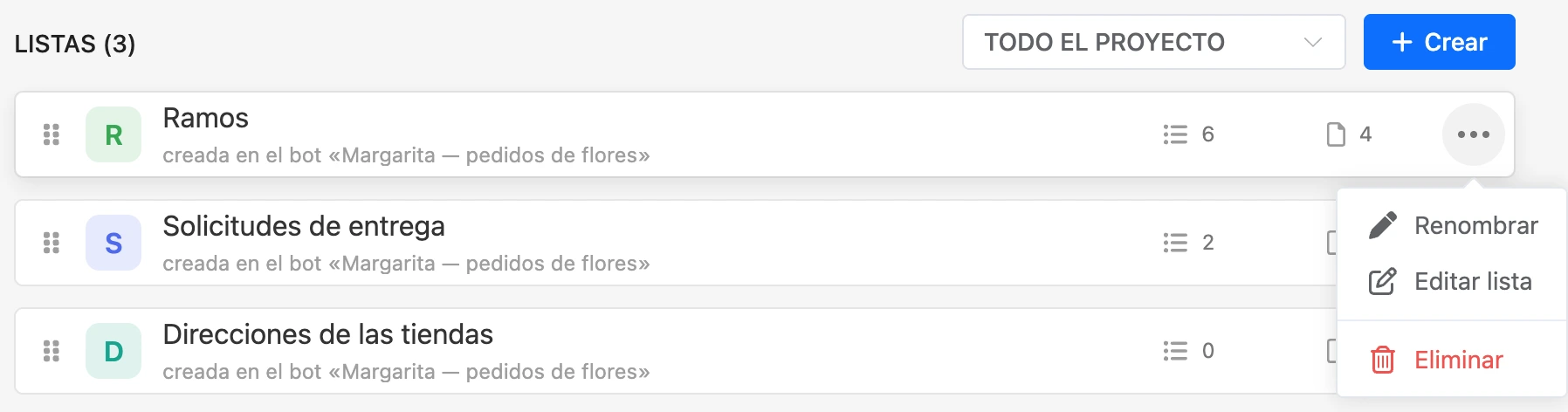
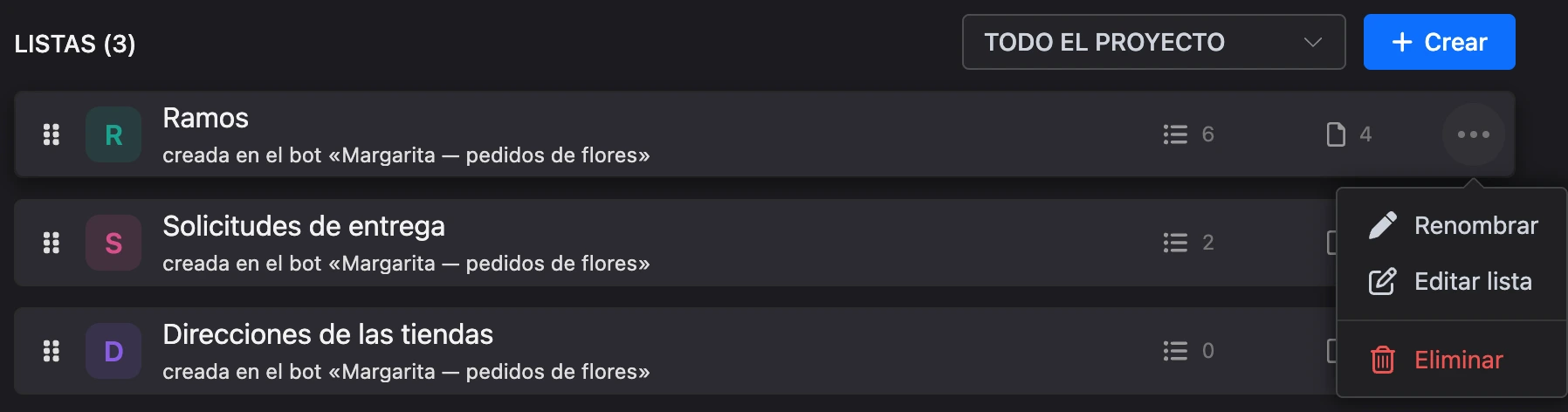
Todas las listas del proyecto se reúnen en la sección «Listas» del menú del proyecto. Debajo del nombre se indica dónde se creó la lista: «creada en el bot «…»». Si el bot se ha eliminado, «creada en el bot eliminado «…»»: al eliminar un bot, sus listas se quedan en el proyecto con sus registros, salvo que las elimines junto con él (consulta Copiar, mover y eliminar). A la derecha se muestran el número de registros y el número de campos.
- Un clic en una lista abre sus registros.
- El menú «⋯»: «Renombrar», «Editar lista» (campos), «Eliminar».
- Si se crearon listas en varios bots, encima de la lista aparece una opción: «Todo el proyecto» o uno de los bots.
- El orden de las listas se cambia arrastrando el icono de la izquierda. Es común para todos los miembros del proyecto. Cuando se elige un solo bot, el arrastre se desactiva.
Las listas creadas en un bot también se muestran en la sección «Listas» del menú de ese bot, y desde la configuración de un bloque se abren en una ventana aparte, sin salir del esquema. Lo explica la página Listas en un chatbot.
Quién trabaja con las listas
| Quién | Qué hace |
|---|---|
| Chatbots | Leen registros y se los muestran a las personas, añaden nuevos, comprueban si un registro existe y lo eliminan; consulta Listas en un chatbot |
| Mini apps | Muestran registros en las pantallas, guardan formularios, conservan pedidos y favoritos; consulta Datos de la app |
| Chat de IA | Crea listas y las llena de registros cuando se lo pides; consulta Crear una lista con IA |
| Tu sitio web o servicio | Crea listas y gestiona registros a través de la API de listas |
Qué necesitas
- No hace falta una suscripción Pro. Puedes crear listas, rellenarlas, importarlas y exportarlas sin suscripción. Consulta los detalles en la página Qué está disponible sin Pro.
- Permisos de los miembros del equipo. El propietario del proyecto puede hacerlo todo. Los permisos de un miembro del equipo sobre las listas se definen en su rol, en el bloque «Listas»:
| Grupo de permisos | Permisos |
|---|---|
| «Listas» | «Ver listas», «Crear listas», «Editar listas», «Eliminar listas» |
| «Registros de listas» | «Ver registros», «Crear registros», «Editar registros», «Eliminar registros» |
Importar desde Excel requiere el permiso «Editar listas», y exportar, el permiso «Ver registros». Cómo dar acceso a un miembro del equipo lo explica la página Equipo y acceso.
Límites
- Un proyecto puede tener como máximo 5000 listas. Al llegar al límite, el botón «Crear» del menú del proyecto se desactiva.
- Una lista tiene de 1 a 100 campos.
- El nombre de una lista y el nombre de un campo tienen hasta 255 caracteres.
Las tablas son otra cosa
En el menú del proyecto, en el grupo «Más», está la sección «Tablas». Son hojas de cálculo con hojas y columnas A, B, C…; el bot solo puede leer sus filas.
El bot trabaja con Google Sheets mediante bloques aparte, después de conectar una cuenta de Google.
Los bloques para tablas se describen en la página Listas y tablas.
Páginas de esta sección
- Crear una lista y sus campos: el nombre, los tipos de campo, la configuración de los campos, cambiar y eliminar campos.
- Registros de una lista: añadir uno a uno y como tabla, búsqueda, filtros, ordenación, eliminación.
- Importar y exportar con Excel: cómo cargar registros desde un archivo y exportar una lista a un archivo.
- Crear una lista con IA: cómo pedir a la IA en el chat de IA que cree y llene una lista.