

Notificaciones
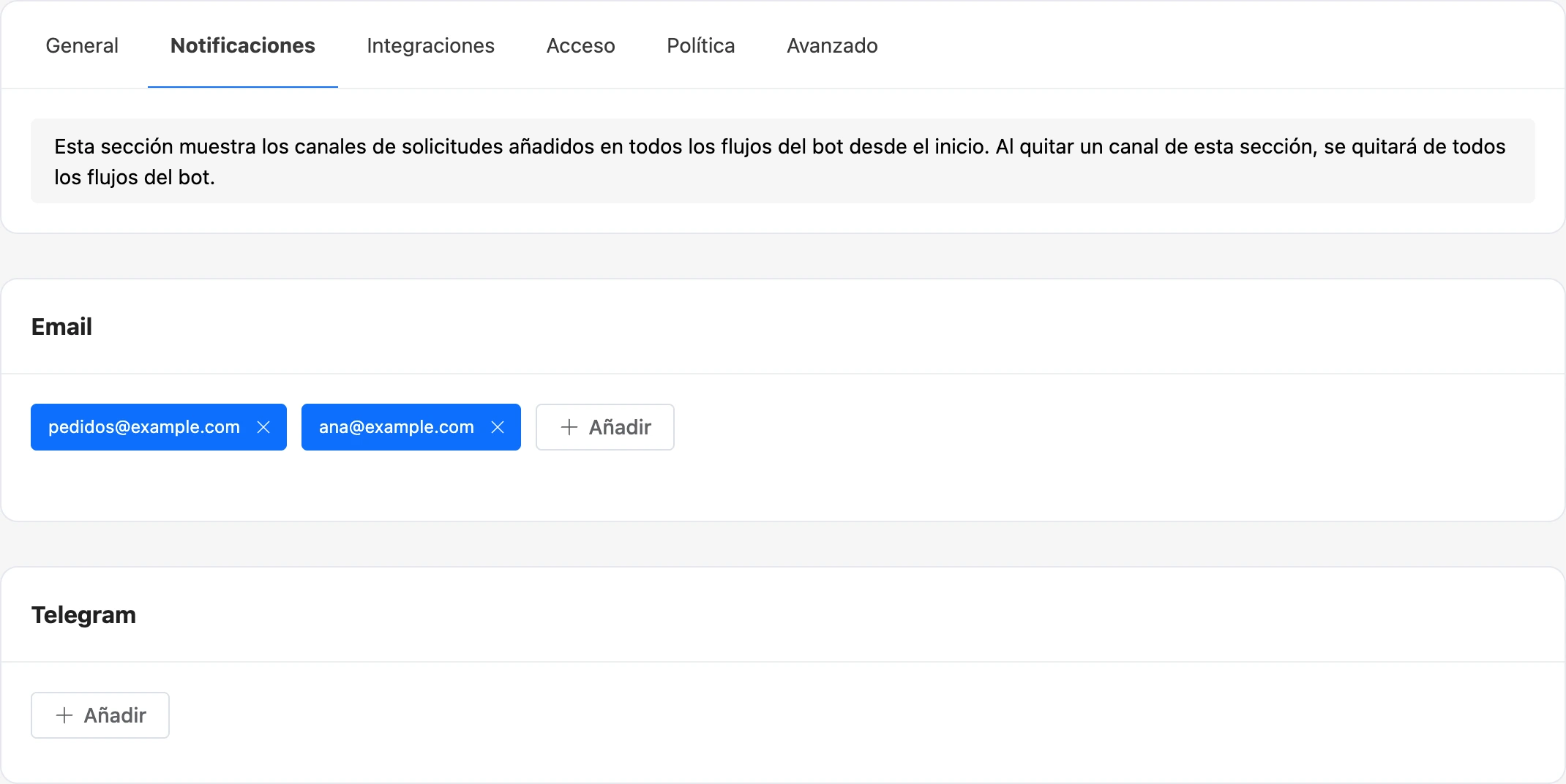
La pestaña «Notificaciones» guarda la lista de destinatarios del bot: direcciones de email y chats de apps de mensajería a los que el bot envía mensajes para ti y los miembros de tu equipo. Las personas que hablan con el bot no ven estos mensajes.
Nota
La pestaña funciona con una suscripción Pro. Consulta los detalles en la página Qué está disponible sin Pro.
Qué notifica el bot
| Evento | Quién lo recibe |
|---|---|
| Una solicitud: un contacto llegó al bloque «Solicitud» | Solo los destinatarios elegidos en ese bloque |
| El bot emitió una factura a una persona en un bloque de pago | Todos los destinatarios de la pestaña «Notificaciones» |
| Una persona pagó la factura | Todos los destinatarios de la pestaña «Notificaciones» |
La lista de destinatarios no envía las solicitudes por sí sola: la dirección o el chat también hay que elegirlos en el bloque «Solicitud». Cada bloque puede tener destinatarios distintos; por ejemplo, las solicitudes de entrega van a un miembro del equipo y las preguntas sobre pagos, a otro. Cómo añadir bloques a un flujo se explica en el resumen de los bloques.
Los mensajes sobre facturas y pagos van a todos los destinatarios de la lista; no hay dónde elegirlos.
Añadir un email
- En la tarjeta «Email», haz clic en «Añadir».
- Escribe la dirección y pulsa Enter.
La dirección aparece en la lista. No hace falta confirmarla. Un bot puede tener hasta 100 direcciones; la misma dirección no se puede añadir dos veces: aparece el error «Este email ya se ha añadido.».
Añadir un chat de Telegram
Las notificaciones en Telegram las envía un bot de notificaciones aparte de la plataforma, no tu bot. El destinatario es la cuenta de Telegram en la que se abre el enlace desde tu cuenta.
- En la tarjeta «Telegram», haz clic en «Añadir». Se abre el bot de notificaciones en Telegram.
- Pulsa «Iniciar» en él. El bot responde que el canal de solicitudes está conectado.
- Vuelve a tu cuenta y actualiza la página: la cuenta aparece en la tarjeta.
Para conectar a un miembro del equipo, pásale la dirección que abre el botón «Añadir»: debe abrirla en su propio Telegram. El enlace es de un solo uso y vale 12 horas. Cuando un chat se haya conectado con él, actualiza la página y genera un enlace nuevo para el siguiente destinatario.
Si el bot de notificaciones respondió «El enlace de activación es incorrecto o ha caducado», vuelve a abrir la pestaña «Notificaciones» y haz clic en «Añadir» otra vez.
Un bot puede tener hasta 100 chats conectados.
Quitar un destinatario
Haz clic en la cruz junto a la dirección o el chat. Se quita al momento, sin confirmación.
Advertencia
El destinatario se quita de todo el bot: también desaparece de todos los bloques «Solicitud» en los que estaba elegido. Si un bloque se queda sin destinatarios, sus solicitudes dejan de llegar al email o a la app de mensajería.
Qué contiene una notificación
De qué se compone una solicitud se explica en la página del bloque «Solicitud»: el título, tu texto, el nombre y los datos de contacto de la persona, sus variables.
Una notificación de pago empieza con el título «Factura emitida en …» o «Factura pagada en …» con el nombre del bot. Las etiquetas de las notificaciones están en el idioma del bot.
El título de la solicitud y la dirección desde la que llegan los emails se cambian en la pestaña «Avanzado».
Quién puede cambiar los destinatarios
Los destinatarios los puede añadir y quitar el propietario del bot y los miembros del equipo con el permiso «Configuración del bot».
Si las notificaciones no llegan
- No llegó una solicitud. Comprueba en el bloque «Solicitud» que el canal correcto está activado y que tiene un destinatario elegido: un canal sin destinatarios no envía nada.
- El bot de notificaciones dice que el canal ya está conectado. Este chat ya está en la lista de destinatarios del bot: no hace falta añadirlo otra vez.