

Lista de contactos
La lista se abre desde el menú del bot: «Listas» → «Contactos». El encabezado muestra cuántos contactos se encontraron. Los más nuevos están arriba.
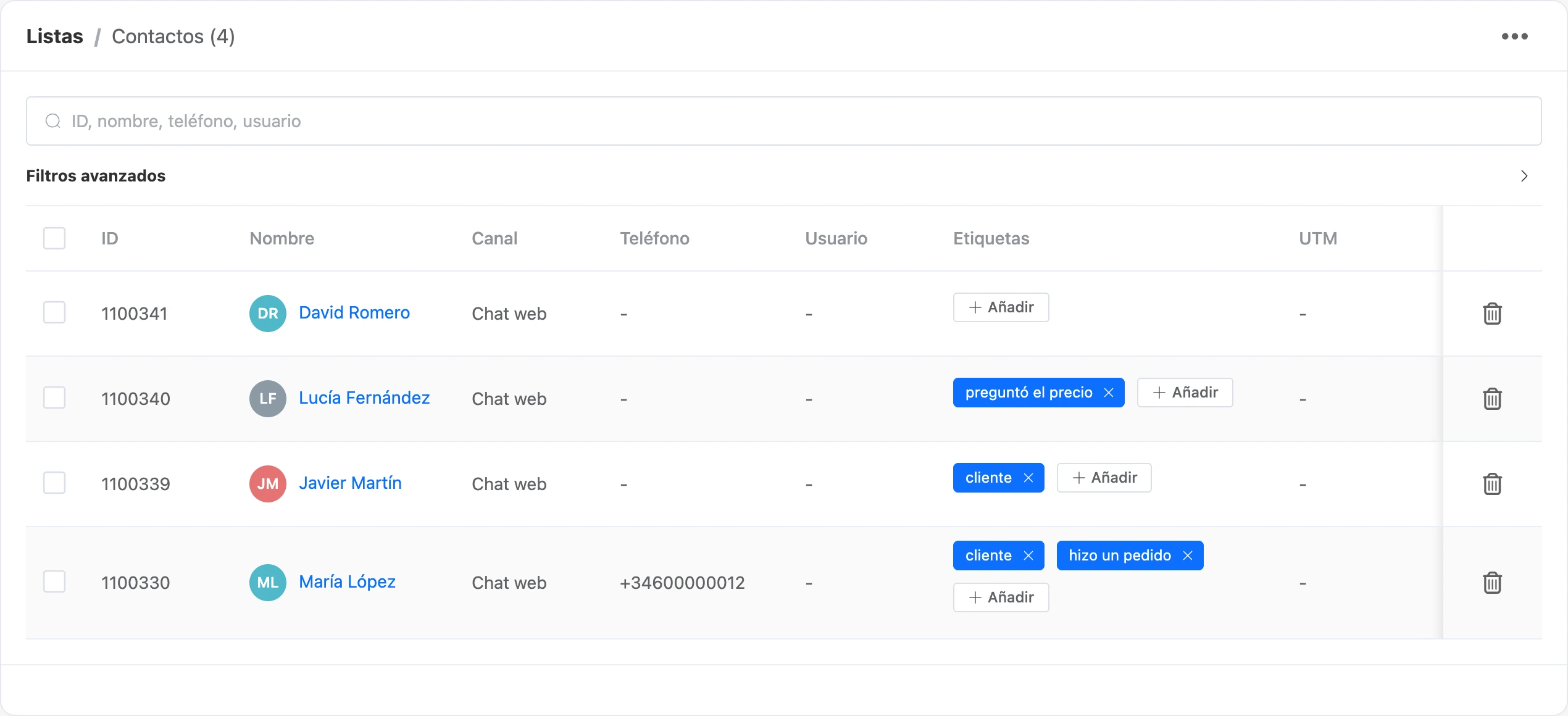
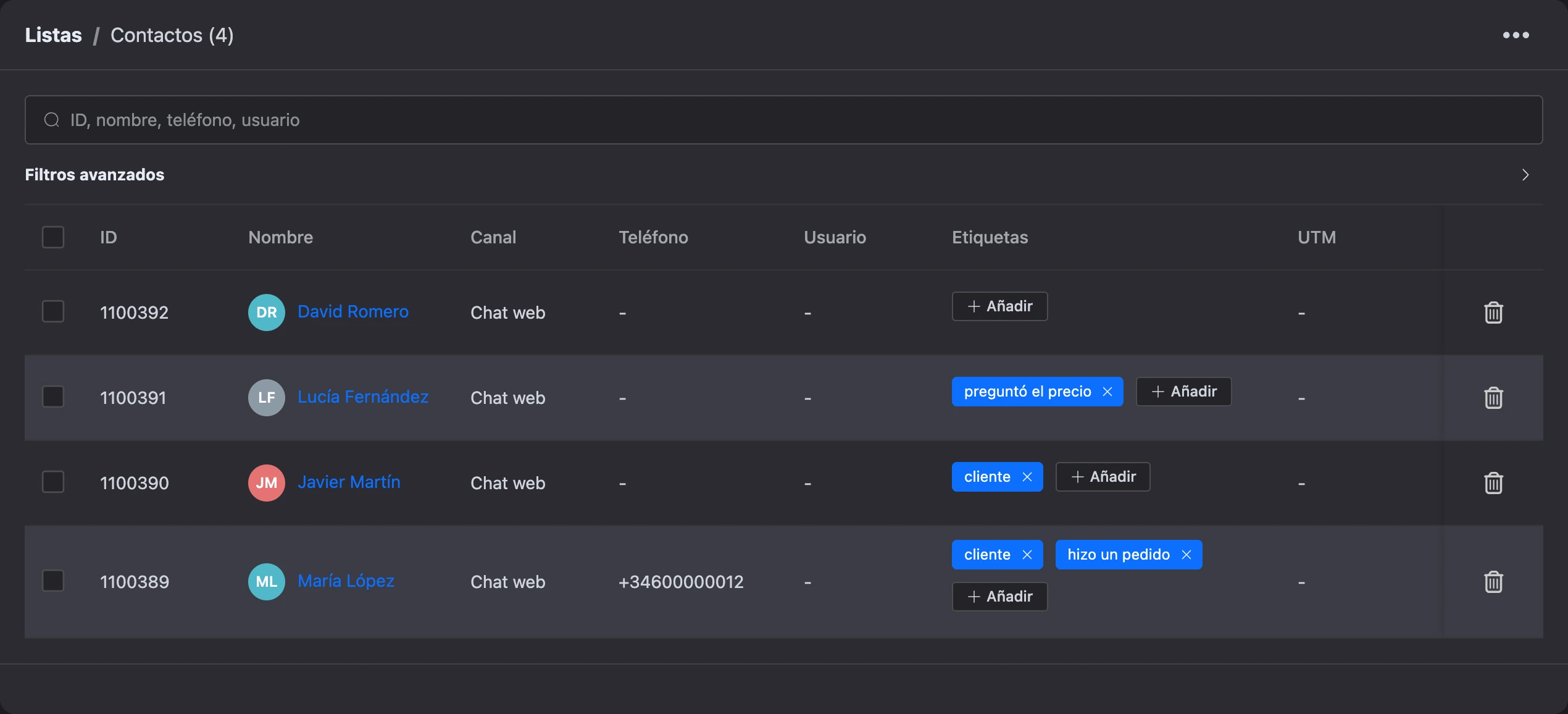
Qué muestra la lista
| Columna | Qué contiene |
|---|---|
| ID | El número del contacto en la plataforma |
| «Nombre» | El nombre y el avatar de la app de mensajería. Un clic abre la ficha del contacto |
| «Canal» | El canal por el que la persona habla con el bot |
| «Teléfono» | El número, si el bot lo recibió o lo introdujiste en la ficha |
| «Usuario» | El nombre de usuario en Telegram |
| «Etiquetas» | Las etiquetas del contacto. Se pueden cambiar directamente en la lista |
| UTM | Las variables del contacto cuyo nombre empieza por utm_: las etiquetas del enlace publicitario por el que llegó la persona |
| «Referente» | Quién invitó al contacto. Un clic abre la ficha de quien lo invitó |
| «Primera actividad» | Cuándo apareció el contacto en el bot |
Para añadir una etiqueta a un contacto, haz clic en «Añadir» en la columna «Etiquetas», escribe el nombre y pulsa Enter. La cruz de una etiqueta la quita. Los cambios se guardan enseguida. Más sobre las etiquetas en la página Etiquetas y variables.
Búsqueda
El campo encima de la lista busca por lo que indica su texto de ejemplo, «ID, nombre, teléfono, usuario»:
- por una parte del nombre;
- por los dígitos del número de teléfono: no hace falta quitar espacios, paréntesis, guiones ni el «+»;
- por ID del contacto;
- por nombre de usuario en Telegram y MAX: empieza la búsqueda con el signo
@, por ejemplo@romashka.
Filtros avanzados
Despliega «Filtros avanzados» debajo de la búsqueda. Un contacto debe cumplir todas las condiciones elegidas a la vez.
| Filtro | Quién coincide |
|---|---|
| «El contacto tiene etiquetas» | Los contactos que tienen todas las etiquetas indicadas. Como máximo 20 etiquetas |
| «El contacto tiene variables» | Los contactos cuya variable con ese nombre es igual al valor indicado. El valor se compara completo. Como máximo 20 variables |
| «Suscrito antes del» | Los contactos que aparecieron en el bot antes de la fecha y hora indicadas |
| «Suscrito después del» | Los contactos que aparecieron en el bot después de la fecha y hora indicadas |
| «Detuvieron el bot» | Los contactos que bloquearon el bot en la app de mensajería |
| «Se dieron de baja de los envíos masivos con el comando «stop»» | Los contactos que se dieron de baja de los envíos masivos |
La búsqueda y los filtros funcionan juntos. Las condiciones elegidas se guardan en la dirección de la página: puedes guardar en marcadores un enlace a la lista filtrada o enviarlo a un compañero que tenga acceso al bot.
Cómo se da de baja una persona de los envíos masivos y qué pasa entonces se explica en la página Destinatarios y filtros.
Eliminar contactos
Hay tres formas de eliminar un contacto.
Un contacto. Haz clic en el icono de la papelera de la fila y confirma la eliminación.
Varios marcados. Marca los contactos con las casillas de la izquierda y haz clic en el botón rojo «Eliminar …» encima de la lista.
Por condiciones. Así se elimina, por ejemplo, a todos los que bloquearon el bot:
- Haz clic en «⋯» a la derecha, encima de la lista, y elige «Eliminar».
- En la ventana «Eliminar contactos», indica las condiciones: las mismas que en los filtros avanzados. Haz clic en «Siguiente».
- La plataforma muestra cuántos contactos se eliminarán. Comprueba el número y haz clic en «Eliminar».
Nota
No se pueden eliminar contactos sin condiciones: mientras no haya al menos una condición, los botones «Siguiente» y «Eliminar» están inactivos. Aun así, comprueba el número en el segundo paso.
Pueden eliminar contactos por condiciones el propietario del bot o un miembro del equipo con el permiso «Eliminar bots».
Qué pasa al eliminar
- Junto con el contacto se eliminan sus datos: etiquetas, variables y todas las cuentas, incluso con saldo positivo.
- Un contacto eliminado no se puede recuperar. Si la persona vuelve a escribir al bot, se convierte en un contacto nuevo y empieza el flujo desde el principio.
- En los contactos invitados por el eliminado, el campo «Referente» de la ficha queda vacío.
- Los contactos eliminados dejan de contar en el número de contactos del bot.
El propio flujo también puede eliminar un contacto con el bloque «Eliminar usuario del bot».