

Sucursales
Una sucursal es el lugar donde atiendes a los clientes: un salón, una clínica, un estudio. Cada sucursal tiene sus propios servicios, especialistas, horario y agenda de citas. Si tienes un solo local, basta con una sucursal.
Crear una sucursal
- Abre el proyecto y ve a la sección «Reservas».
- Haz clic en «Crear».
- En el formulario «Nueva sucursal», escribe el «Nombre», por ejemplo, «Salón Centro».
- Haz clic en «Crear».
Encima del formulario está el bloque «Configurar reservas con IA»: puedes describir tu negocio con palabras y la IA creará una sucursal y añadirá los servicios, los especialistas y el horario. Más detalles en la página Configurar reservas en el chat de IA.
Se abre la configuración de la nueva sucursal. La plataforma toma la zona horaria de tu navegador y fija la moneda por sí sola: revísalas y corrígelas si hace falta.
Configuración general
En el menú de la sucursal, abre «Configuración» → «General».
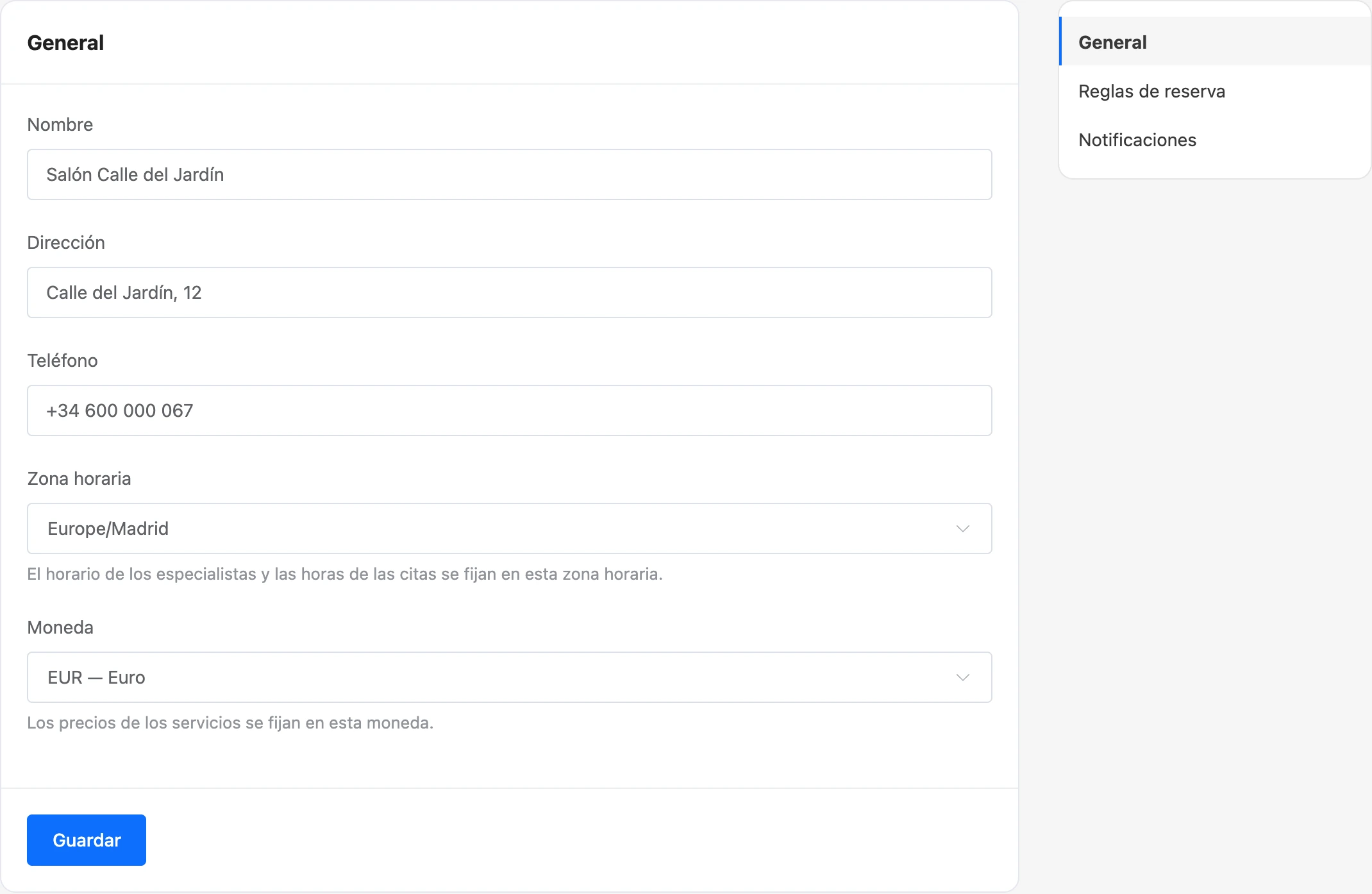
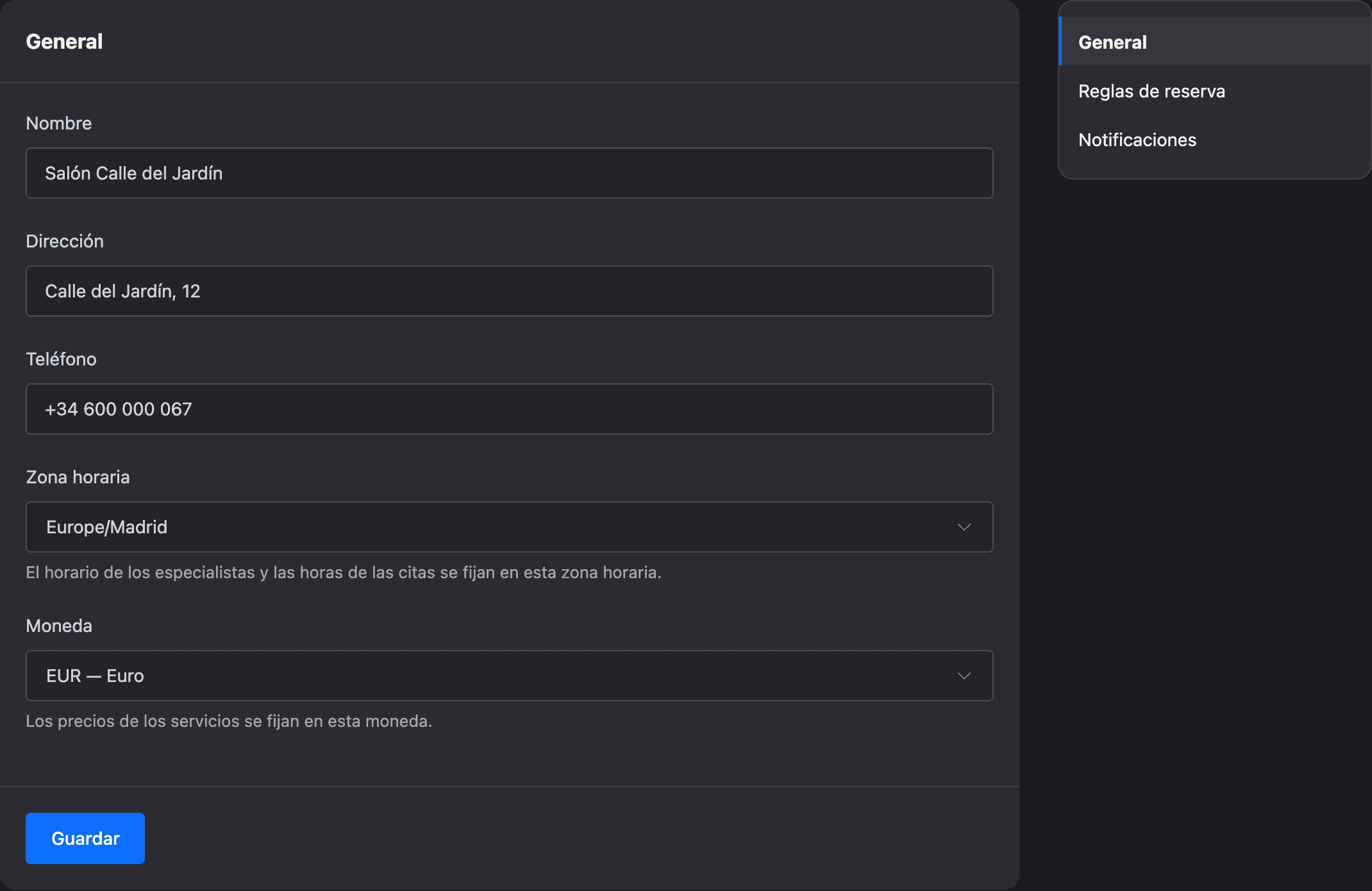
| Campo | Para qué sirve |
|---|---|
| «Nombre» | Se muestra en la lista de sucursales, en los mensajes a los clientes y en la mini app |
| «Dirección» | Aparece en los mensajes al cliente como la línea «Dónde: …», en la tarjeta de la cita y en la lista de sucursales de la mini app |
| «Teléfono» | Se muestra al cliente en la mini app. Se pide al cliente que llame a este número si ya pasó el plazo de cancelación |
| «Zona horaria» | El horario de los especialistas y las horas de las citas se fijan en esta zona horaria |
| «Moneda» | Los precios de los servicios se fijan en esta moneda |
Haz clic en «Guardar».
Importante
Revisa la zona horaria antes de fijar el horario. El horario, las horas libres, los recordatorios y el resumen nocturno para los especialistas se calculan en la zona horaria de la sucursal, no en la tuya.
Las demás pestañas de configuración se describen por separado: «Reglas de reserva» y «Notificaciones».
Lista de sucursales
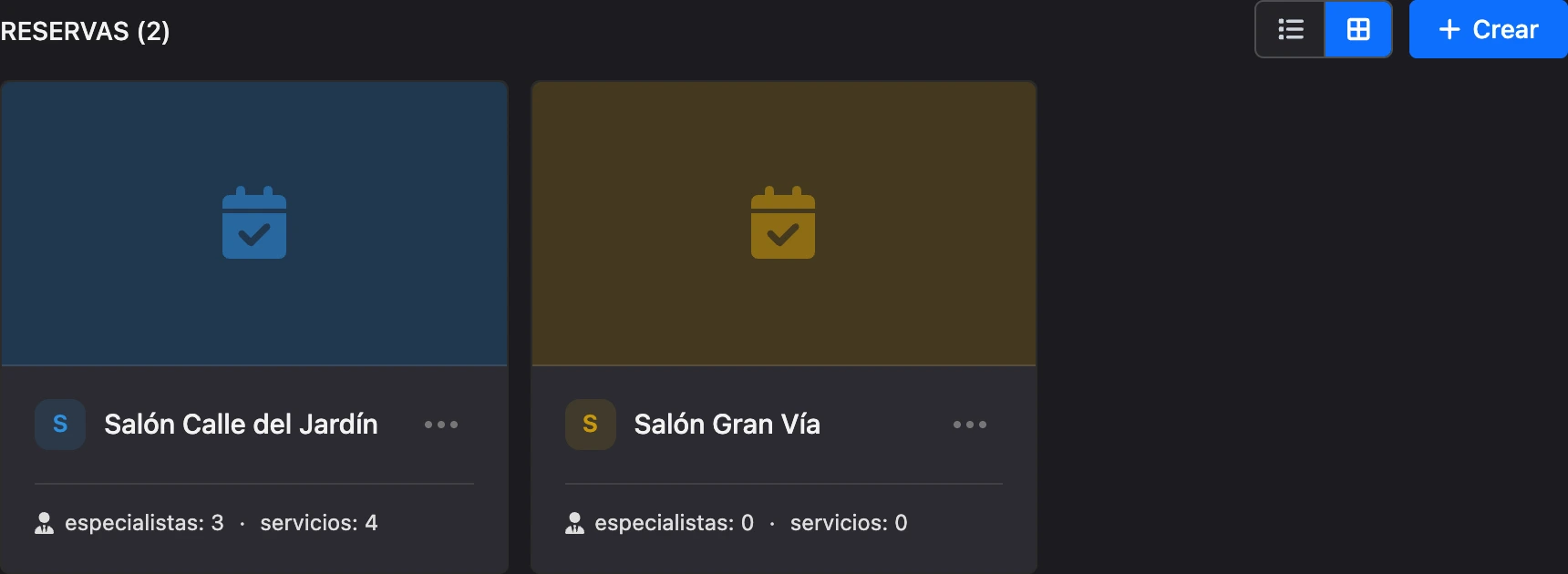
En la sección «Reservas» del proyecto, las sucursales se muestran como lista o como tarjetas: la vista se cambia con los botones «Lista» y «Tarjetas» y el navegador la recuerda. Una tarjeta muestra cuántos especialistas y servicios tiene la sucursal.
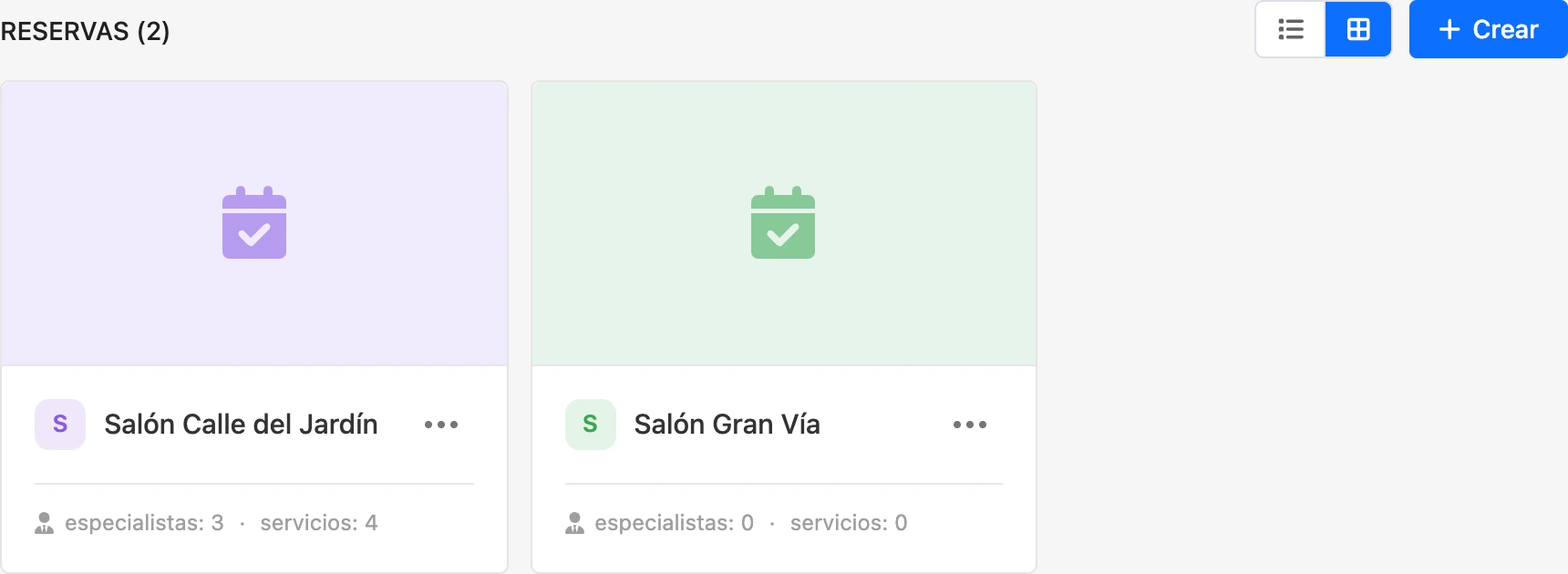
Para cambiar el orden, arrastra una sucursal por el icono de la izquierda. El orden es el mismo para todos los miembros del proyecto.
El menú «⋯» de una sucursal tiene:
- «Renombrar»: cambiar el nombre.
- «Icono»: subir una imagen para la sucursal.
- «Duplicar»: crear una sucursal igual.
- «Mover a...»: mover la sucursal a otro de tus proyectos.
- «Eliminar»: eliminar la sucursal.
Los elementos visibles dependen de los permisos del miembro del equipo.
Dentro de una sucursal, en la parte superior del menú lateral hay un selector: haz clic en el nombre para ir a otra sucursal del proyecto («Recientes», «Todas las sucursales»), buscar una sucursal por nombre o elegir «Crear sucursal».
Icono de la sucursal
El icono se sube desde el menú «⋯» → «Icono» o desde el selector de sucursales, con el elemento «Cambiar icono». Se aceptan JPG, PNG, GIF, WebP y AVIF de hasta 5 MB; lo mejor es una imagen cuadrada.
Nota
Los clientes ven el icono: se muestra en la mini app en la lista de sucursales.
Copia de una sucursal
«Duplicar» crea en el mismo proyecto una sucursal llamada «… (copia)». Es útil cuando abres un segundo local con la misma lista de precios.
La copia recibe:
- la configuración, las reglas de reserva y la configuración de las notificaciones;
- las categorías y los servicios;
- los especialistas con sus servicios, precios y duraciones propios;
- las plantillas de horario y los días cambiados manualmente, a partir de hoy.
La copia no recibe:
- las citas: la numeración de las citas en la nueva sucursal empieza de cero;
- las valoraciones ni la valoración de los especialistas;
- los enlaces de calendario de los especialistas ni sus vínculos con la mini app.
Puede hacer una copia el propietario del proyecto o un miembro del equipo que tenga los dos permisos: «Crear sucursales» y «Configurar sucursales».
Mover a otro proyecto
Solo el propietario del proyecto puede mover una sucursal, y solo entre sus propios proyectos.
- En el menú «⋯», elige «Mover a...».
- En la ventana «Mover la sucursal a otro proyecto», elige un proyecto.
- Haz clic en «Mover».
Qué cambia después del traslado:
- Los clientes son comunes a todo el proyecto, así que las citas de la sucursal se vinculan con los clientes del nuevo proyecto. Un cliente se busca por contacto del bot, teléfono y email; si no existe, se crea uno nuevo con los mismos datos.
- Si un especialista estaba vinculado a un miembro del equipo que no está en el equipo del nuevo proyecto, el vínculo se elimina. El especialista se mantiene.
Eliminar una sucursal
En el menú «⋯», elige «Eliminar» y confirma.
Advertencia
La sucursal se elimina junto con sus servicios, especialistas y horario.
Varias sucursales y el cliente
Si hay varias sucursales, el cliente puede elegir la suya en la mini app: para eso existe el elemento «Sucursales de reservas». Cómo configurarlo se explica en la página Reservas a través de una mini app.
Si algo no funciona
- «Un proyecto no puede tener más de 100 sucursales». Se alcanzó el límite del proyecto. Elimina una sucursal que no necesites o crea una nueva en otro proyecto.
- «Puedes crear como máximo 20 sucursales al día». Las copias también cuentan. Espera al día siguiente.
- «El icono debe ser una imagen en formato JPG, PNG, GIF, WebP o AVIF.» Guarda la imagen en uno de estos formatos y vuelve a subirla.
- No aparece el elemento «Mover a...» en la lista. Solo el propietario del proyecto puede mover sucursales.