

Añadir registro a la lista
Añade un registro nuevo a una lista a partir de variables, datos del contacto y texto. En lugar de añadirlo, puede actualizar un registro existente.
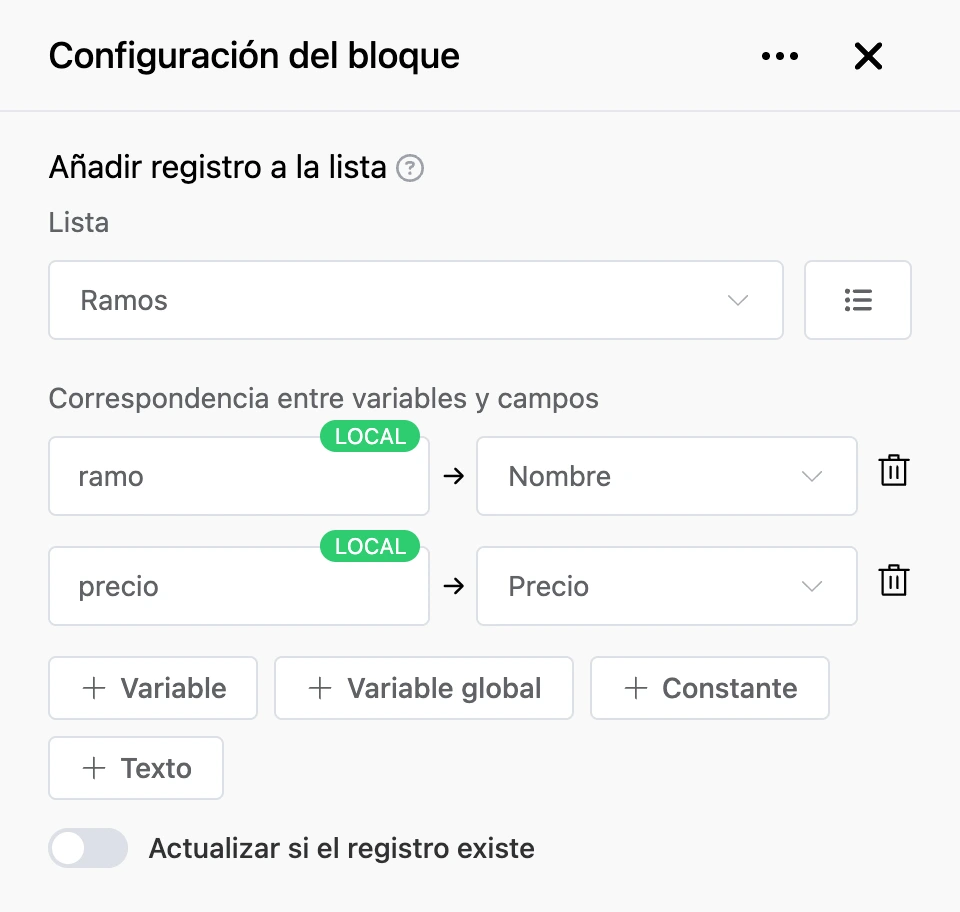
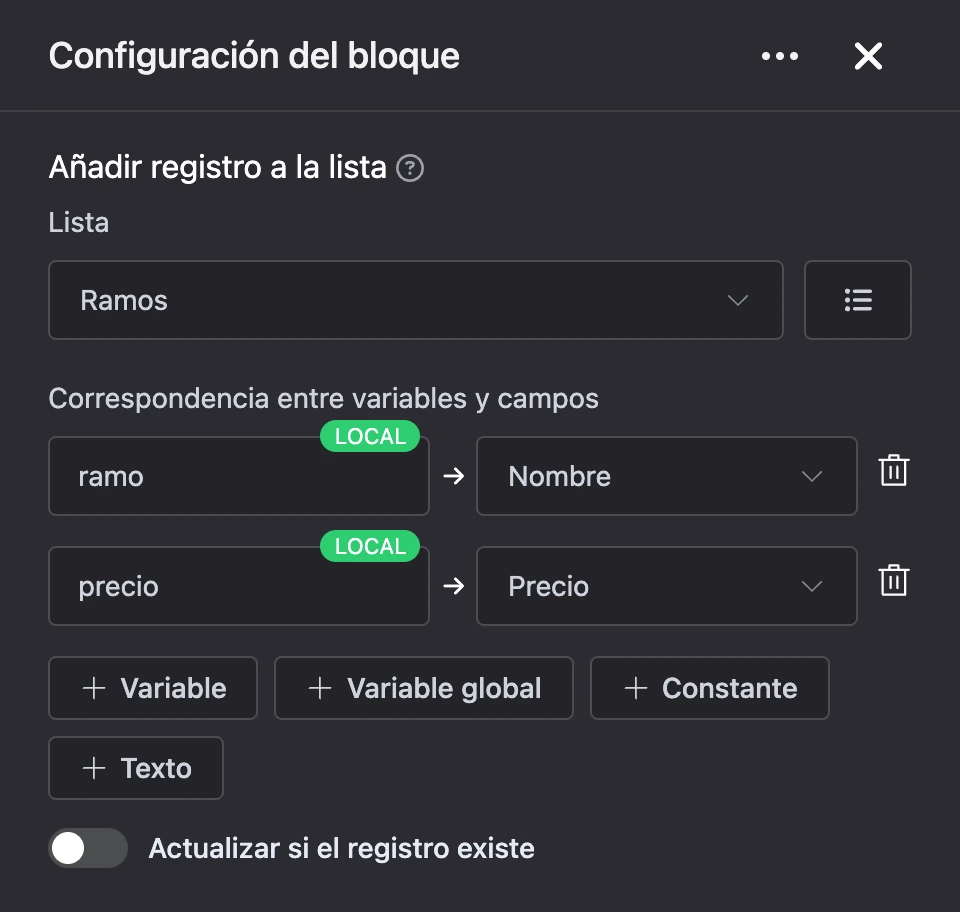
Configuración
- «Lista»: dónde escribir.
- «Correspondencia entre variables y campos»: qué escribir en cada campo. A la izquierda va el valor y a la derecha el campo de la lista. El valor se añade con uno de estos botones:
- «Variable»: una variable del contacto; escribe su nombre;
- «Variable global»: una variable global del bot;
- «Constante»: datos del contacto: «ID», «ID en el canal», «Bot ID», «Username», «Nombre», «Teléfono», «Email», «Dirección», «Fecha actual», «Referrer ID»;
- «Texto»: texto libre; en él funcionan las plantillas.
- «Actualizar si el registro existe»: no añadir un segundo registro, sino actualizar el que se encuentre.
- «Campos para comprobar si el registro existe»: aparece cuando la actualización está activada. Indica por qué campos se busca «el mismo» registro: el bot busca un registro en el que todos los campos indicados sean iguales a los valores dados. Si lo encuentra, actualiza en él los campos de «Correspondencia entre variables y campos» y deja los demás como están. Si no, añade uno nuevo.
En un campo de foto o de archivo, escribe la variable en la que la persona envió una imagen o un archivo. Para un campo de casilla sirven los valores «yes», «true», «1» o cualquier variable no vacía.
Salidas
- «Continuar»: el registro se ha añadido o actualizado.
Conviene saber
Los valores se comprueban según los tipos de los campos de la lista. Si un valor no encaja (por ejemplo, texto en un campo numérico), el bot envía a la persona el texto del error y no sigue. Lo mismo ocurre si no se ha elegido ninguna lista o la correspondencia de campos está vacía.