

Analytik
Der Bereich „Analytik“ im Menü der Schule zeigt, wie viele Menschen in die Schule kommen, wie viele bezahlen und wie weit sie in den Kursen kommen. Rechts stehen die Tabs: „Übersicht“, „Kurse“, „Lektionen“, „Tests“, „Teilnehmer“.
Den Bereich sehen der Eigentümer der Schule und Teammitglieder mit dem Recht „Teilnehmer ansehen“.
Tage werden nach der Zeitzone der Schule gezählt — sie wird in den Einstellungen festgelegt. Der heutige Tag wird laufend berechnet, deshalb sind frische Zahlen sofort sichtbar.
Zeitraum
Auf den Tabs „Übersicht“ und „Kurse“ wählen Sie oben den Zeitraum: „7 Tage“, „30 Tage“, „90 Tage“ oder „Jahr“. Der gewählte Zeitraum bleibt beim Wechsel zwischen den Tabs erhalten.
Übersicht
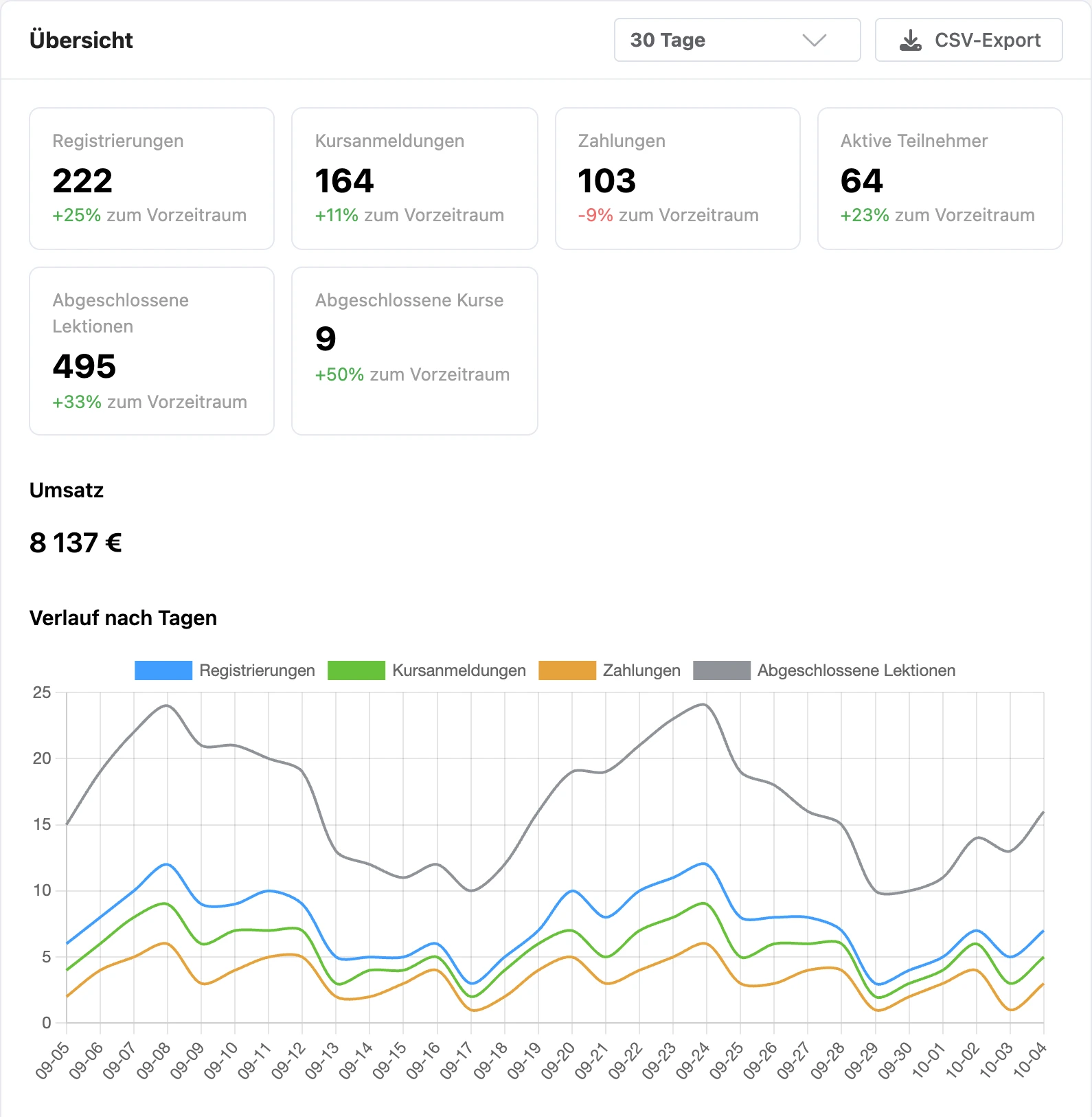
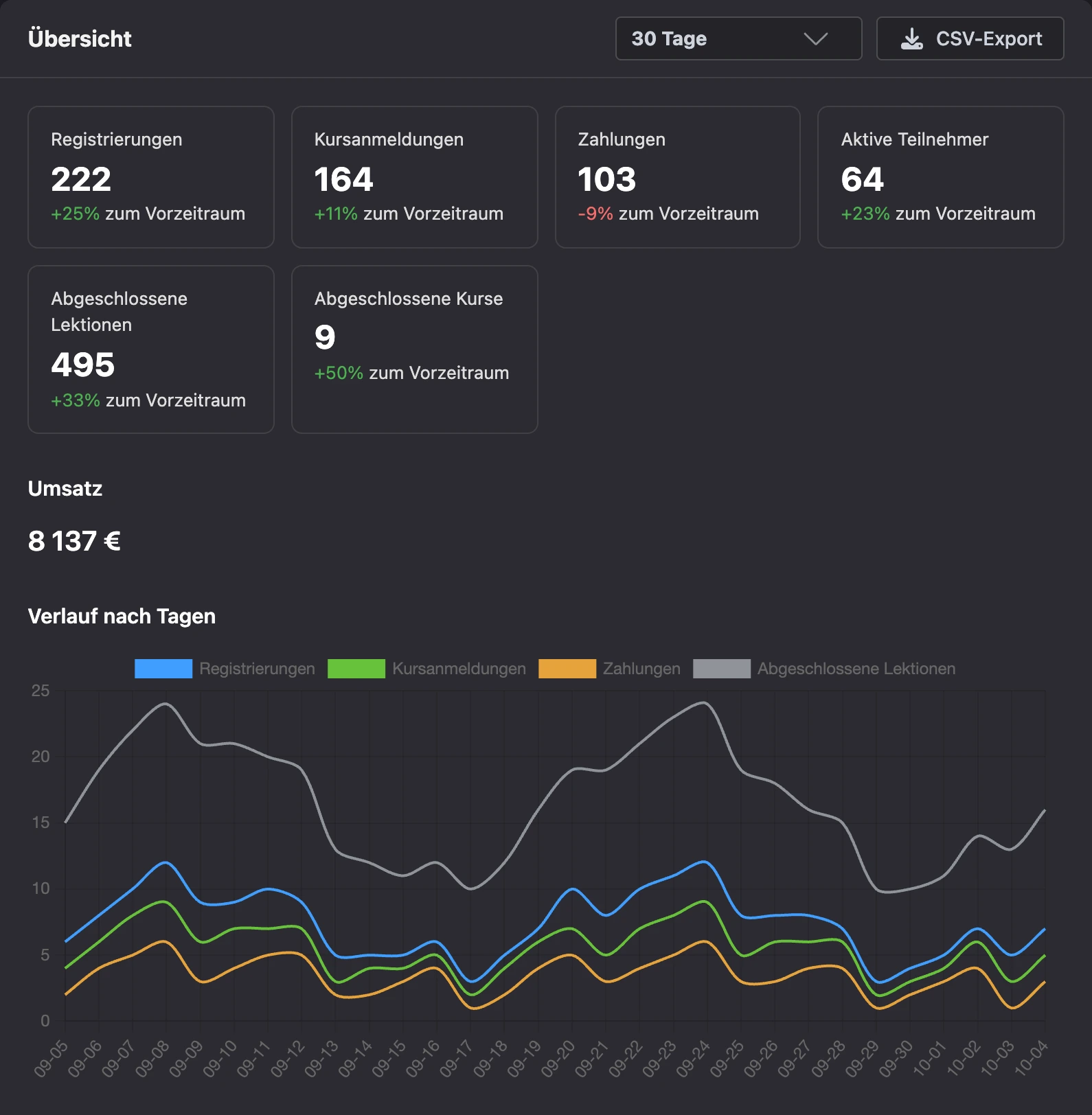
Kennzahlen. Sechs Karten für den Zeitraum: „Registrierungen“, „Kursanmeldungen“, „Zahlungen“, „Aktive Teilnehmer“, „Abgeschlossene Lektionen“, „Abgeschlossene Kurse“. Unter der Zahl steht die Veränderung in Prozent „zum Vorzeitraum“ gleicher Länge.
„Umsatz“. Die Summe der Zahlungen im Zeitraum — getrennt nach Währung. Gab es Zahlungen in mehreren Währungen, steht darunter die Summe in Rubel: Jede Zahlung wird zum Kurs ihres Zahlungstags umgerechnet.
„Verlauf nach Tagen“. Ein Diagramm der Kennzahlen nach Tagen des Zeitraums.
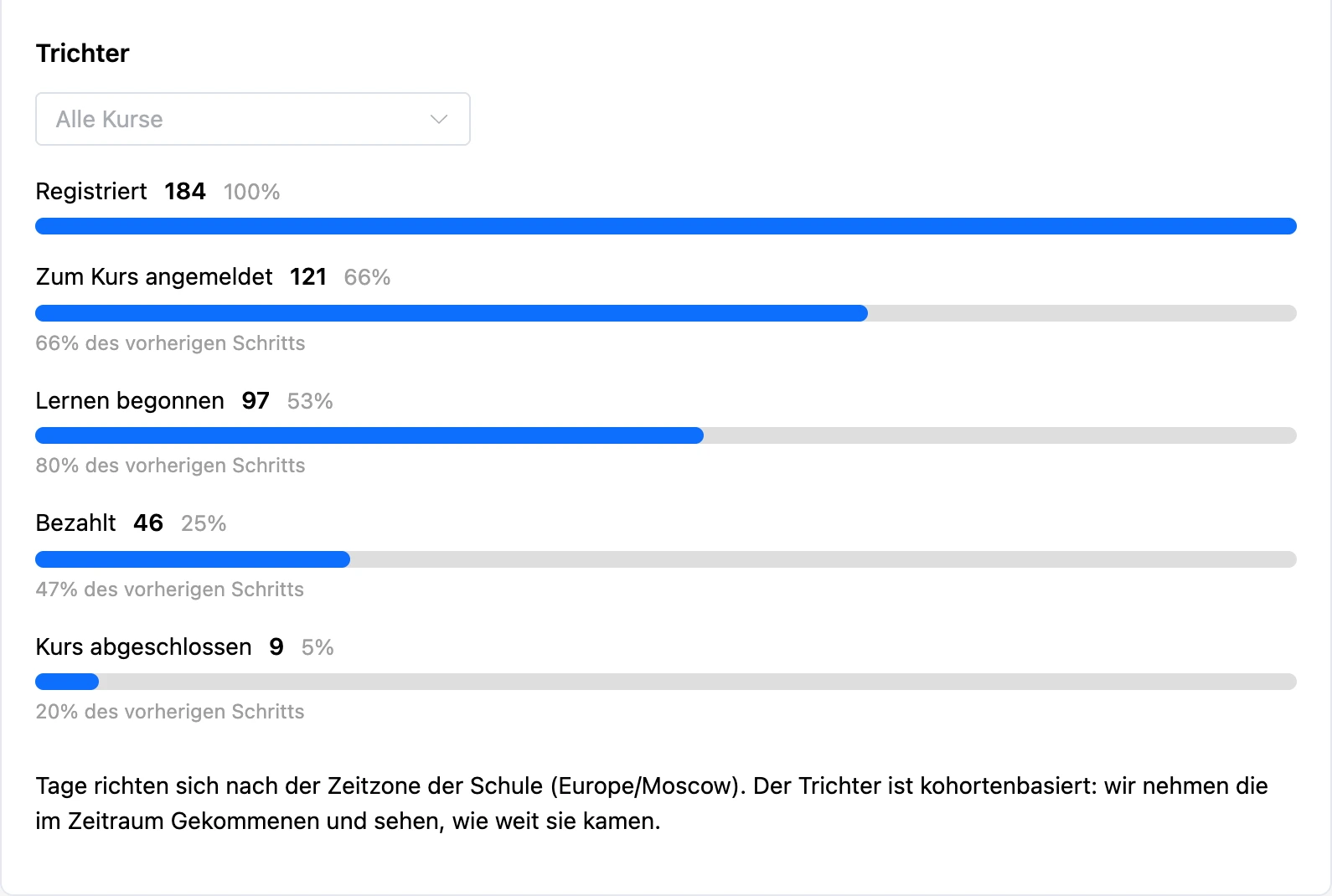
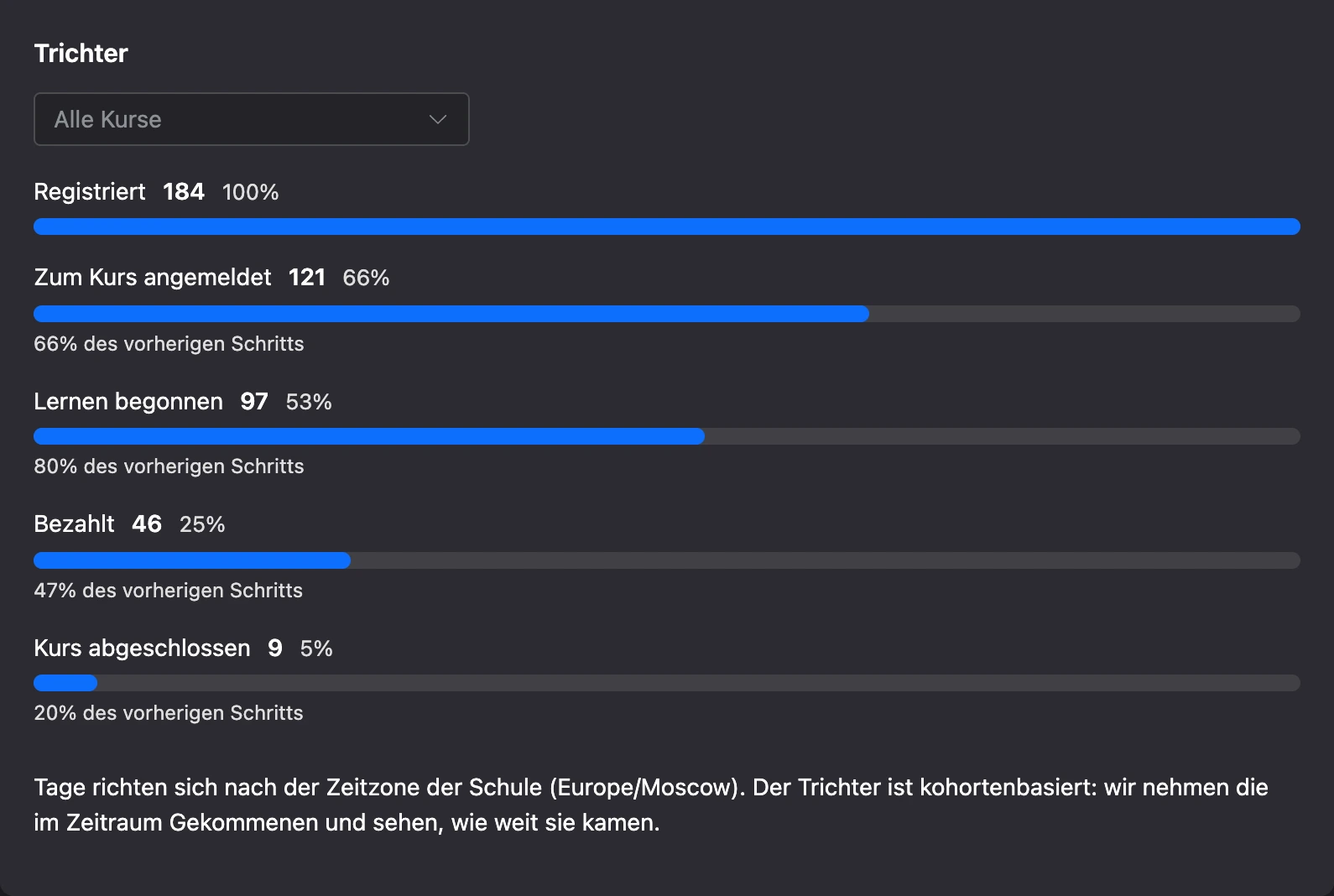
„Trichter“. Wie viele von denen, die im Zeitraum gekommen sind, jeden Schritt erreicht haben:
- „Registriert“
- „Zum Kurs angemeldet“
- „Lernen begonnen“
- „Bezahlt“
- „Kurs abgeschlossen“
Bei jedem Schritt stehen die Zahl der Personen, der Anteil am ersten Schritt und „… % des vorherigen Schritts“. Der Trichter ist kohortenbasiert: Es werden diejenigen genommen, die im Zeitraum gekommen sind, und man sieht, wie weit sie gekommen sind — deshalb setzen sich alle Schritte aus denselben Personen zusammen. Der Filter „Alle Kurse“ über dem Trichter baut ihn für einen einzelnen Kurs: Dann besteht die Kohorte aus denen, die sich für diesen Kurs angemeldet haben.
Kurse
Eine Tabelle über alle Kurse der Schule:
| Spalte | Was sie zeigt |
|---|---|
| „Anmeldungen“ | Wie viele Teilnehmer sich im Zeitraum für den Kurs angemeldet haben |
| „Teilnehmer“ | Wie viele Teilnehmer der Kurs insgesamt hat |
| „Durchschnittlicher Fortschritt“ | Der durchschnittliche Prozentsatz des Fortschritts |
| „Abgeschlossen“ | Der Anteil der Teilnehmer, die den Kurs vollständig abgeschlossen haben, und wie viele Tage sie dafür im Schnitt gebraucht haben |
| „Umsatz im Zeitraum“ | Die Summe der Zahlungen für den Kurs im Zeitraum nach Währungen |
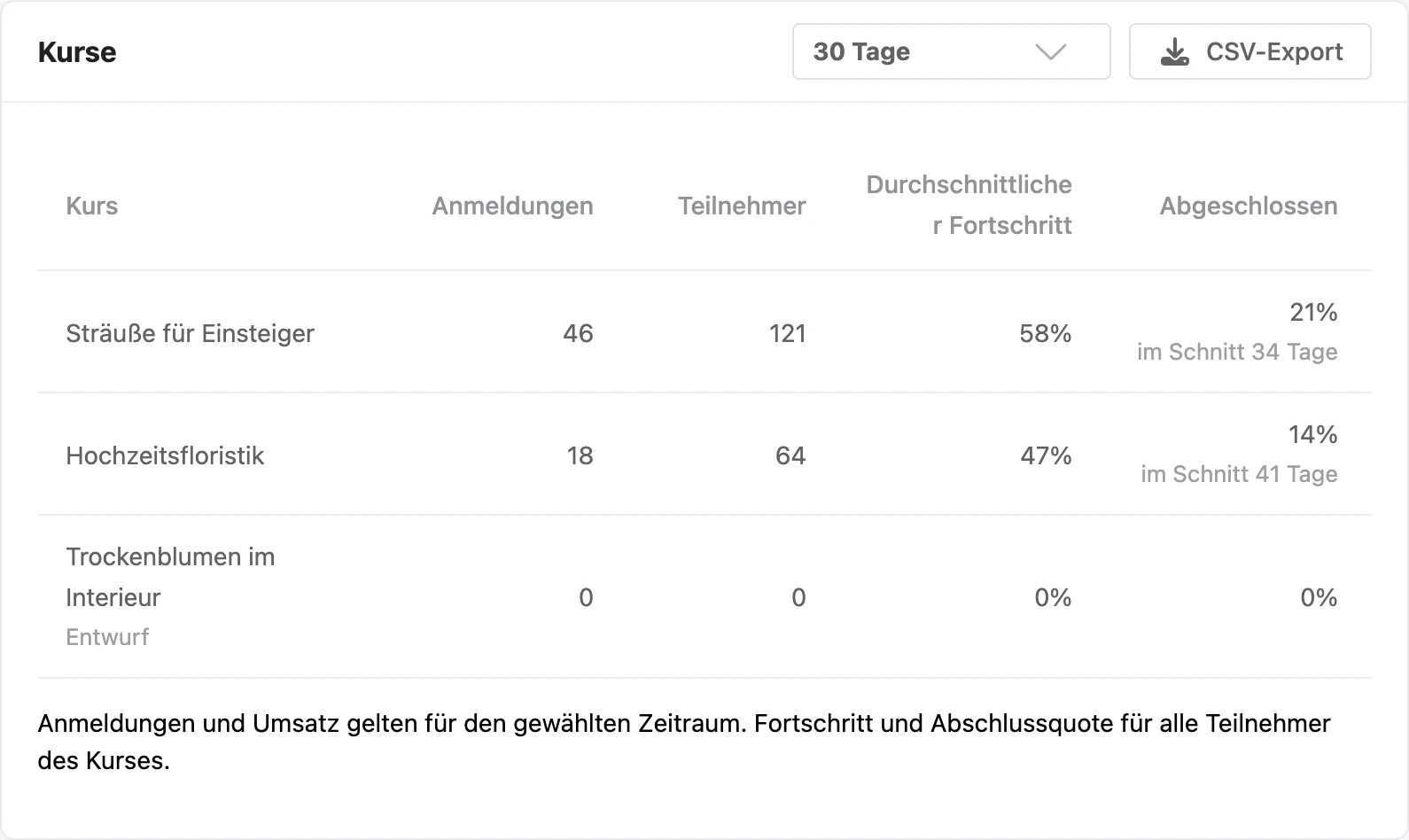
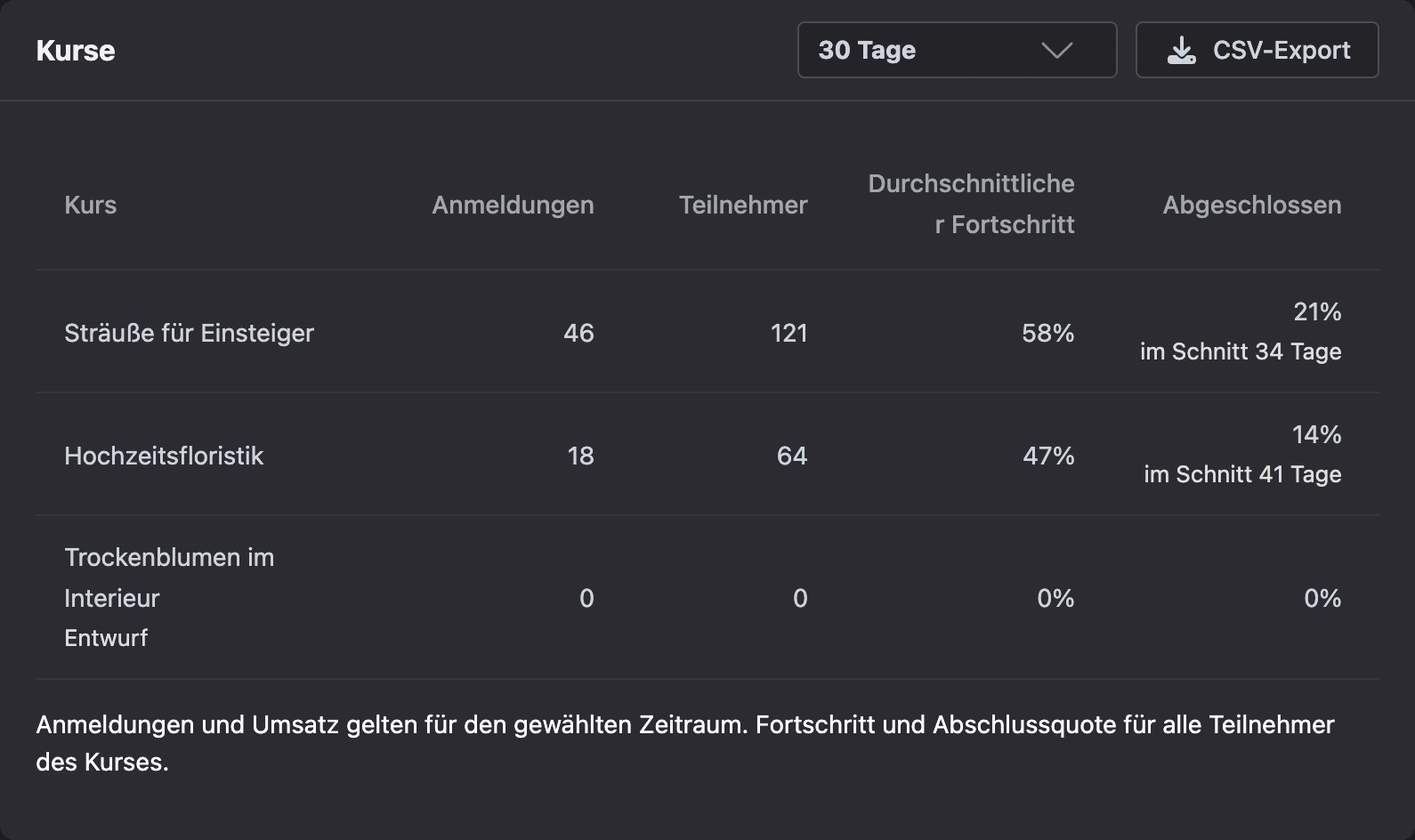
Anmeldungen und Umsatz werden für den gewählten Zeitraum berechnet, Fortschritt und Abschlussquote für alle Teilnehmer des Kurses. Ein nicht veröffentlichter Kurs ist mit „Entwurf“ markiert.
Lektionen
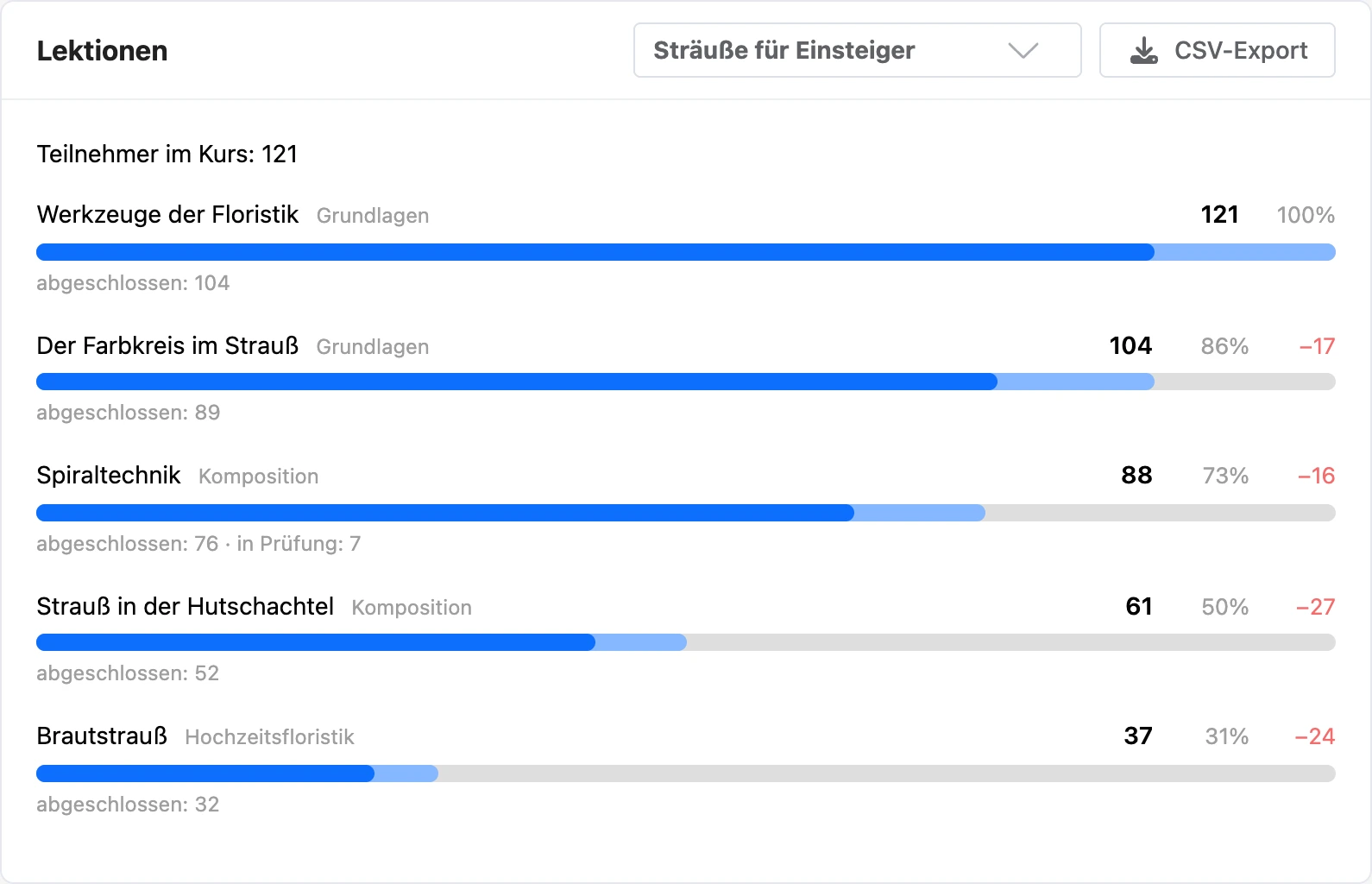
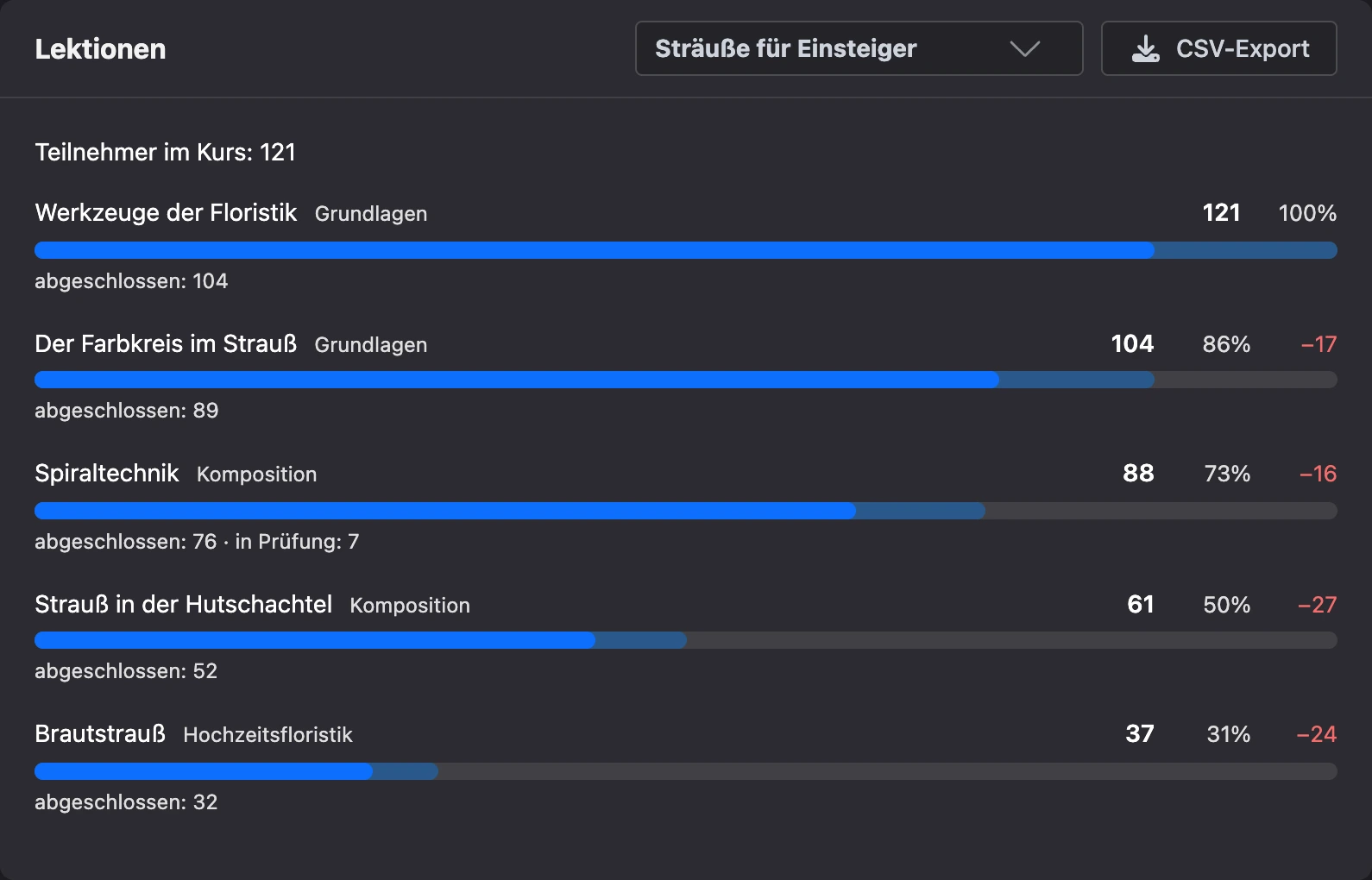
Wählen Sie einen Kurs — es erscheint der Weg der Teilnehmer durch seine veröffentlichten Lektionen. Bei jeder Lektion:
- wie viele Teilnehmer sie erreicht haben und welcher Anteil aller Teilnehmer des Kurses das ist;
- wie viele Personen bei diesem Schritt verloren gegangen sind — eine Zahl mit Minuszeichen;
- „abgeschlossen: …“ — wie viele die Lektion beendet haben;
- „in Prüfung: …“ — wie viele Hausaufgaben zur Lektion auf den Betreuer warten.
An diesem Bericht sehen Sie, bei welcher Lektion die Teilnehmer den Kurs abbrechen.
Tests
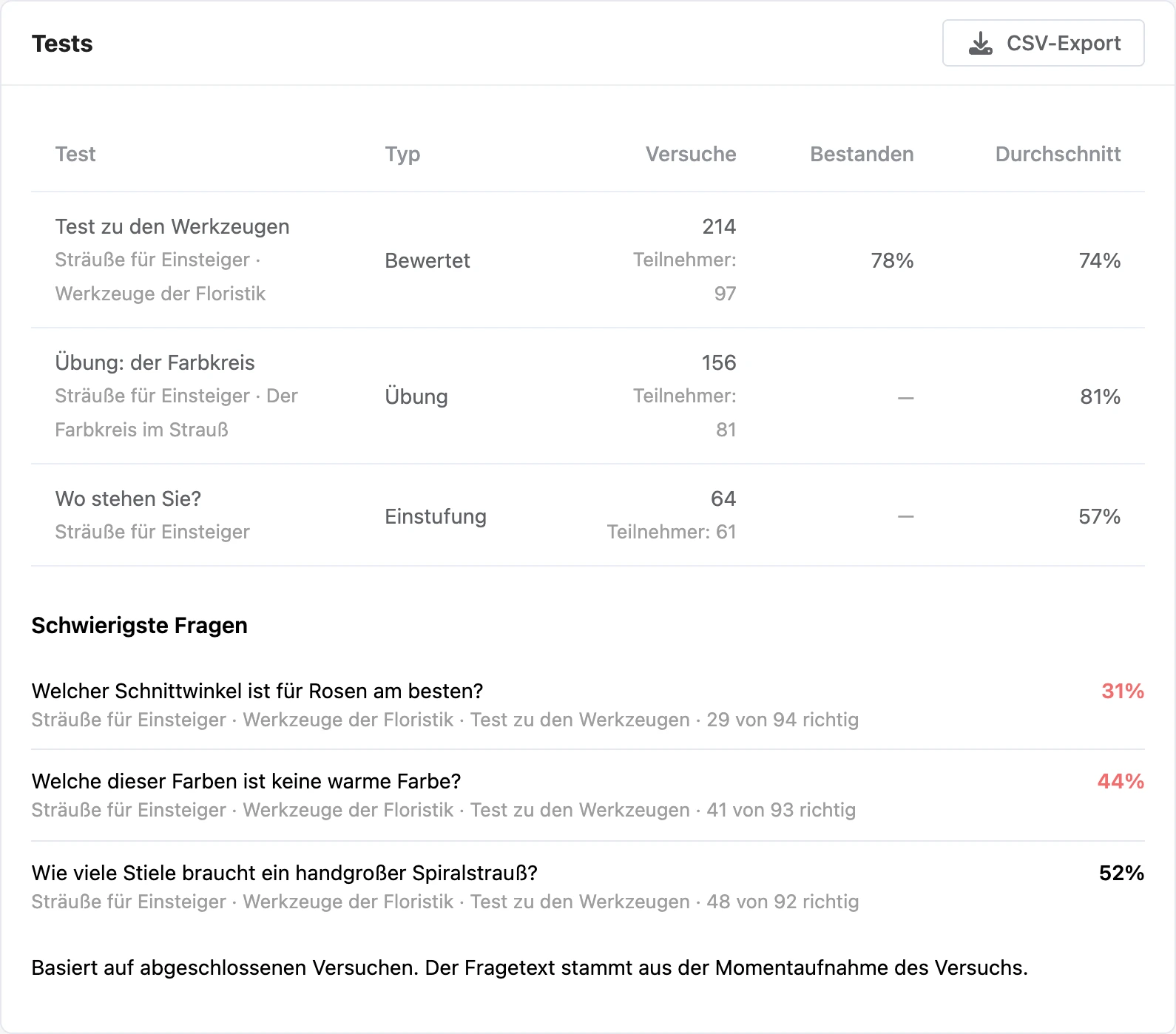
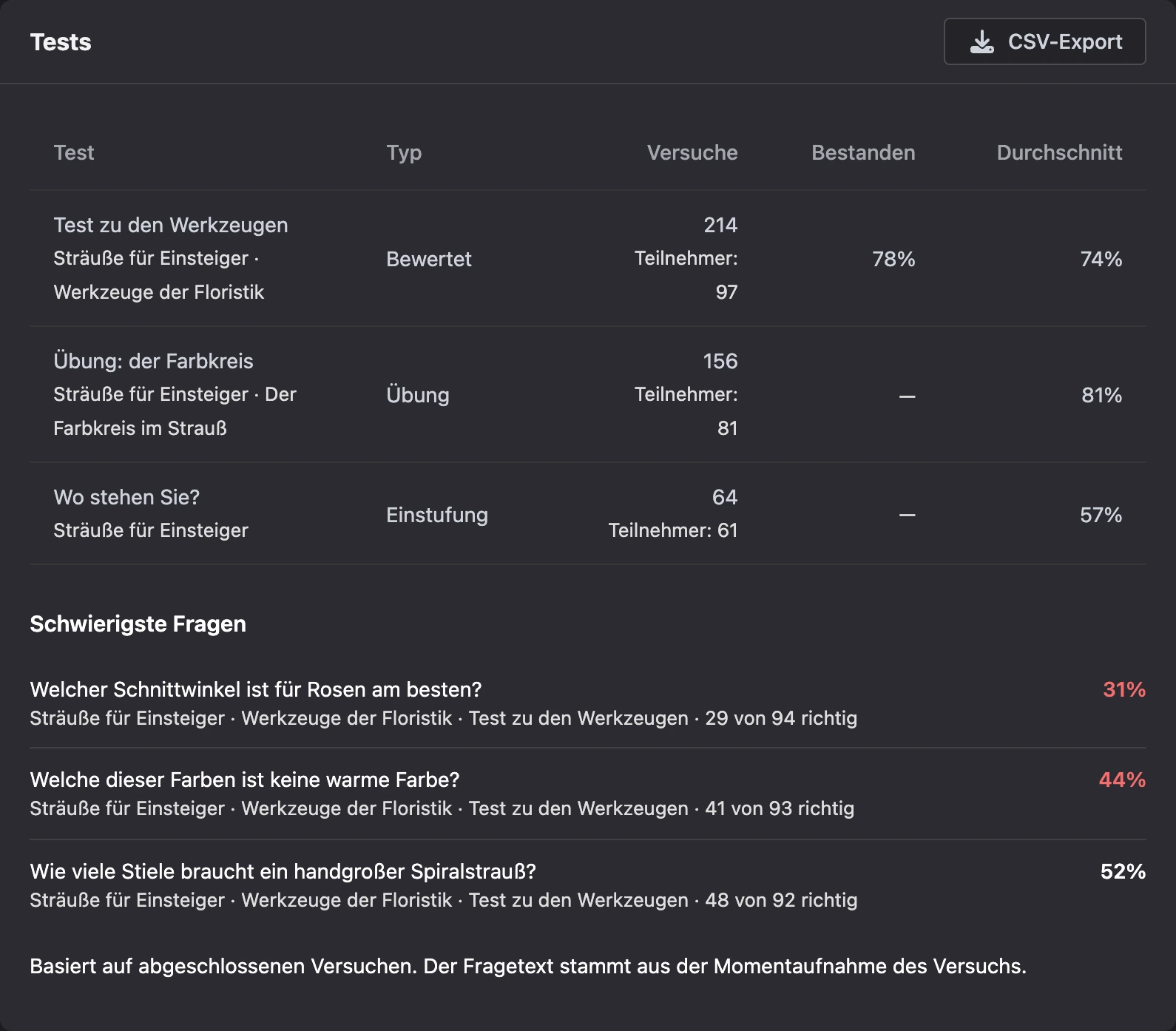
Eine Tabelle über alle Tests der Schule: Kurs und Lektion, Typ — „Bewertet“, „Übung“ oder „Einstufung“, die Zahl der Versuche und Teilnehmer, der Anteil derer, die bestanden haben, und die durchschnittliche Punktzahl.
Darunter stehen die „Schwierigsten Fragen“: Fragen mit dem niedrigsten Anteil richtiger Antworten, mit der Angabe „… von … richtig“. Gezählt werden nur abgeschlossene Versuche. Der Fragetext stammt aus dem Versuch — wenn Sie die Frage im Test später korrigiert haben, bleibt im Bericht die frühere Formulierung.
Teilnehmer
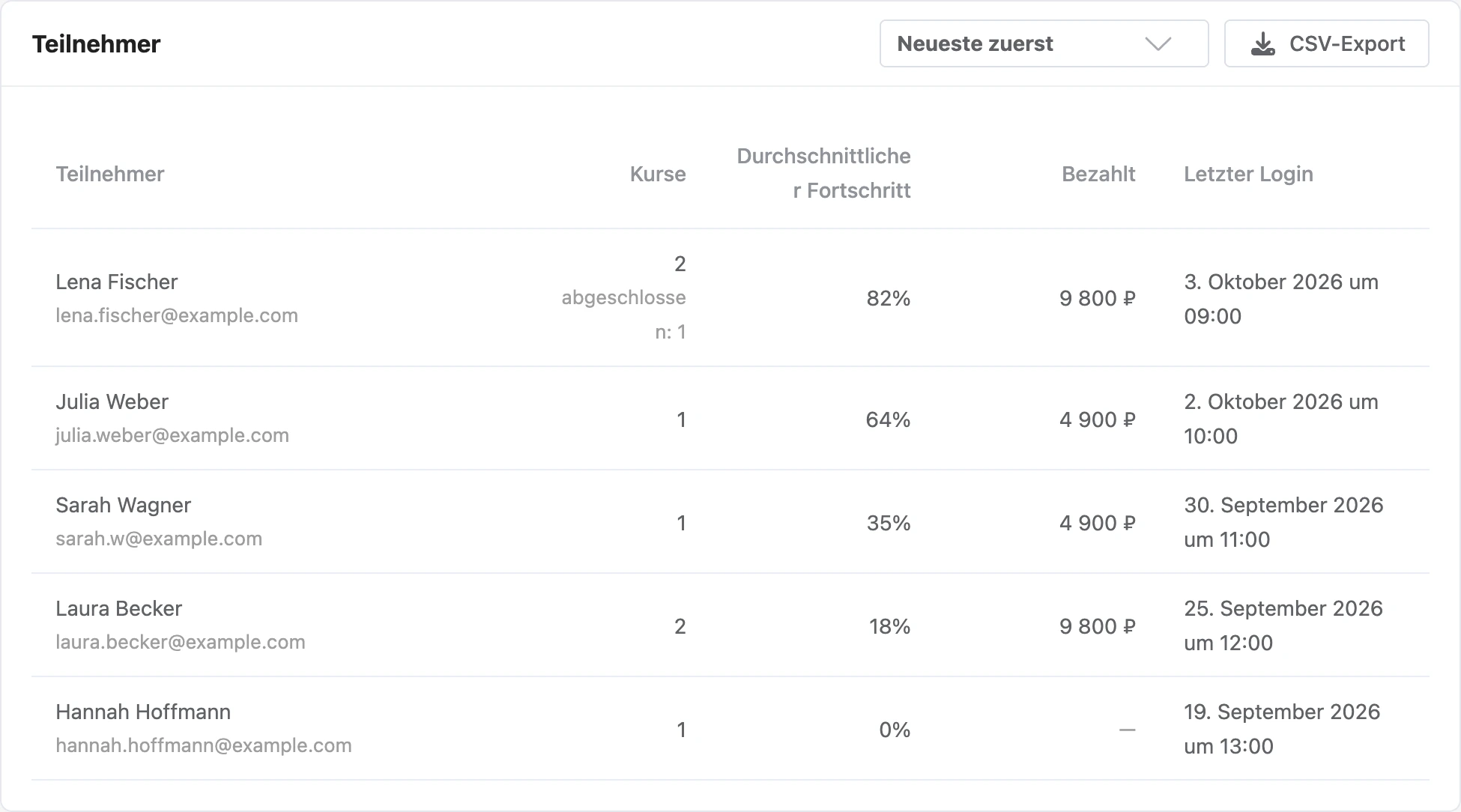
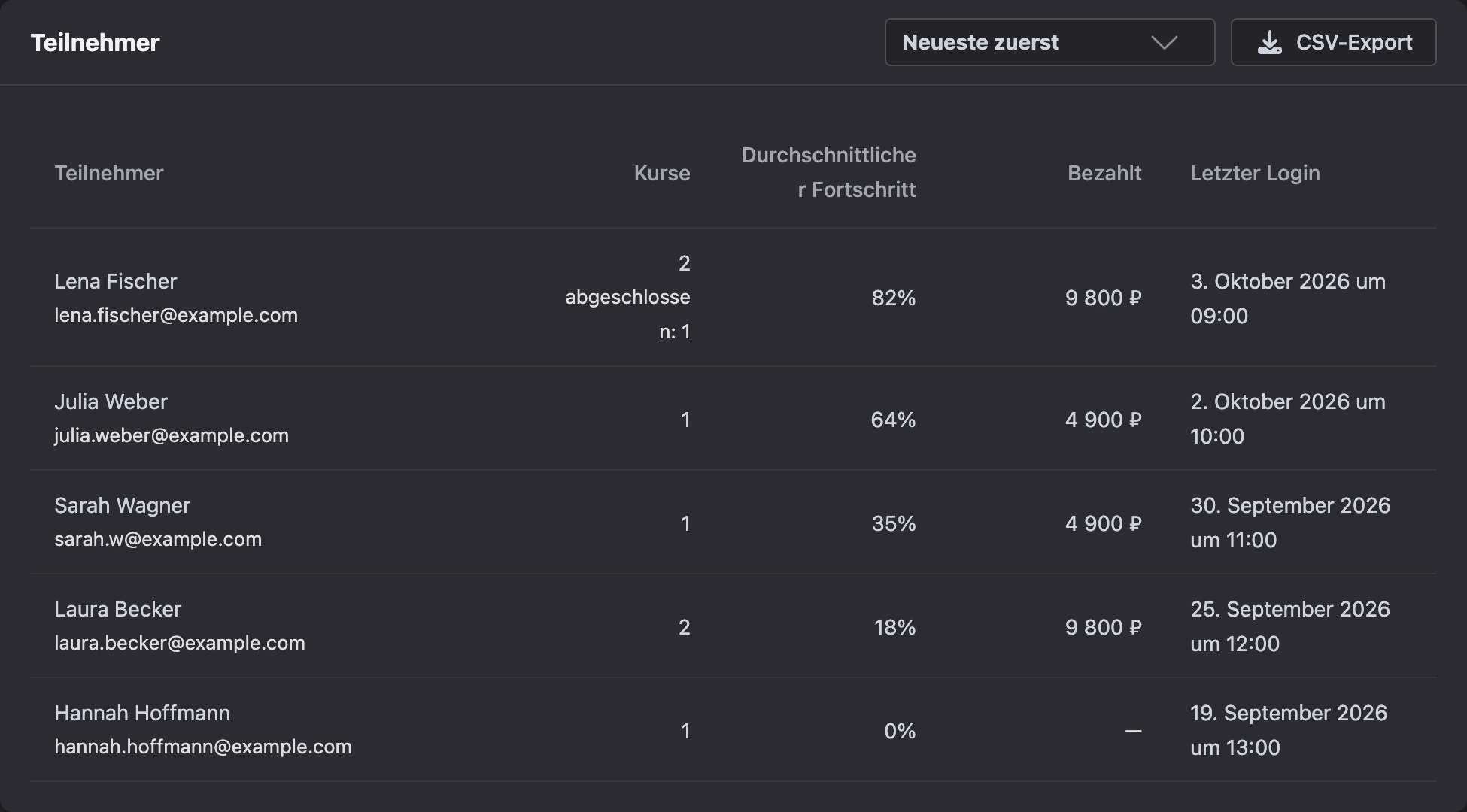
Eine Tabelle über die Teilnehmer der Schule: wie viele Kurse ein Teilnehmer hat und wie viele davon abgeschlossen sind, durchschnittlicher Fortschritt, wie viel er bezahlt hat (in Rubel, zum Kurs des Zahlungstags) und wann er sich zuletzt angemeldet hat. Sortierung — „Neueste zuerst“, „Nach Fortschritt“, „Nach letzter Anmeldung“ oder „Nach Zahlungen“.
CSV-Export
Auf jedem Tab gibt es den Button „CSV-Export“. Er exportiert den Bericht dieses Tabs, auf dem Tab „Tests“ können Sie wählen: „Tests“ oder „Fragen“. Auf dem Tab „Übersicht“ werden die Kennzahlen „Nach Tagen“ exportiert. Nach dem Klick erscheint „Die Datei wird vorbereitet und lädt von selbst herunter“.