

Курси й уроки
Курс складається з уроків. Уроки можна об'єднати в розділи за темами — наприклад, «Вступ» і «Практика». Учень проходить уроки в тому порядку, у якому вони стоять у програмі.
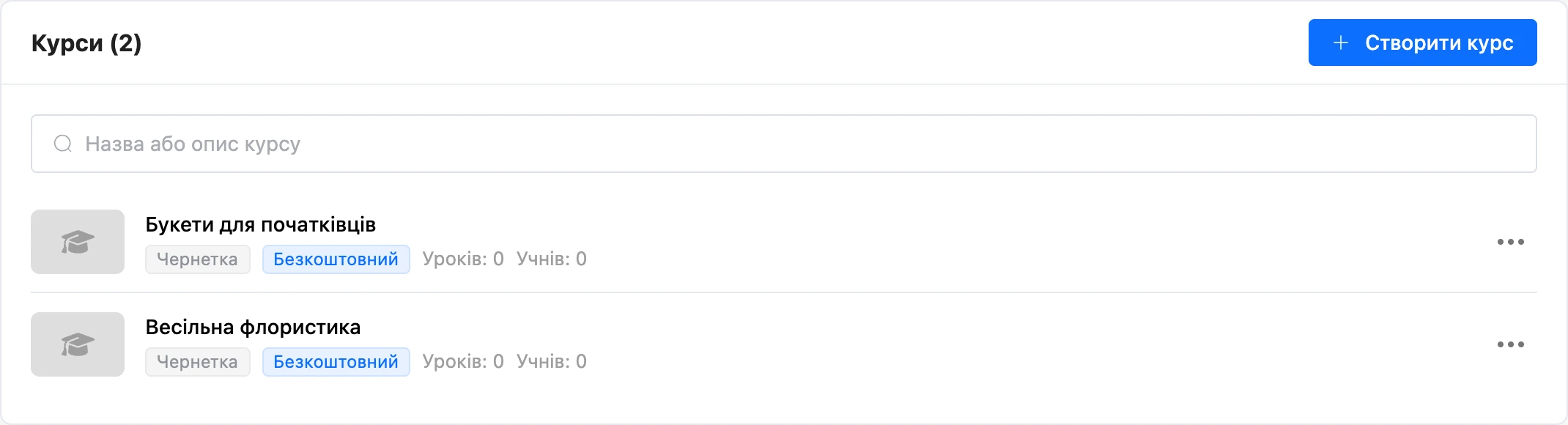
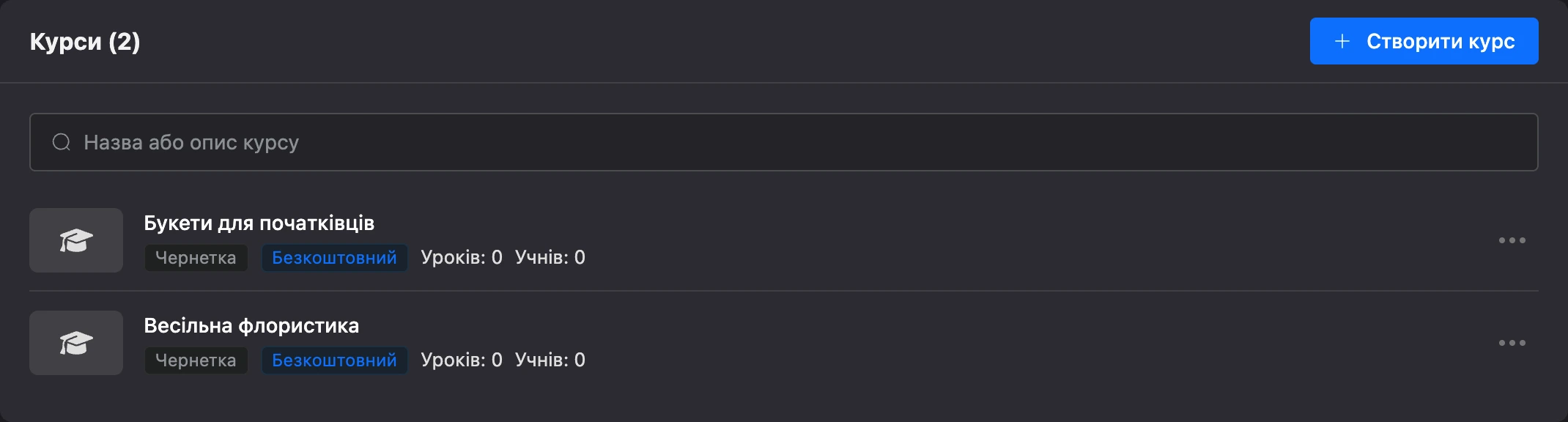
Список курсів
Розділ «Курси» відкривається першим під час входу в школу. У кожного курсу видно обкладинку, назву, позначку «Опублікований» або «Чернетка», ціну «від …» або позначку «Безкоштовний», кількість уроків і учнів. Над списком — пошук за назвою та описом.
Щоб створити курс, натисніть «Створити курс», введіть назву й натисніть «Створити». Курс створюється чернеткою: учні його не бачать, поки ви його не опублікуєте.
Видалити курс можна через меню «⋯» у його рядку. В одній школі може бути не більше 300 курсів.
Сторінка курсу
Клік по курсу відкриває його сторінку. Праворуч — меню курсу:
- «Програма» — розділи й уроки;
- «Налаштування» — опис, обкладинки, правила проходження, публікація;
- «Пакети доступу» — ціна курсу, описано на сторінці Продаж курсів;
- «Куратори» — хто перевіряє завдання курсу, описано на сторінці Домашні завдання й запитання.
Програма курсу
- Натисніть «Додати урок», введіть назву. Якщо в курсі вже є розділи, у тому самому вікні можна обрати розділ.
- Щоб згрупувати уроки, натисніть «Додати розділ» і введіть назву розділу.
- Розставте уроки по порядку: перетягуйте їх за значок ліворуч — усередині розділу й між розділами. Розділи перетягуються так само.
Уроки, яким розділ не призначено, зібрано в групі «Без розділу», і вони завжди йдуть першими. Номер ліворуч від назви уроку — його місце в загальному порядку проходження.
Біля уроку в програмі стоять позначки:
- «Чернетка» — урок не опубліковано, учні його не бачать;
- «Опублікований» — урок доступний учням;
- «Є неопубліковані правки» — урок опубліковано, але після цього ви його змінювали: учні бачать попередню версію;
- «З домашнім завданням» — урок зараховується лише після перевірки завдання.
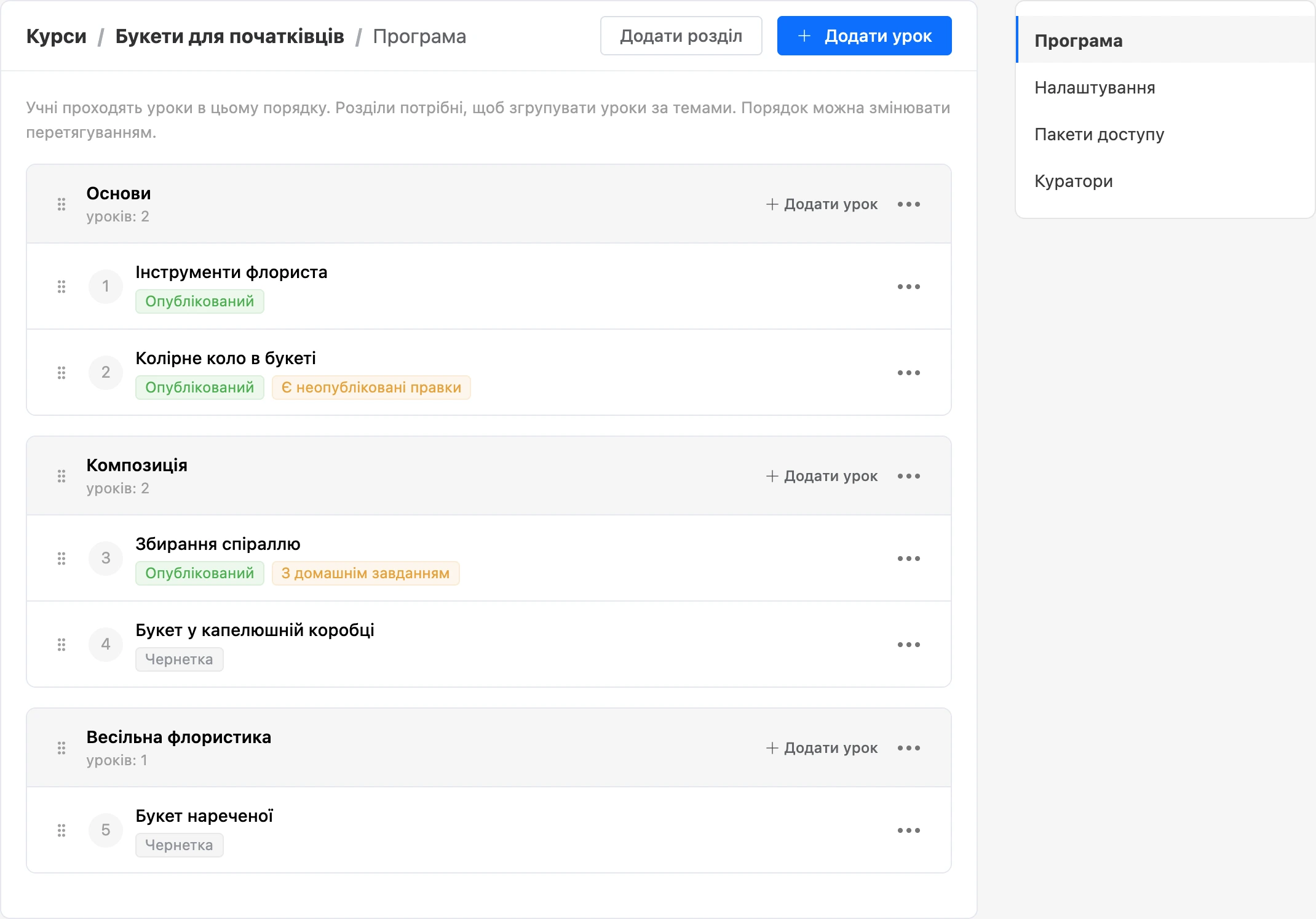
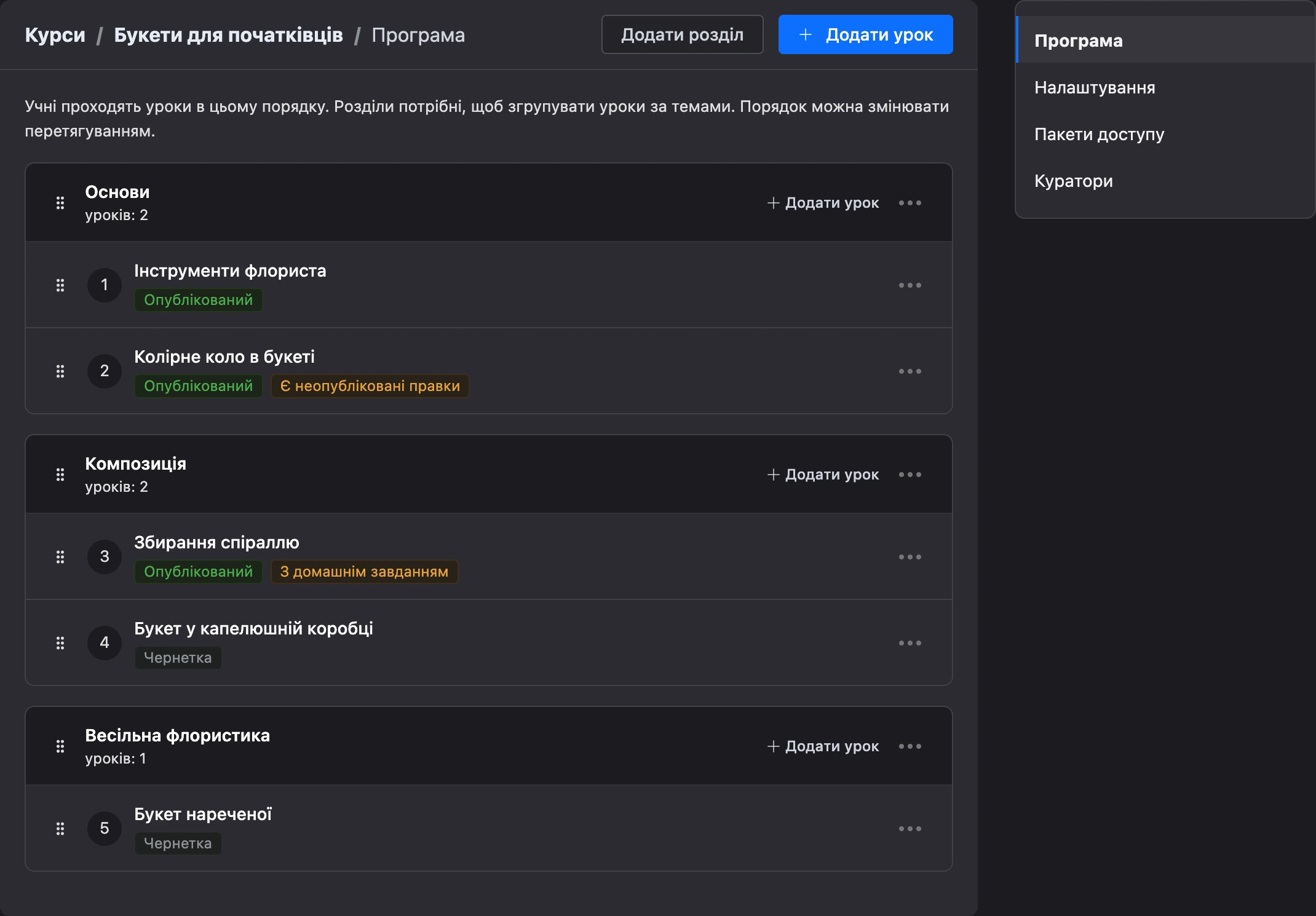
У меню «⋯» розділу — «Перейменувати» і «Видалити». Під час видалення розділу його уроки залишаються в курсі.
Обмеження: у курсі не більше 100 розділів і 1000 уроків.
Редактор уроку
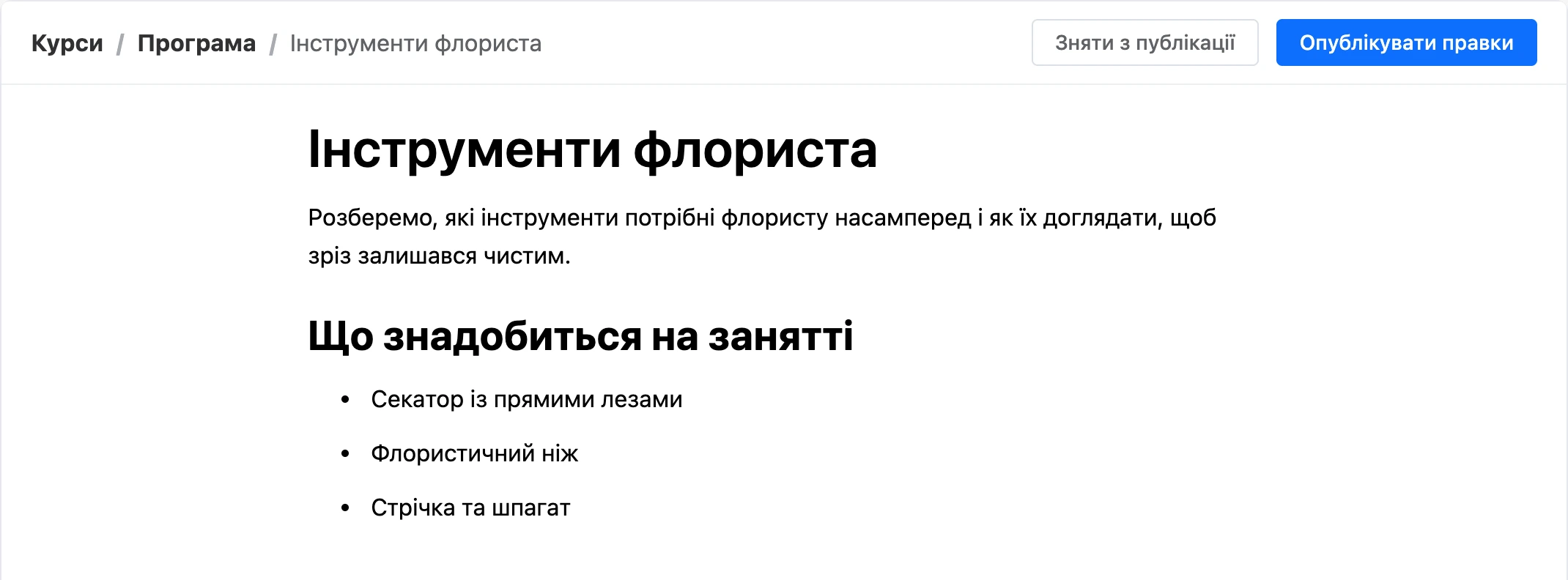
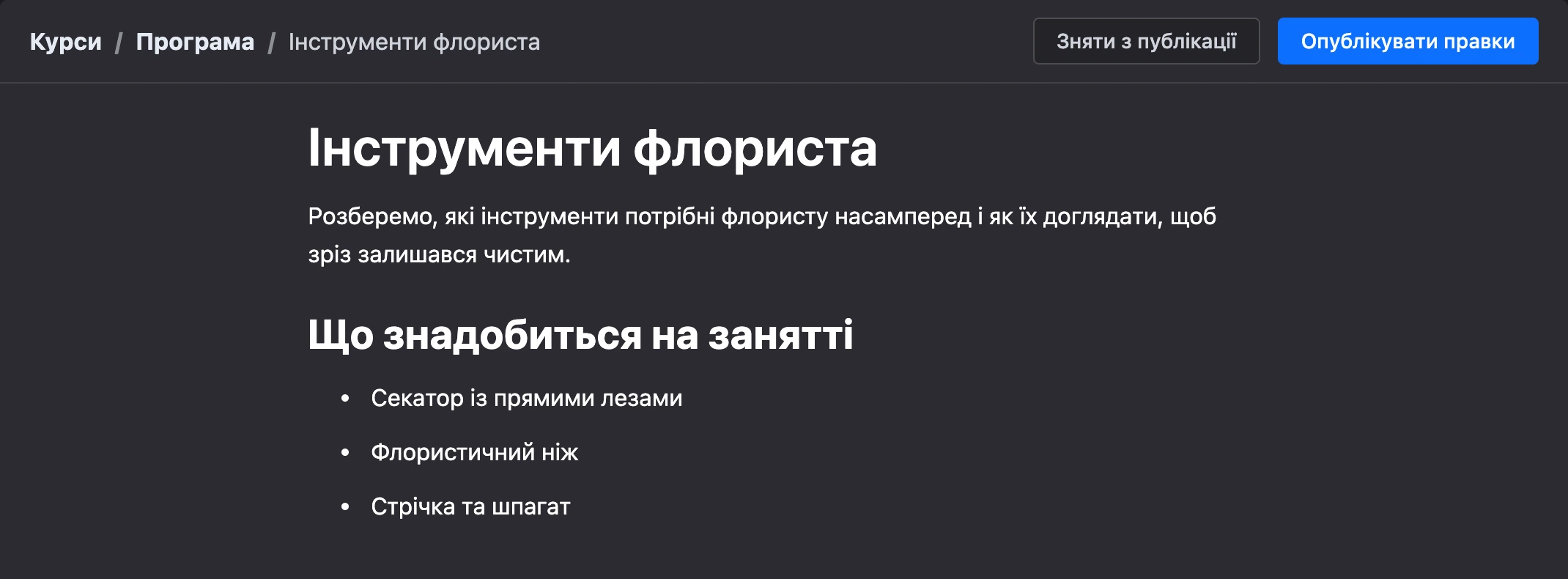
Клік по уроку відкриває редактор. Угорі — назва уроку, нижче — зміст із блоків. Новий блок додається кнопкою «+» ліворуч від порожнього рядка.
| Блок | Для чого |
|---|---|
| «Текст» | Звичайний абзац. Виділений текст можна зробити напівжирним, курсивом, моноширинним, виділити маркером або перетворити на посилання |
| «Заголовок» | Підзаголовок усередині уроку |
| «Список» | Маркований або нумерований список |
| «Картинка» | Зображення з комп'ютера або за посиланням. Формати: JPG, PNG, GIF, WebP, AVIF |
| «Цитата» | Цитата з підписом |
| «Посилання» | Посилання з карткою-превʼю сторінки |
| «Роздільник» | Відбивка між частинами уроку |
| «Відео» | Ролик із медіатеки школи |
| «Тест» | Тест усередині уроку — описано на сторінці Тести |
Ролик із YouTube вбудовується інакше: вставте посилання на нього в порожній рядок уроку.
Усе, що ви змінюєте, зберігається саме як чернетка — поки йде запис, угорі показано «Збереження». Учні чернетку не бачать.
Публікація уроку
- «Опублікувати» — урок стає доступним учням. Для публікації потрібні назва й хоча б один блок змісту.
- «Опублікувати правки» — в опублікованого уроку: замінити версію, яку бачать учні, поточною чернеткою.
- «Зняти з публікації» — приховати урок від учнів. Зміст залишається чернеткою.
Примітка
Опубліковані уроки перевіряє платформа. Якщо урок порушує правила, його знімуть із публікації, а вам надійде сповіщення з причиною. Докладніше — на сторінці Співробітники й перевірка матеріалів.
Налаштування уроку
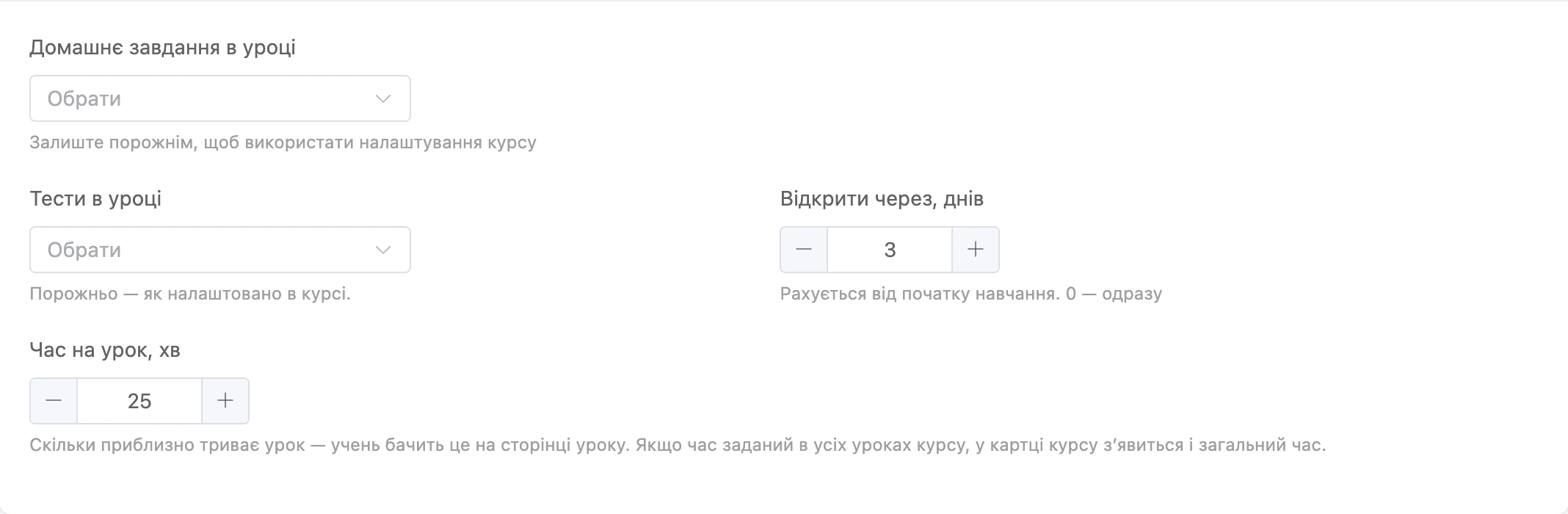
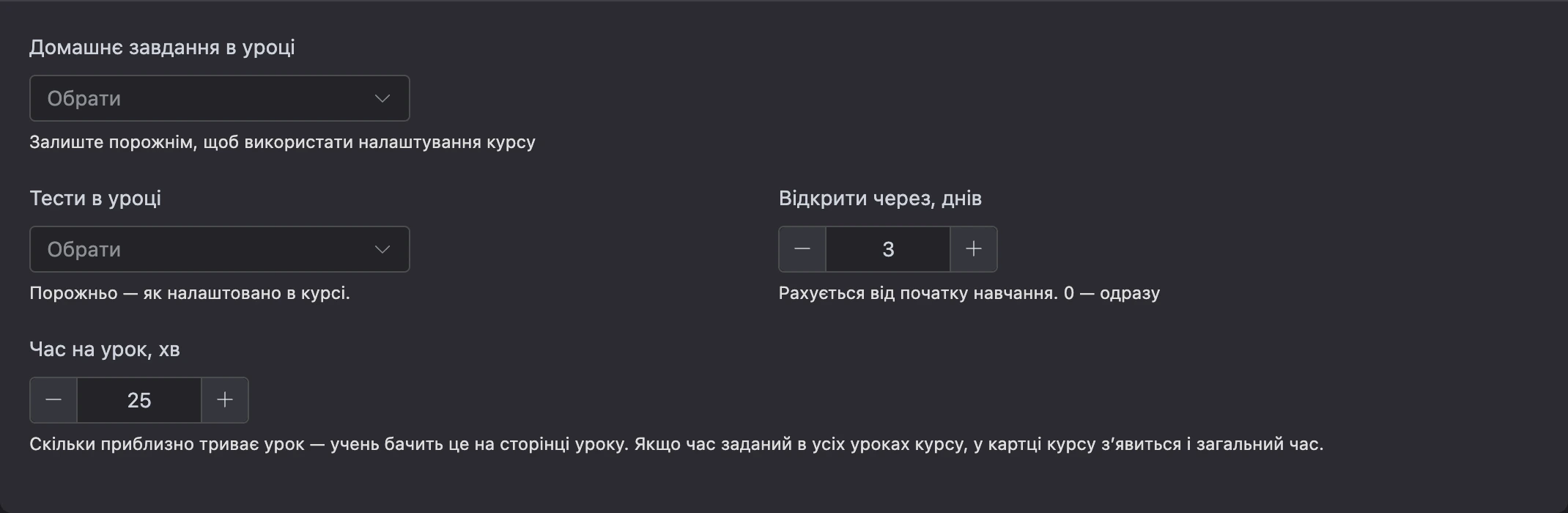
Під змістом уроку — його налаштування. Вони зберігаються одразу.
| Поле | Що задає |
|---|---|
| «Домашнє завдання в уроці» | Чи потрібне завдання в цьому уроці. Порожнє поле — як налаштовано в курсі |
| «Тести в уроці» | Чи обов'язкові тести цього уроку. Порожнє поле — як налаштовано в курсі |
| «Відкрити через, днів» | Через скільки днів після початку навчання урок відкриється учневі. 0 — одразу |
| «Час на урок, хв» | Скільки приблизно триває урок. Учень бачить це на сторінці уроку. Якщо час задано в усіх уроках курсу, у картці курсу з'явиться й загальний час |
| «Безкоштовний урок» | Урок платного курсу, відкритий усім без оплати, — вітрина курсу. Поле є лише в платних курсів |
Відео
Відео зберігається в медіатеці школи й вставляється в уроки блоком «Відео». Один ролик можна поставити в будь-яку кількість уроків.
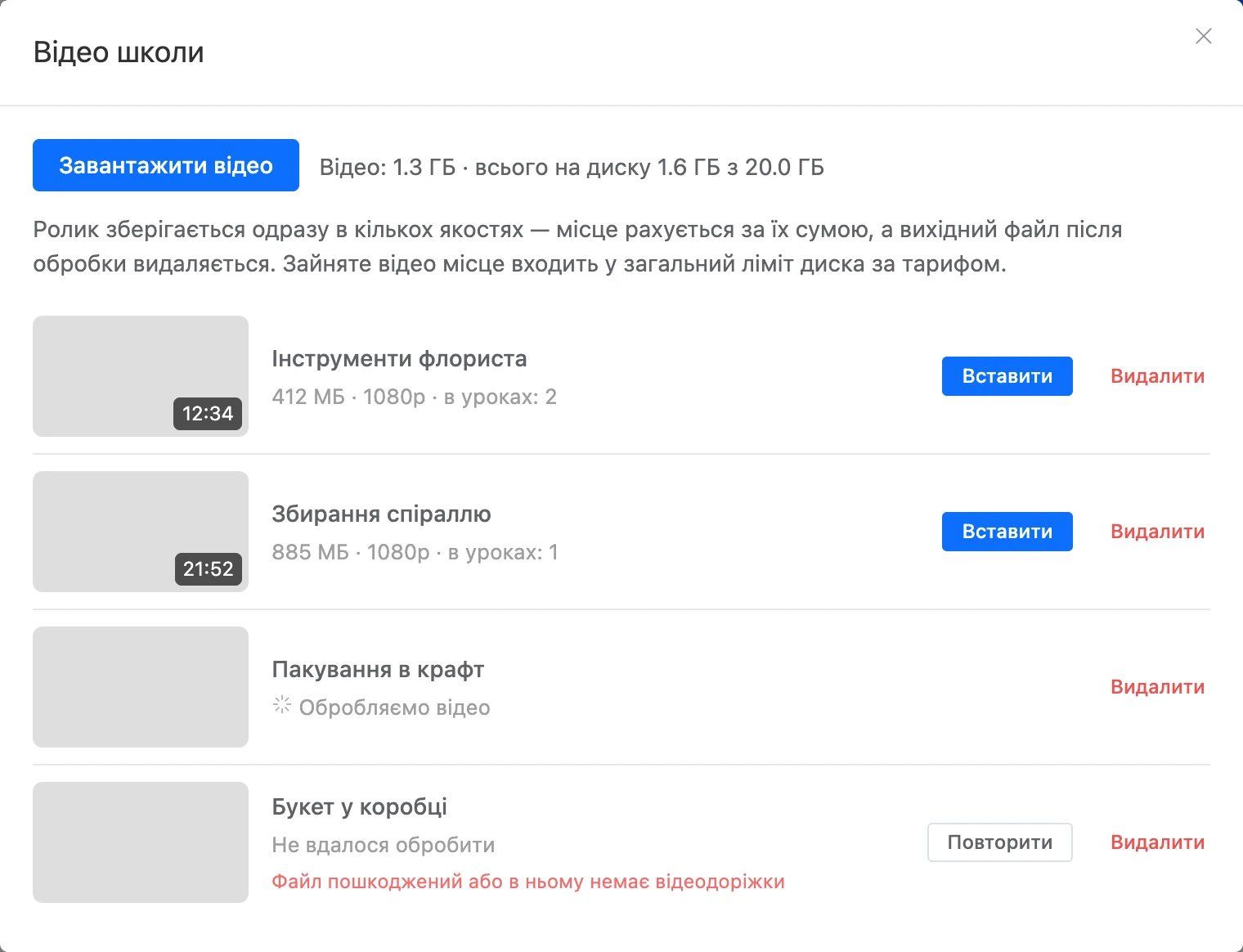
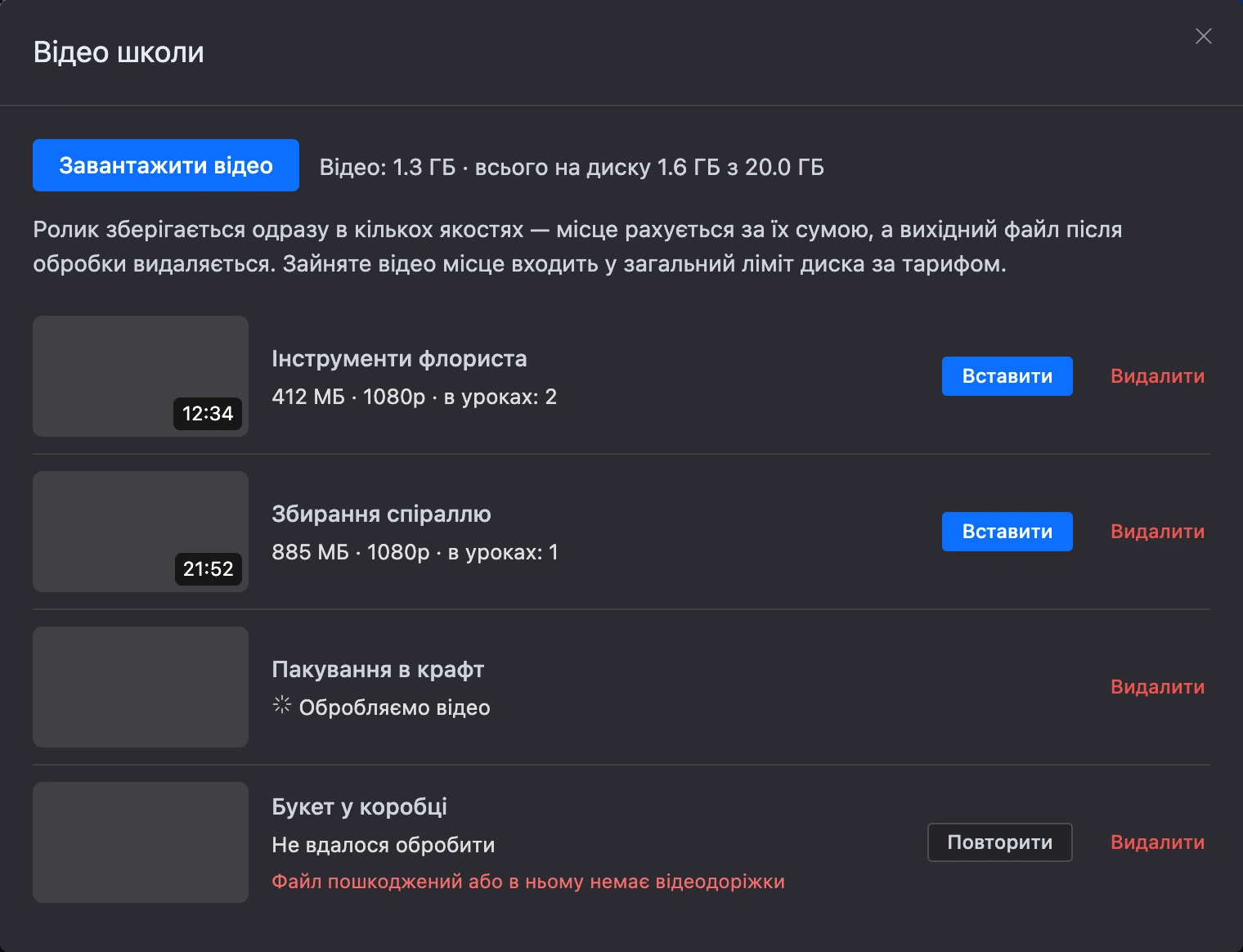
- В уроці додайте блок «Відео» й натисніть «Вибрати відео». Відкриється вікно «Відео школи».
- Натисніть «Завантажити відео» й оберіть файл. Один файл — не більше 5 ГБ.
- Дочекайтеся обробки: поки вона триває, біля ролика написано «Обробляємо відео». Платформа готує ролик у кількох якостях, щоб він відтворювався й на повільному інтернеті.
- Коли ролик готовий, натисніть «Вставити».
Під блоком в уроці можна додати підпис до відео. Кнопка «Замінити» ставить у блок інший ролик.
Що важливо знати:
- Місце на диску. Ролик зберігається одразу в кількох якостях, місце рахується за їхньою сумою; вихідний файл після обробки видаляється. Відео входить у загальний ліміт диска за тарифом — скільки зайнято, показано вгорі вікна «Відео школи».
- Помилка обробки. Якщо біля ролика написано «Не вдалося обробити», натисніть «Повторити».
- Видалення. Ролик, який стоїть в уроці, видалити не можна: спершу приберіть його з уроків. Біля ролика показано, у скількох уроках він використовується.
- Ліміт. У школі зберігається не більше 500 відео.
- Захист. Поверх відео показується пошта учня, якщо в налаштуваннях школи увімкнено «Підпис на відео».
Налаштування курсу
У підрозділі «Налаштування» курсу:
| Поле | Що задає |
|---|---|
| «Назва», «Опис» | Що учень бачить у каталозі й на сторінці курсу |
| «Обкладинка в каталозі» | Картинка в списку курсів. Рекомендований розмір — 800×450 |
| «Обкладинка на сторінці курсу» | Широка картинка вгорі сторінки курсу. Рекомендований розмір — 1600×500 |
| «Порядок проходження» | «Будь-який урок доступний одразу» або «Наступний урок відкривається після проходження попереднього» |
| «Відкривати розділ після попереднього» | Уроки розділу стануть доступними, лише коли пройдено весь попередній розділ |
| «Домашні завдання» | Правило для всіх уроків курсу — див. Домашні завдання й запитання |
| «Тести в уроках» | Правило для всіх уроків курсу — див. Тести |
| «Домашнє завдання після тесту» | Надіслати роботу куратору можна лише після складання заліку. Поле з'являється, коли тести обов'язкові й домашні завдання увімкнено |
| «Тест на рівень» | Тест, за яким учень потрапляє одразу у свій розділ, — див. Тести |
| «Запитання до уроків» | Учень може поставити запитання на сторінці уроку |
| «Опублікувати курс» | Показувати курс учням |
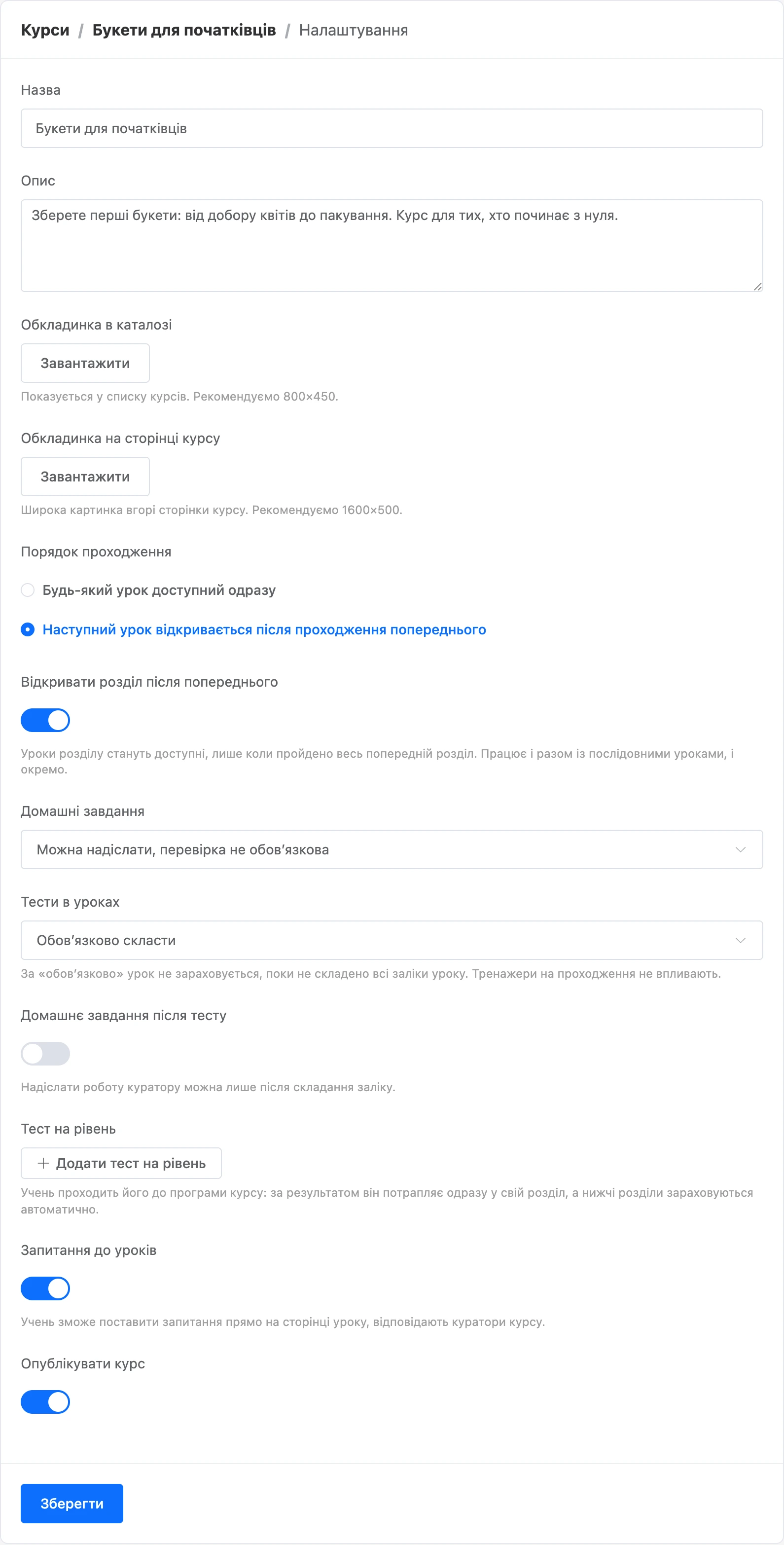
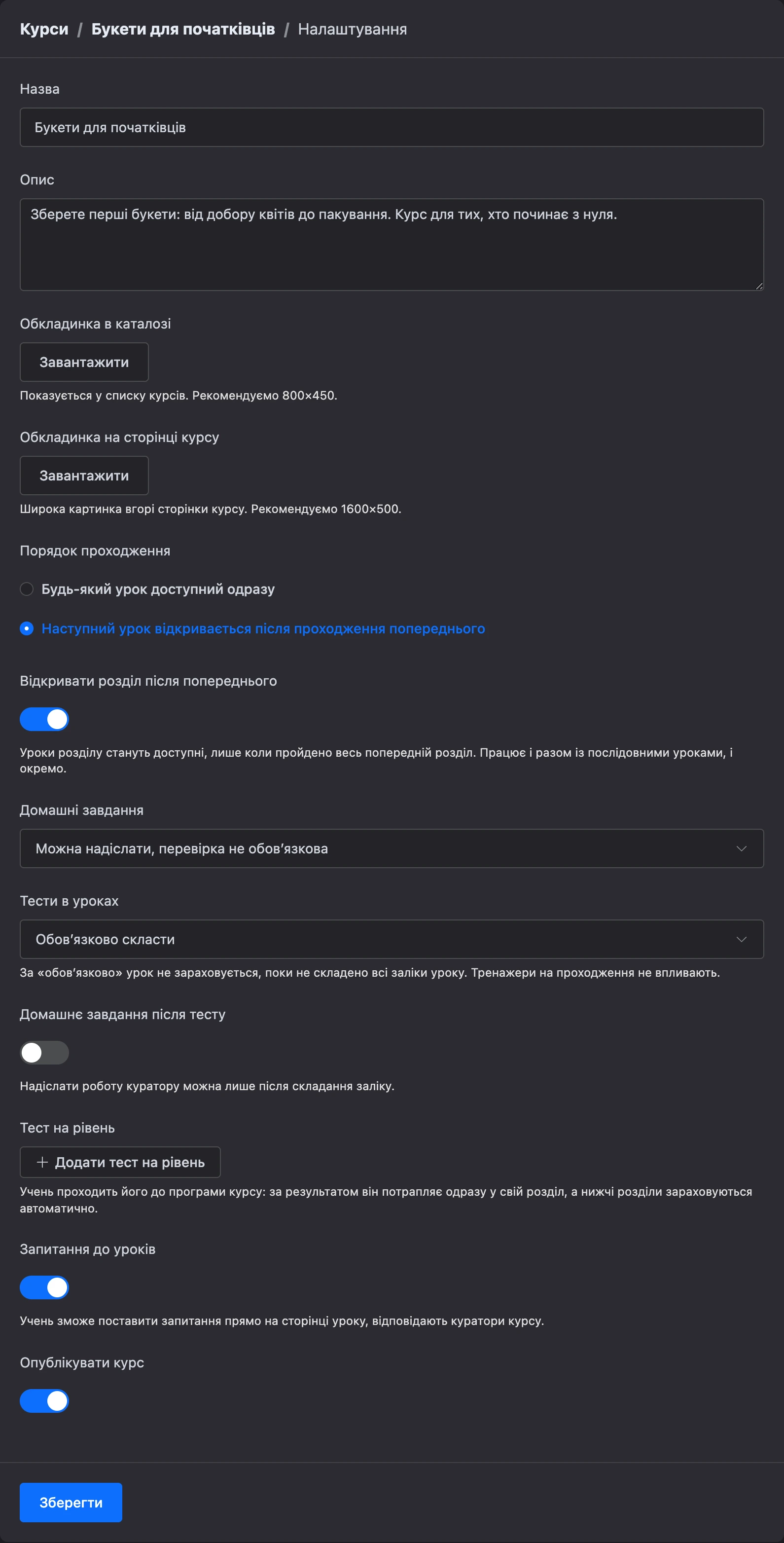
Зміни застосовуються після натискання «Зберегти».
Як відкриваються уроки
Доступність уроку для учня визначають три правила. Вони діють разом.
Порядок проходження. За варіанта «Наступний урок відкривається після проходження попереднього» учень не відкриє урок, поки не пройдено попередній. Поки перемикач «Відкривати розділ після попереднього» вимкнено, порядок діє всередині розділу: перший урок кожного розділу відкритий одразу.
Розділи по черзі. Перемикач «Відкривати розділ після попереднього» закриває розділ, поки не пройдено всі уроки перед ним. Він працює і разом із послідовними уроками, і окремо.
Розклад. Поле «Відкрити через, днів» у налаштуваннях уроку відкладає його відкриття. Дні рахуються від початку навчання — від моменту, коли учень отримав доступ до курсу. Учень бачить, коли урок відкриється. Якщо до школи підключено чат-бот, у день відкриття учневі надійде сповіщення.
Урок вважається пройденим, коли учень натиснув у ньому «Я пройшов урок». Є два винятки:
- якщо в уроці обов'язкові тести, спершу потрібно скласти всі заліки уроку;
- якщо в уроці обов'язкове домашнє завдання, урок зараховується, коли куратор прийняв роботу.
Поки завдання попереднього уроку чекає на перевірку, наступний урок за послідовного проходження закритий.
Примітка
Пройдені уроки й надіслані завдання залишаються за учнем, навіть якщо ви потім змінили правила курсу: назад вони не закриваються.
Якщо щось не працює
| Повідомлення | Причина | Що зробити |
|---|---|---|
| «Назва уроку обовʼязкова для публікації» | В уроку порожня назва | Введіть назву й опублікуйте знову |
| «Зміст уроку обовʼязковий для публікації» | В уроці немає жодного блоку | Додайте зміст |
| «Відео стоїть в уроці. Приберіть його з уроків, а потім видаляйте» | Ролик використовується в уроці — в опублікованій версії або в чернетці | Видаліть блок із відео з уроків і опублікуйте правки |
| «Досягнуто ліміт тарифу — не більше … ГБ на диску» | Не вистачає місця за тарифом | Видаліть непотрібні відео або змініть тариф |
| «Більше 500 відео у школі зберігати не можна» | Досягнуто ліміту медіатеки | Видаліть непотрібні ролики |
| Учень не бачить курс | Курс не опубліковано | Увімкніть «Опублікувати курс» у налаштуваннях курсу й натисніть «Зберегти» |
| Учень не бачить урок у програмі | Урок залишився чернеткою | Відкрийте урок і натисніть «Опублікувати» |