

Команда і доступ
Власник може запросити до своїх проєктів співробітників: менеджера, оператора, маркетолога, розробника сценаріїв. Кожен отримує роль — набір прав, який визначає, які розділи йому відкриті.
Доступ до проєкту і доступ до бота
Доступ надається на двох рівнях:
| Рівень | Де надається | Що бачить співробітник |
|---|---|---|
| Увесь проєкт | «Управління доступом» у головному меню або «Ще» → «Доступ» у меню проєкту | Усі розділи проєкту, на які є права в ролі: ботів, лендинги, школи, магазини та інше |
| Один бот | «Налаштування» бота → вкладка «Доступ» | Лише цього бота |
Ця сторінка — про доступ до проєкту. Доступ до одного бота описано на сторінці Доступ співробітників. Ролі та місця в команді спільні для обох рівнів.
Розділ «Управління доступом»
Відкривається з групи «Акаунт» головного меню. У ньому дві вкладки й кнопка «Надати доступ».
- «Користувачі» — усі ваші співробітники в усіх проєктах і ботах. На кожну людину одна картка, усередині — її доступи: проєкт і бот або позначка «весь проєкт», роль і кнопки керування. Угорі — плашка «Місця в команді».
- «Права і ролі» — список ролей з їхніми правами.
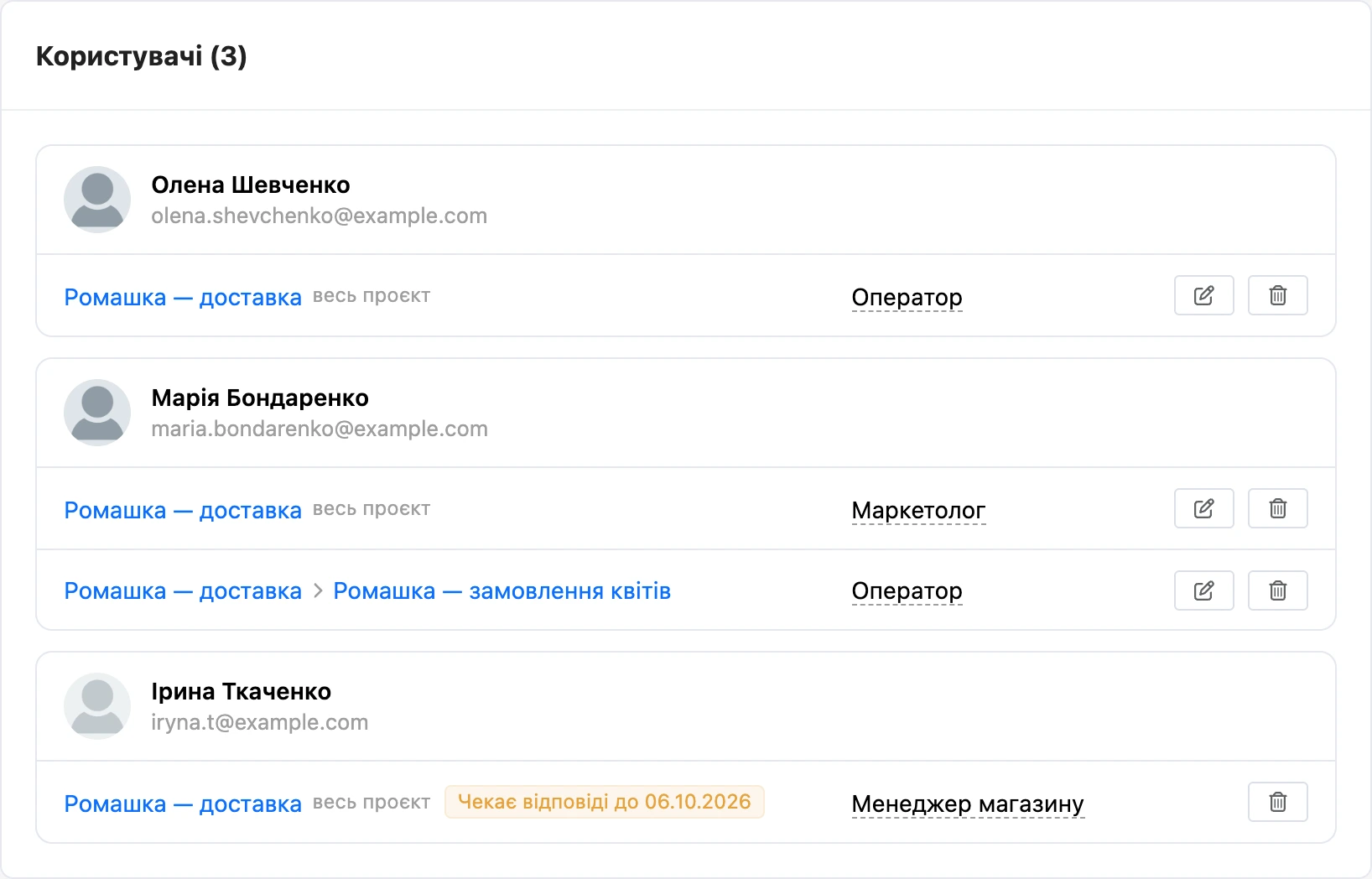
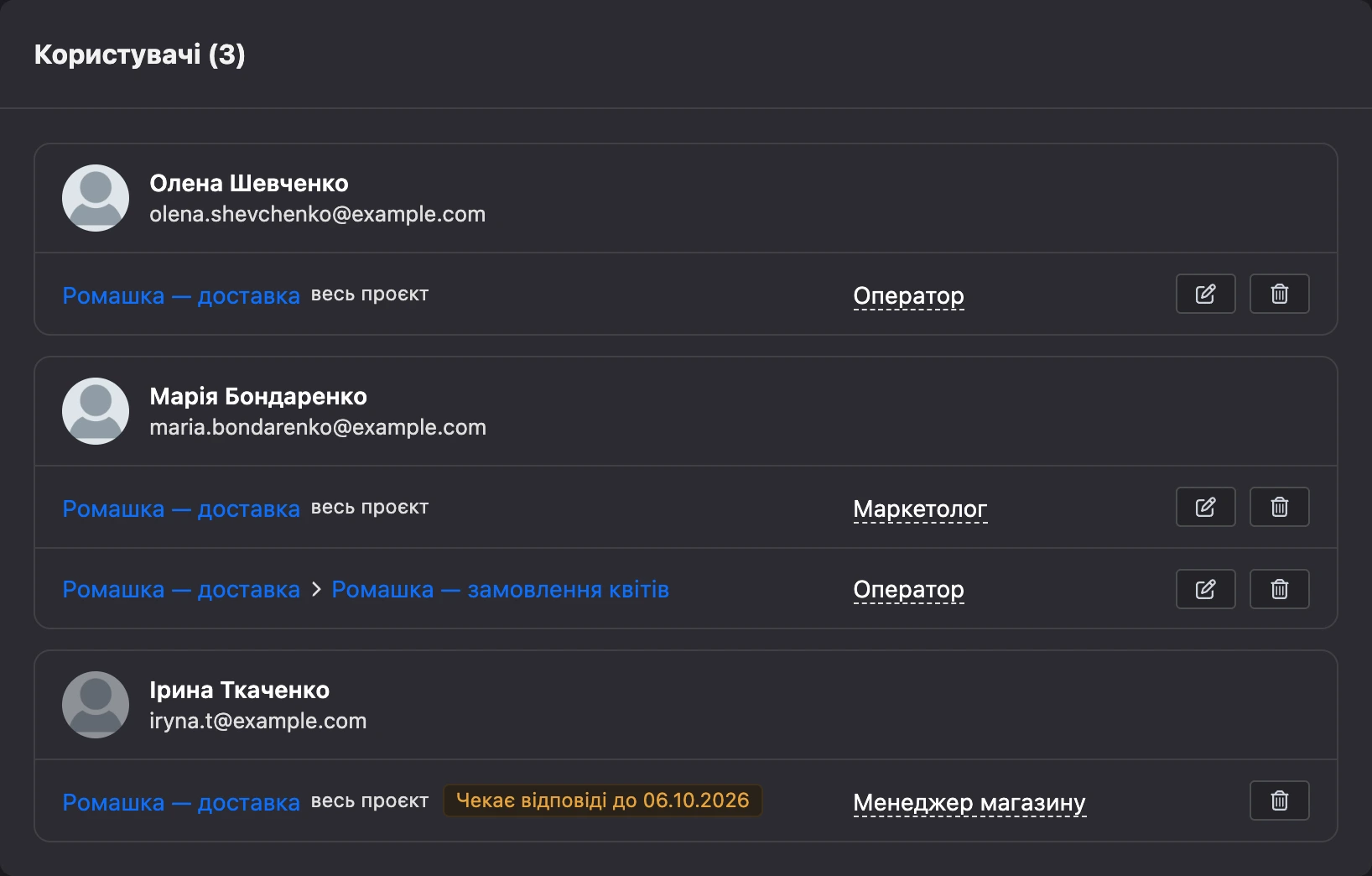
У меню проєкту, у групі «Ще», пункт «Доступ» відкриває той самий список, але лише для цього проєкту.
Що потрібно, щоб запросити
- Акаунт у співробітника. Запрошення надсилається лише зареєстрованому користувачеві — на пошту, з якою він входить до кабінету.
- Роль. Її створюють заздалегідь на вкладці «Права і ролі».
- Вільне місце в команді — або згода докупити місце під час запрошення.
Самому співробітникові підписка не потрібна.
Запросити до проєкту
- Відкрийте «Управління доступом» і натисніть «Надати доступ». Або в меню проєкту відкрийте «Ще» → «Доступ».
- У вікні «Запрошення адміністратора» введіть пошту співробітника.
- Виберіть «Проєкт» і «Роль».
- Натисніть «Надіслати запрошення».
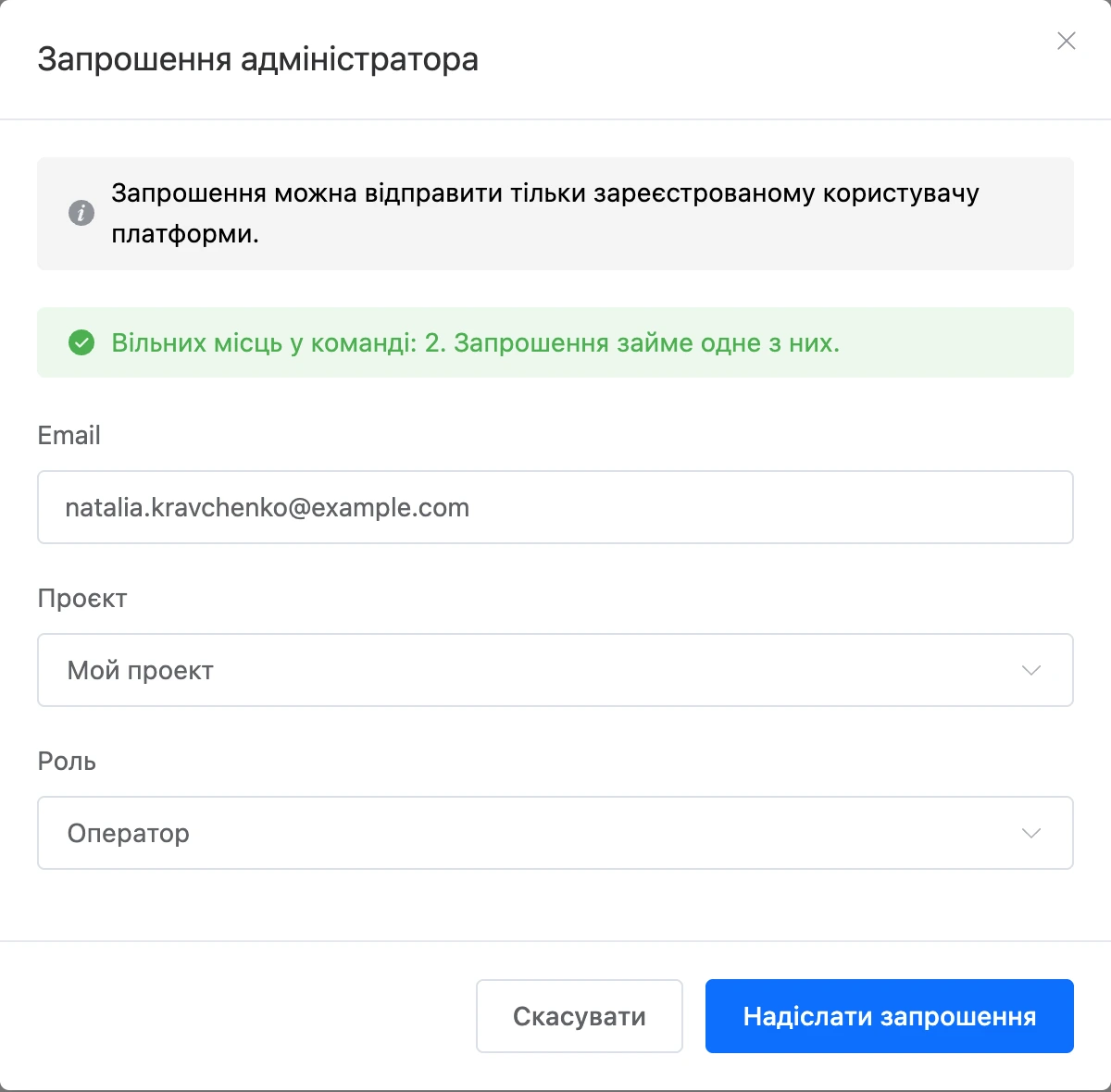
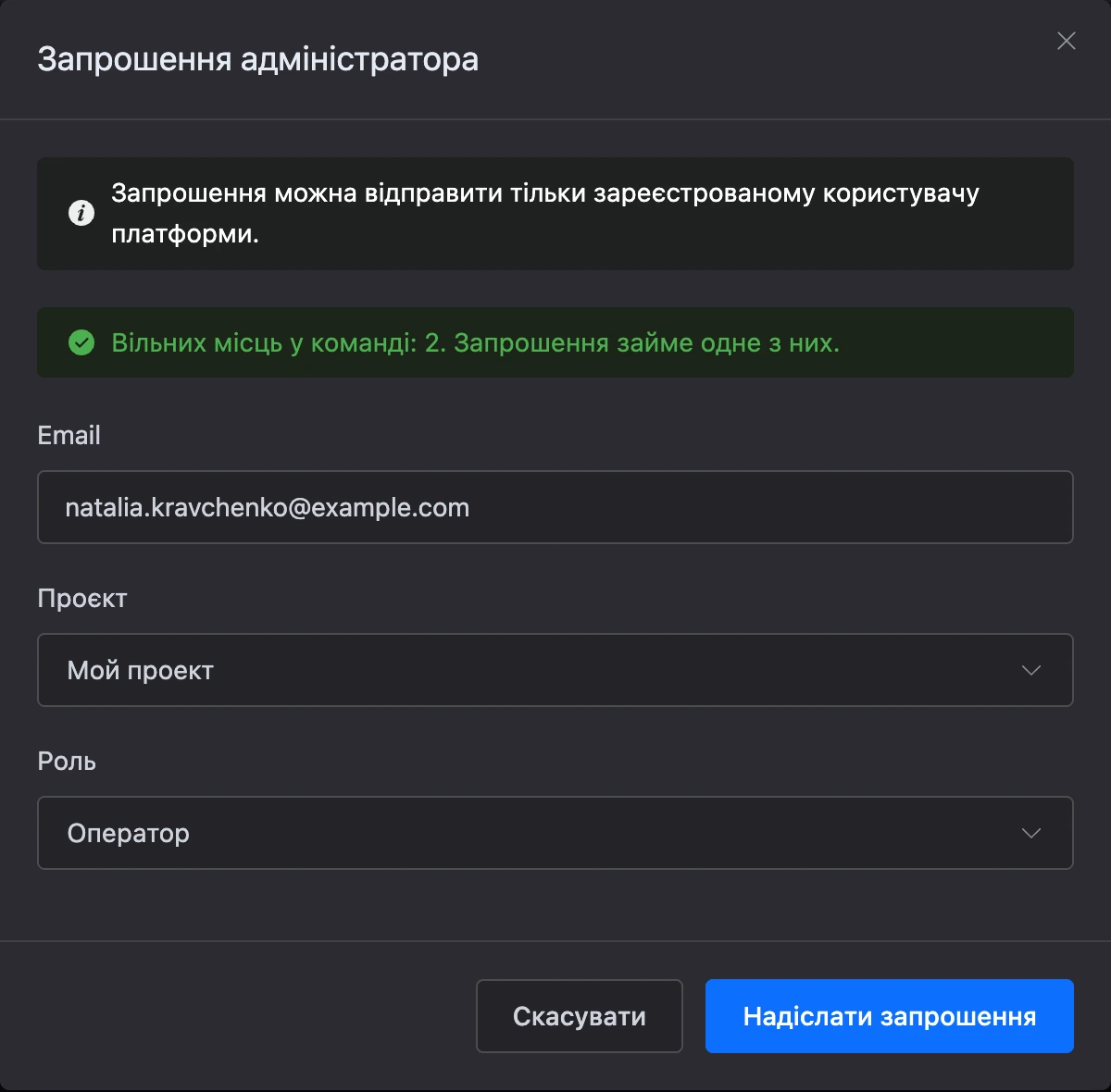
Над формою вікно показує, скільки вільних місць у команді. Якщо вільних місць немає, замість «Надіслати запрошення» буде кнопка «Оплатити … і запросити»: платформа додасть місце й спише доплату з балансу. Якщо людина вже у вашій команді — наприклад, веде інший проєкт, — місце не потрібне і списання не буде.
Співробітник отримає запрошення в сповіщеннях кабінету й листом. Запрошення діє 3 дні. Поки відповіді немає, у картці стоїть позначка «Чекає відповіді до …».
Обмеження:
- до одного проєкту можна запросити не більше ніж 100 користувачів;
- за добу можна надіслати не більше ніж 100 запрошень, одній людині — не більше ніж 3;
- якщо в людини вже є роль у цьому проєкті, друге запрошення не надішлеться — змініть її роль.
Змінити роль або забрати доступ
У картці співробітника поруч із доступом:
- значок олівця відкриває вікно «Редагування ролі» — виберіть іншу роль і натисніть «Зберегти»;
- значок кошика забирає доступ. Платформа запитає: «Ви дійсно хочете забрати доступ у користувача …?»;
- у запрошення, на яке ще не відповіли, кошик скасовує його, а зайняте місце звільняється.
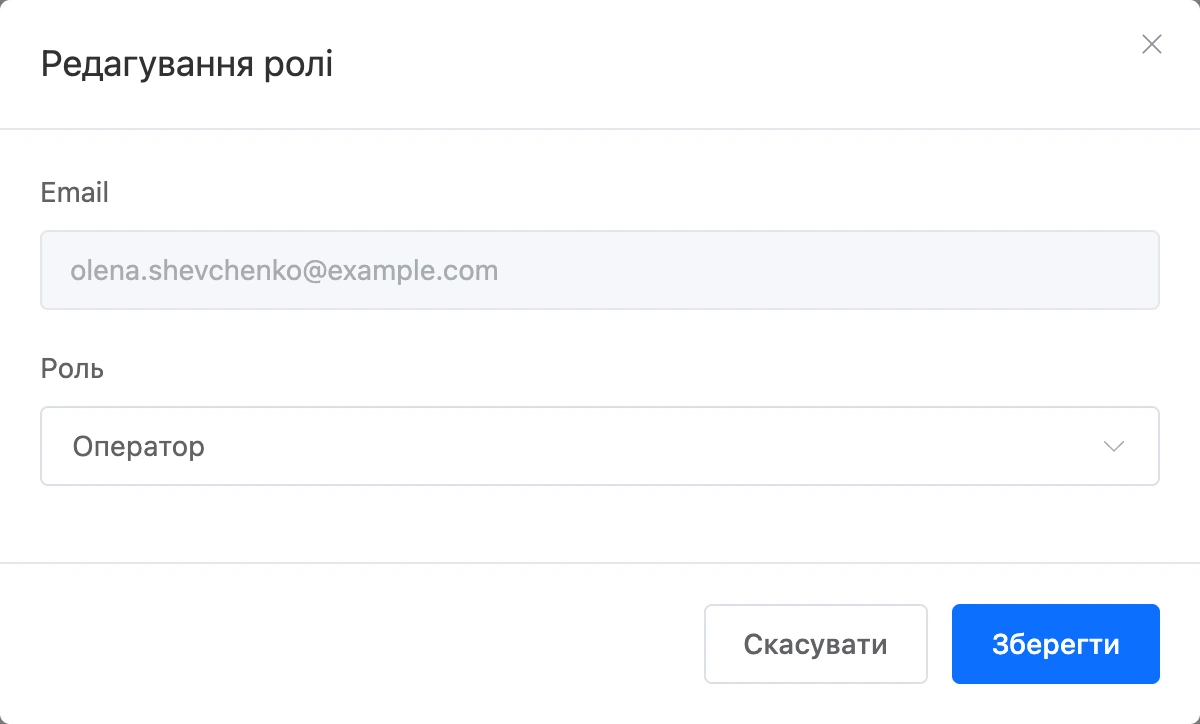
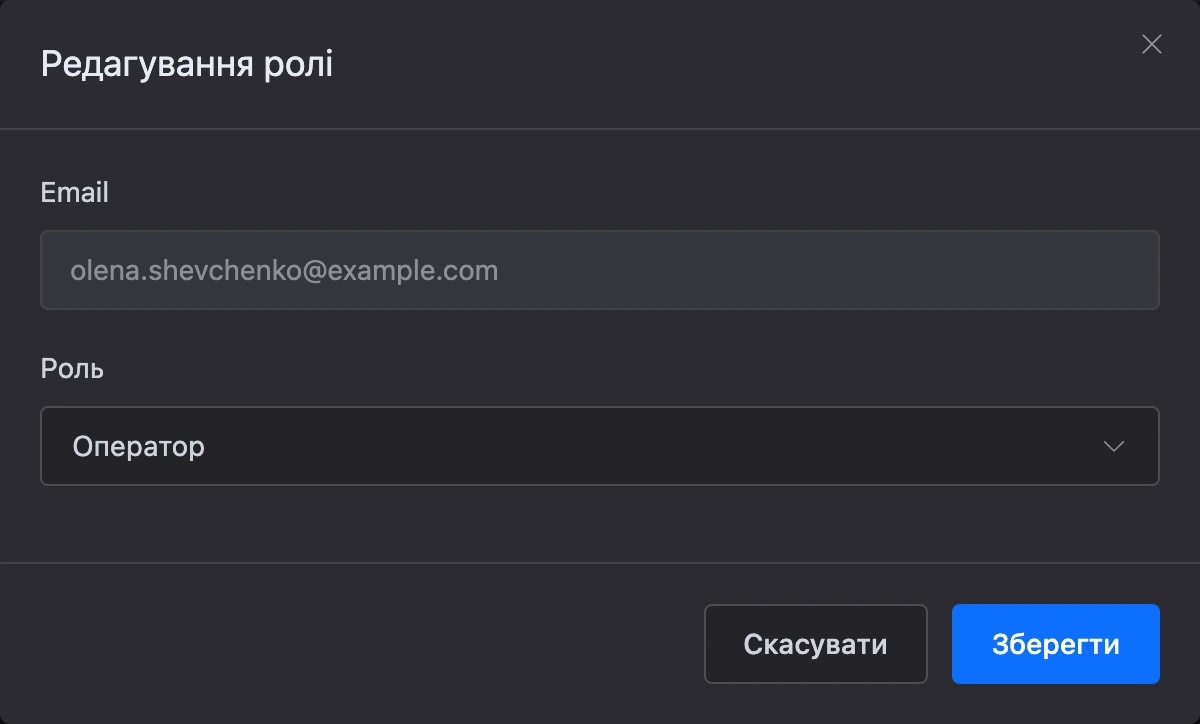
Наведіть курсор на назву ролі, щоб побачити список її прав.
Ролі та права
Роль — це назва й набір прав. Ролі спільні для всього акаунта: одну роль можна призначати в різних проєктах і ботах. Можна створити до 50 ролей.
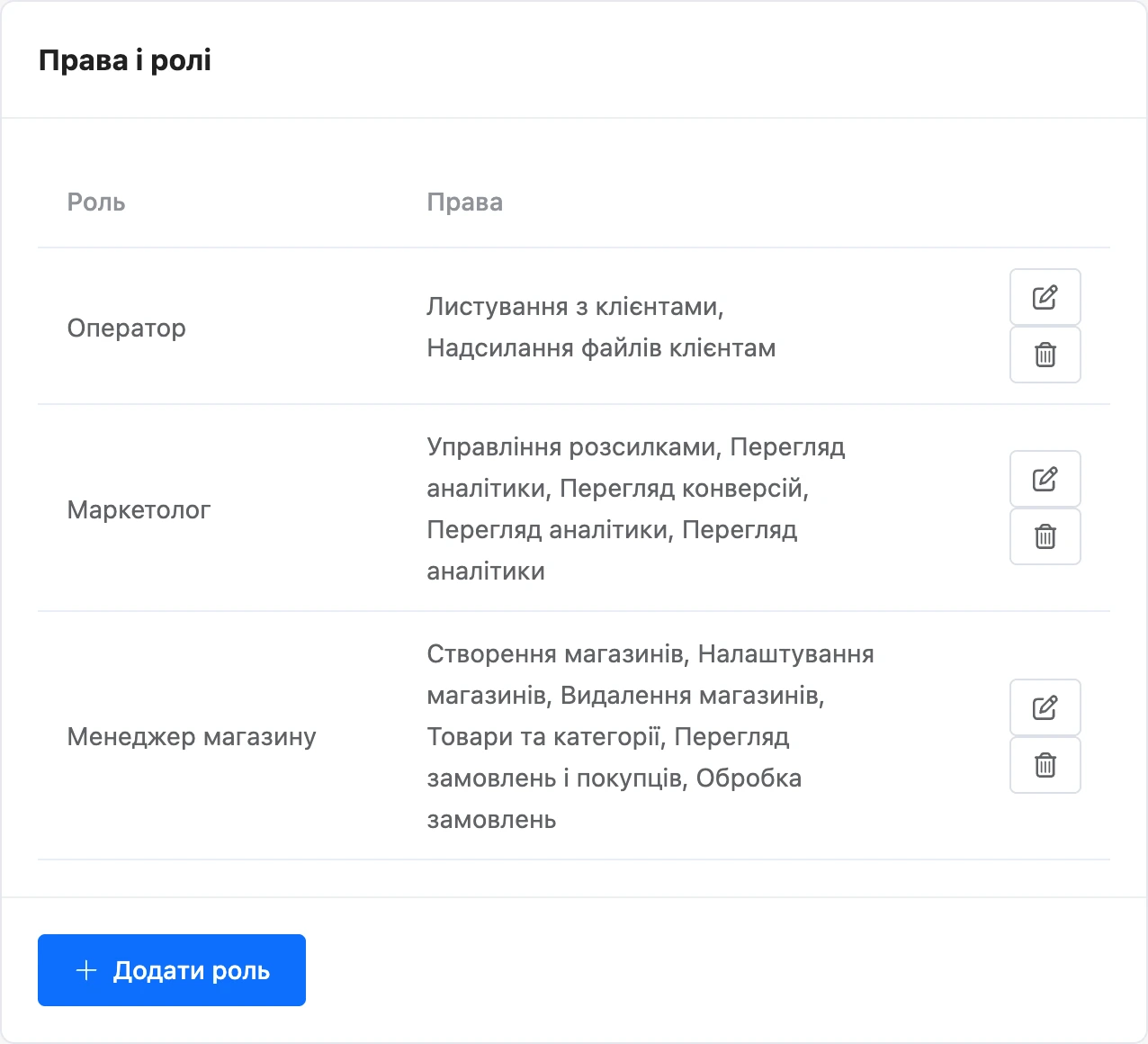
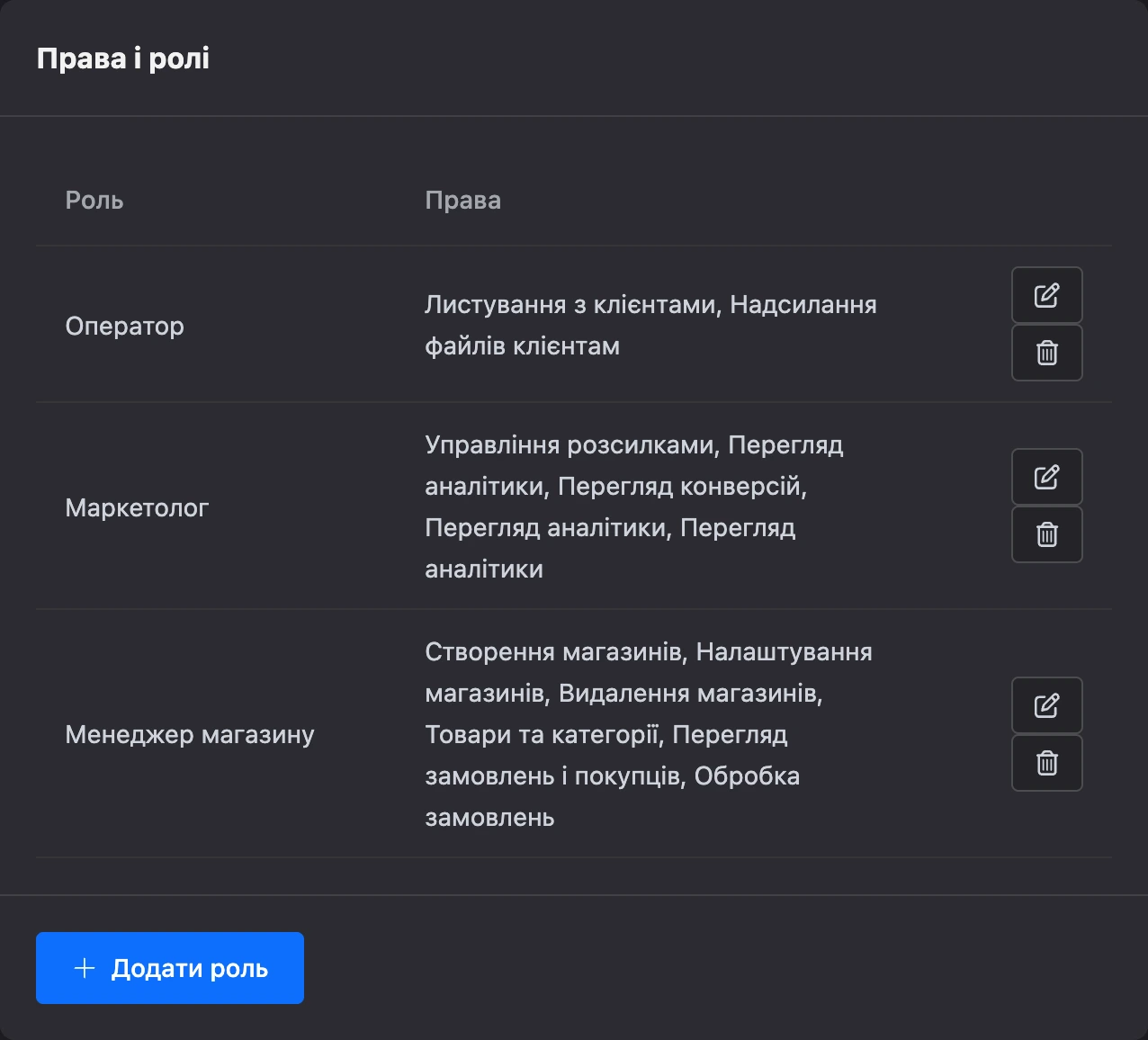
Створити роль
- Відкрийте «Управління доступом» → «Права і ролі» й натисніть «Додати роль».
- Введіть «Назва ролі».
- Розгорніть розділи платформи й позначте права. Потрібно позначити хоча б одне.
- Натисніть «Зберегти».
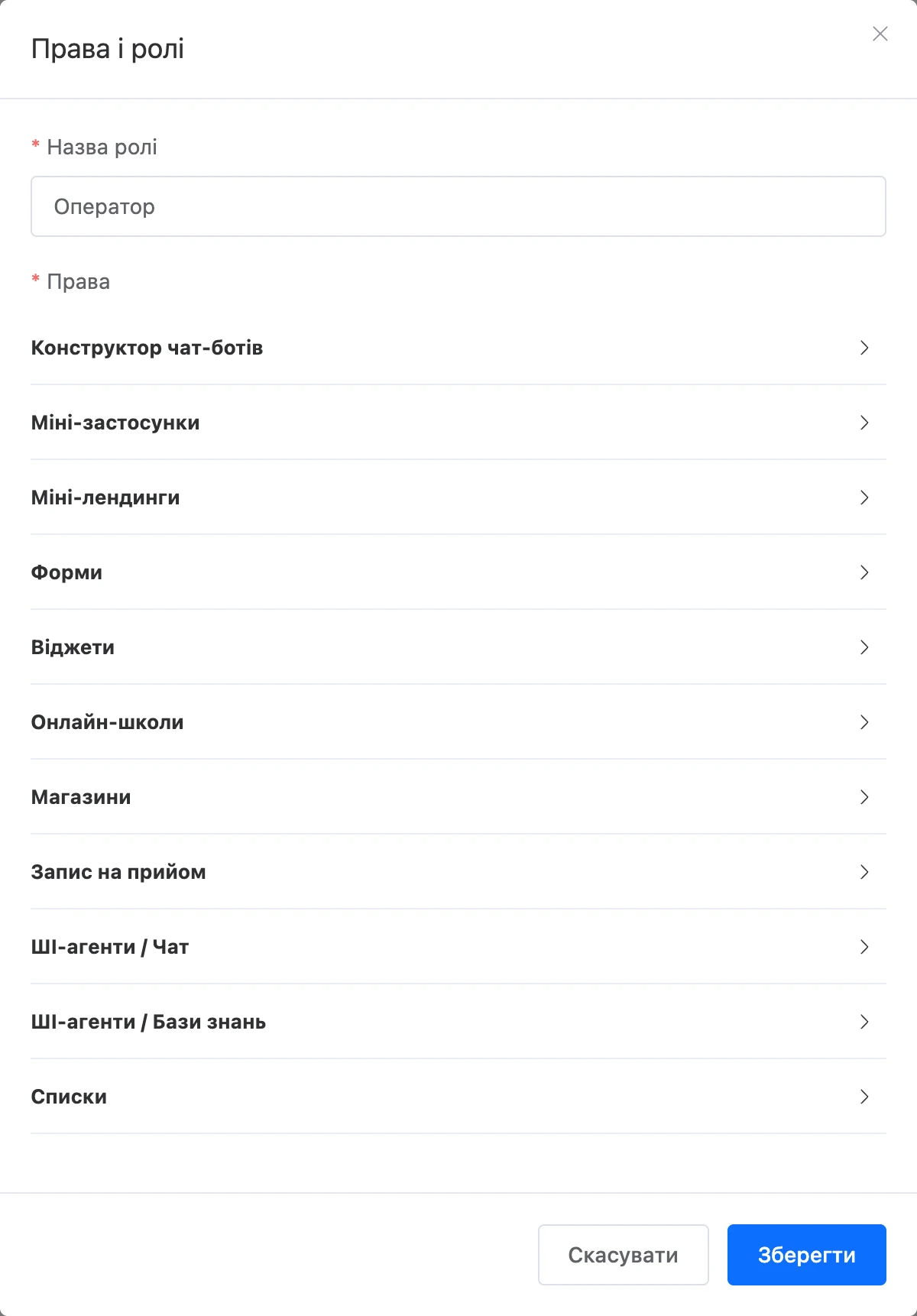
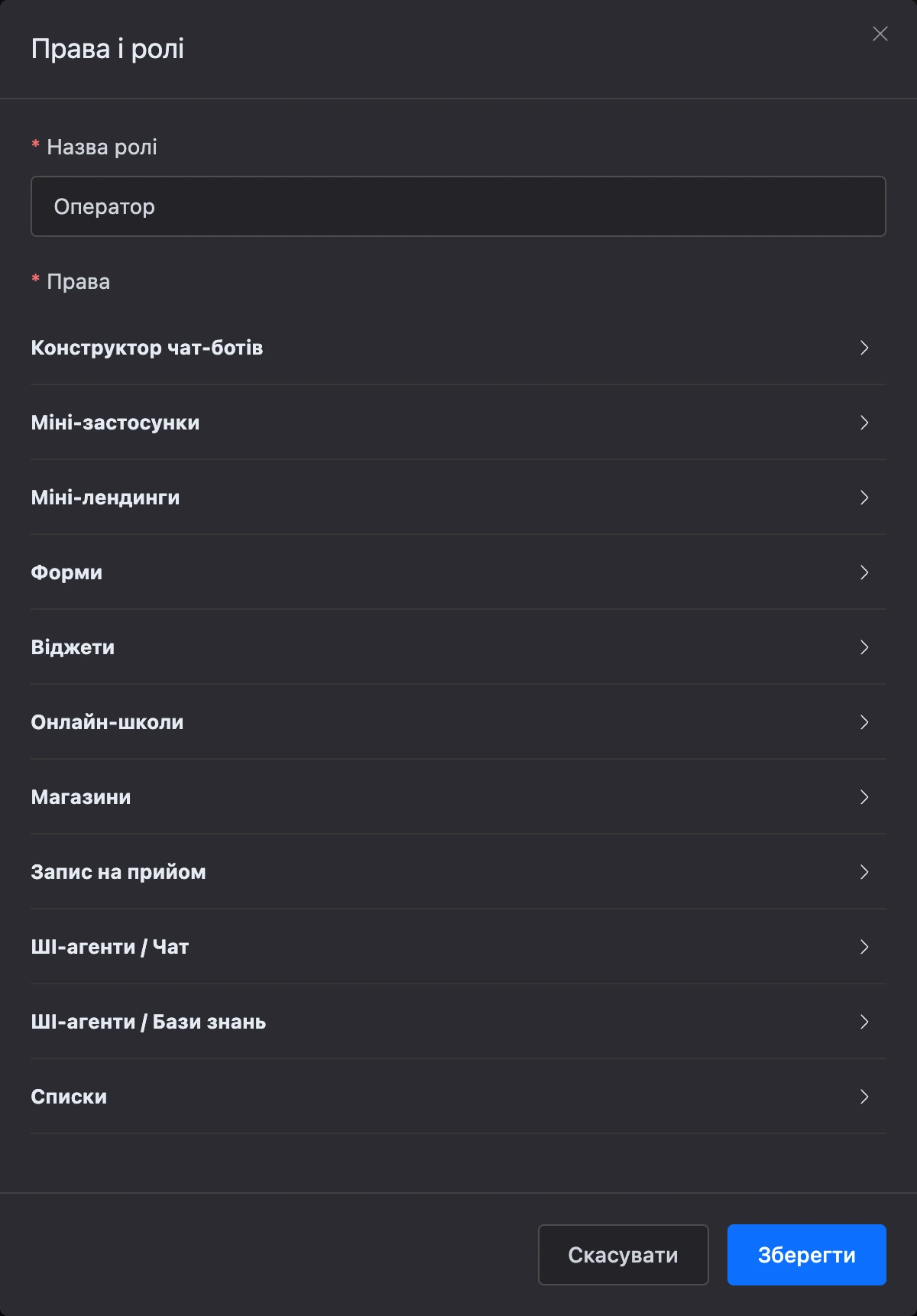
Значок олівця в рядку ролі відкриває її для редагування, значок кошика видаляє.
Увага
Якщо видалити роль, усі співробітники, яким її призначено, втратять доступ до ваших проєктів.
Які бувають права
Права згруповано за розділами платформи. У вікні ролі видно лише розділи, які ввімкнено на платформі.
«Конструктор чат-ботів» — групи «Адміністрування», «Сценарій», «Листування», «Канали», «Розсилки», «Вивантаження», «CRM», «Аналітика». Що відкриває кожне право — на сторінці Доступ співробітників.
«Міні-застосунки»:
- «Адміністрування» — «Створення міні-застосунку», «Редагування міні-застосунку», «Видалення міні-застосунку»;
- «Збирання» — «Збирання міні-застосунку».
«Міні-лендинги»:
- «Адміністрування» — «Адміністрування міні-лендингів».
«Віджети»:
- «Адміністрування» — «Адміністрування віджетів».
«Онлайн-школи»:
- «Адміністрування» — «Створення онлайн-школи», «Редагування онлайн-школи», «Видалення онлайн-школи»;
- «Курси» — «Створення курсів», «Редагування курсів та уроків», «Видалення курсів та уроків»;
- «Учні» — «Перегляд учнів», «Керування учнями та доступами», «Перевірка домашніх завдань»;
- «Оплата» — «Перегляд замовлень», «Налаштування платіжних систем».
«Запис на прийом»:
- «Адміністрування» — «Створення філій», «Налаштування філій», «Видалення філій»;
- «Журнал записів» — «Перегляд записів і клієнтів», «Робота із записами», «Веде свої записи», «Бачить свої записи», «Бачить контакти клієнтів»;
- «Робота філії» — «Послуги та спеціалісти», «Графік роботи».
Права «Веде свої записи» і «Бачить свої записи» призначені для спеціаліста: з ними він працює лише зі своїми записами. Докладніше — у розділі Запис на прийом.
«ШІ-агенти / Чат» — «Повний доступ до чату», «Перегляд аналітики», «Перегляд логів».
«ШІ-агенти / Бази знань»:
- «Налаштування бази знань», «Видалення бази знань»;
- «Документи» — «Перегляд документів», «Додавання документів», «Редагування документів», «Видалення документів»;
- «Ще» — «Тестування пошуку», «Перегляд аналітики», «Підключення до моделей і сервісів».
«Списки»:
- «Списки» — «Перегляд списків», «Створення списків», «Редагування списків», «Видалення списків»;
- «Записи списків» — «Перегляд записів», «Створення записів», «Редагування записів», «Видалення записів».
Як права на списки працюють у ботах — на сторінці Списки в чат-боті.
Порада
Створюйте ролі під завдання, а не під людей: «Оператор», «Маркетолог», «Менеджер магазину». Тоді новому співробітникові достатньо вибрати готову роль.
Місця в команді
Кожен співробітник займає одне місце — хоч би скільки ваших проєктів і ботів він вів. Запрошення, яке чекає відповіді, теж займає місце. Місця оплачуються з балансу кабінету, підписка Pro для них не потрібна. Ціна — на сторінці Ціни додаткових послуг.
Плашка «Місця в команді» на вкладці «Користувачі» показує:
- скільки місць зайнято з куплених;
- «Вільно: …» або «Вільних місць немає»;
- «Оплачено до …» і ціну місця на місяць.
Кнопки на плашці:
- «Купити місця» — якщо місць ще немає;
- «Змінити» — відкриває вікно «Кількість місць»;
- «Оплатити» — якщо місця не оплачені.
У вікні «Кількість місць» задайте потрібне число й натисніть «Зберегти» або «Оплатити …»:
- Більше місць. Одразу списується доплата за дні до дати продовження, далі — повна ціна на місяць. Суму видно у вікні до оплати.
- Менше місць. Зайві місця прибираються одразу, гроші за решту днів не повертаються. Менше, ніж зайнято співробітниками й запрошеннями, поставити не можна.
Усього можна купити до 500 місць.
Під час продовження оплачуються лише зайняті місця: вільні знімаються самі.
Якщо місця не оплачені
Якщо під час продовження на балансі не вистачило грошей, плашка показує «Не оплачено» і дату «Доступ закриється …». До цієї дати:
- співробітники продовжують працювати;
- нових співробітників запросити не можна;
- запрошення, надіслане раніше, не приймається.
Якщо оплатити місця до вказаної дати, усе продовжить працювати. Якщо ні — усі співробітники втрачають доступ до ваших проєктів і ботів. Щоб повернути їх, оплатіть місця й запросіть співробітників знову.
Що бачить співробітник
Співробітник отримує запрошення в сповіщеннях кабінету з кнопками «Прийняти» і «Відхилити». Після «Прийняти»:
- акаунт співробітника перемикається в режим оператора, і відкривається проєкт;
- проєкт з'являється в списку проєктів у групі «Доступні проєкти»;
- у меню проєкту видно лише розділи, на які є права в ролі.
Режим оператора — перемикач «Режим оператора» в меню акаунта. У ньому співробітник працює в чужих проєктах без власної підписки Pro: у списку проєктів — лише «Доступні проєкти» і «Доступні чат-боти», а своїх проєктів, «Новий проєкт», налаштувань проєкту й розділу «Доступ» не видно. Щоб повернутися до своїх проєктів, вимкніть перемикач.
Чужий проєкт видно співробітникові, поки в його власника діє підписка.
Співробітник може сам відмовитися від доступу — див. Проєкти.
Якщо щось не працює
- «Користувач з таким e-mail вже має роль у цьому проєкті.» Не запрошуйте знову — змініть роль значком олівця.
- Запрошення не дійшло. Запрошення отримує лише той, хто зареєстрований із цією адресою. Через 3 дні воно перестає діяти — надішліть нове.
- «Запросити одного і того самого користувача можна не більше 3 разів на добу…» Зачекайте добу й перевірте, чи не потрапляє лист у «Спам».
- «Місця в команді не оплачені…» Оплатіть місця кнопкою «Оплатити» на плашці «Місця в команді».
- «Не вдалося прийняти запрошення: у власника не оплачені місця в команді.» Це бачить співробітник. Власникові потрібно оплатити місця.
- «Запрошення застаріло». Минуло більше ніж 3 дні. Попросіть власника запросити вас знову.
- «Можна створити не більше 50 ролей.» Видаліть непотрібні ролі або відредагуйте наявні.
- Співробітник не бачить проєкт. Перевірте, що він прийняв запрошення, а у власника діє підписка.
- Співробітник бачить проєкт, але замість дії відкривається вікно «Ця можливість доступна в Pro». Нехай увімкне «Режим оператора» в меню акаунта.