

Team und Zugriff
Der Eigentümer kann Teammitglieder in seine Projekte einladen: einen Manager, einen Operator, einen Marketer, einen Entwickler von Szenarien. Jeder erhält eine Rolle — einen Satz von Rechten, der bestimmt, welche Bereiche ihm offenstehen.
Zugriff auf das Projekt und Zugriff auf den Bot
Zugriff wird auf zwei Ebenen vergeben:
| Ebene | Wo er vergeben wird | Was das Teammitglied sieht |
|---|---|---|
| Ganzes Projekt | „Zugriffsverwaltung“ im Hauptmenü oder „Mehr“ → „Zugriff“ im Projektmenü | Alle Bereiche des Projekts, für die die Rolle Rechte enthält: Bots, Landingpages, Schulen, Shops und so weiter |
| Ein Bot | „Einstellungen“ des Bots → Tab „Zugriff“ | Nur diesen Bot |
Diese Seite behandelt den Zugriff auf das Projekt. Der Zugriff auf einen einzelnen Bot ist auf der Seite Zugriff der Teammitglieder beschrieben. Rollen und Teamplätze gelten für beide Ebenen.
Der Bereich „Zugriffsverwaltung“
Er öffnet sich aus der Gruppe „Konto“ des Hauptmenüs. Darin gibt es zwei Tabs und den Button „Zugriff gewähren“.
- „Benutzer“ — alle Ihre Teammitglieder in allen Projekten und Bots. Für jede Person gibt es eine Karte, darin ihre Zugriffe: Projekt und Bot oder der Vermerk „gesamtes Projekt“, die Rolle und Buttons zur Verwaltung. Oben steht der Hinweis „Teamplätze“.
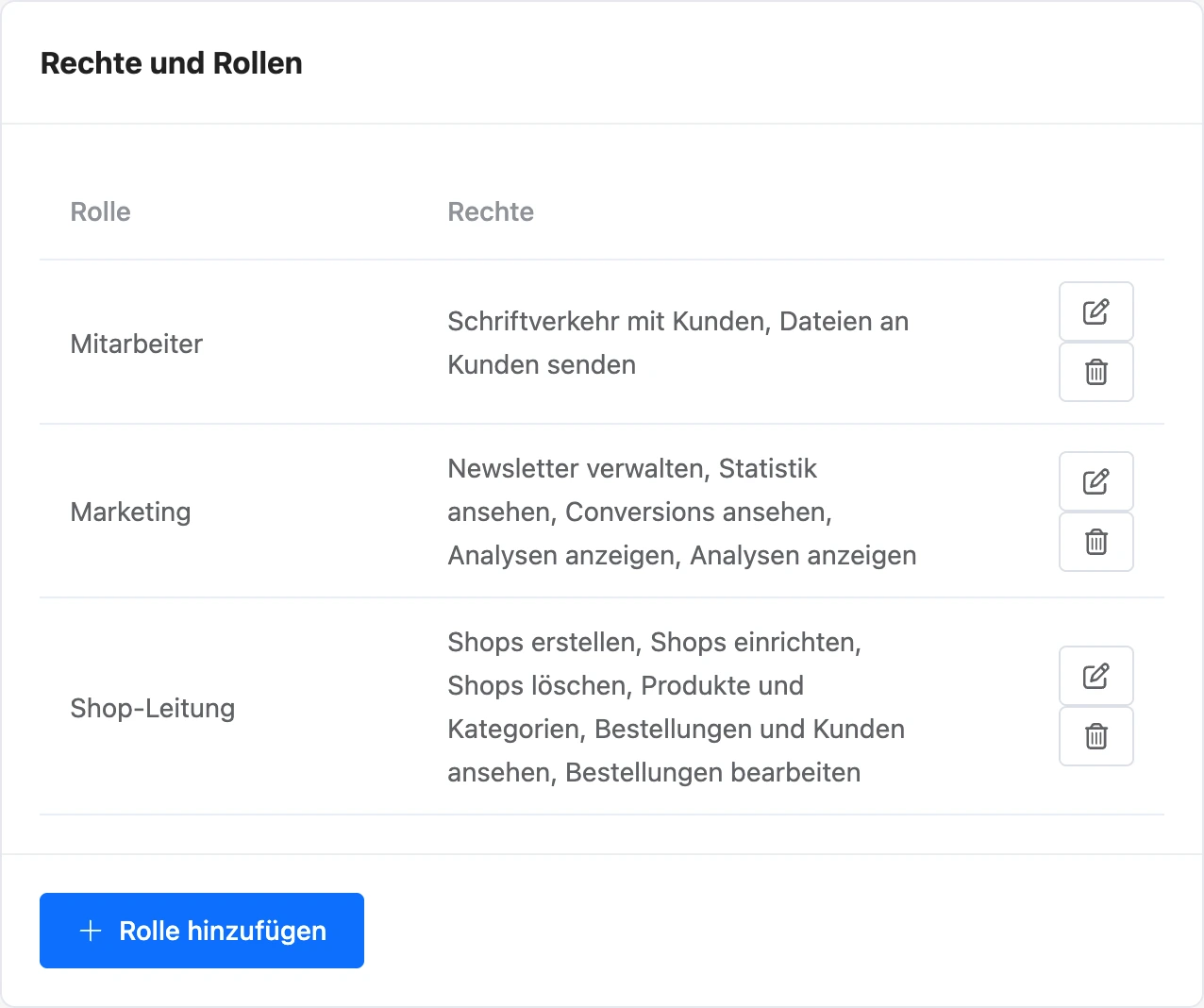
- „Rechte und Rollen“ — die Liste der Rollen mit ihren Rechten.
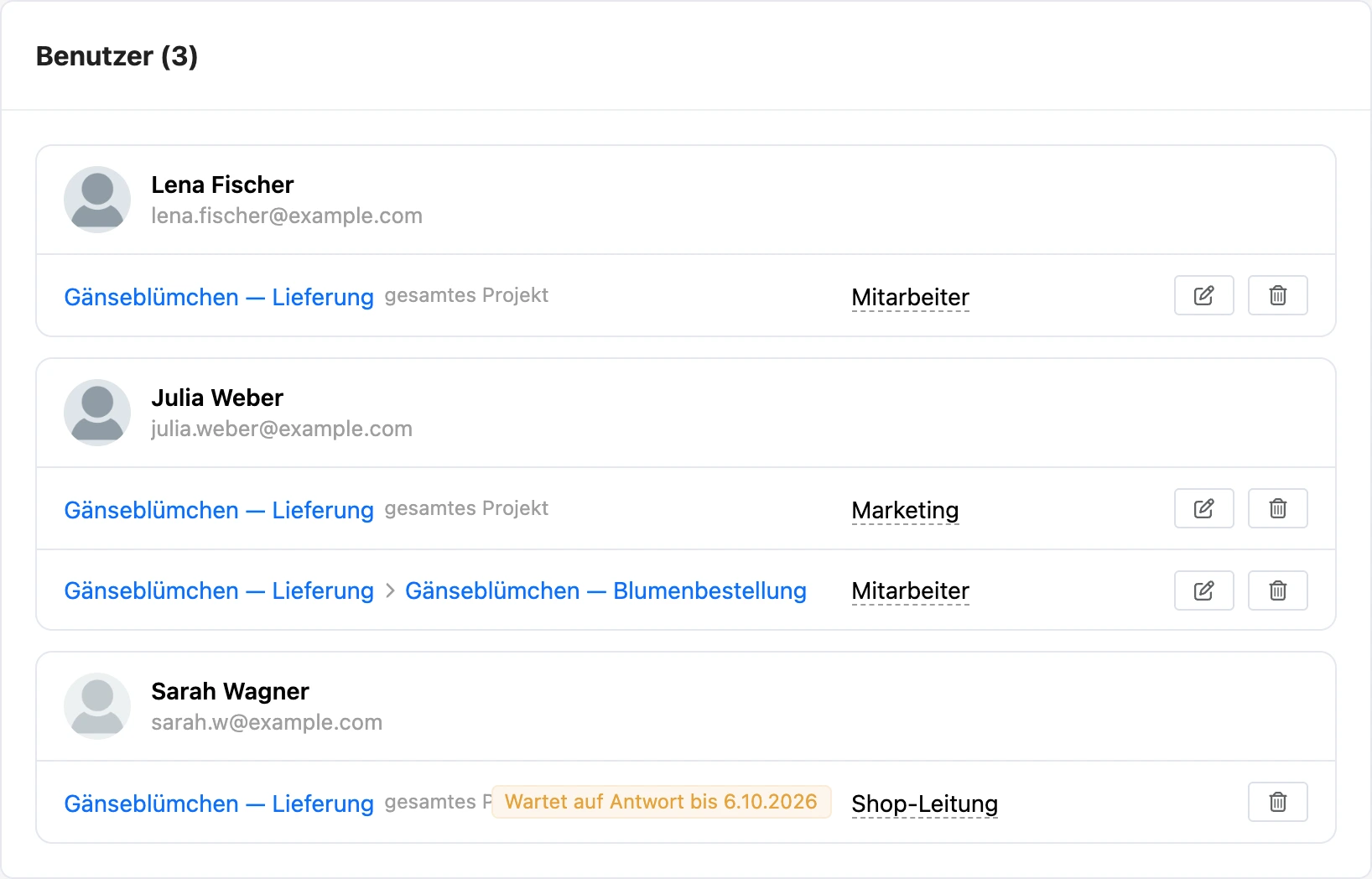
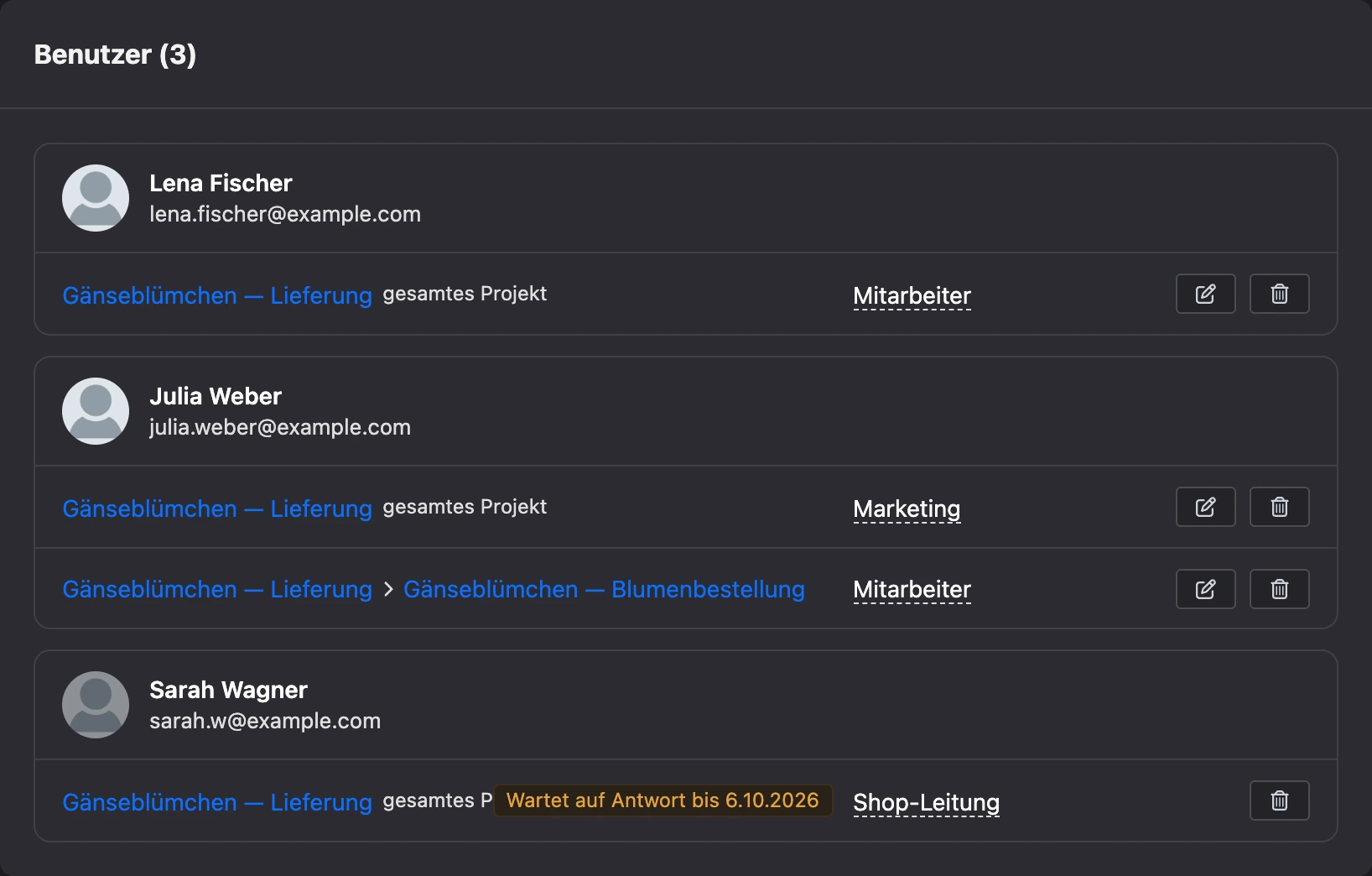
Im Projektmenü öffnet der Punkt „Zugriff“ in der Gruppe „Mehr“ dieselbe Liste, aber nur für dieses Projekt.
Was für eine Einladung nötig ist
- Ein Konto des Teammitglieds. Eine Einladung geht nur an einen registrierten Benutzer — an die E-Mail-Adresse, mit der er sich im Dashboard anmeldet.
- Eine Rolle. Sie wird vorab im Tab „Rechte und Rollen“ erstellt.
- Ein freier Teamplatz — oder die Zustimmung, bei der Einladung einen Platz hinzuzukaufen.
Das Teammitglied selbst braucht kein Abonnement.
In ein Projekt einladen
- Öffnen Sie die „Zugriffsverwaltung“ und klicken Sie auf „Zugriff gewähren“. Oder öffnen Sie im Projektmenü „Mehr“ → „Zugriff“.
- Geben Sie im Fenster „Teammitglied einladen“ die E-Mail-Adresse des Teammitglieds ein.
- Wählen Sie „Projekt“ und „Rolle“.
- Klicken Sie auf „Einladung versenden“.


Über dem Formular zeigt das Fenster, wie viele Teamplätze frei sind. Gibt es keine freien Plätze, steht statt „Einladung versenden“ der Button „… bezahlen und einladen“: Die Plattform fügt einen Platz hinzu und bucht die Zuzahlung vom Guthaben ab. Ist die Person bereits in Ihrem Team — betreut sie zum Beispiel ein anderes Projekt —, wird kein Platz gebraucht und nichts abgebucht.
Das Teammitglied erhält die Einladung in den Benachrichtigungen des Dashboards und per E-Mail. Die Einladung gilt 3 Tage. Solange es keine Antwort gibt, steht in der Karte der Vermerk „Wartet auf Antwort bis …“.
Einschränkungen:
- in ein Projekt können Sie höchstens 100 Benutzer einladen;
- pro Tag können Sie höchstens 100 Einladungen senden, an dieselbe Person höchstens 3;
- hat eine Person in diesem Projekt schon eine Rolle, wird keine zweite Einladung gesendet — ändern Sie ihre Rolle.
Rolle ändern oder Zugriff entziehen
In der Karte des Teammitglieds neben dem Zugriff:
- das Stift-Symbol öffnet das Fenster „Rolle bearbeiten“ — wählen Sie eine andere Rolle und klicken Sie auf „Speichern“;
- das Papierkorb-Symbol entzieht den Zugriff. Die Plattform fragt: „Möchten Sie dem Benutzer … wirklich den Zugriff entziehen?“;
- bei einer Einladung, die noch nicht beantwortet wurde, zieht der Papierkorb sie zurück, und der belegte Platz wird frei.
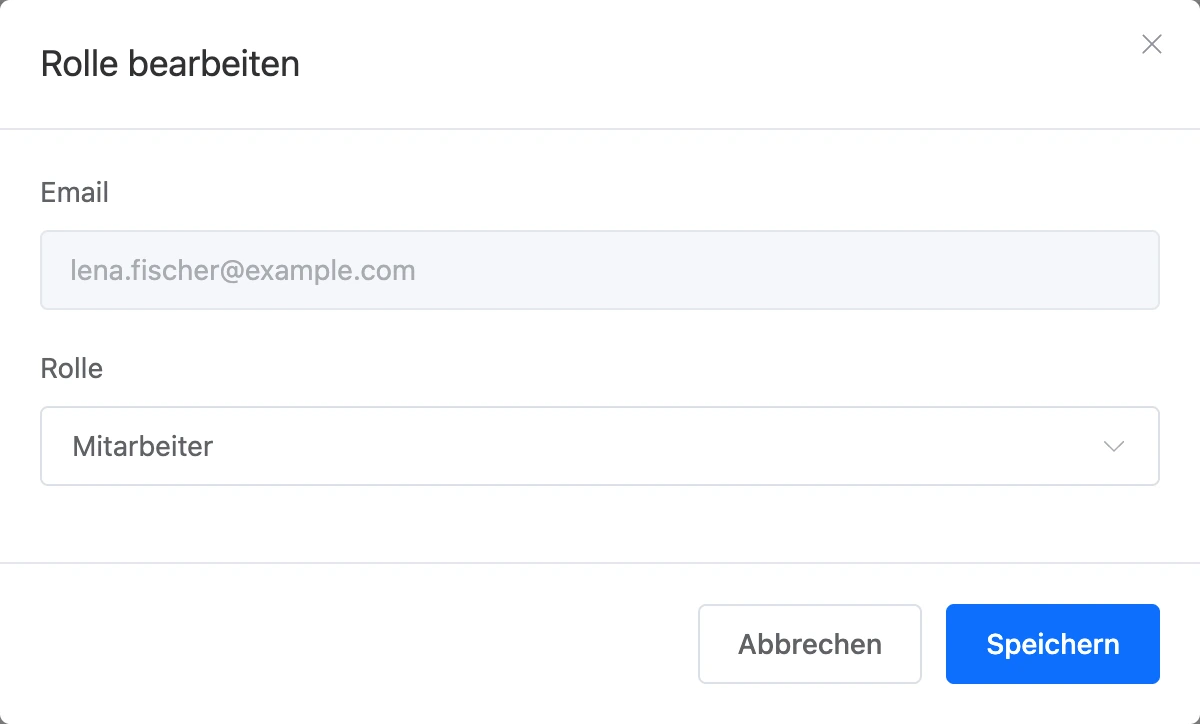
Bewegen Sie den Mauszeiger auf den Namen der Rolle, um die Liste ihrer Rechte zu sehen.
Rollen und Rechte
Eine Rolle ist ein Name und ein Satz von Rechten. Rollen gelten für das ganze Konto: Dieselbe Rolle können Sie in verschiedenen Projekten und Bots zuweisen. Erstellen können Sie bis zu 50 Rollen.
Rolle erstellen
- Öffnen Sie „Zugriffsverwaltung“ → „Rechte und Rollen“ und klicken Sie auf „Rolle hinzufügen“.
- Geben Sie den „Name der Rolle“ ein.
- Klappen Sie die Bereiche der Plattform auf und markieren Sie die Rechte. Mindestens eines muss markiert sein.
- Klicken Sie auf „Speichern“.


Das Stift-Symbol in der Zeile einer Rolle öffnet sie zur Bearbeitung, das Papierkorb-Symbol löscht sie.
Achtung
Wenn Sie eine Rolle löschen, verlieren alle Teammitglieder, denen sie zugewiesen ist, den Zugriff auf Ihre Projekte.
Welche Rechte es gibt
Die Rechte sind nach Bereichen der Plattform gruppiert. Im Fenster der Rolle sind nur die Bereiche zu sehen, die auf der Plattform aktiviert sind.
„Chatbot-Builder“ — die Gruppen „Verwaltung“, „Szenario“, „Schriftverkehr“, „Kanäle“, „Newsletter“, „Export“, „CRM“, „Statistik“. Was jedes Recht öffnet, steht auf der Seite Zugriff der Teammitglieder.
„Mini-Apps“:
- „Verwaltung“ — „Mini-App erstellen“, „Mini-App bearbeiten“, „Mini-App löschen“;
- „Aufbau“ — „Mini-App aufbauen“.
„Mini-Landingpages“:
- „Verwaltung“ — „Verwaltung der Mini-Landingpages“.
„Widgets“:
- „Verwaltung“ — „Widget-Verwaltung“.
„Online-Schulen“:
- „Verwaltung“ — „Online-Schule erstellen“, „Online-Schule bearbeiten“, „Online-Schule löschen“;
- „Kurse“ — „Kurse erstellen“, „Kurse und Lektionen bearbeiten“, „Kurse und Lektionen löschen“;
- „Teilnehmer“ — „Teilnehmer ansehen“, „Teilnehmer und Zugänge verwalten“, „Hausaufgaben prüfen“;
- „Zahlungen“ — „Bestellungen ansehen“, „Zahlungssysteme konfigurieren“.
„Terminbuchung“:
- „Verwaltung“ — „Filialen erstellen“, „Filialen einrichten“, „Filialen löschen“;
- „Terminjournal“ — „Termine und Kunden ansehen“, „Termine verwalten“, „Verwaltet eigene Termine“, „Sieht eigene Termine“, „Sieht Kundenkontakte“;
- „Filialbetrieb“ — „Leistungen und Fachkräfte“, „Arbeitszeiten“.
Die Rechte „Verwaltet eigene Termine“ und „Sieht eigene Termine“ sind für Fachkräfte gedacht: Damit arbeiten sie nur mit ihren eigenen Terminen. Mehr dazu im Bereich Terminbuchung.
„KI-Agenten / Chat“ — „Voller Chat-Zugriff“, „Analysen anzeigen“, „Protokolle anzeigen“.
„KI-Agenten / Wissensdatenbanken“:
- „Wissensdatenbank einrichten“, „Wissensdatenbank löschen“;
- „Dokumente“ — „Dokumente anzeigen“, „Dokumente hinzufügen“, „Dokumente bearbeiten“, „Dokumente löschen“;
- „Mehr“ — „Suche testen“, „Analysen anzeigen“, „Mit Modellen und Diensten verbinden“.
„Listen“:
- „Listen“ — „Listen ansehen“, „Listen erstellen“, „Listen bearbeiten“, „Listen löschen“;
- „Listeneinträge“ — „Einträge ansehen“, „Einträge erstellen“, „Einträge bearbeiten“, „Einträge löschen“.
Wie die Rechte für Listen in Bots funktionieren, steht auf der Seite Listen im Chatbot.
Tipp
Erstellen Sie Rollen für Aufgaben, nicht für Personen: „Operator“, „Marketer“, „Shop-Manager“. Dann genügt es, einem neuen Teammitglied eine fertige Rolle zuzuweisen.
Teamplätze
Jedes Teammitglied belegt einen Platz — egal wie viele Ihrer Projekte und Bots es betreut. Auch eine Einladung, die auf Antwort wartet, belegt einen Platz. Die Plätze werden vom Guthaben des Kontos bezahlt, ein Pro-Abonnement ist dafür nicht nötig. Den Preis finden Sie auf der Seite Preise der Zusatzdienste.
Der Hinweis „Teamplätze“ im Tab „Benutzer“ zeigt:
- wie viele der gekauften Plätze belegt sind;
- „Frei: …“ oder „Keine freien Plätze“;
- „Bezahlt bis …“ und den Preis pro Platz und Monat.
Buttons im Hinweis:
- „Plätze kaufen“ — wenn es noch keine Plätze gibt;
- „Ändern“ — öffnet das Fenster „Anzahl der Plätze“;
- „Bezahlen“ — wenn die Plätze nicht bezahlt sind.
Legen Sie im Fenster „Anzahl der Plätze“ die gewünschte Zahl fest und klicken Sie auf „Speichern“ oder „… bezahlen“:
- Mehr Plätze. Sofort wird die Zuzahlung für die Tage bis zum Verlängerungsdatum abgebucht, danach der volle Preis pro Monat. Den Betrag sehen Sie im Fenster vor der Zahlung.
- Weniger Plätze. Überzählige Plätze werden sofort entfernt, die restlichen Tage werden nicht erstattet. Weniger, als durch Teammitglieder und Einladungen belegt ist, lässt sich nicht einstellen.
Insgesamt können Sie bis zu 500 Plätze kaufen.
Bei der Verlängerung werden nur belegte Plätze bezahlt: Freie werden automatisch entfernt.
Wenn die Plätze nicht bezahlt sind
Hat das Guthaben bei der Verlängerung nicht gereicht, zeigt der Hinweis „Nicht bezahlt“ und das Datum „Zugriff endet am …“. Bis zu diesem Datum:
- arbeiten die Teammitglieder weiter;
- lassen sich keine neuen Teammitglieder einladen;
- wird eine früher gesendete Einladung nicht angenommen.
Bezahlen Sie die Plätze bis zum angegebenen Datum, funktioniert alles weiter. Wenn nicht, verlieren alle Teammitglieder den Zugriff auf Ihre Projekte und Bots. Um sie zurückzuholen, bezahlen Sie die Plätze und laden Sie die Teammitglieder erneut ein.
Was das Teammitglied sieht
Das Teammitglied erhält die Einladung in den Benachrichtigungen des Dashboards mit den Buttons „Annehmen“ und „Ablehnen“. Nach „Annehmen“:
- wechselt das Konto des Teammitglieds in den Operator-Modus, und das Projekt öffnet sich;
- erscheint das Projekt in der Liste der Projekte in der Gruppe „Verfügbare Projekte“;
- sind im Projektmenü nur die Bereiche zu sehen, für die die Rolle Rechte enthält.
Operator-Modus — der Schalter „Operator-Modus“ im Kontomenü. Darin arbeitet das Teammitglied in fremden Projekten ohne eigenes Pro-Abonnement: In der Liste der Projekte stehen nur „Verfügbare Projekte“ und „Verfügbare Chatbots“, eigene Projekte, „Neues Projekt“, Projekteinstellungen und der Bereich „Zugriff“ sind nicht zu sehen. Um zu den eigenen Projekten zurückzukehren, schalten Sie den Schalter aus.
Ein fremdes Projekt sieht das Teammitglied, solange das Abonnement seines Eigentümers aktiv ist.
Das Teammitglied kann selbst auf den Zugriff verzichten — siehe Projekte.
Wenn etwas nicht funktioniert
- „Ein Benutzer mit dieser E-Mail-Adresse hat bereits eine Rolle in diesem Projekt.“ Laden Sie nicht erneut ein — ändern Sie die Rolle über das Stift-Symbol.
- Die Einladung ist nicht angekommen. Die Einladung erhält nur, wer mit dieser Adresse registriert ist. Nach 3 Tagen gilt sie nicht mehr — senden Sie eine neue.
- „Denselben Benutzer können Sie höchstens 3 Mal pro Tag einladen…“ Warten Sie einen Tag und prüfen Sie, ob die E-Mail im Spam-Ordner landet.
- „Die Teamplätze sind nicht bezahlt…“ Bezahlen Sie die Plätze mit dem Button „Bezahlen“ im Hinweis „Teamplätze“.
- „Die Einladung konnte nicht angenommen werden: Der Eigentümer hat die Teamplätze nicht bezahlt.“ Das sieht das Teammitglied. Der Eigentümer muss die Plätze bezahlen.
- „Die Einladung ist abgelaufen.“ Es sind mehr als 3 Tage vergangen. Bitten Sie den Eigentümer, Sie erneut einzuladen.
- „Es können höchstens 50 Rollen erstellt werden.“ Löschen Sie nicht benötigte Rollen oder bearbeiten Sie vorhandene.
- Das Teammitglied sieht das Projekt nicht. Prüfen Sie, dass es die Einladung angenommen hat und das Abonnement des Eigentümers aktiv ist.
- Das Teammitglied sieht das Projekt, aber statt einer Aktion öffnet sich das Fenster „Diese Funktion ist in Pro verfügbar“. Es soll den „Operator-Modus“ im Kontomenü einschalten.