

Операція зі змінною
Записує у змінну значення, яке ви задали самі, або результат обчислення. Блок підходить для лічильників, балів у тестах і вікторинах, розрахунку суми.
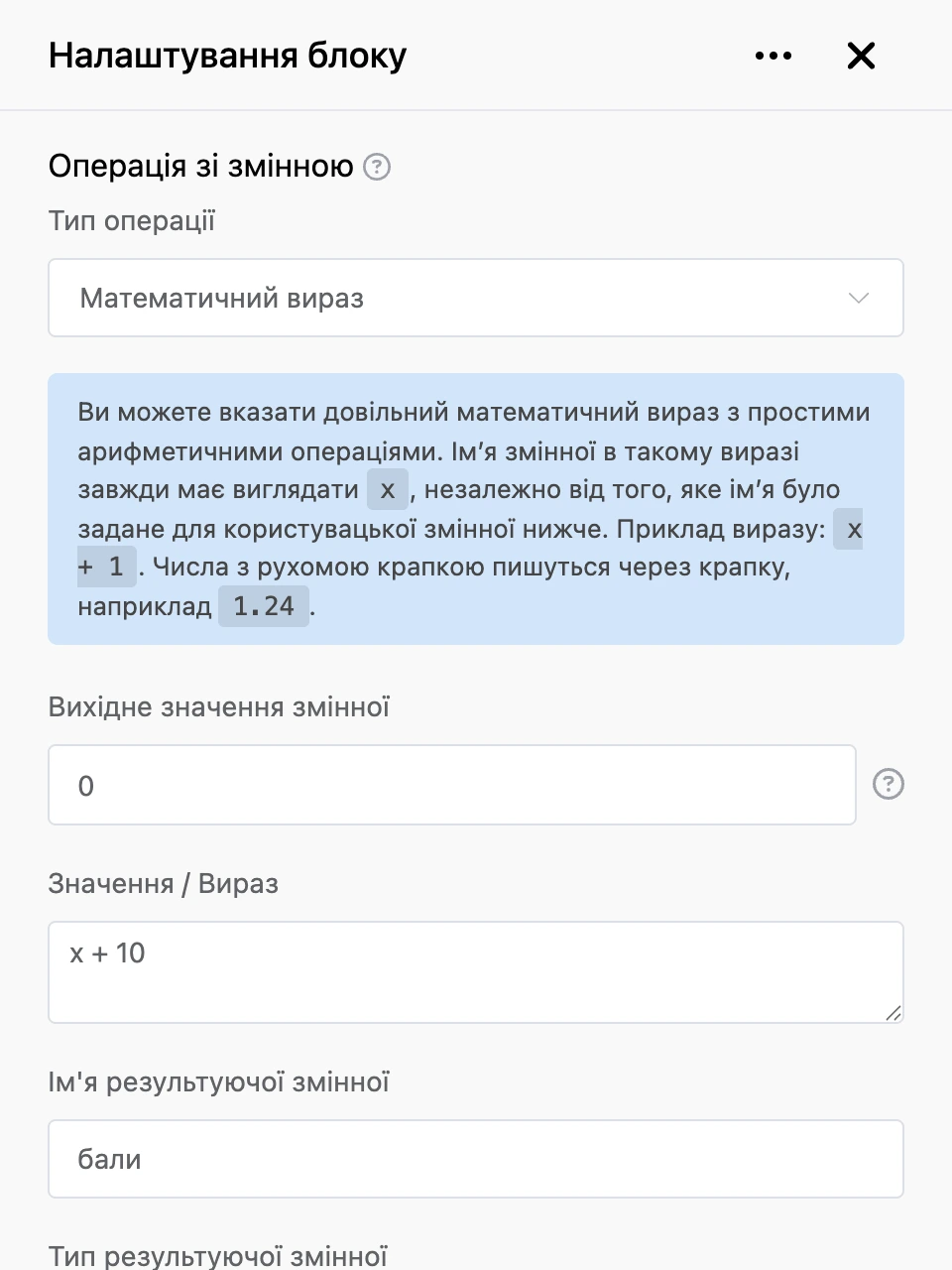
Налаштування
- «Тип операції» — що саме робить блок:
- «Довільний значення» — записати у змінну вказане значення;
- «Математичний вираз» — змінити одну змінну: додати, відняти, помножити, поділити;
- «Математичний вираз 2.0» — порахувати вираз із кількох змінних;
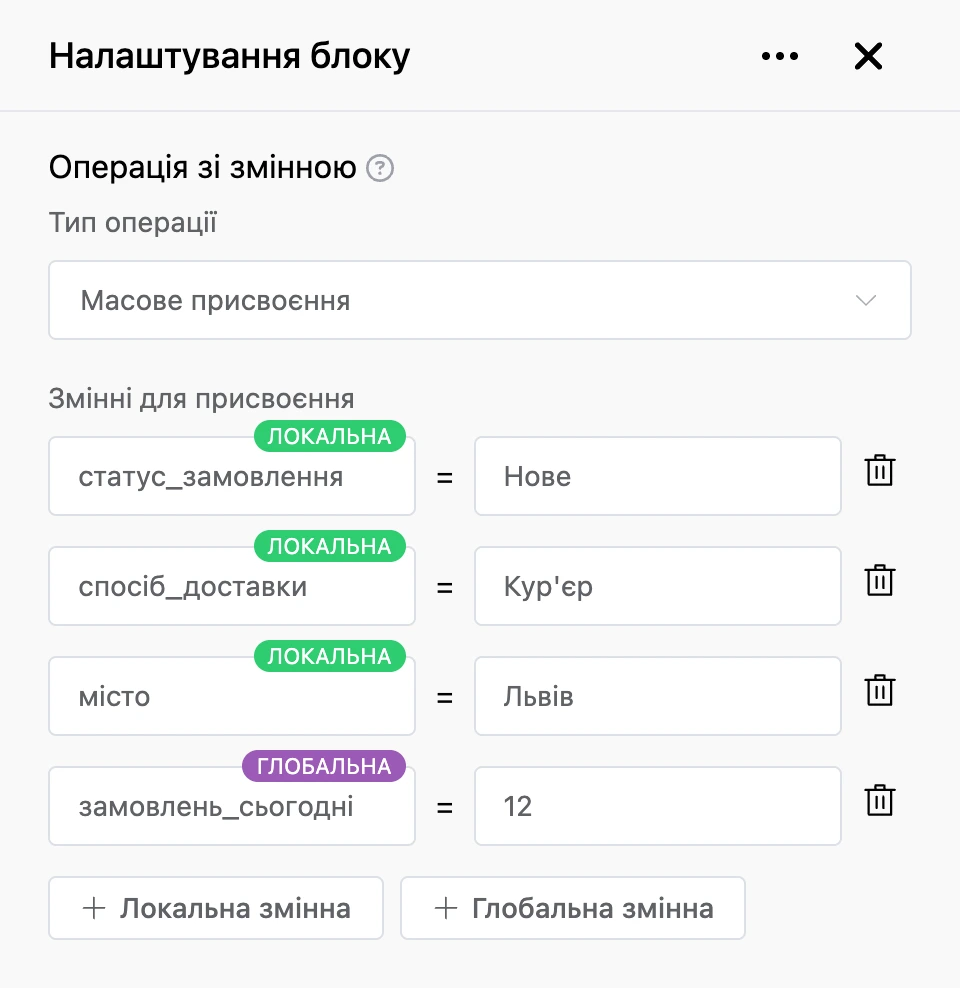
- «Масове присвоєння» — записати значення одразу в кілька змінних.
- «Значення / Вираз» — що записати або що порахувати. Як заповнювати поле для кожного типу — нижче.
- «Ім'я результуючої змінної» — у яку змінну потрапить результат.
- «Тип результуючої змінної» — «Локальна змінна» (своя в кожного контакту) або «Глобальна змінна» (спільна для всього бота).
Для типу «Масове присвоєння» цих трьох полів немає — замість них список «Змінні для присвоєння».
Довільне значення
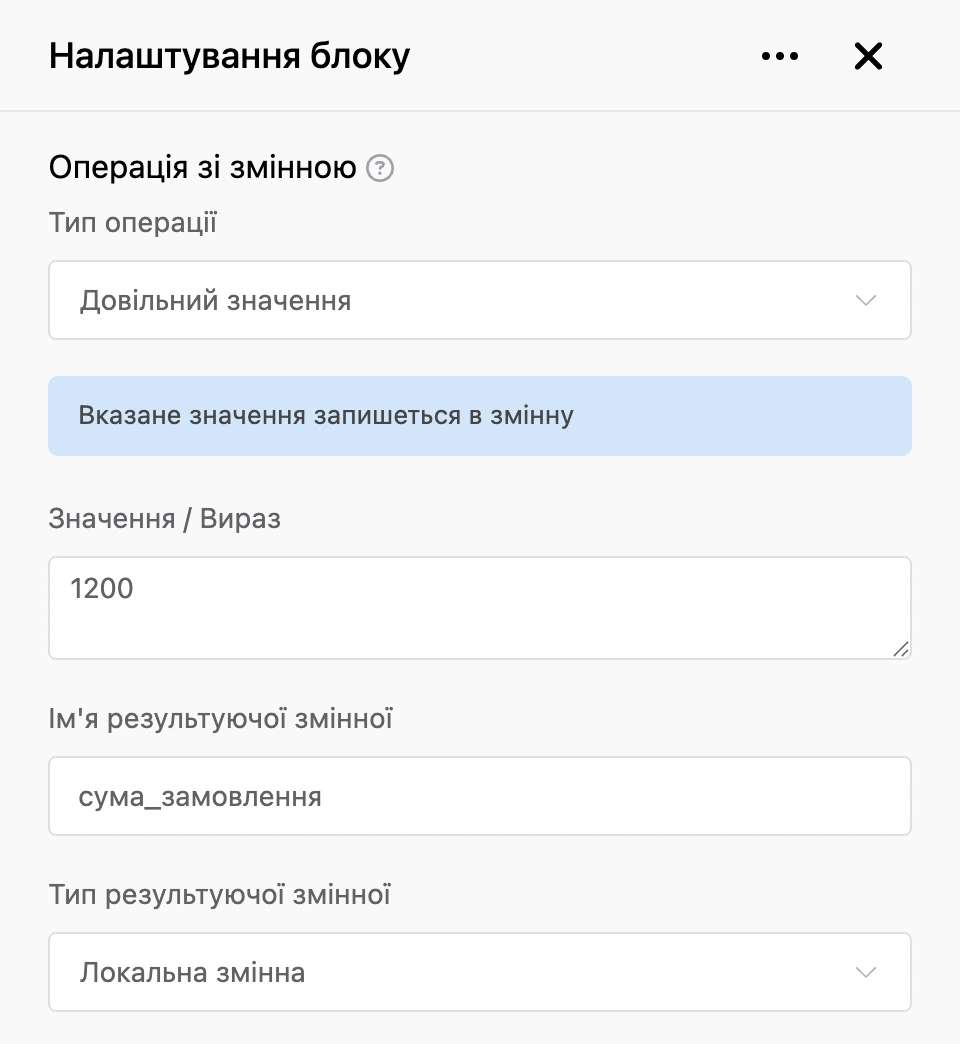
У полі «Значення / Вираз» напишіть текст або число. Тут працюють автопідстановки, зокрема вирази, — так можна зібрати значення з інших змінних і даних контакту.
Математичний вираз
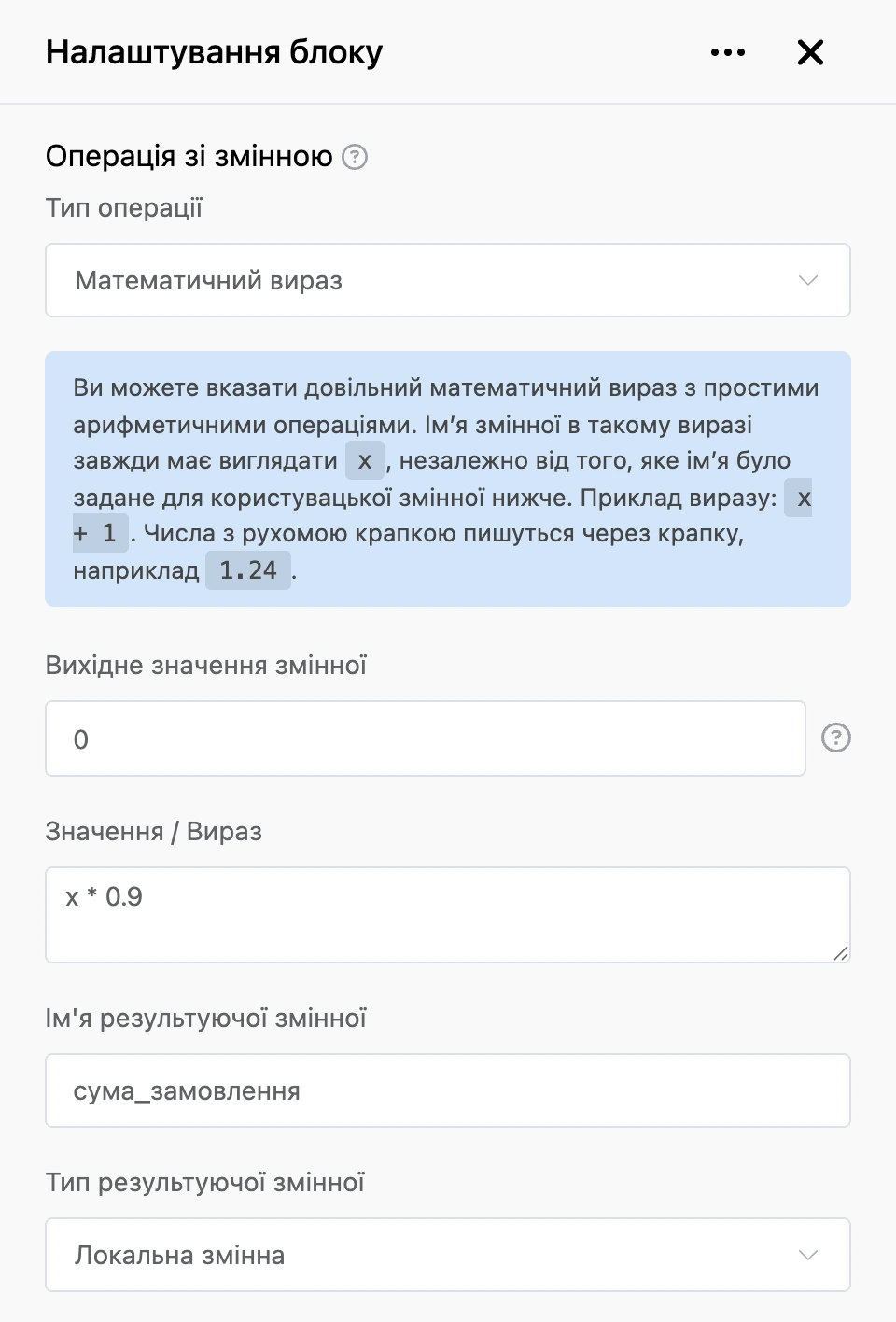
Рахує нове значення змінної з її поточного значення. У виразі змінна завжди пишеться як x — хоч би яке ім'я ви вказали в полі «Ім'я результуючої змінної». Наприклад, x + 1 збільшить змінну на одиницю.
- «Вихідне значення змінної» — якщо до цього блоку змінної ще не було, розрахунок почнеться з цього числа.
Математичний вираз 2.0
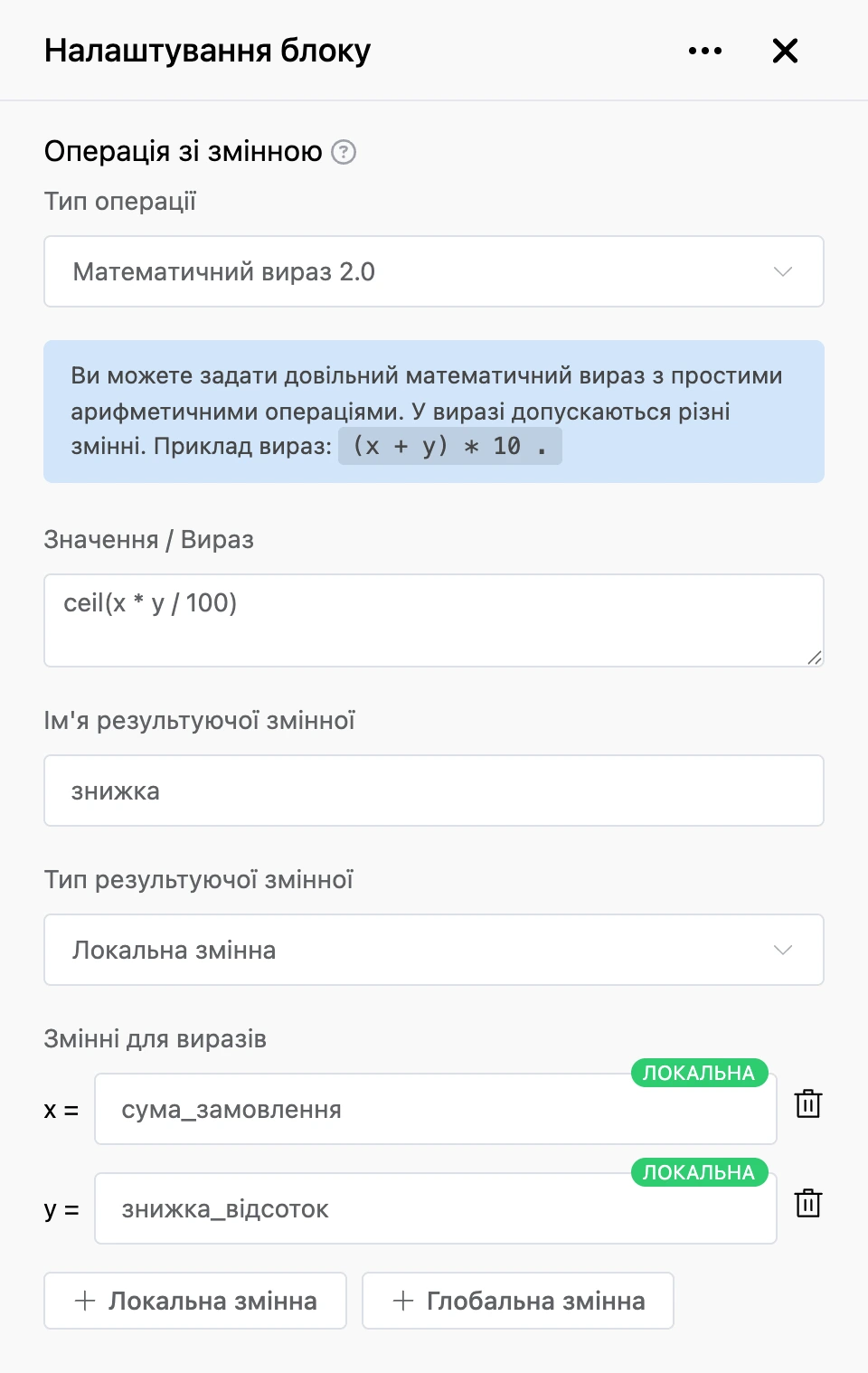
У виразі можна використовувати кілька змінних. У списку «Змінні для виразів» натисніть «Локальна змінна» або «Глобальна змінна» і вкажіть ім'я змінної. Кожна отримає коротке ім'я: перша — x, друга — y, третя — z і так далі. Ці короткі імена й пишуться у виразі, наприклад (x + y) * 10.
Якщо якоїсь зі змінних ще немає, замість неї підставиться 0.
Що можна писати в математичному виразі
- Числа, знаки
+,-,*,/і дужки. - Дробові числа — через крапку:
1.24. - Округлення вгору до цілого: загорніть увесь вираз у
ceil( ), наприкладceil(x / 3).
Автопідстановки {{ }} у математичних виразах не працюють — використовуйте короткі імена змінних. Усе, крім чисел, знаків і коротких імен, бот із виразу прибирає.
Масове присвоєння
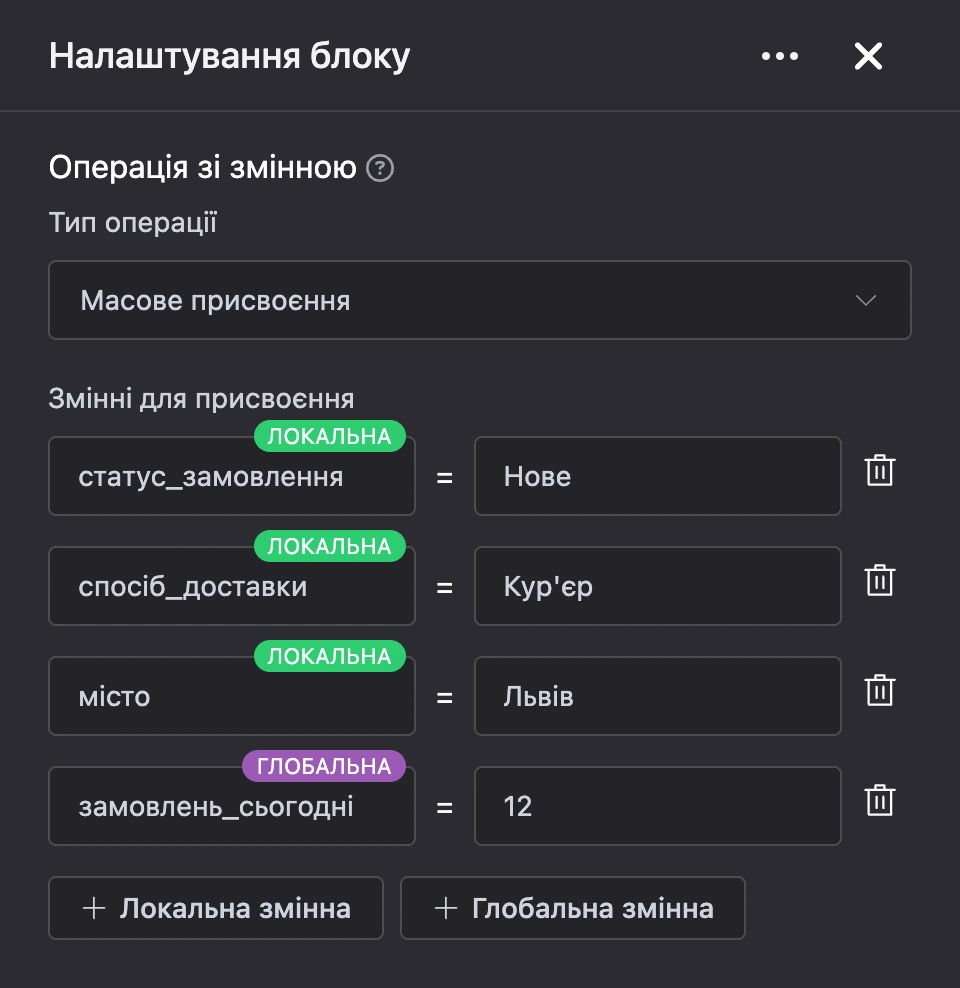
У списку «Змінні для присвоєння» натисніть «Локальна змінна» або «Глобальна змінна», вкажіть ім'я змінної та її значення. Рядків можна додати кілька — блок запише всі значення разом. У значеннях працюють автопідстановки, але лише з простими функціями.
Виходи
- «Продовжити» — бот іде далі одразу після запису.
Особливості
- Якщо змінної з таким іменем ще немає, блок її створить.
- Результат записується як текст. Вставити його в повідомлення можна так само, як будь-яку іншу змінну.
- Якщо в математичному виразі помилка — наприклад, ділення на нуль або у змінній замість числа лежить текст, — у змінну запишеться повідомлення про помилку. Перевірте вираз у попередньому перегляді бота.