

Listeneintrag hinzufügen
Fügt der Liste einen neuen Eintrag aus Variablen, Daten des Kontakts und Text hinzu. Kann statt des Hinzufügens einen vorhandenen Eintrag aktualisieren.
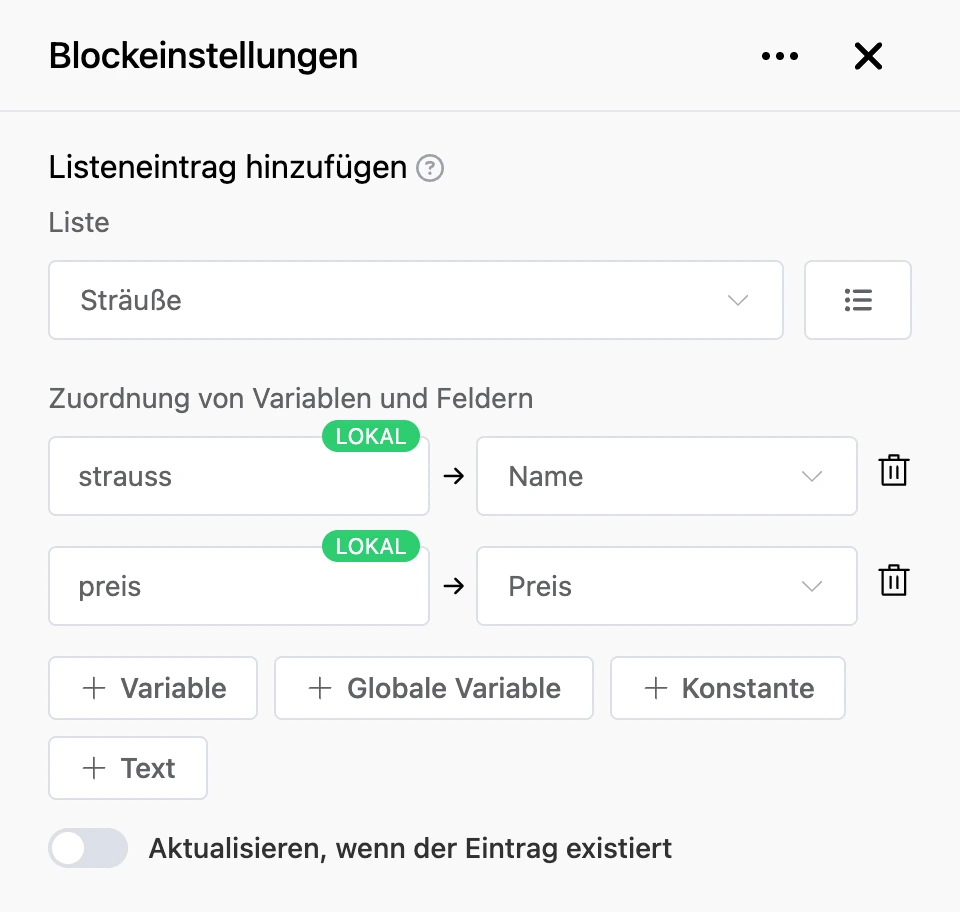
Einstellungen
- „Liste“ — wohin geschrieben wird.
- „Zuordnung von Variablen und Feldern“ — was in welches Feld geschrieben wird. Links der Wert, rechts das Feld der Liste. Den Wert fügt einer der Buttons hinzu:
- „Variable“ — eine Kontaktvariable, geben Sie ihren Namen an;
- „Globale Variable“ — eine globale Variable des Bots;
- „Konstante“ — Daten des Kontakts: „ID“, „Messenger-ID“, „Bot ID“, „Username“, „Name“, „Telefon“, „E-Mail“, „Adresse“, „Aktuelles Datum“, „Referrer ID“;
- „Text“ — beliebiger Text, darin funktionieren Platzhalter.
- „Aktualisieren, wenn der Eintrag existiert“ — keinen zweiten Eintrag hinzufügen, sondern den gefundenen aktualisieren.
- „Felder zur Prüfung, ob der Eintrag existiert“ — erscheint bei eingeschalteter Aktualisierung. Legt fest, über welche Felder „derselbe“ Eintrag gesucht wird: Der Bot sucht einen Eintrag, bei dem alle aufgeführten Felder den angegebenen Werten entsprechen. Gefunden — er aktualisiert darin die Felder aus „Zuordnung von Variablen und Feldern“, die übrigen Felder bleiben unberührt. Nicht gefunden — er fügt einen neuen hinzu.
In ein Feld mit Bild oder Datei schreiben Sie die Variable, in die die Person ein Bild oder eine Datei gesendet hat. Für ein Kontrollkästchen-Feld eignen sich die Werte „yes“, „true“, „1“ oder jede nicht leere Variable.
Ausgänge
- „Fortsetzen“ — der Eintrag wurde hinzugefügt oder aktualisiert.
Besonderheiten
Die Werte werden anhand der Feldtypen der Liste geprüft. Passt ein Wert nicht — zum Beispiel Text in einem Zahlenfeld —, sendet der Bot der Person den Fehlertext und geht nicht weiter. Dasselbe geschieht, wenn keine Liste gewählt oder die Feldzuordnung leer ist.