

Liste der Kontakte
Die Liste öffnet sich über das Menü des Bots: „Listen“ → „Kontakte“. In der Überschrift steht, wie viele Kontakte gefunden wurden. Oben stehen die neuesten.
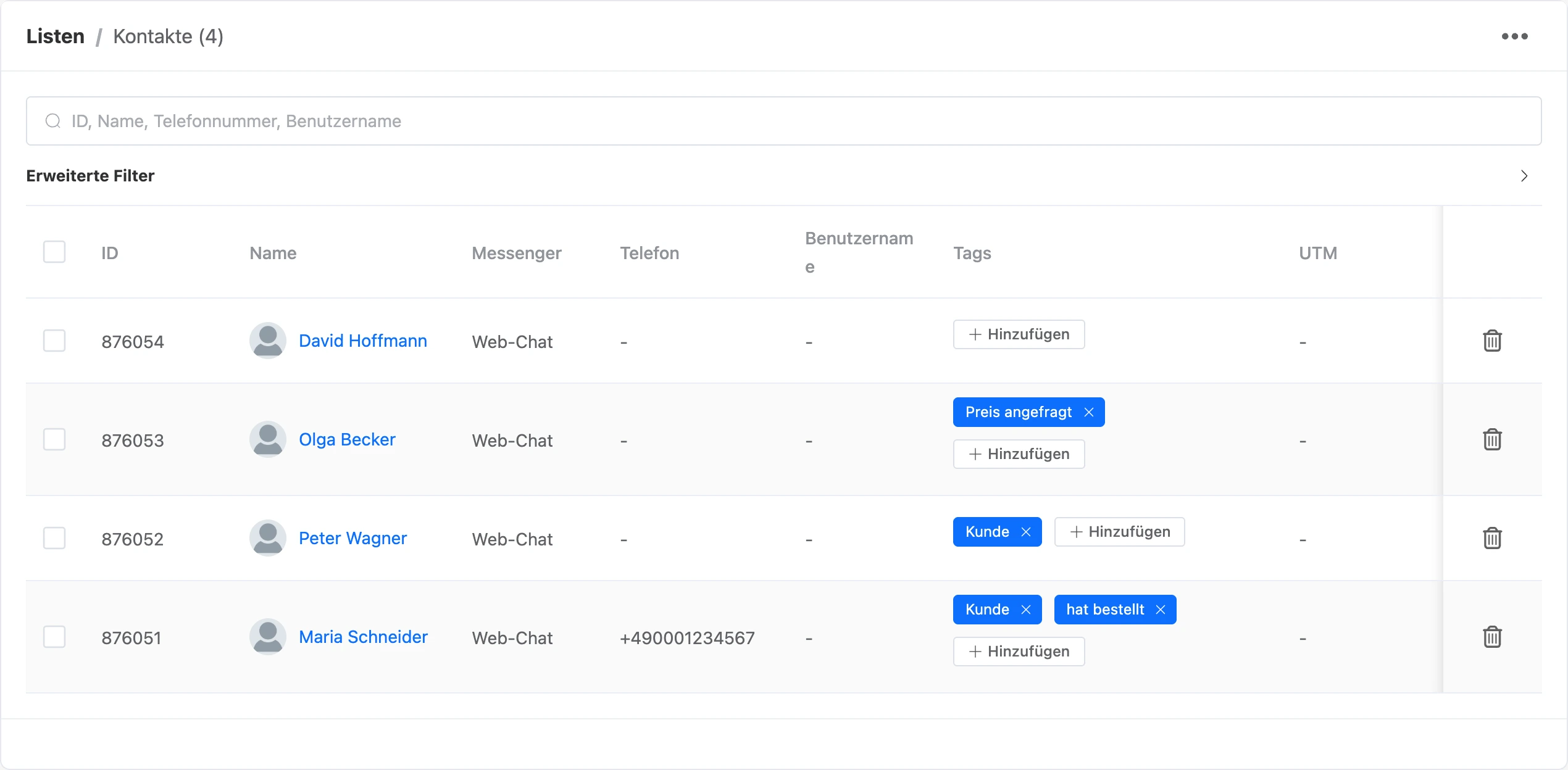
Was in der Liste zu sehen ist
| Spalte | Was darin steht |
|---|---|
| ID | Nummer des Kontakts auf der Plattform |
| „Name“ | Name und Avatar aus dem Messenger. Ein Klick öffnet die Kontaktkarte |
| „Messenger“ | Kanal, in dem die Person mit dem Bot kommuniziert |
| „Telefon“ | Nummer, wenn der Bot sie erhalten hat oder Sie sie in der Karte angegeben haben |
| „Benutzername“ | Benutzername in Telegram |
| „Tags“ | Tags des Kontakts. Sie lassen sich direkt in der Liste ändern |
| UTM | Variablen des Kontakts, deren Name mit utm_ beginnt, — die Parameter des Werbelinks, über den die Person gekommen ist |
| „Referrer“ | Wer den Kontakt eingeladen hat. Ein Klick öffnet die Karte des Einladenden |
| „Erste Aktivität“ | Wann der Kontakt im Bot erschienen ist |
Um einem Kontakt einen Tag hinzuzufügen, klicken Sie in der Spalte „Tags“ auf „Hinzufügen“, geben Sie den Namen ein und drücken Sie Enter. Das Kreuz am Tag entfernt ihn. Änderungen werden sofort gespeichert. Mehr zu Tags auf der Seite Tags und Variablen.
Suche
Das Feld über der Liste sucht gemäß dem Hinweis „ID, Name, Telefonnummer, Benutzername“:
- nach einem Teil des Namens;
- nach den Ziffern der Telefonnummer — Leerzeichen, Klammern, Bindestriche und „+“ müssen Sie nicht entfernen;
- nach der ID des Kontakts;
- nach dem Benutzernamen in Telegram und MAX — beginnen Sie die Anfrage mit dem Zeichen
@, zum Beispiel@romashka.
Erweiterte Filter
Klappen Sie unter der Suche „Erweiterte Filter“ auf. Ein Kontakt muss zu allen gewählten Bedingungen gleichzeitig passen.
| Filter | Wer passt |
|---|---|
| „Kontakt enthält Tags“ | Kontakte, die alle aufgeführten Tags haben. Höchstens 20 Tags |
| „Kontakt enthält Variablen“ | Kontakte, bei denen die Variable mit diesem Namen dem angegebenen Wert entspricht. Der Wert wird vollständig verglichen. Höchstens 20 Variablen |
| „Abonniert vor dem“ | Kontakte, die vor dem angegebenen Datum und der angegebenen Uhrzeit im Bot erschienen sind |
| „Abonniert nach dem“ | Kontakte, die nach dem angegebenen Datum und der angegebenen Uhrzeit im Bot erschienen sind |
| „Haben den Bot gestoppt“ | Kontakte, die den Bot im Messenger blockiert haben |
| „Haben sich mit dem Befehl „stop“ von Newslettern abgemeldet“ | Kontakte, die sich von Newslettern abgemeldet haben |
Suche und Filter arbeiten zusammen. Die gewählten Bedingungen werden in der Adresse der Seite gespeichert: Den Link zur gefilterten Liste können Sie als Lesezeichen speichern oder einem Kollegen senden, der Zugriff auf den Bot hat.
Wie sich eine Person von Newslettern abmeldet und was dabei geschieht, steht auf der Seite Empfänger und Filter.
Kontakte löschen
Einen Kontakt können Sie auf drei Arten löschen.
Einen Kontakt. Klicken Sie in der Zeile auf das Papierkorb-Symbol und bestätigen Sie das Löschen.
Mehrere markierte. Markieren Sie Kontakte mit den Häkchen links und klicken Sie über der Liste auf den roten Button „… Stk. löschen“.
Nach Bedingungen. So löscht man zum Beispiel alle, die den Bot blockiert haben:
- Klicken Sie rechts über der Liste auf „⋯“ und wählen Sie „Löschen“.
- Legen Sie im Fenster „Kontakte löschen“ die Bedingungen fest — dieselben wie in den erweiterten Filtern. Klicken Sie auf „Weiter“.
- Die Plattform zeigt, wie viele Kontakte gelöscht werden. Prüfen Sie die Zahl und klicken Sie auf „Löschen“.
Hinweis
Ohne Bedingungen lassen sich keine Kontakte löschen: Solange keine Bedingung festgelegt ist, sind „Weiter“ und „Löschen“ inaktiv. Vergleichen Sie im zweiten Schritt trotzdem die Zahl.
Kontakte nach Bedingungen löschen kann der Eigentümer des Bots oder ein Teammitglied mit dem Recht „Bot löschen“.
Was beim Löschen geschieht
- Zusammen mit dem Kontakt werden seine Daten gelöscht: Tags, Variablen und alle Konten, auch mit positivem Guthaben.
- Ein gelöschter Kontakt lässt sich nicht wiederherstellen. Schreibt die Person dem Bot erneut, wird sie zu einem neuen Kontakt und beginnt das Szenario von vorn.
- Bei den Kontakten, die der gelöschte eingeladen hat, wird das Feld „Referrer“ in der Karte leer.
- Gelöschte Kontakte zählen nicht mehr zur Zahl der Kontakte des Bots.
Auch das Szenario selbst kann einen Kontakt löschen — mit dem Block „Benutzer aus Bot entfernen“.