

Список контактів
Список відкривається з меню бота: «Списки» → «Контакти». У заголовку показано, скільки контактів знайдено. Угорі — найновіші.
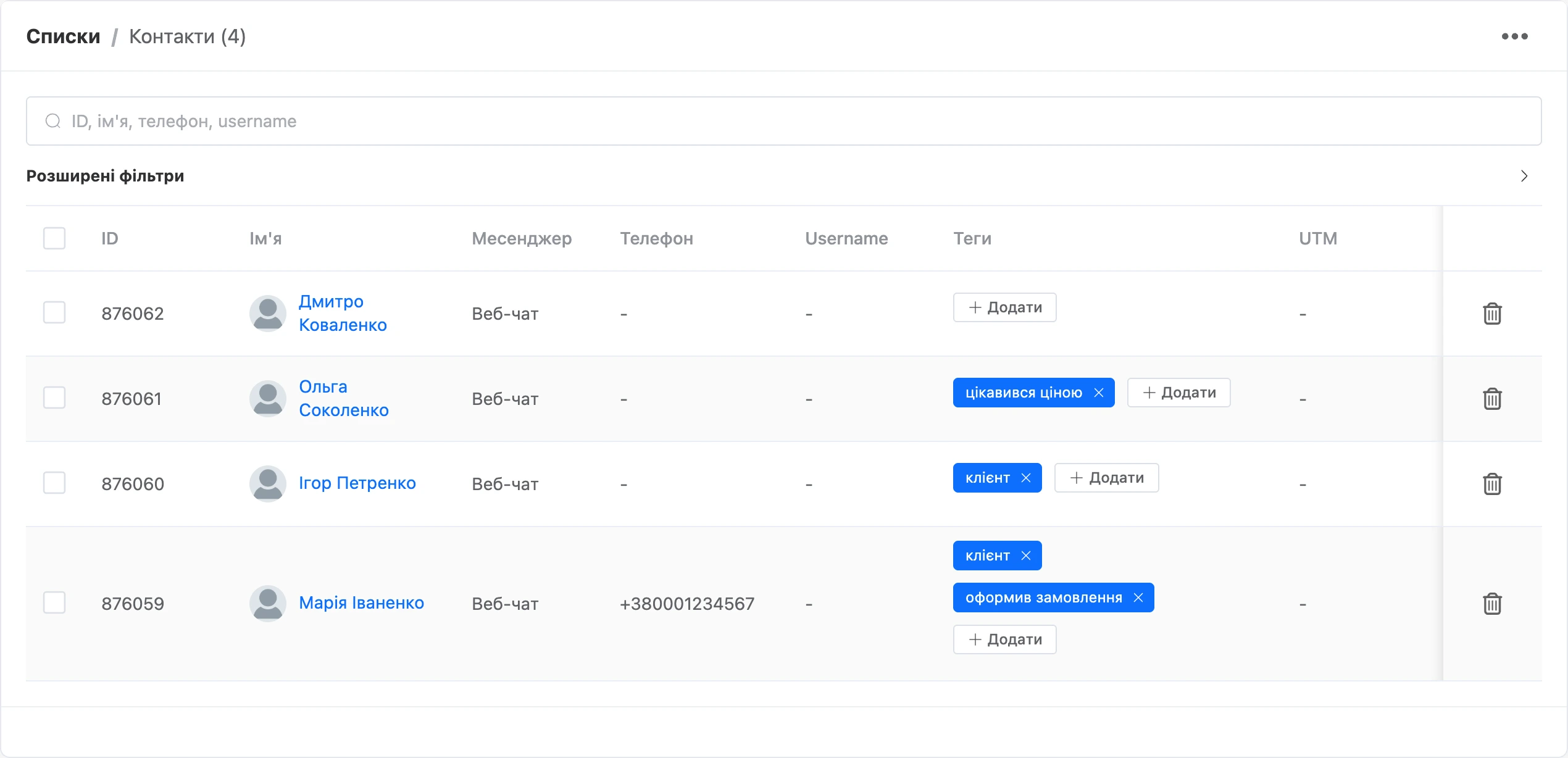
Що видно в списку
| Колонка | Що в ній |
|---|---|
| ID | Номер контакту на платформі |
| «Ім'я» | Ім'я та аватар із месенджера. Клік відкриває картку контакту |
| «Месенджер» | Канал, у якому людина спілкується з ботом |
| «Телефон» | Номер, якщо бот його отримав або ви вказали його в картці |
| «Username» | Ім'я користувача в Telegram |
| «Теги» | Теги контакту. Їх можна змінювати просто в списку |
| UTM | Змінні контакту, ім'я яких починається з utm_, — мітки рекламного посилання, за яким людина прийшла |
| «Реферер» | Хто запросив контакт. Клік відкриває картку того, хто запросив |
| «Перша активність» | Коли контакт з'явився в боті |
Щоб додати контакту тег, натисніть «Додати» в колонці «Теги», введіть ім'я й натисніть Enter. Хрестик на тезі знімає його. Зміни зберігаються одразу. Докладніше про теги — на сторінці Теги та змінні.
Пошук
Поле над списком шукає за підказкою «ID, ім'я, телефон, username»:
- за частиною імені;
- за цифрами телефону — пробіли, дужки, дефіси та «+» можна не прибирати;
- за ID контакту;
- за username в Telegram і MAX — почніть запит зі знака
@, наприклад@romashka.
Розширені фільтри
Під пошуком розкрийте «Розширені фільтри». Контакт має підходити під усі вибрані умови одразу.
| Фільтр | Хто підходить |
|---|---|
| «Контакт містить теги» | Контакти, які мають усі перелічені теги. Не більше ніж 20 тегів |
| «Контакт містить змінні» | Контакти, у яких змінна з таким іменем дорівнює вказаному значенню. Значення порівнюється повністю. Не більше ніж 20 змінних |
| «Підписався до» | Контакти, які з'явилися в боті раніше за вказані дату й час |
| «Підписався після» | Контакти, які з'явилися в боті пізніше за вказані дату й час |
| «Зупинили бота» | Контакти, які заблокували бота в месенджері |
| «Відписалися від розсилки командою "stop"» | Контакти, які відписалися від розсилок |
Пошук і фільтри працюють разом. Вибрані умови зберігаються в адресі сторінки: посилання на відібраний список можна зберегти в закладки або надіслати колезі, який має доступ до бота.
Як людина відписується від розсилок і що при цьому відбувається — на сторінці Отримувачі та фільтри.
Видалити контакти
Видалити контакт можна трьома способами.
Один контакт. Натисніть значок кошика в рядку й підтвердьте видалення.
Кілька позначених. Позначте контакти галочками ліворуч і натисніть червону кнопку «Видалити … шт.» над списком.
За умовами. Так видаляють, наприклад, усіх, хто заблокував бота:
- Натисніть «⋯» праворуч над списком і виберіть «Видалити».
- У вікні «Видалити контакти» задайте умови — ті самі, що в розширених фільтрах. Натисніть «Далі».
- Платформа покаже, скільки контактів буде видалено. Перевірте число й натисніть «Видалити».
Примітка
Без умов видалити контакти не можна: поки не вибрано хоча б одну умову, кнопки «Далі» та «Видалити» неактивні. Однаково звіряйте число на другому кроці.
Видаляти контакти за умовами може власник бота або співробітник із правом «Видалення бота».
Що відбувається під час видалення
- Разом із контактом видаляються його дані: теги, змінні та всі рахунки, навіть із додатним балансом.
- Відновити видалений контакт не можна. Якщо людина напише боту знову, вона стане новим контактом і почне сценарій спочатку.
- У контактів, яких запросив видалений, поле «Реферер» у картці спорожніє.
- Видалені контакти перестають враховуватися в кількості контактів бота.
Сценарій може видалити контакт і сам — блоком «Видалити користувача з бота».