

Integrationen
Im Tab „Integrationen“ wird der Bot mit externen Diensten verbunden: CRM, Tabellen, einem Mailserver, SMS-Anbietern und Zahlungssystemen. Für sich allein tut eine Integration nichts — sie gibt den Blöcken des Szenarios, die mit diesem Dienst arbeiten, die Zugangsschlüssel.
Integrationen werden für jeden Bot einzeln verbunden. In die Kopie eines Bots werden sie nicht übernommen — verbinden Sie sie in der Kopie neu.
Hinweis
Der Tab funktioniert mit dem Pro-Abonnement. Mehr dazu auf der Seite Was ohne Pro verfügbar ist.
So verbinden Sie einen Dienst
Der Tab besteht aus zwei Teilen. Oben stehen die schon verbundenen Integrationen, darunter die Liste „Verfügbare Integrationen“.
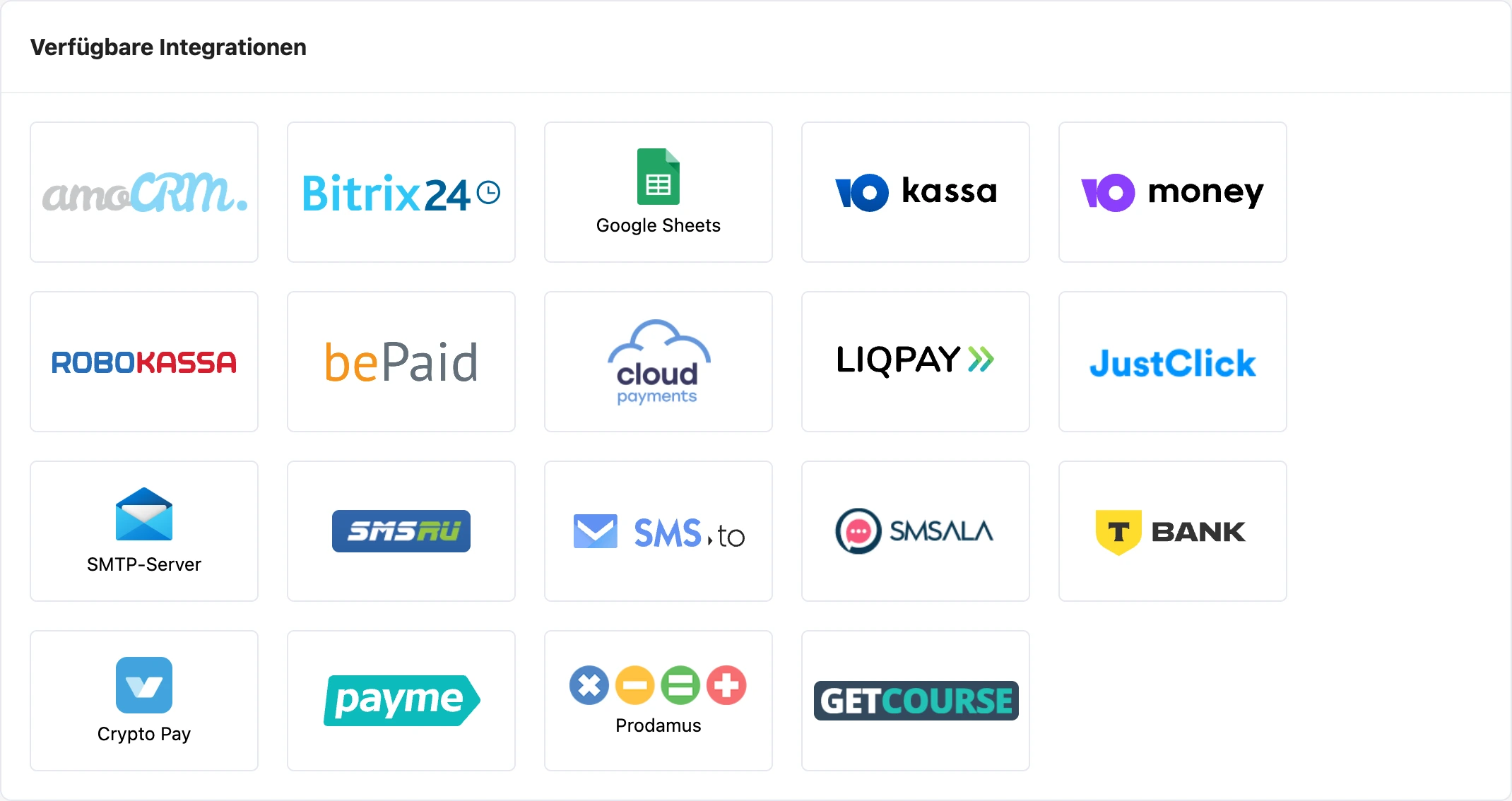

- Klicken Sie auf die Karte des Dienstes in der Liste „Verfügbare Integrationen“.
- Füllen Sie die Felder im Fenster aus, das sich öffnet. Schlüssel und Passwörter finden Sie im Konto des Dienstes selbst — wo genau, sagt der Text im Fenster.
- Klicken Sie auf „Speichern“. Es erscheint die Meldung „Integration erfolgreich installiert!“, und die Karte wandert in den oberen Teil des Tabs.
Bei einem Teil der Dienste öffnet sich nach dem Speichern der Tab „Webhook“ mit einer Adresse. Sie müssen sie in das Konto des Dienstes kopieren: Über diese Adresse meldet der Dienst dem Bot Ereignisse — zum Beispiel eine Zahlung.
Von jeder Art Dienst wird mit einem Bot einer verbunden: ein amoCRM-Konto, ein SMTP-Server und so weiter.
Ändern oder trennen
Klicken Sie auf die Karte einer verbundenen Integration — es öffnet sich dasselbe Fenster. Ändern Sie die Daten und klicken Sie auf „Speichern“ oder klicken Sie auf „Löschen“, um den Dienst vom Bot zu trennen.
Achtung
Blöcke, die eine getrennte Integration brauchen, funktionieren nicht mehr. Ein Zahlungsblock sendet dem Menschen zum Beispiel statt der Rechnung die Nachricht, dass das Zahlungssystem nicht verbunden ist. Prüfen Sie das Szenario vor dem Trennen.
Welche Dienste es gibt
In der Liste stehen nur die Dienste, die auf Ihrer Plattform aktiviert sind, deshalb kann sie kürzer sein.
CRM
- amoCRM. Übergibt Anfragen aus dem Block „Anfrage“ an amoCRM. Verknüpfen Sie für die Verbindung das amoCRM-Konto mit dem Button im Fenster der Integration und erlauben Sie den Zugriff, wählen Sie dann im Tab „Einstellungen“ Pipeline, Status und Verantwortlichen. Die verknüpften Konten sind im Tab „Konten“ zu sehen — ein Konto können Sie in mehreren Bots verwenden.
- Bitrix24. Übergibt Anfragen aus dem Block „Anfrage“ an Bitrix24. Nötig ist der „Webhook für REST-API-Aufrufe“ — ein eingehender Webhook aus Bitrix24 mit Rechten für CRM und Benutzer. Im Fenster wählen Sie den CRM-Modus, Pipeline, Status und Verantwortlichen. Der Tab „Zwei-Wege-Kommunikation“ ist optional: Er wird gebraucht, damit Bitrix24 dem Bot den Wechsel der Deal-Phase meldet.
Die Plattform hat auch ein eigenes CRM — dafür ist keine Integration nötig. Dazu mehr im Bereich CRM.
Google Sheets
Lässt die Blöcke des Szenarios Zeilen in den Tabellen Ihres Google-Kontos lesen und ändern. Melden Sie sich für die Verbindung im Fenster der Integration über Google an und wählen Sie das Konto im Feld „Konto“. Wie Sie weiter mit Tabellen arbeiten, steht auf der Seite Listen und Tabellen.
E-Mail und SMS
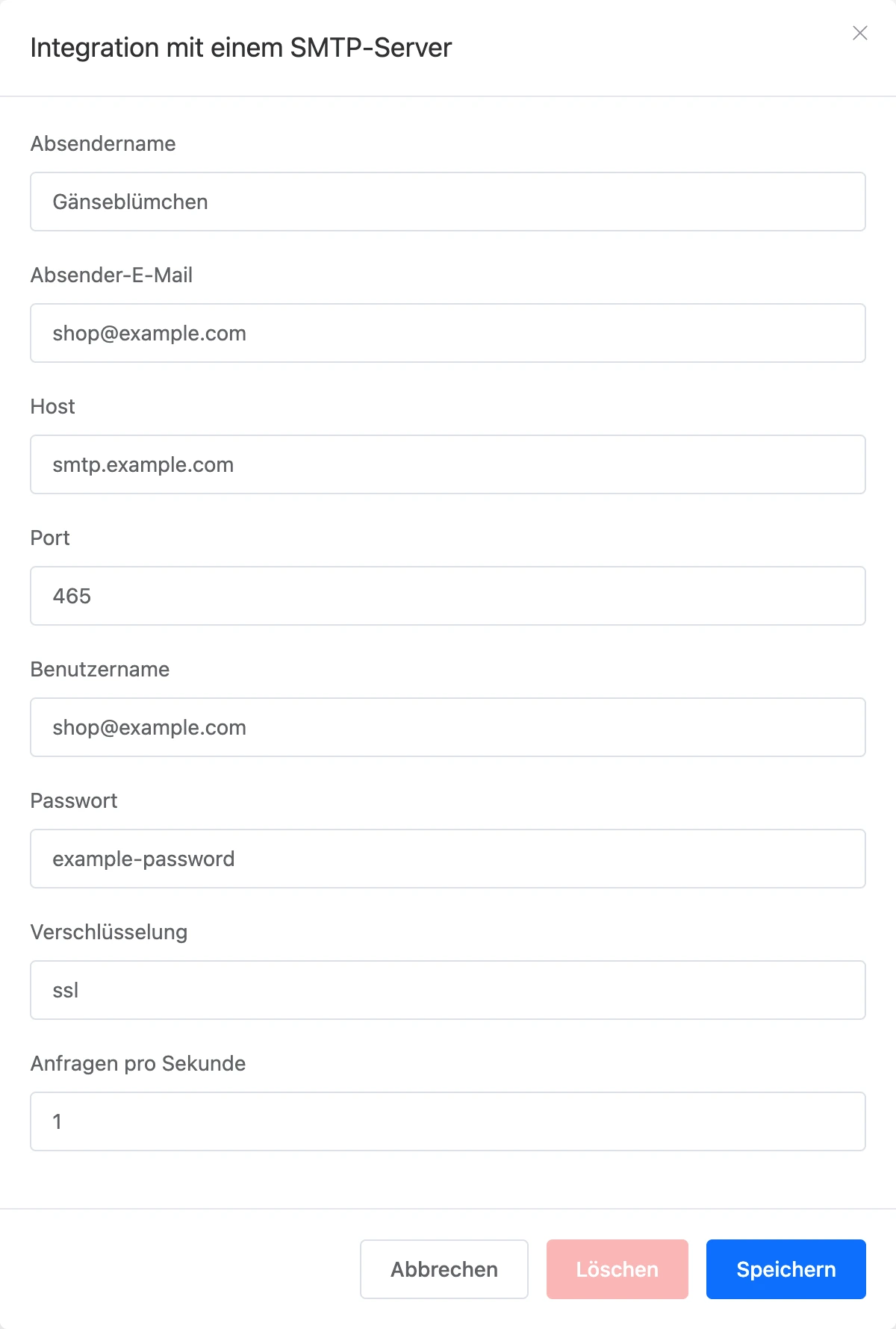
- SMTP-Server. Ihr Mailserver, über den die E-Mails des Blocks „E-Mail senden“ hinausgehen. Nötig sind Name und Adresse des Absenders, Host, Port, Benutzername, Passwort und Art der Verschlüsselung.
- sms.ru. Sendet den Code zur Bestätigung der Nummer im Block „Telefonnummer anfordern“. Nötig ist der API-Schlüssel aus dem Konto bei sms.ru.
- SMS.to und SMSala. Senden ebenfalls den Code zur Bestätigung der Nummer. Für SMS.to sind API-Schlüssel und Absenderkennung nötig, für SMSala — API-ID, API-Passwort, Markenname und Absenderkennung.
Verkauf und Werbung
- JustClick. Wird von den Blöcken „Kontakt an JustClick-Gruppe senden“ und der Zahlung über JustClick gebraucht. Geben Sie Login und API-Schlüssel an.
- GetCourse. Wird vom Block „GetCourse-Bestellung“ gebraucht. Geben Sie den Namen des Kontos und den geheimen Schlüssel an.
Zahlungssysteme
Zahlungssysteme werden im selben Tab verbunden: YooKassa, YooMoney, Robokassa, Cloudpayments, T-Bank, bePaid, LiqPay, Prodamus, Payme — diejenigen davon, die auf der Plattform aktiviert sind. Wie die Zahlungsblöcke aufgebaut sind und was für jedes System einzugeben ist, steht im Bereich Zahlungen annehmen.
Wer Integrationen verbinden kann
Der Eigentümer des Bots und ein Teammitglied mit dem Recht „Bot-Einstellungen verwalten“. Schlüssel und Passwörter der verbundenen Dienste sehen im Fenster der Integration alle, die dieses Recht haben — vergeben Sie es nur an diejenigen, denen Sie den Zugriff auf Kasse und CRM anvertrauen.
Wenn etwas nicht funktioniert
- Der Dienst fehlt in der Liste. Er ist auf Ihrer Plattform nicht aktiviert oder schon verbunden — dann steht seine Karte im oberen Teil des Tabs.
- Ein Block schreibt, dass die Integration nicht verbunden ist. Jeder Bot hat seine eigenen Integrationen: Prüfen Sie, dass der Dienst genau mit diesem Bot verbunden ist.
- Die Zahlung ist durchgegangen, aber der Bot reagiert nicht. Prüfen Sie, dass die Adresse aus dem Tab „Webhook“ im Konto des Zahlungssystems eingetragen ist.