

Інтеграції
На вкладці «Інтеграції» бот підключається до зовнішніх сервісів: CRM, таблиць, поштового сервера, SMS-провайдерів і платіжних систем. Сама собою інтеграція нічого не робить — вона дає ключі доступу блокам сценарію, які працюють із цим сервісом.
Інтеграції підключаються окремо для кожного бота. До копії бота вони не переносяться — підключіть їх у копії заново.
Примітка
Вкладка працює з підпискою Pro. Докладніше — на сторінці Що доступно без Pro.
Як підключити сервіс
Вкладка складається з двох частин. Угорі — уже підключені інтеграції, нижче — список «Можливі інтеграції».
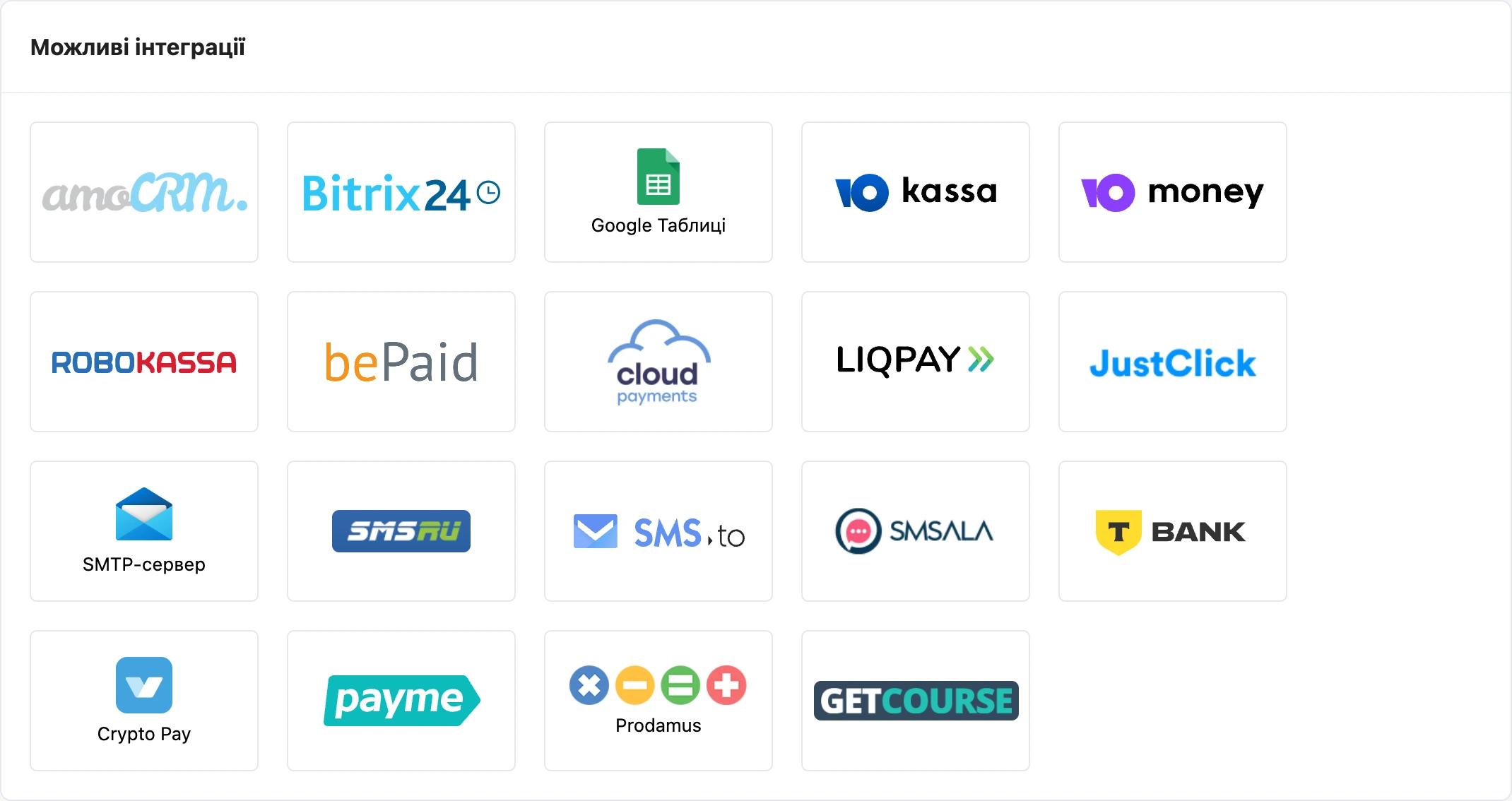

- Натисніть картку сервісу в списку «Можливі інтеграції».
- Заповніть поля у вікні, що відкрилося. Ключі й паролі беруться в особистому кабінеті самого сервісу — де саме, підказує текст у вікні.
- Натисніть «Зберегти». З'явиться повідомлення «Інтеграція успішно встановлена!», а картка переїде у верхню частину вкладки.
У частини сервісів після збереження відкривається вкладка «Webhook» з адресою. Її потрібно скопіювати в особистий кабінет сервісу: за цією адресою сервіс повідомляє боту про події — наприклад, про оплату.
Сервіс кожного виду до бота підключається один: один акаунт amoCRM, один SMTP-сервер і так далі.
Змінити або відключити
Натисніть картку підключеної інтеграції — відкриється те саме вікно. Змініть дані й натисніть «Зберегти» або натисніть «Видалити», щоб відключити сервіс від бота.
Увага
Блоки, яким потрібна відключена інтеграція, перестануть працювати. Наприклад, блок оплати замість рахунку надішле людині повідомлення про те, що платіжну систему не підключено. Перед відключенням перевірте сценарій.
Які сервіси є
У списку показано лише ті сервіси, які ввімкнено на вашій платформі, тому він може бути коротшим.
CRM
- amoCRM. Передає заявки з блоку «Заявка» в amoCRM. Для підключення прив'яжіть акаунт amoCRM кнопкою у вікні інтеграції та дозвольте доступ, потім на вкладці «Налаштування» виберіть воронку, статус і відповідального. Прив'язані акаунти видно на вкладці «Акаунти» — один акаунт можна використовувати в кількох ботах.
- Bitrix24. Передає заявки з блоку «Заявка» в Бітрікс24. Потрібен «Вебхук для виклику rest api» — вхідний вебхук із Бітрікс24 із правами на CRM і користувачів. У вікні вибираються режим роботи CRM, воронка, статус і відповідальний. Вкладка «Двосторонній зв'язок» необов'язкова: вона потрібна, щоб Бітрікс24 повідомляв боту про зміну етапу угоди.
У платформи є і своя CRM — їй інтеграція не потрібна. Про неї — у розділі CRM.
Google Таблиці
Дають блокам сценарію читати й змінювати рядки в таблицях вашого акаунта Google. Для підключення увійдіть через Google у вікні інтеграції та виберіть акаунт у полі «Акаунт». Як працювати з таблицями далі — на сторінці Списки й таблиці.
Пошта та SMS
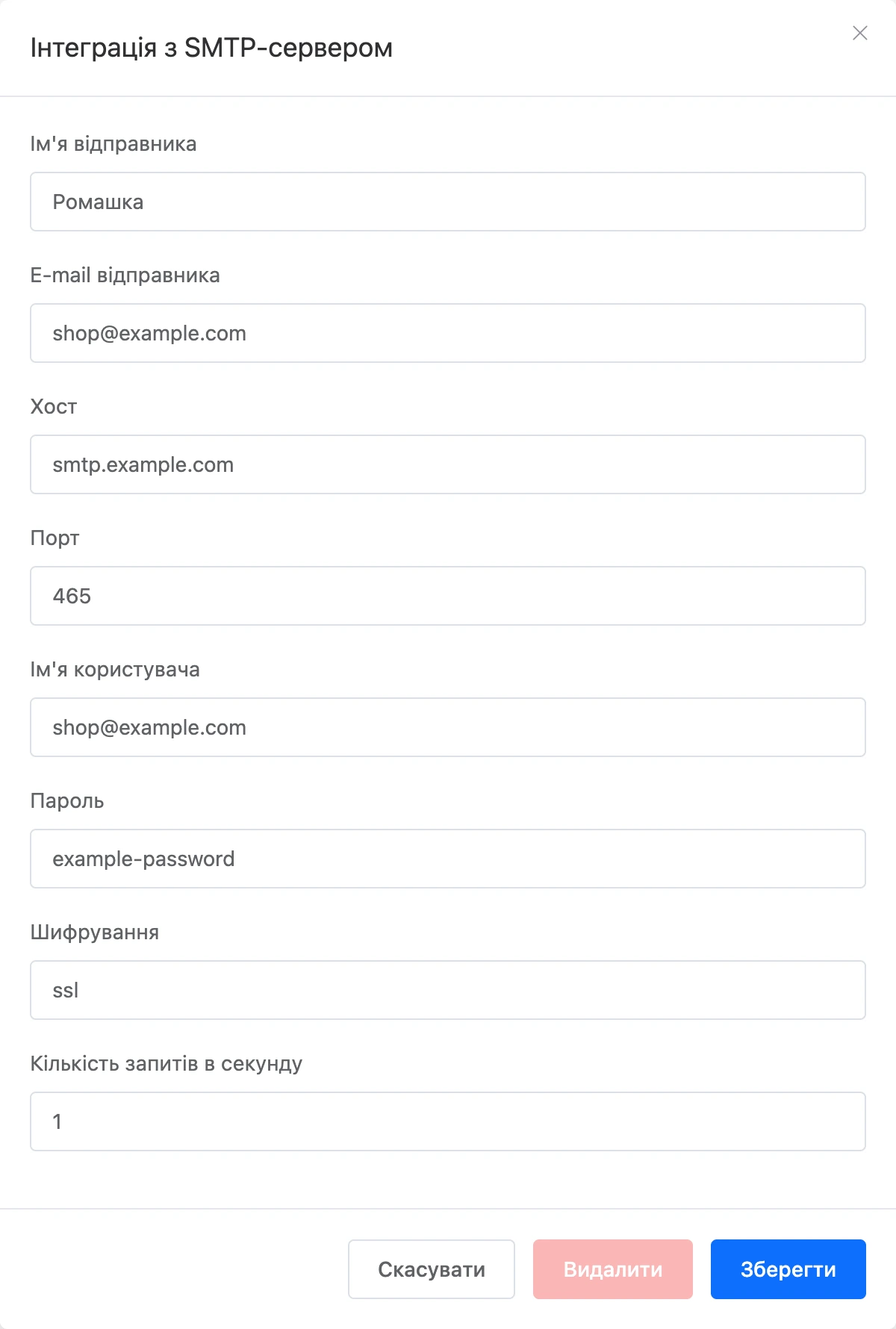
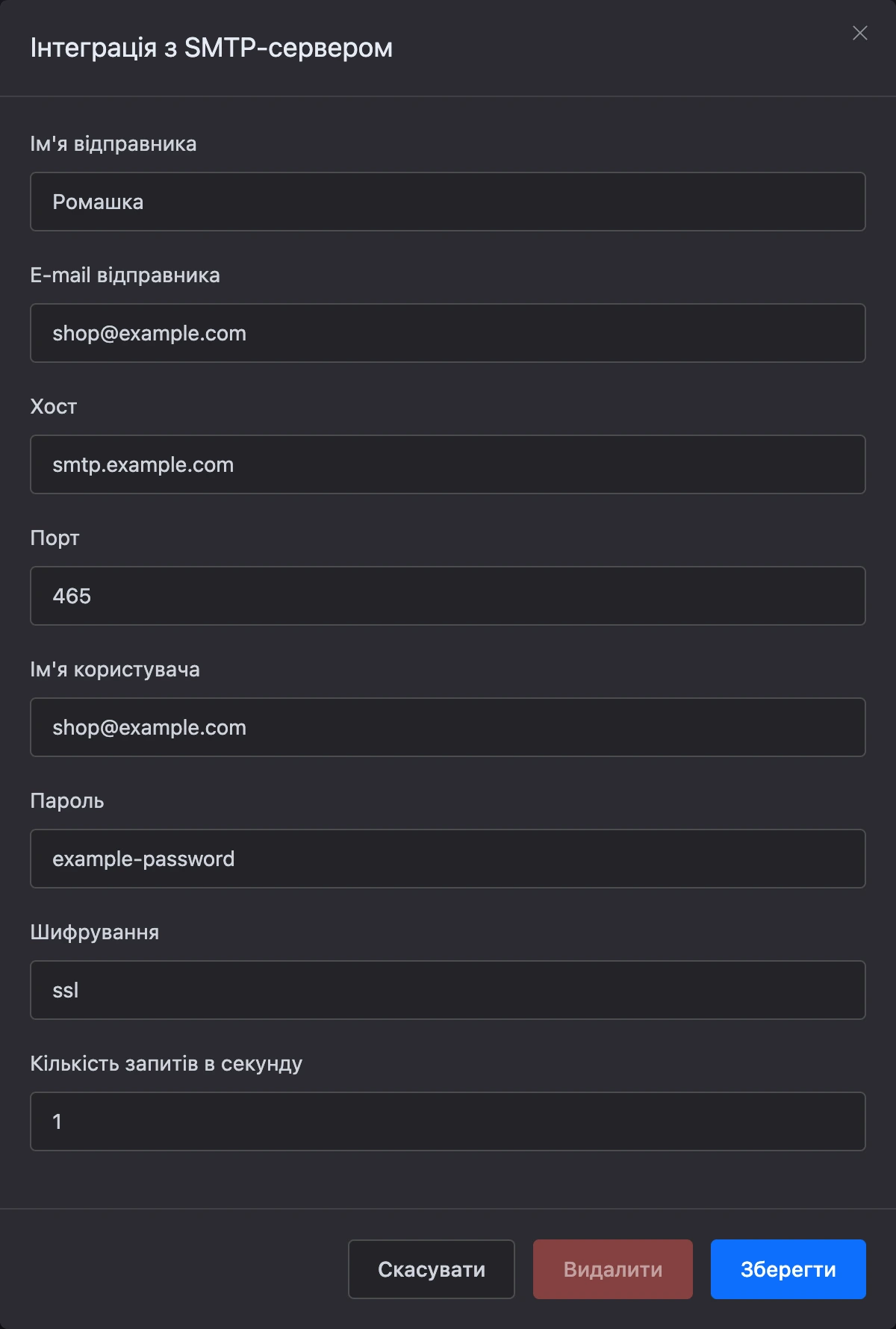
- SMTP-сервер. Ваш поштовий сервер, через який ідуть листи блоку «Лист на Email». Потрібні ім'я та адреса відправника, хост, порт, ім'я користувача, пароль і вид шифрування.
- sms.ru. Надсилає код підтвердження номера в блоці «Запит номера телефону». Потрібен API-ключ з особистого кабінету sms.ru.
- SMS.to і SMSala. Теж надсилають код підтвердження номера. Для SMS.to потрібні API-ключ та ідентифікатор відправника, для SMSala — API id, API-пароль, ім'я бренду та ідентифікатор відправника.
Продажі та реклама
- JustClick. Потрібна блокам «Надіслати контакт у групу JustClick» та оплати через JustClick. Вкажіть логін і ключ API.
- GetCourse. Потрібна блоку «Замовлення на GetCourse». Вкажіть ім'я акаунта й секретний ключ.
Платіжні системи
Платіжні системи підключаються на цій самій вкладці: ЮKassa, ЮMoney, Robokassa, Cloudpayments, Т-Банк, bePaid, LiqPay, Prodamus, Payme — ті з них, що ввімкнені на платформі. Як влаштовані блоки оплати й що вводити для кожної системи — у розділі Приймання оплати.
Хто може підключати інтеграції
Власник бота та співробітник із правом «Налаштування бота». Ключі й паролі підключених сервісів видно у вікні інтеграції всім, хто має це право, — надавайте його лише тим, кому довіряєте доступ до каси та CRM.
Якщо щось не працює
- Сервісу немає в списку. Його не ввімкнено на вашій платформі або вже підключено — тоді його картка стоїть у верхній частині вкладки.
- Блок пише, що інтеграцію не підключено. Інтеграції в кожного бота свої: перевірте, що сервіс підключено саме до цього бота.
- Оплата пройшла, а бот не реагує. Перевірте, що адресу з вкладки «Webhook» додано в особистому кабінеті платіжної системи.