

Tabellen
Eine Tabelle ist eine Tabellenkalkulation, die auf der Plattform gespeichert wird: Blätter, nummerierte Zeilen und Spalten A, B, C… In die Zellen tragen Sie Text von Hand ein, und der Chatbot zeigt den Menschen die passenden Zeilen — zum Beispiel eine Preisliste, einen Zeitplan oder Adressen.
Das sind eigene Tabellen der Plattform. Mit Google Tabellen haben sie nichts zu tun: Ein Google-Konto brauchen Sie dafür nicht.
Wo die Tabellen liegen
Tabellen gehören zu einem Projekt. Öffnen Sie im Menü des Projekts die Gruppe „Mehr“ und wählen Sie „Tabellen“.
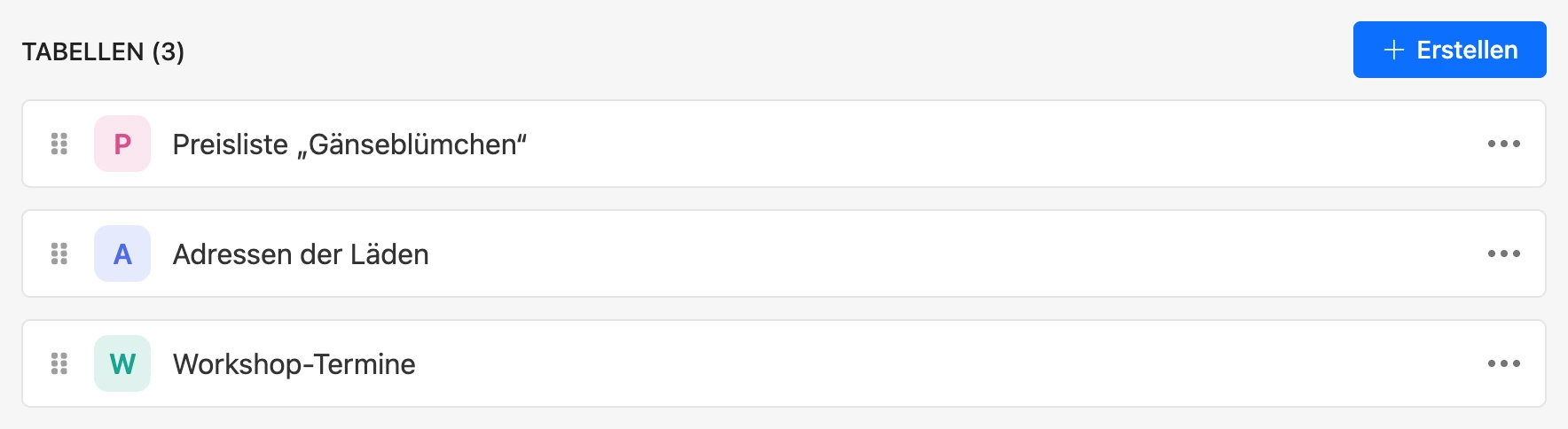
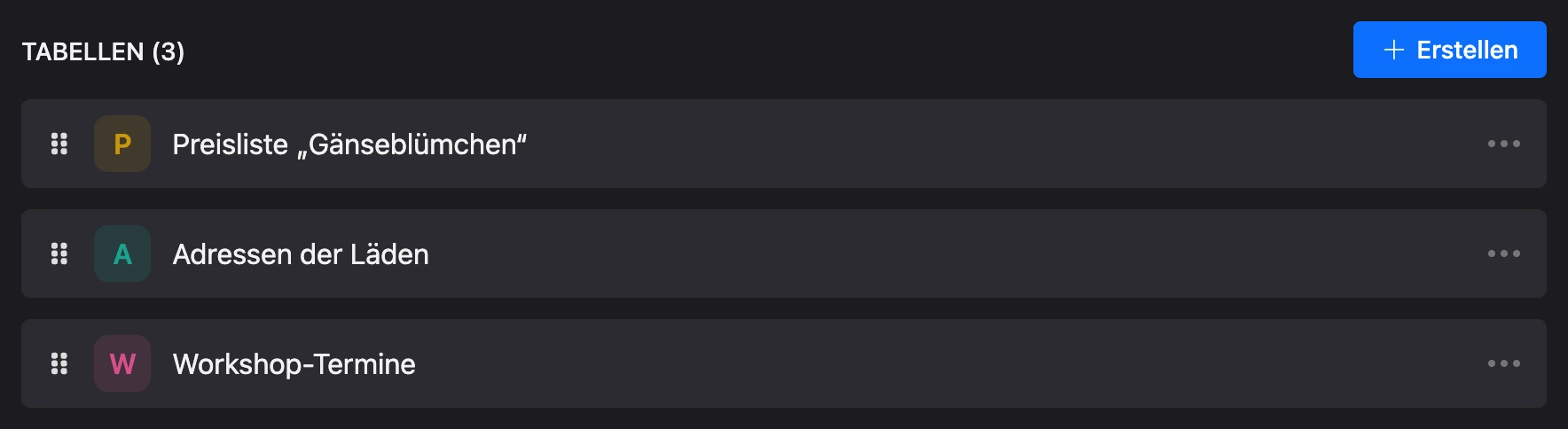
Auf der Seite sehen Sie die Liste der Tabellen des Projekts und ihre Anzahl in der Überschrift. Ein Klick auf eine Tabelle öffnet den Editor.
Was Sie in der Liste der Tabellen tun können
- Eine Tabelle erstellen. Klicken Sie auf „Erstellen“. Die Tabelle erhält den Namen „Meine Tabelle“ mit einem Blatt „Mein Blatt“ und öffnet sich sofort im Editor.
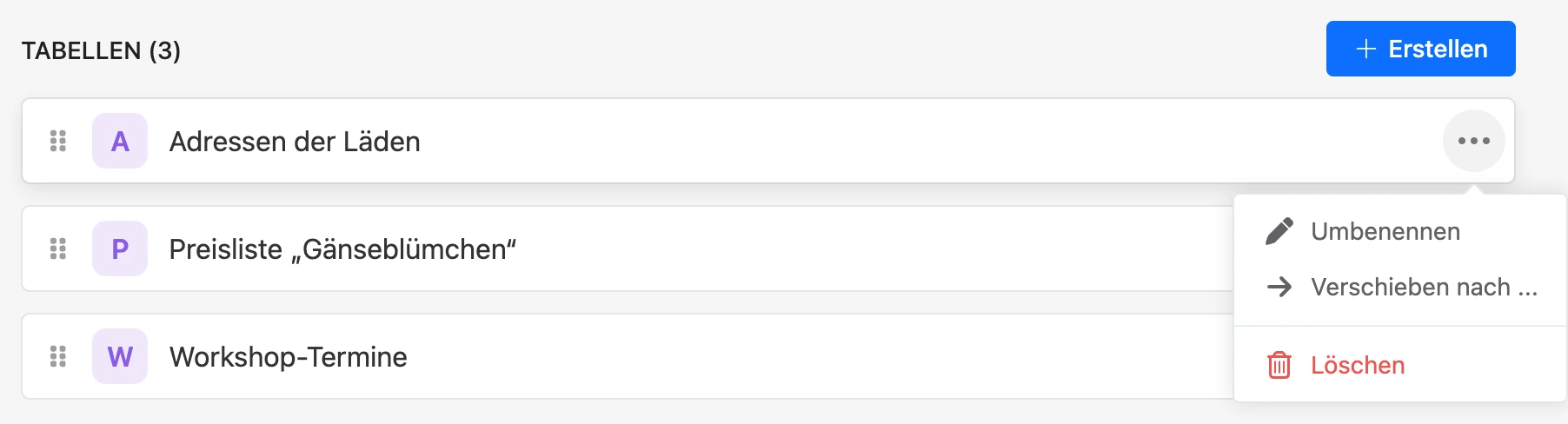
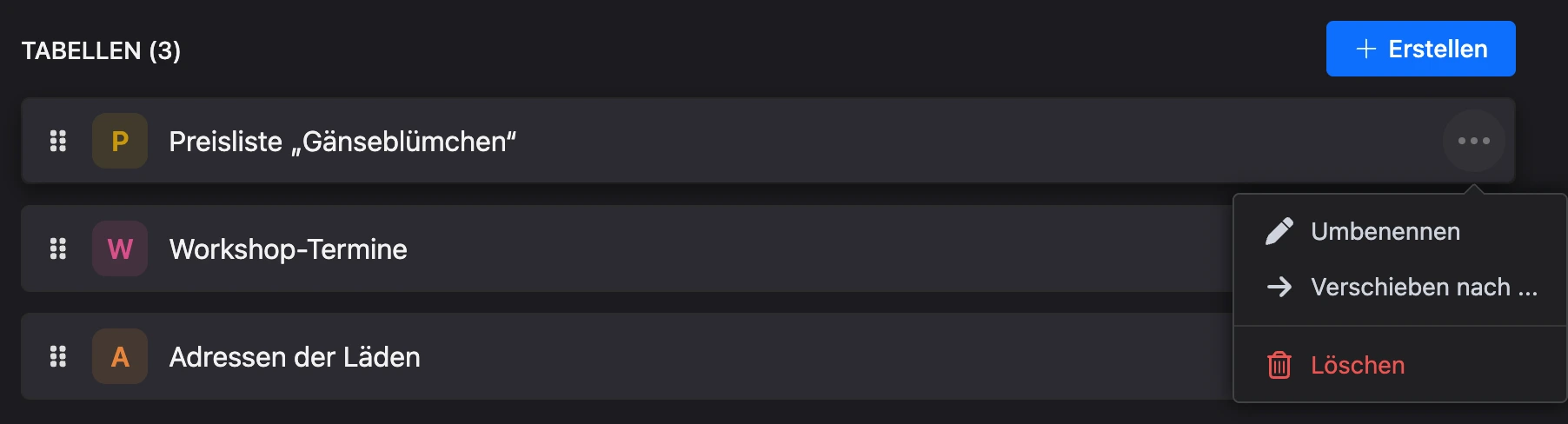
- Umbenennen. Menü „⋯“ rechts neben der Tabelle → „Umbenennen“. Der Name darf bis zu 255 Zeichen lang sein. Den Namen können Sie auch im Editor selbst ändern.
- In ein anderes Projekt verschieben. Menü „⋯“ → „Verschieben nach ...“, wählen Sie das Projekt und klicken Sie auf „Verschieben“. Im neuen Projekt steht die Tabelle am Anfang der Liste. Verschieben können Sie nur in Ihre eigenen Projekte.
- Löschen. Menü „⋯“ → „Löschen“. Die Plattform fragt nach einer Bestätigung.
- Reihenfolge ändern. Ziehen Sie die Tabelle am Symbol links neben dem Namen. Neue Tabellen landen am Anfang der Liste.
Achtung
Liest ein Block des Bots die Tabelle, findet der Bot nach dem Löschen der Tabelle keine Zeilen mehr und antwortet „Einträge nicht gefunden“.
Was Sie brauchen
- Ein Pro-Abonnement. Ohne es öffnet sich die Tabelle nicht: Es erscheint das Fenster „Diese Funktion ist in Pro verfügbar“. Was sonst noch zum Abonnement gehört, steht im Bereich Tarife und Zahlung.
- Sie sind Eigentümer des Projekts. Den Punkt „Tabellen“ gibt es im Menü nur beim Eigentümer. Teammitgliedern des Projekts stehen Tabellen nicht zur Verfügung, und Rechte darauf werden in Rollen nicht vergeben.
Einschränkungen
- In einem Projekt höchstens 100 Tabellen. Ist das Limit erreicht, wird der Button „Erstellen“ deaktiviert, und beim Darüberfahren erscheint der Hinweis „Ein Projekt kann höchstens 100 Tabellen enthalten“. Eine Tabelle in ein Projekt zu verschieben, in dem schon 100 sind, geht ebenfalls nicht.
- In einer Tabelle höchstens 5 000 000 Zellen über alle Blätter, auf einem Blatt höchstens 500 000 Zellen und 1000 Spalten.
- In einer Zelle bis zu 4000 Zeichen.
- Ein Projekt, das Tabellen enthält, lässt sich nicht löschen: Löschen oder verschieben Sie zuerst die Tabellen.
Tabellen oder Listen
Auf der Plattform gibt es noch eine Möglichkeit, Daten für den Bot zu speichern — Listen. Worin sie sich unterscheiden:
| Tabellen | Listen | |
|---|---|---|
| Aufbau | Blätter, Zeilen und Spalten A, B, C… In den Zellen nur Text | Felder mit Namen und Typen: Text, Zahl, Datum, Geld, Bild, Datei und andere |
| Was der Bot kann | Nur Zeilen lesen | Einträge lesen, hinzufügen, aktualisieren, prüfen und löschen |
| Wie man sie füllt | Von Hand im Editor | Von Hand, mit Blöcken des Bots, per Import aus Excel |
| Export in eine Datei | Nein | Export nach Excel |
| Pro-Abonnement | Nötig | Nicht nötig |
| Wer damit arbeitet | Nur der Eigentümer des Projekts | Eigentümer und Teammitglieder mit Rechten auf Listen |
| Wie viele im Projekt | Bis zu 100 | Bis zu 5000 |
Was Sie wählen sollten:
- Listen — fast immer. Sie eignen sich sowohl für Nachschlagedaten als auch für das, was der Bot selbst sammelt: Anfragen, Fragebögen, Bestellungen.
- Tabellen — wenn Sie ein kleines Nachschlagewerk brauchen, das sich bequemer als gewöhnliche Tabelle mit Spaltenbuchstaben pflegen lässt und das der Bot nur anzeigt.
Seiten des Bereichs
- Tabelleneditor — Blätter, Zellen, Tasten, Hinzufügen von Zeilen und Spalten.
- Tabelle im Chatbot — wie Sie eine Tabelle vorbereiten, damit der Bot ihre Zeilen zeigt.