

Філії
Філія — це місце, де ви приймаєте клієнтів: салон, клініка, студія. У кожної філії свої послуги, спеціалісти, графік і журнал записів. Якщо точка одна, достатньо однієї філії.
Створити філію
- Відкрийте проєкт і перейдіть до розділу «Запис на прийом».
- Натисніть «Створити».
- У формі «Нова філія» введіть «Назва» — наприклад, «Салон на Леніна».
- Натисніть «Створити».
Над формою — блок «Налаштуйте запис з ШІ»: бізнес можна описати словами, і ШІ створить філію, заведе послуги, спеціалістів і графік. Докладніше — на сторінці Налаштування запису в ШІ-чаті.
Відкриються налаштування нової філії. Часовий пояс платформа бере з вашого браузера, валюту ставить сама — перевірте їх і виправте, якщо потрібно.
Основні налаштування
Відкрийте в меню філії «Налаштування» → «Основні».
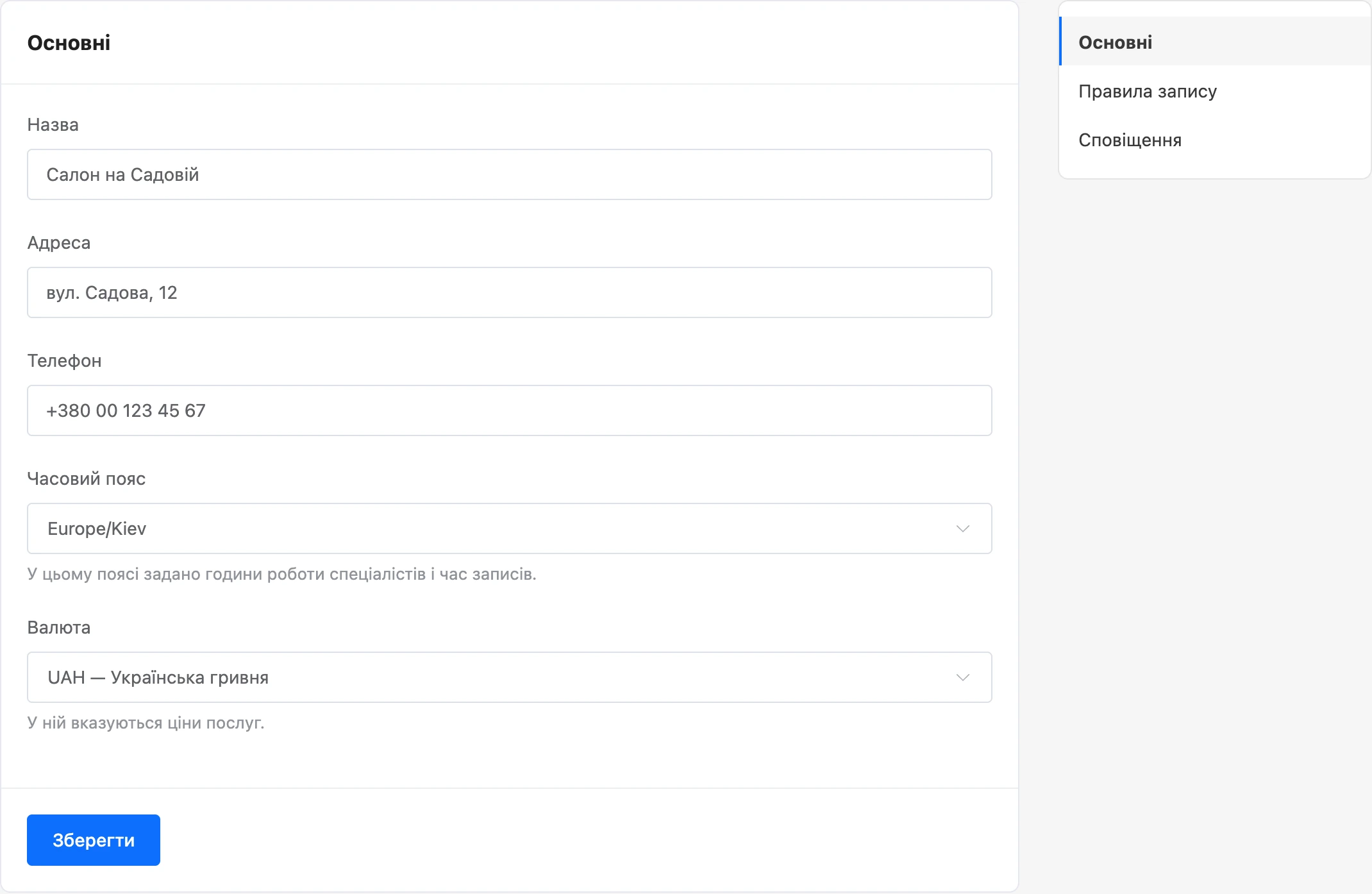
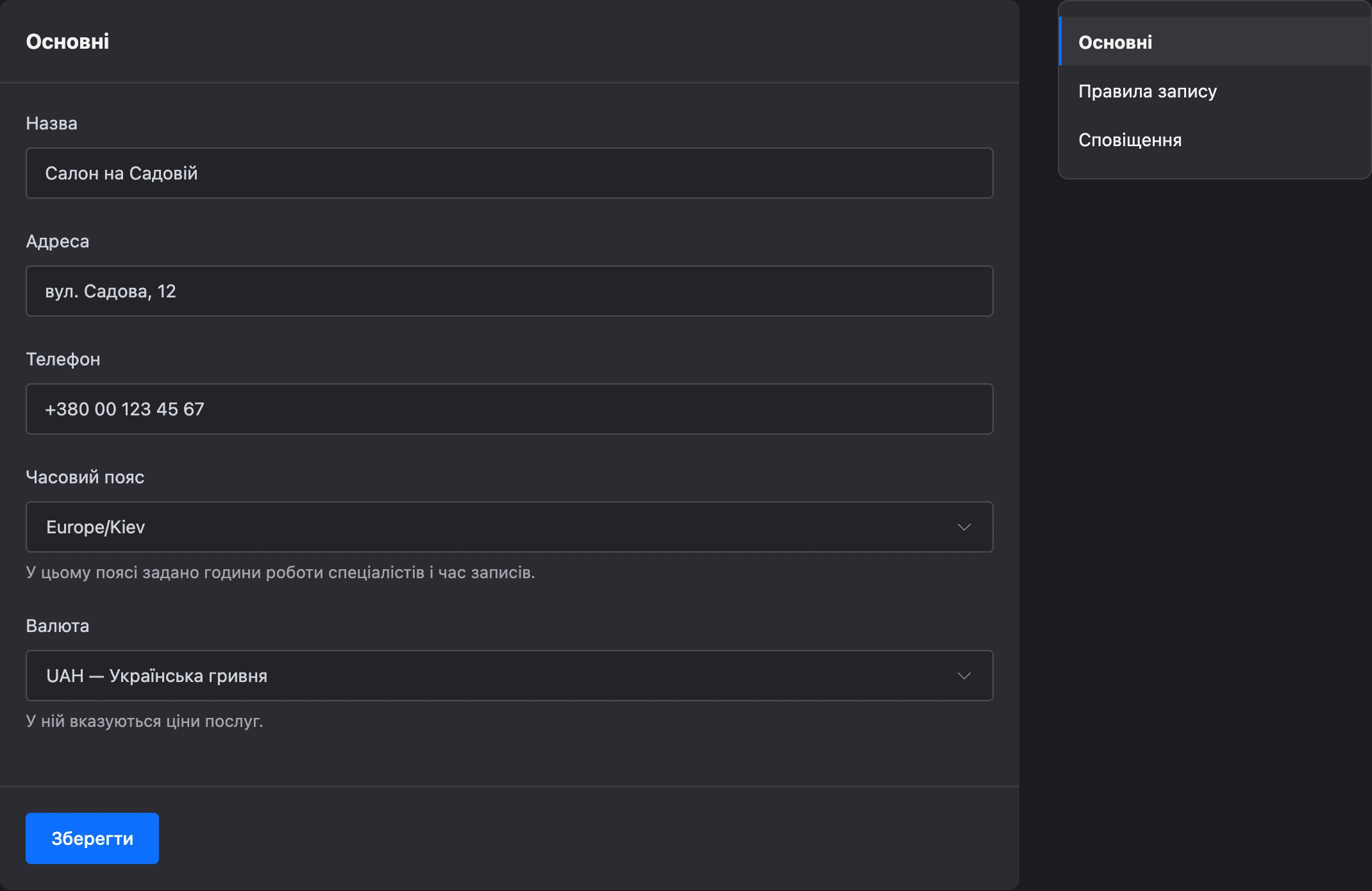
| Поле | Навіщо |
|---|---|
| «Назва» | Видно в списку філій, у повідомленнях клієнтам і в міні-застосунку |
| «Адреса» | Потрапляє в повідомлення клієнтові рядком «Де: …», у картку запису й у список філій міні-застосунку |
| «Телефон» | Показується клієнтові в міні-застосунку. За ним клієнта просять зателефонувати, якщо термін скасування запису вже минув |
| «Часовий пояс» | У цьому поясі задано години роботи спеціалістів і час записів |
| «Валюта» | У ній указують ціни послуг |
Натисніть «Зберегти».
Важливо
Перевірте часовий пояс до того, як задасте графік. Графік, вільний час, нагадування й вечірнє зведення майстрам рахуються за поясом філії, а не за вашим.
Інші вкладки налаштувань описано окремо: «Правила запису» і «Сповіщення».
Список філій
У розділі «Запис на прийом» проєкту філії показано списком або картками — вигляд перемикається кнопками «Списком» і «Картками» й запам'ятовується в браузері. У картці видно, скільки у філії спеціалістів і послуг.
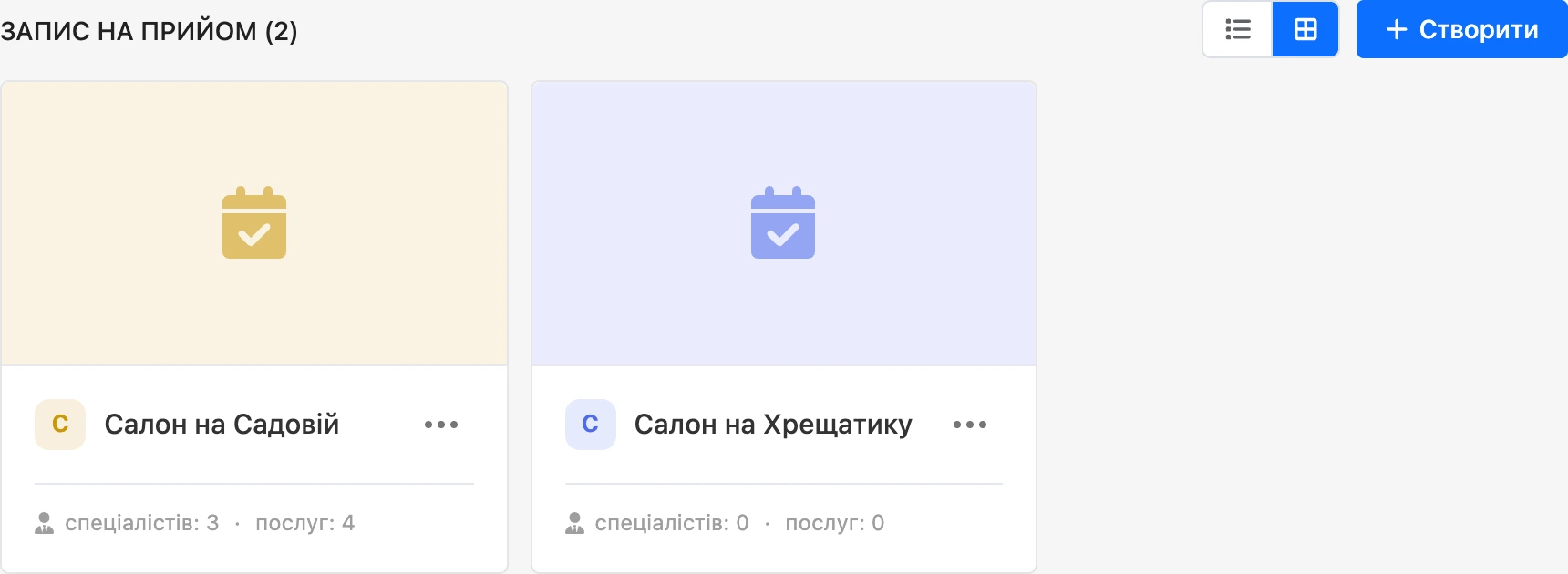
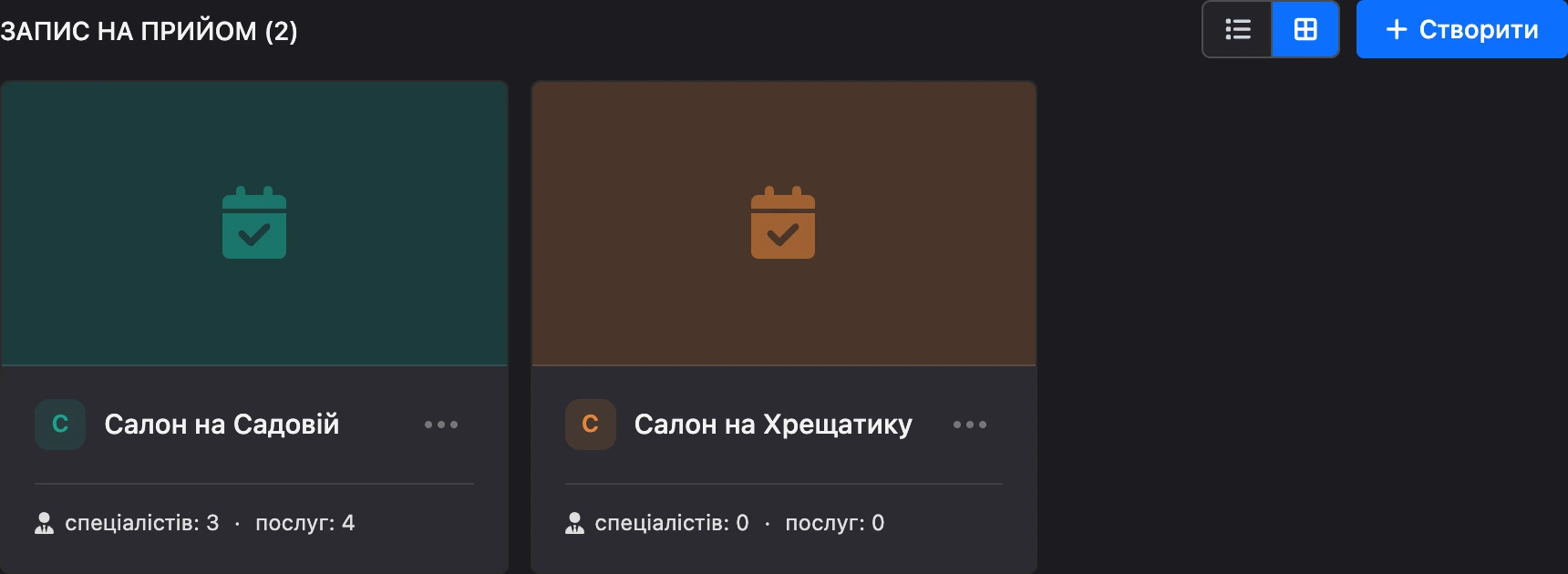
Щоб змінити порядок, перетягніть філію за значок ліворуч. Порядок спільний для всіх учасників проєкту.
У меню «⋯» у філії:
- «Перейменувати» — змінити назву.
- «Іконка» — завантажити зображення філії.
- «Створити копію» — створити таку саму філію.
- «Перенести в ...» — перенести філію в інший ваш проєкт.
- «Видалити» — видалити філію.
Які пункти видно, залежить від прав співробітника.
Усередині філії вгорі бокового меню стоїть перемикач: натисніть на назву, щоб перейти до іншої філії проєкту («Нещодавні», «Усі філії»), знайти філію за назвою або вибрати «Створити філію».
Іконка філії
Іконку завантажують із меню «⋯» → «Іконка» або з перемикача філій — пункт «Змінити іконку». Підходять JPG, PNG, GIF, WebP і AVIF до 5 МБ, найкраще — квадратне зображення.
Примітка
Іконку бачать клієнти: її показано в міні-застосунку в списку філій.
Копія філії
«Створити копію» створює в тому самому проєкті філію з назвою «… (копія)». Це зручно, коли відкривається друга точка з тим самим прайсом.
До копії переходять:
- налаштування, правила запису й налаштування сповіщень;
- категорії й послуги;
- спеціалісти з їхніми послугами, власними цінами й тривалістю;
- шаблони графіка й змінені вручну дні — починаючи з сьогоднішнього.
До копії не переходять:
- записи — нумерація записів у новій філії починається заново;
- оцінки й рейтинг спеціалістів;
- посилання майстрів на календар і прив'язки майстрів до міні-застосунку.
Створити копію може власник проєкту або співробітник, у якого є обидва права: «Створення філій» і «Налаштування філій».
Перенесення в інший проєкт
Перенести філію може лише власник проєкту й лише між своїми проєктами.
- У меню «⋯» виберіть «Перенести в ...».
- У вікні «Перенести філію в інший проєкт» виберіть проєкт.
- Натисніть «Перенести».
Що змінюється під час перенесення:
- Клієнти спільні на проєкт, тому записи філії прив'язуються до клієнтів нового проєкту. Клієнта шукають за контактом бота, телефоном і поштою; якщо такого немає — створюють нового з тими самими даними.
- Якщо спеціаліста було пов'язано зі співробітником, якого немає в команді нового проєкту, зв'язок знімається. Сам спеціаліст залишається.
Видалити філію
У меню «⋯» виберіть «Видалити» й підтвердьте дію.
Увага
Філія видаляється разом із послугами, спеціалістами й графіком.
Кілька філій і клієнт
Якщо філій кілька, клієнт може вибрати свою в міні-застосунку — для цього є елемент «Філії для запису». Як його підключити — на сторінці Запис через міні-застосунок.
Якщо щось не працює
- «У проєкті не може бути більше 100 філій». Досягнуто межі проєкту. Видаліть непотрібну філію або створіть нову в іншому проєкті.
- «За добу можна створити не більше 20 філій.» Копії теж враховуються. Зачекайте до наступної доби.
- «Іконка має бути зображенням у форматі JPG, PNG, GIF, WebP або AVIF.» Збережіть зображення в одному з цих форматів і завантажте знову.
- У списку немає пункту «Перенести в ...». Переносити філії може лише власник проєкту.