

Filialen
Eine Filiale ist der Ort, an dem Sie Kunden empfangen: ein Salon, eine Praxis, ein Studio. Jede Filiale hat eigene Leistungen, Fachkräfte, einen eigenen Dienstplan und ein eigenes Terminjournal. Gibt es nur einen Standort, genügt eine Filiale.
Eine Filiale erstellen
- Öffnen Sie das Projekt und wechseln Sie in den Bereich „Terminbuchung“.
- Klicken Sie auf „Erstellen“.
- Geben Sie im Formular „Neue Filiale“ den „Name“ ein — zum Beispiel „Salon am Markt“.
- Klicken Sie auf „Erstellen“.
Über dem Formular steht der Block „Terminbuchung mit KI einrichten“: Sie können Ihr Unternehmen mit Worten beschreiben, und die KI erstellt die Filiale und legt Leistungen, Fachkräfte und den Dienstplan an. Mehr dazu auf der Seite Terminbuchung im KI-Chat einrichten.
Die Einstellungen der neuen Filiale öffnen sich. Die Zeitzone übernimmt die Plattform aus Ihrem Browser, die Währung setzt sie selbst — prüfen Sie beides und korrigieren Sie es bei Bedarf.
Allgemeine Einstellungen
Öffnen Sie im Menü der Filiale „Einstellungen“ → „Allgemein“.
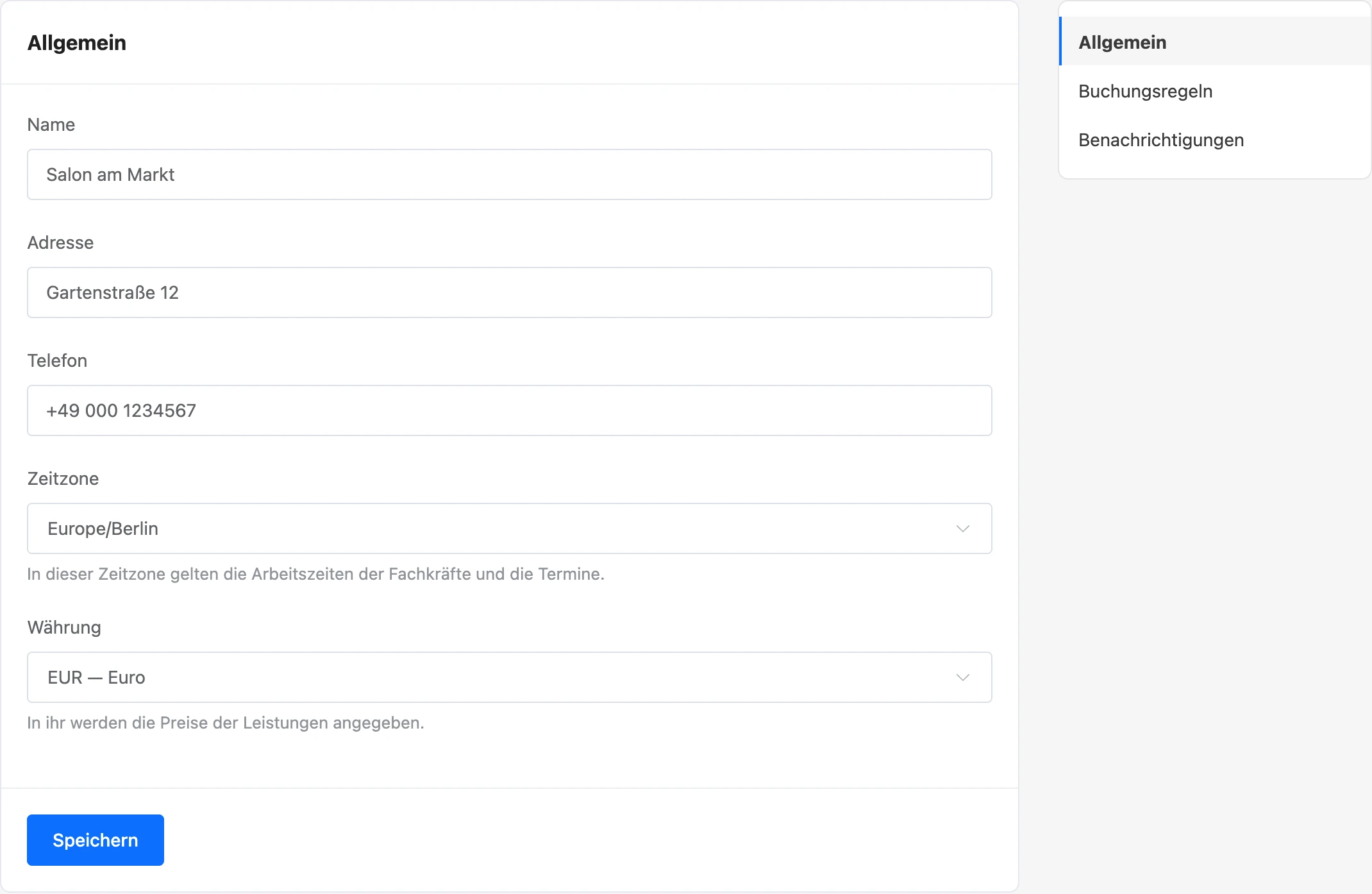
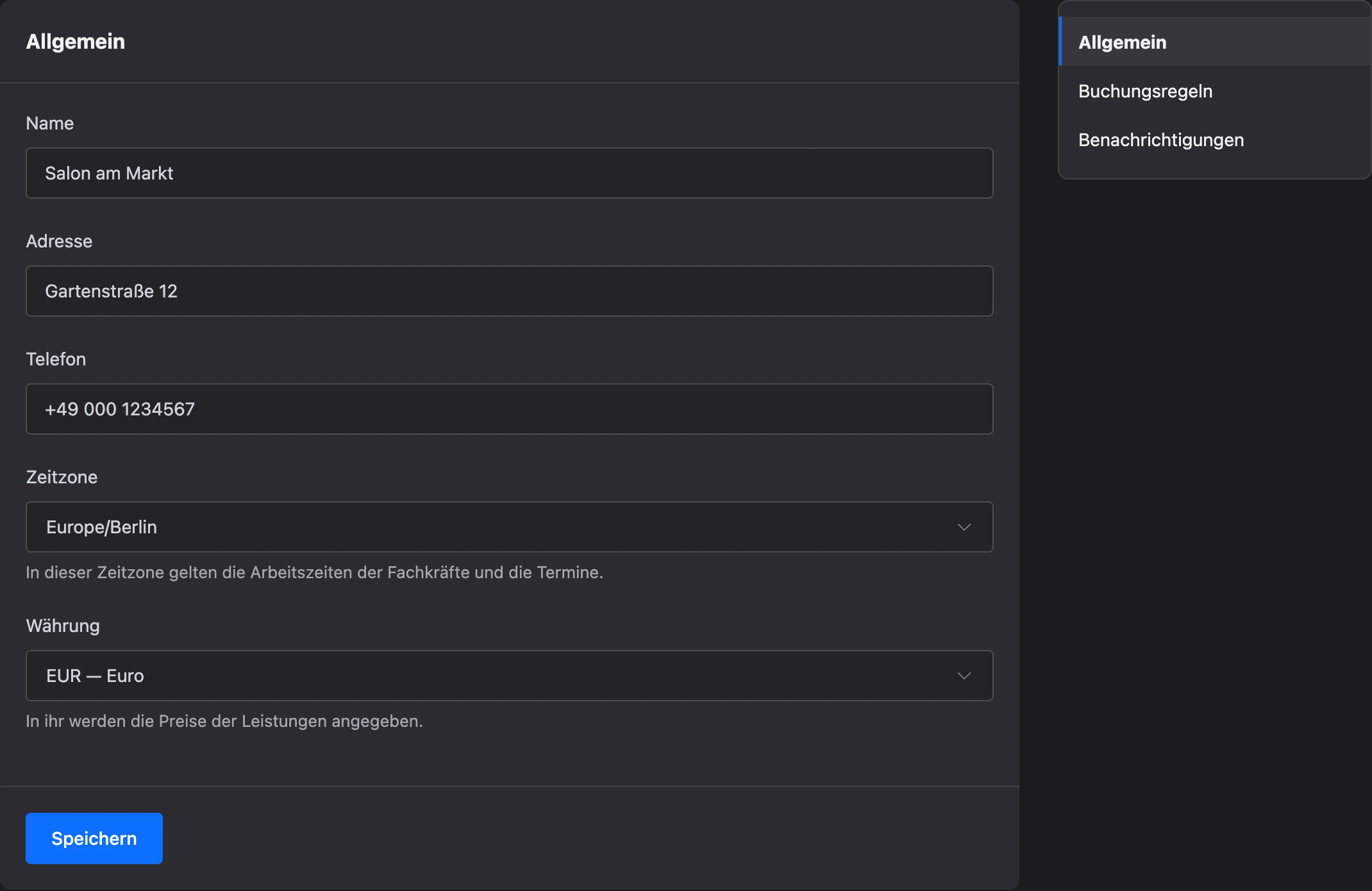
| Feld | Wozu |
|---|---|
| „Name“ | Sichtbar in der Filialliste, in Nachrichten an Kunden und in der Mini-App |
| „Adresse“ | Kommt in die Nachrichten an den Kunden als Zeile „Wo: …“, in die Terminkarte und in die Filialliste der Mini-App |
| „Telefon“ | Wird dem Kunden in der Mini-App angezeigt. Unter dieser Nummer wird der Kunde gebeten anzurufen, wenn die Frist zum Absagen bereits abgelaufen ist |
| „Zeitzone“ | In dieser Zeitzone gelten die Arbeitszeiten der Fachkräfte und die Termine |
| „Währung“ | In ihr werden die Preise der Leistungen angegeben |
Klicken Sie auf „Speichern“.
Wichtig
Prüfen Sie die Zeitzone, bevor Sie den Dienstplan festlegen. Dienstplan, freie Zeiten, Erinnerungen und die Abendübersicht für Fachkräfte werden nach der Zeitzone der Filiale berechnet, nicht nach Ihrer.
Die übrigen Tabs der Einstellungen sind gesondert beschrieben: „Buchungsregeln“ und „Benachrichtigungen“.
Filialliste
Im Bereich „Terminbuchung“ des Projekts werden die Filialen als Liste oder als Kacheln angezeigt — die Ansicht wechseln Sie mit den Buttons „Liste“ und „Kacheln“, der Browser merkt sie sich. In der Kachel sehen Sie, wie viele Fachkräfte und Leistungen die Filiale hat.
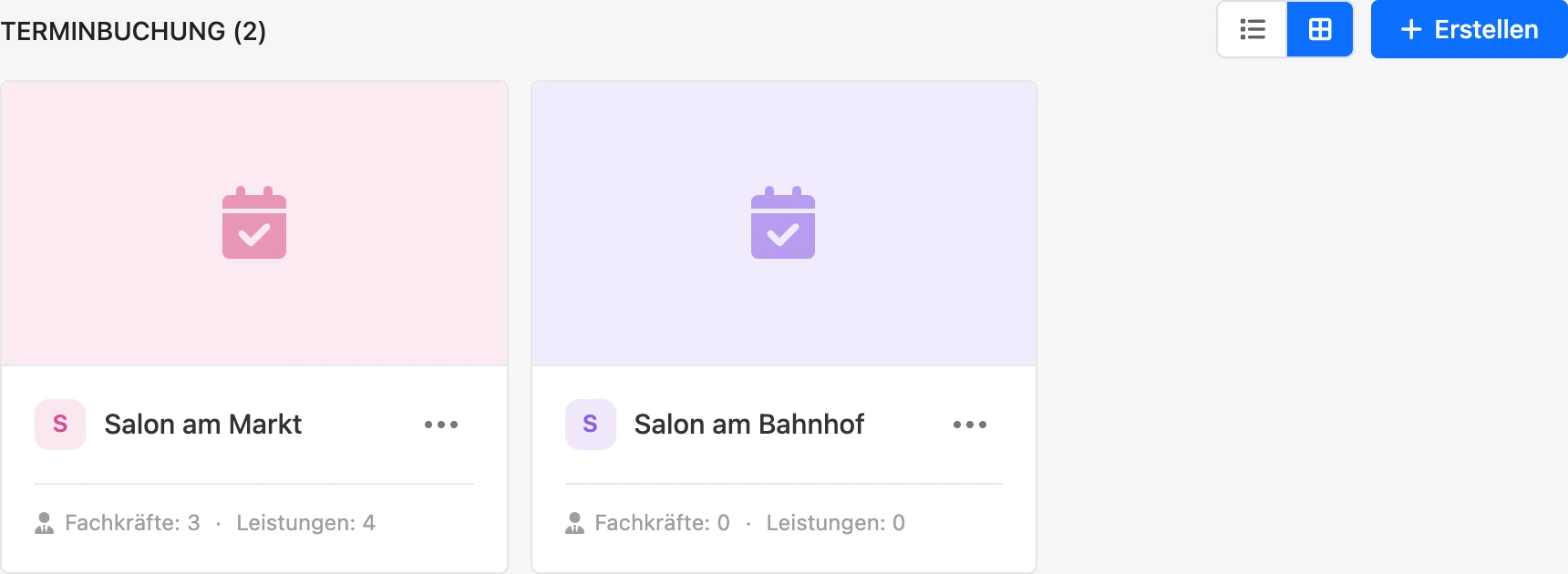
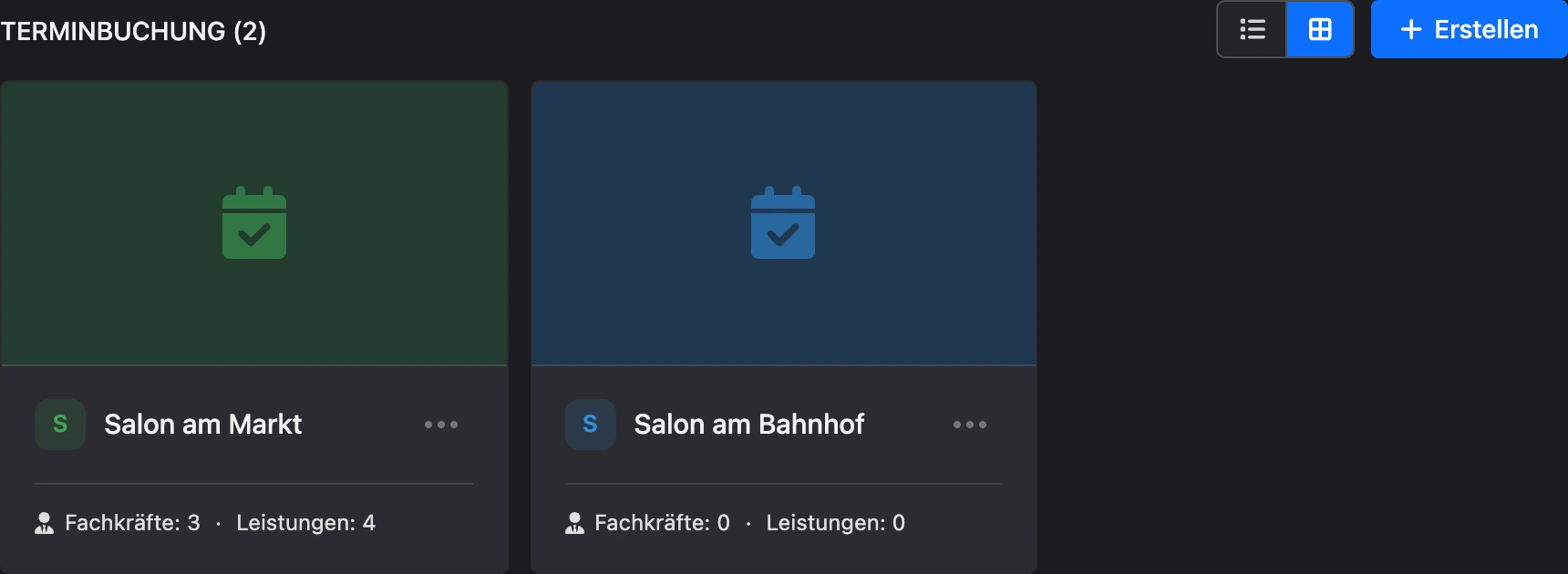
Um die Reihenfolge zu ändern, ziehen Sie eine Filiale am Symbol links. Die Reihenfolge gilt für alle Teilnehmer des Projekts.
Im Menü „⋯“ einer Filiale:
- „Umbenennen“ — den Namen ändern.
- „Symbol“ — ein Bild für die Filiale hochladen.
- „Kopie erstellen“ — eine gleiche Filiale anlegen.
- „Verschieben nach ...“ — die Filiale in ein anderes Ihrer Projekte verschieben.
- „Löschen“ — die Filiale löschen.
Welche Punkte sichtbar sind, hängt von den Rechten des Teammitglieds ab.
In der Filiale steht oben im Seitenmenü ein Umschalter: Klicken Sie auf den Namen, um in eine andere Filiale des Projekts zu wechseln („Zuletzt geöffnet“, „Alle Filialen“), eine Filiale nach Namen zu suchen oder „Filiale erstellen“ zu wählen.
Filialsymbol
Das Symbol laden Sie über das Menü „⋯“ → „Symbol“ hoch oder über den Filialumschalter — Punkt „Symbol ändern“. Geeignet sind JPG, PNG, GIF, WebP und AVIF bis 5 MB, am besten ein quadratisches Bild.
Hinweis
Kunden sehen das Symbol: Es wird in der Mini-App in der Filialliste angezeigt.
Kopie einer Filiale
„Kopie erstellen“ legt im selben Projekt eine Filiale mit dem Namen „… (Kopie)“ an. Das ist praktisch, wenn ein zweiter Standort mit derselben Preisliste eröffnet.
In die Kopie werden übernommen:
- Einstellungen, Buchungsregeln und Benachrichtigungseinstellungen;
- Kategorien und Leistungen;
- Fachkräfte mit ihren Leistungen, eigenen Preisen und eigener Dauer;
- Dienstplanvorlagen und manuell geänderte Tage — ab heute.
Nicht übernommen werden:
- Termine — die Nummerierung der Termine beginnt in der neuen Filiale von vorn;
- Bewertungen und die Wertung der Fachkräfte;
- Kalenderlinks der Fachkräfte und die Verknüpfungen der Fachkräfte mit der Mini-App.
Eine Kopie erstellen kann der Eigentümer des Projekts oder ein Teammitglied, das beide Rechte hat: „Filialen erstellen“ und „Filialen einrichten“.
In ein anderes Projekt verschieben
Eine Filiale verschieben kann nur der Eigentümer des Projekts und nur zwischen seinen eigenen Projekten.
- Wählen Sie im Menü „⋯“ den Punkt „Verschieben nach ...“.
- Wählen Sie im Fenster „Filiale in ein anderes Projekt verschieben“ das Projekt.
- Klicken Sie auf „Verschieben“.
Was sich beim Verschieben ändert:
- Die Kunden sind für das ganze Projekt gemeinsam, deshalb werden die Termine der Filiale den Kunden des neuen Projekts zugeordnet. Ein Kunde wird über den Kontakt des Bots, Telefon und E-Mail gesucht; gibt es keinen, wird ein neuer mit denselben Daten angelegt.
- War eine Fachkraft mit einem Teammitglied verknüpft, das nicht zum Team des neuen Projekts gehört, wird die Verknüpfung aufgehoben. Die Fachkraft selbst bleibt.
Eine Filiale löschen
Wählen Sie im Menü „⋯“ den Punkt „Löschen“ und bestätigen Sie die Aktion.
Achtung
Die Filiale wird zusammen mit Leistungen, Fachkräften und Dienstplan gelöscht.
Mehrere Filialen und der Kunde
Gibt es mehrere Filialen, kann der Kunde seine in der Mini-App wählen — dafür gibt es das Element „Filialen zur Buchung“. Wie Sie es einbinden, steht auf der Seite Buchung über die Mini-App.
Wenn etwas nicht funktioniert
- „Ein Projekt kann höchstens 100 Filialen haben“. Die Grenze des Projekts ist erreicht. Löschen Sie eine nicht benötigte Filiale oder erstellen Sie die neue in einem anderen Projekt.
- „Pro Tag können höchstens 20 Filialen erstellt werden.“ Kopien zählen mit. Warten Sie bis zum nächsten Tag.
- „Das Symbol muss ein Bild im Format JPG, PNG, GIF, WebP oder AVIF sein.“ Speichern Sie das Bild in einem dieser Formate und laden Sie es erneut hoch.
- In der Liste fehlt der Punkt „Verschieben nach ...“. Filialen verschieben kann nur der Eigentümer des Projekts.