

Terminjournal
Das Journal ist der Hauptbildschirm der Filiale: Hier sind alle Termine zu sehen, von hier aus trägt die Verwaltung Kunden ein, verschiebt Termine, sagt sie ab und markiert, wer erschienen ist. Das Journal öffnet sich zuerst, wenn Sie eine Filiale betreten.
Was ein Teammitglied im Journal darf, hängt von seinen Rechten ab — sie sind auf der Hauptseite des Bereichs aufgeführt.
Drei Ansichten des Journals
Umschalter über dem Journal:
- „Tag“ — Spalten der Fachkräfte für einen Tag. Praktisch für die Verwaltung.
- „Woche“ — sieben Tage einer Fachkraft. Die Fachkraft wählen Sie in der Liste rechts.
- „Liste“ — Termine als Zeilen für einen Zeitraum, mit Filtern und Suche.
Die gewählte Ansicht merkt sich der Browser.
In den Ansichten „Tag“ und „Woche“ blättern die Pfeile durch Tage oder Wochen, „Heute“ führt zum aktuellen Datum zurück, und das Datumsfeld öffnet einen beliebigen Tag. Die arbeitsfreie Zeit der Fachkraft ist im Raster schattiert, der aktuelle Moment mit einer Linie markiert. Nach einem Termin wird die Pause nach der Leistung als eigener Streifen angezeigt.
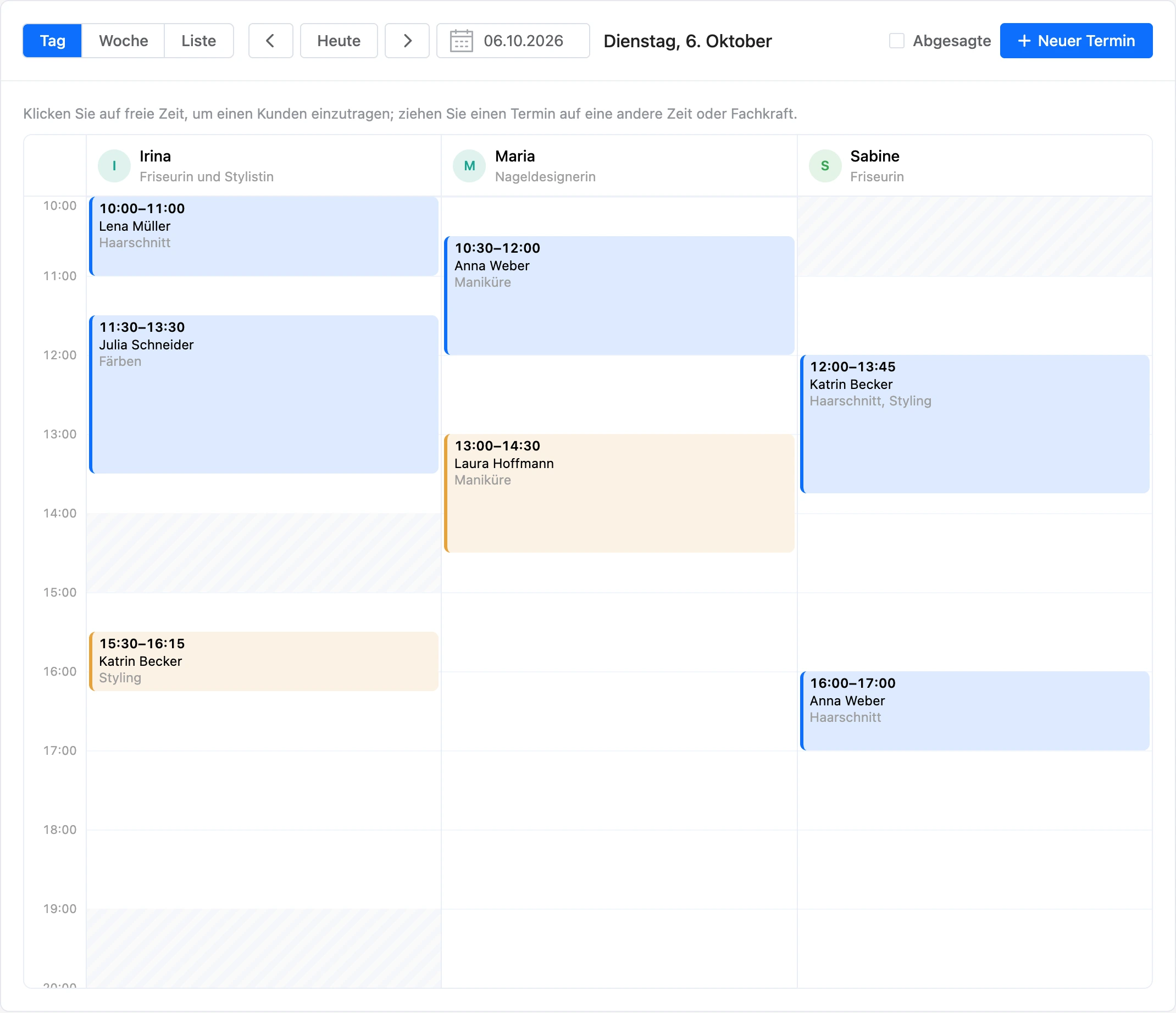
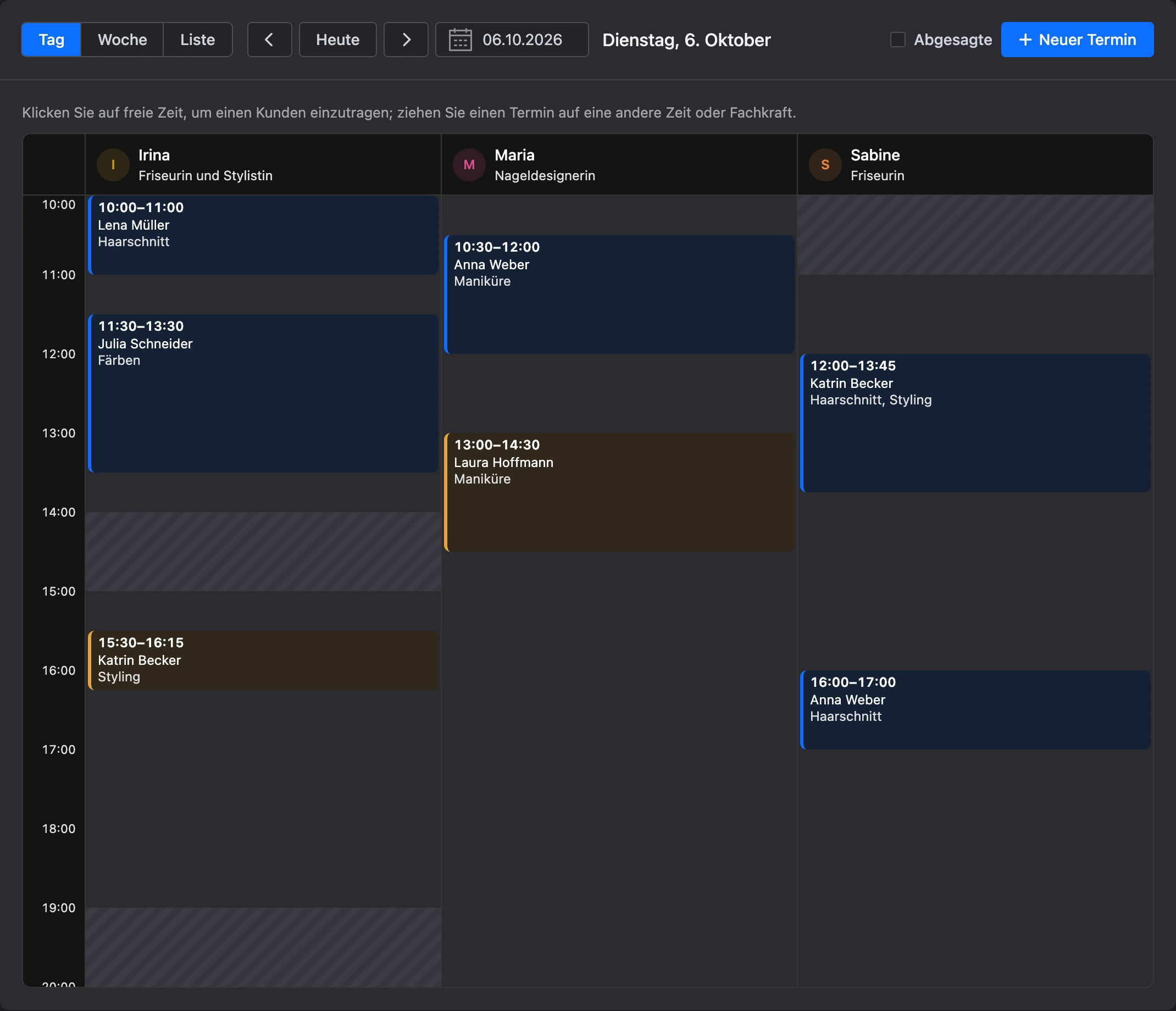
Abgesagte Termine sind ausgeblendet. Um sie im Raster zu sehen, schalten Sie „Abgesagte“ ein.
Eine Fachkraft, bei der „Nimmt Kunden an“ ausgeschaltet ist, erscheint im Journal nur, wenn für diese Tage Termine bei ihr bestehen.
Das Journal aktualisiert sich einmal pro Minute von selbst: Termine, die Kunden oder andere Teammitglieder angelegt haben, erscheinen ohne Neuladen der Seite.
Einen Kunden eintragen
- Klicken Sie auf „Neuer Termin“ oder auf eine freie Zeit in der Spalte einer Fachkraft — Fachkraft, Datum und Uhrzeit werden automatisch eingesetzt.
- Beginnen Sie im Feld „Kunde“, Name oder Telefon einzugeben. Ist der Kunde schon in der Datenbank, wählen Sie ihn aus den Vorschlägen — es erscheint die Markierung „Bekannter Kunde, Besuche: …“. Um eine neue Person mit demselben Namen anzulegen, klicken Sie auf „Als neuen Kunden eintragen“.
- Füllen Sie für einen neuen Kunden die Felder „Telefon“ und „E-Mail“ aus — daran erkennt ihn die Plattform beim nächsten Mal, und an die E-Mail gehen Nachrichten zum Termin.
- Füllen Sie die Felder „Fachkraft“ und „Leistungen“ aus. In der Liste der Leistungen stehen nur die Leistungen, die diese Fachkraft anbietet. Für einen Termin können Sie bis zu 10 Leistungen wählen.
- Füllen Sie die Felder „Datum“ und „Uhrzeit“ aus. Darunter erscheinen Dauer und Summe des Termins, und in der Zeile „Frei:“ die freien Zeiten der Fachkraft an diesem Tag: Klicken Sie auf eine, um sie einzusetzen.
- Füllen Sie bei Bedarf die Felder „Kommentar des Kunden“ und „Notiz der Verwaltung“ aus — die Notiz sehen nur Teammitglieder.
- Wählen Sie den „Status“: „Bestätigt“ oder „Neu“.
- Klicken Sie auf „Speichern“.
Liegt die gewählte Zeit nicht in den Arbeitszeiten der Fachkraft, fragt die Plattform: „Diese Zeit liegt außerhalb des Dienstplans. Trotzdem eintragen?“ Klicken Sie auf „Eintragen“, um zu bestätigen.
Jeder Termin hat eine Nummer. Jede Filiale hat ihre eigene Nummerierung.
Terminkarte
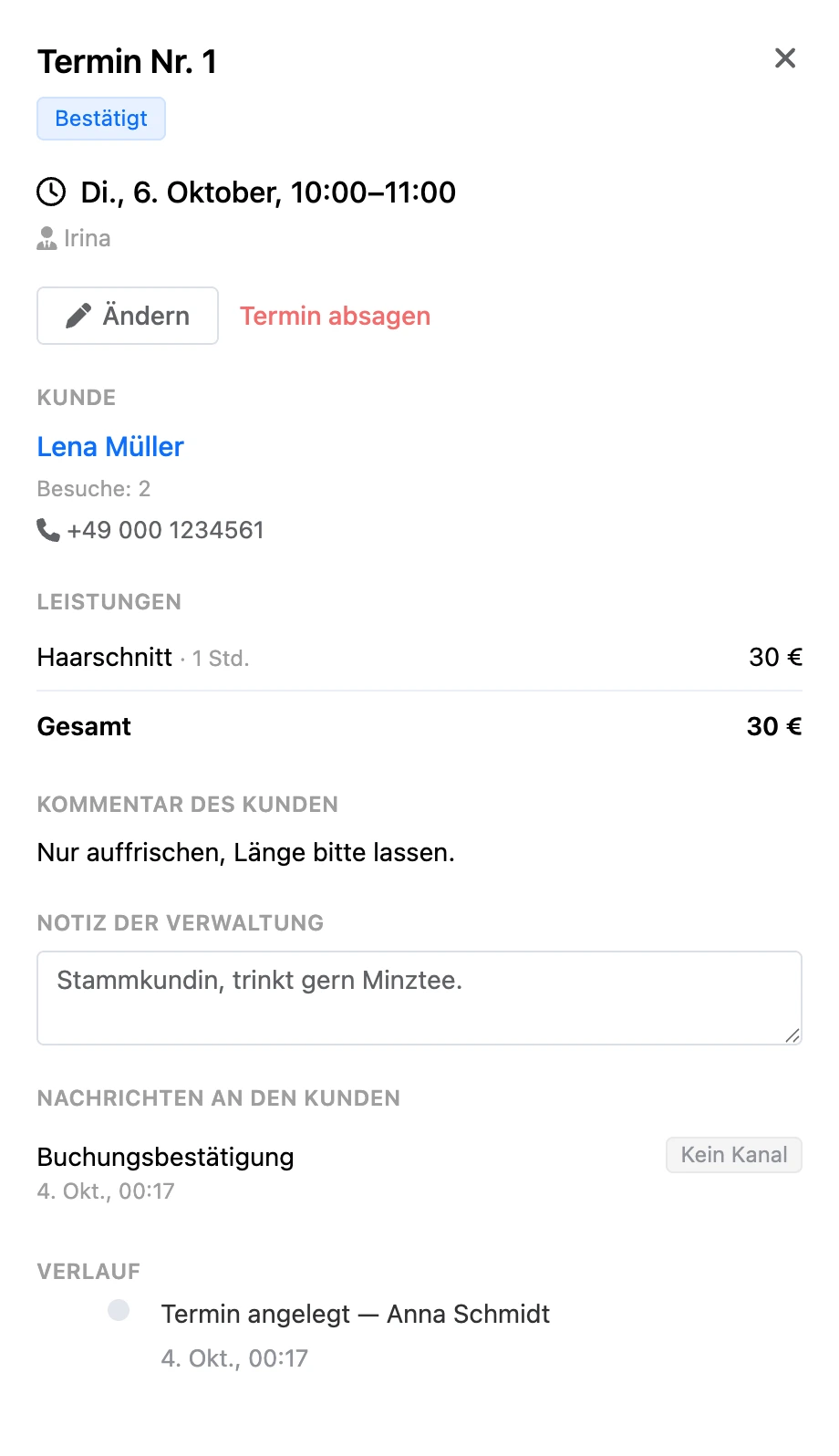
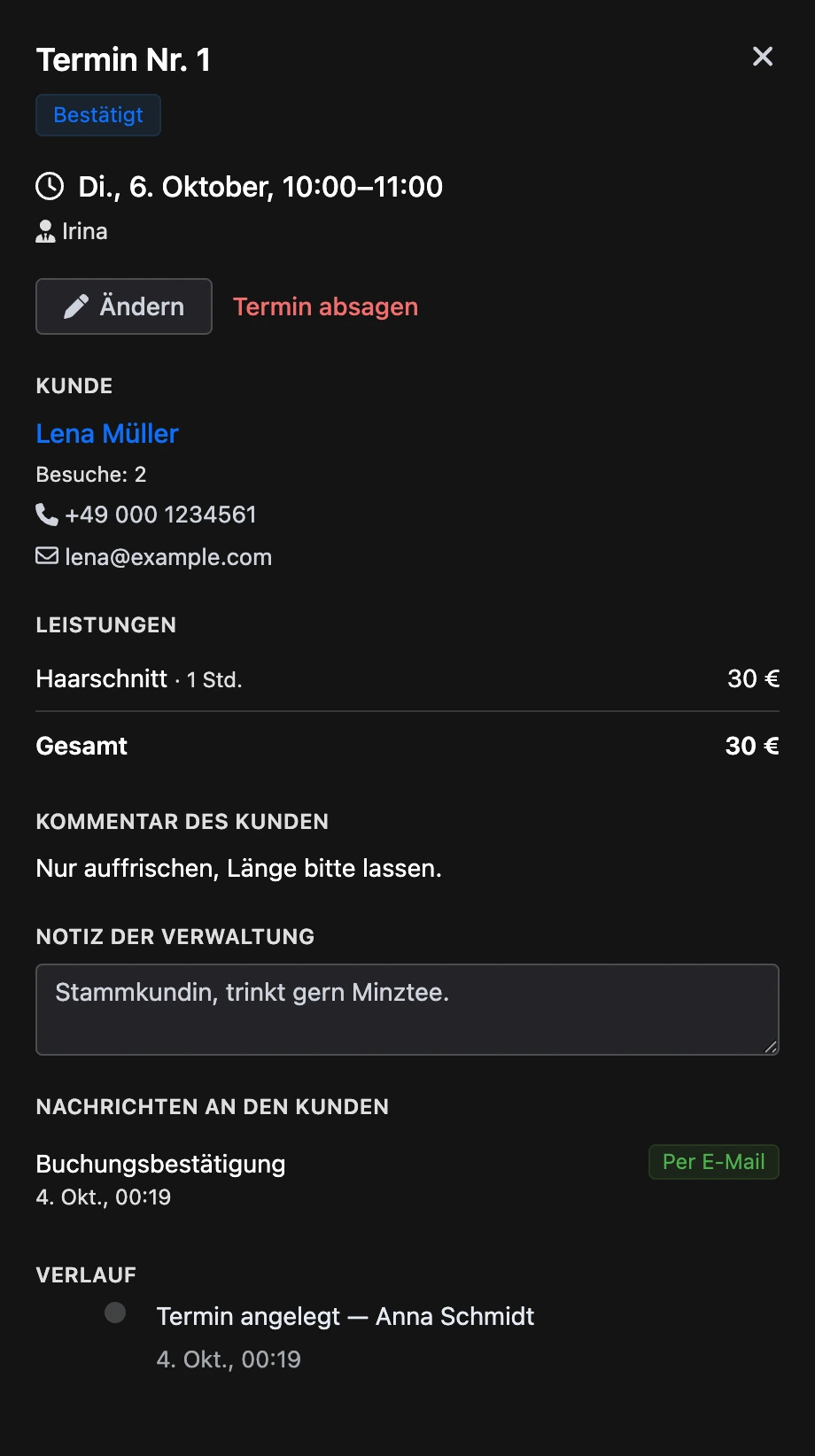
Ein Klick auf einen Termin öffnet seine Karte. Darin stehen:
- Nummer und Status des Termins, Datum, Uhrzeit und Fachkraft;
- „Kunde“ — Name, Zahl der Besuche und Nichterscheinen, Telefon und E-Mail. Der Name führt zur Kundenkarte;
- „Leistungen“ mit Dauer und Preis und „Gesamt“;
- „Vom Kunden“ — die Markierung, dass der Kunde den Termin in der Erinnerung bestätigt hat, und seine Bewertung nach dem Besuch;
- „Kommentar des Kunden“;
- „Notiz der Verwaltung“ — wird automatisch gespeichert, wenn Sie das Feld verlassen;
- „Grund der Absage“ — bei einem abgesagten Termin;
- „Nachrichten an den Kunden“ — was wohin gesendet wurde. Mehr dazu auf der Seite Benachrichtigungen und Bewertungen;
- „Verlauf“ — wer den Termin wann angelegt, verschoben oder seinen Status geändert hat.
Terminstatus
| Status | Was er bedeutet | Blockiert die Zeit der Fachkraft |
|---|---|---|
| „Neu“ | Wartet auf Bestätigung durch die Verwaltung | Ja |
| „Bestätigt“ | Der Kunde wird erwartet | Ja |
| „Erschienen“ | Der Besuch hat stattgefunden | Ja |
| „Nicht erschienen“ | Der Kunde ist nicht gekommen | Nein |
| „Vom Kunden abgesagt“ | Der Termin wurde vom Kunden oder auf seinen Wunsch abgesagt | Nein |
| „Von der Filiale abgesagt“ | Die Filiale hat den Termin abgesagt | Nein |
Buttons in der Karte:
- „Bestätigen“ — bei einem Termin „Neu“. Der Kunde erhält eine Bestätigungsnachricht.
- „Erschienen“ und „Nicht erschienen“ — erscheinen, wenn die Zeit des Termins gekommen ist. Die Markierung lässt sich auf die jeweils andere ändern. Nichterscheinen wird in der Kundenkarte gezählt.
- „Ändern“ — den Termin zum Bearbeiten öffnen: Kunde, Fachkraft, Leistungen, Datum und Uhrzeit.
- „Termin absagen“ — wählen Sie „Auf Wunsch des Kunden“ oder „Durch die Filiale“ und tragen Sie bei Bedarf einen Grund ein.
- „Termin wiederherstellen“ — bei einem abgesagten Termin. Der Termin wird wieder „Bestätigt“, wenn seine Zeit noch frei ist.
Hinweis
Über eine Absage wird dem Kunden nur geschrieben, wenn „Durch die Filiale“ gewählt ist. Bei einer Absage „Auf Wunsch des Kunden“ geht keine Nachricht raus: Der Kunde weiß ohnehin davon.
Einen Termin verschieben
Verschieben lässt sich ein Termin, der noch nicht stattgefunden hat und nicht abgesagt ist.
- Durch Ziehen. Ziehen Sie den Termin in den Ansichten „Tag“ und „Woche“ auf eine andere Zeit, in der Ansicht „Tag“ auch in die Spalte einer anderen Fachkraft.
- Über die Bearbeitung. Öffnen Sie die Karte, klicken Sie auf „Ändern“, ändern Sie Fachkraft, Datum, Uhrzeit oder Leistungen und klicken Sie auf „Speichern“.
Geht der Termin an eine andere Fachkraft, werden Preis und Dauer der Leistungen nach deren Karte neu berechnet. Bleibt die Fachkraft dieselbe, ändern sich die Preise im Termin nicht, selbst wenn sich der Katalog inzwischen geändert hat.
Der Kunde erhält eine Nachricht über die Verschiebung, und im Block „Verlauf“ bleibt die Zeile „Verschoben: … → …“.
Terminliste
In der Ansicht „Liste“ werden die Termine als Zeilen angezeigt. Standardmäßig für 30 Tage ab heute.
- Zeitraum — die Felder „Von“ und „Bis“, höchstens 366 Tage.
- „Alle Status“ — Auswahl nach einem oder mehreren Status.
- „Alle Fachkräfte“ — die Termine einer Fachkraft.
- Suche „Kunde, Telefon oder Nummer“ — nach Name, Telefon, E-Mail des Kunden oder Terminnummer.
Über der Liste steht „Gefunden: …“. Der Button „Mehr anzeigen“ lädt die nächsten Termine nach. Ein Klick auf eine Zeile öffnet die Terminkarte.
Benachrichtigungen für Teammitglieder
Über Termine informiert die Plattform in den Benachrichtigungen des Kontos:
- die Fachkraft, die mit einem Teammitglied verknüpft ist, — über neue Termine bei ihr, Verschiebungen und Absagen;
- den Eigentümer des Projekts und Teammitglieder mit dem Recht „Termine und Kunden ansehen“ oder „Termine verwalten“ — über das, was der Kunde selbst getan hat: gebucht, verschoben oder abgesagt.
Wer die Änderung selbst vorgenommen hat, erhält keine Benachrichtigung. Ein Klick auf die Benachrichtigung öffnet den Termin im Journal.
Wenn etwas nicht funktioniert
- „Diese Zeit ist bei der Fachkraft bereits belegt.“ Zu dieser Zeit gibt es einen anderen Termin, oder die Pause nach der vorherigen Leistung fällt hinein. Wählen Sie eine Zeit aus der Zeile „Frei:“.
- „… bietet „…“ nicht an.“ Markieren Sie die Leistung in der Karte der Fachkraft oder wählen Sie eine andere.
- „Die Fachkraft nimmt derzeit keine Kunden an.“ Bei der Fachkraft ist „Nimmt Kunden an“ ausgeschaltet.
- „Verschieben lässt sich nur ein bevorstehender, nicht abgesagter Termin.“ Einen Termin mit der Markierung „Erschienen“, „Nicht erschienen“ oder einen abgesagten können Sie nicht verschieben — legen Sie einen neuen an.
- „Eine der Leistungen des Termins wurde gelöscht. Wählen Sie die Leistungen erneut.“ Beim Verschieben zu einer anderen Fachkraft ist eine Leistung des Termins bereits aus dem Katalog gelöscht. Klicken Sie auf „Ändern“ und wählen Sie die Leistungen erneut.
- „Der Termin hat noch nicht begonnen.“ Die Markierungen „Erschienen“ und „Nicht erschienen“ lassen sich erst nach Beginn des Termins setzen.
- „Termin wiederherstellen“ funktioniert nicht. Die Zeit des abgesagten Termins ist bereits von einem anderen belegt. Legen Sie einen neuen Termin zu einer freien Zeit an.
- Der Button „Neuer Termin“ fehlt. Sie haben kein Recht zum Eintragen: Nötig ist „Termine verwalten“ oder „Verwaltet eigene Termine“.