

Журнал записів
Журнал — головний екран філії: у ньому видно всі записи, звідси адміністратор записує клієнтів, переносить і скасовує візити, позначає, хто прийшов. Журнал відкривається першим, коли ви заходите у філію.
Що доступно співробітникові в журналі, залежить від його прав — їх перелічено на головній сторінці розділу.
Три види журналу
Перемикач над журналом:
- «День» — колонки спеціалістів на один день. Зручно адміністраторові.
- «Тиждень» — сім днів одного спеціаліста. Спеціаліста вибирають у списку праворуч.
- «Список» — записи рядками за період, із фільтрами й пошуком.
Вибраний вид запам'ятовується в браузері.
У видах «День» і «Тиждень» стрілки гортають дні або тижні, «Сьогодні» повертає до поточної дати, а поле з датою відкриває будь-який день. Неробочий час спеціаліста в сітці затінено, поточний момент позначено лінією. Після запису окремою смугою показано перерву після послуги.
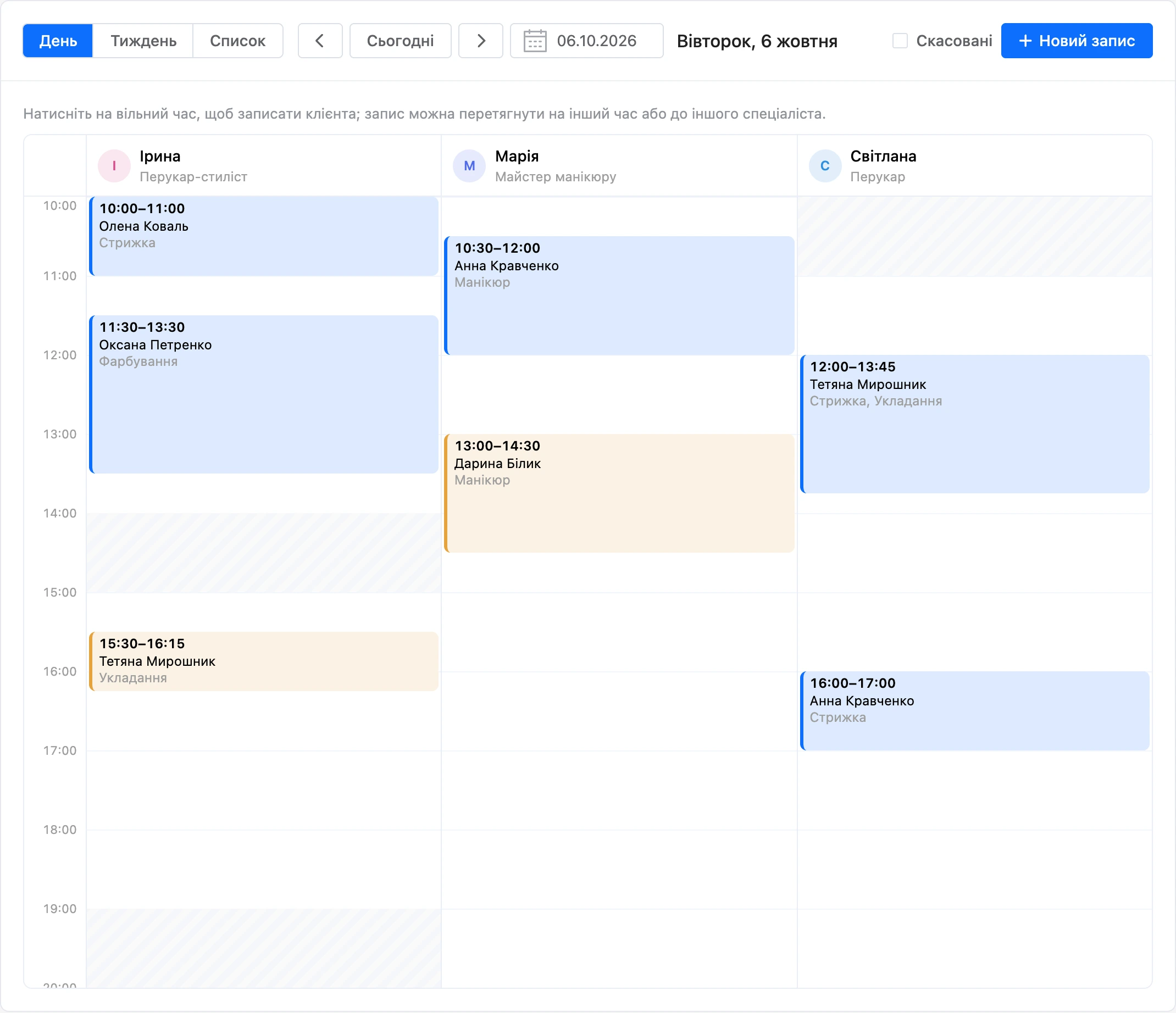
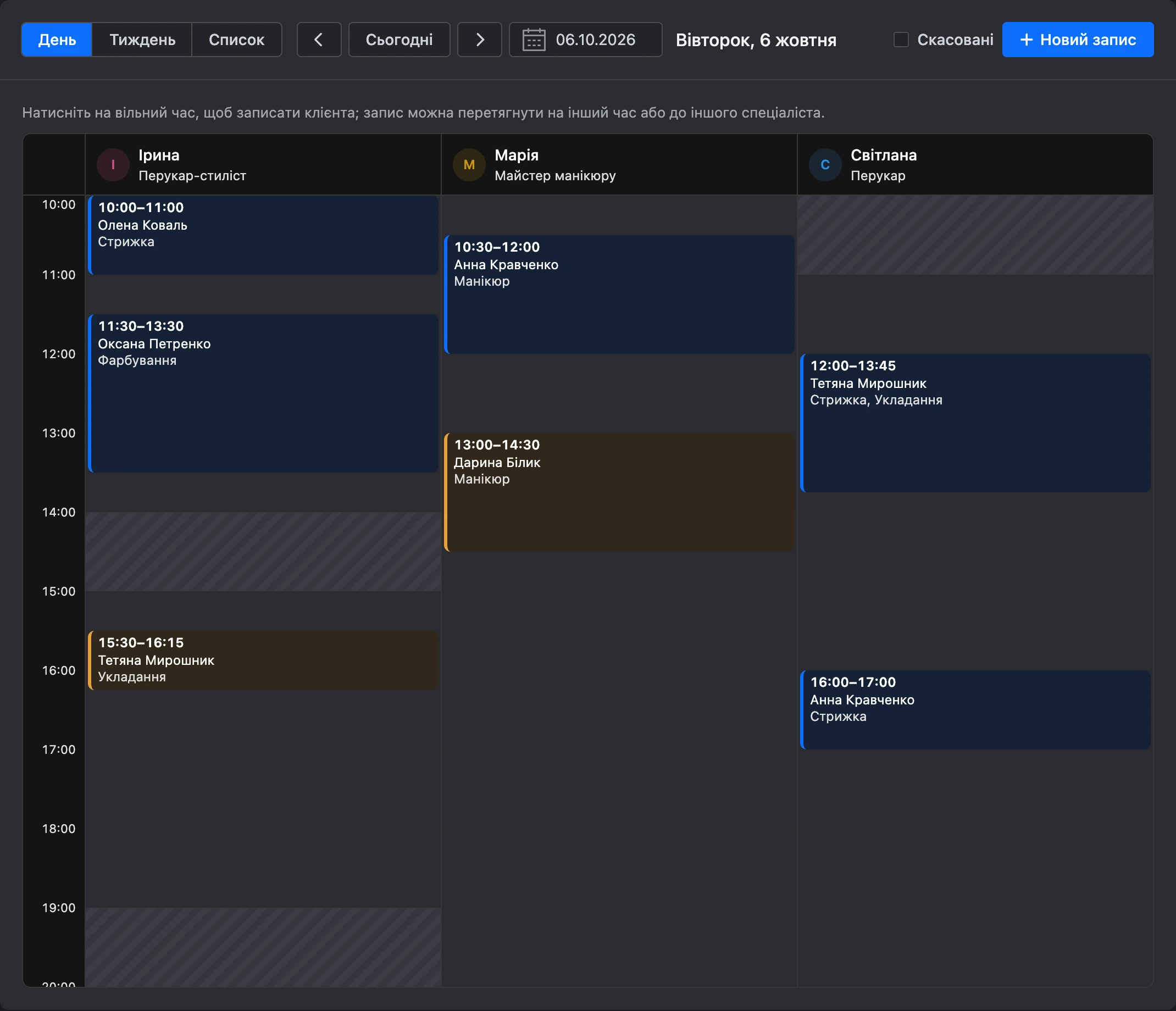
Скасовані записи приховано. Щоб побачити їх у сітці, увімкніть «Скасовані».
Спеціаліст, у якого вимкнено «Приймає клієнтів», потрапляє в журнал, лише якщо на ці дні до нього є записи.
Журнал оновлюється сам раз на хвилину: записи, які зробили клієнти або інші співробітники, з'являться без перезавантаження сторінки.
Записати клієнта
- Натисніть «Новий запис» або клікніть по вільному часу в колонці спеціаліста — спеціаліст, дата й час підставляться самі.
- У полі «Клієнт» почніть вводити ім'я або телефон. Якщо клієнт уже є в базі, виберіть його з підказок — з'явиться позначка «Клієнт із бази, візитів: …». Щоб створити нову людину з таким самим ім'ям, натисніть «Записати як нового».
- Для нового клієнта заповніть поля «Телефон» і «Пошта» — за ними платформа впізнає його наступного разу, а на пошту прийдуть листи про запис.
- Заповніть поля «Спеціаліст» і «Послуги». У списку послуг — лише послуги, які надає цей спеціаліст. За один візит можна вибрати до 10 послуг.
- Заповніть поля «Дата» і «Час». Під ними з'являться тривалість і сума візиту, а в рядку «Вільно:» — вільний час спеціаліста на цей день: натисніть на нього, щоб підставити.
- За бажанням заповніть поля «Коментар клієнта» і «Нотатка адміністратора» — нотатку бачать лише співробітники.
- Виберіть «Статус»: «Підтверджено» або «Новий».
- Натисніть «Зберегти».
Якщо вибраний час не потрапляє в робочі години спеціаліста, платформа запитає: «Цей час поза графіком спеціаліста. Записати все одно?» Натисніть «Записати», щоб підтвердити.
У кожного запису є номер. Нумерація в кожної філії своя.
Картка запису
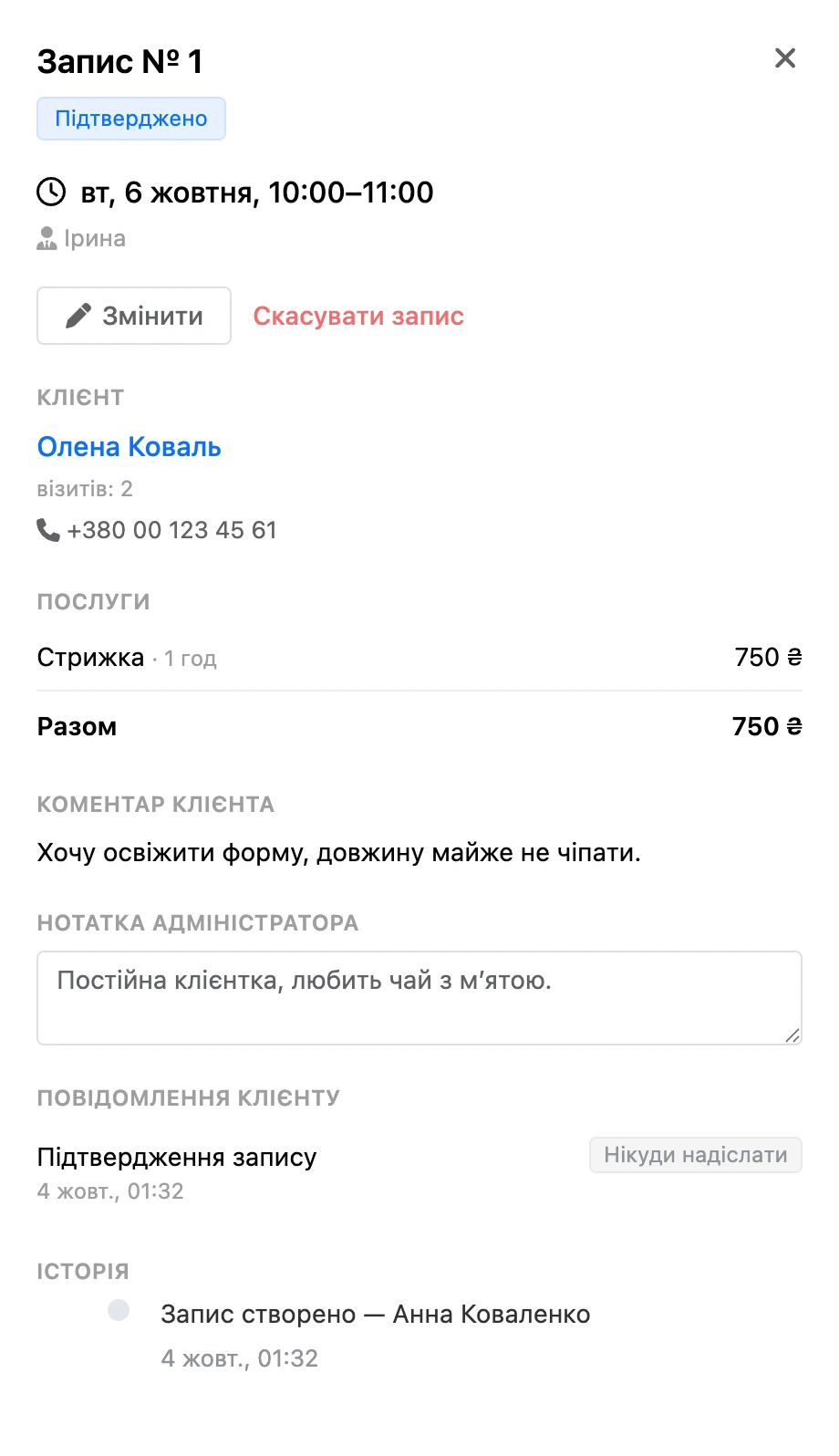
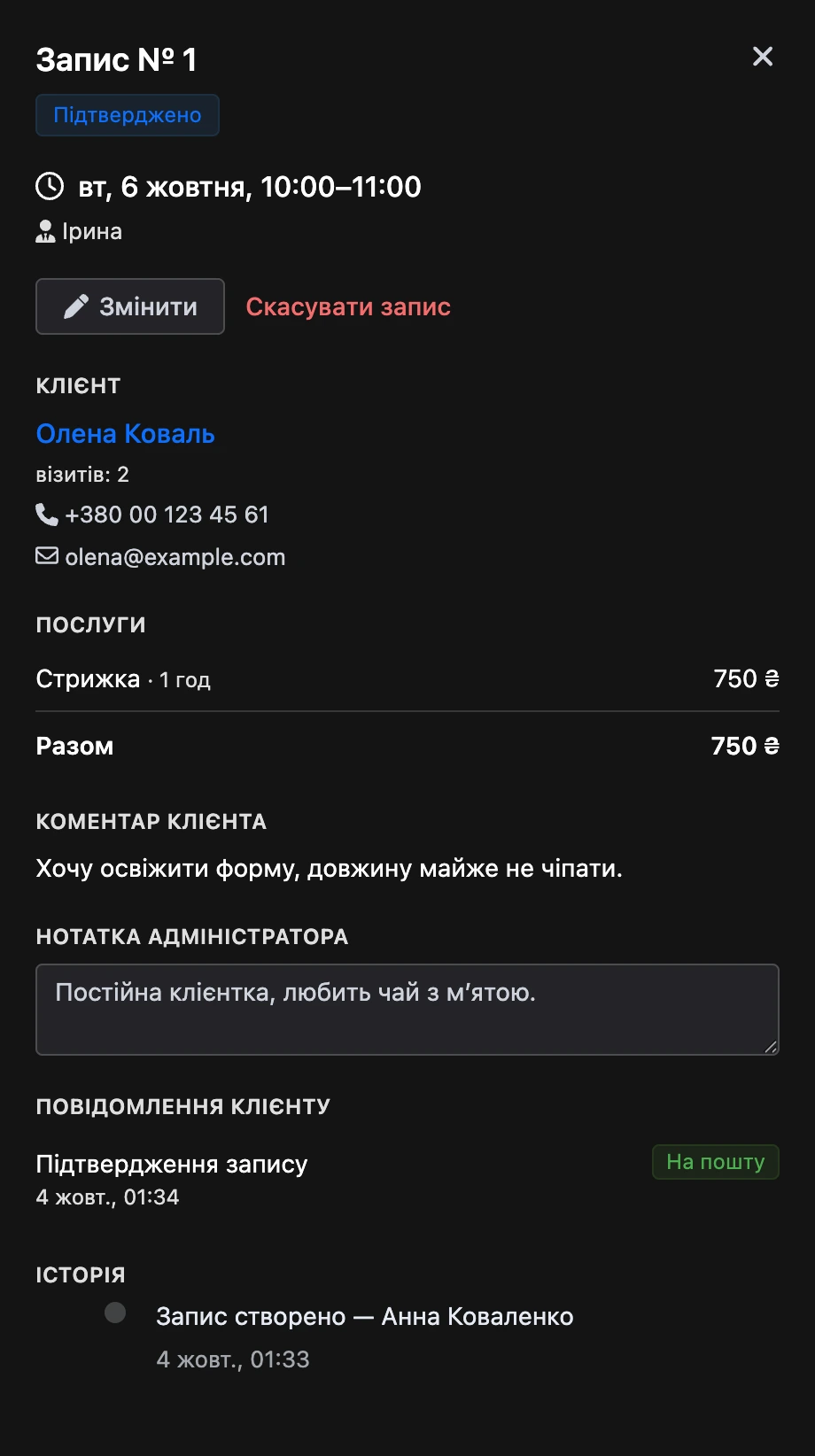
Клік по запису відкриває його картку. У ній:
- номер запису й статус, дата, час і спеціаліст;
- «Клієнт» — ім'я, кількість візитів і неявок, телефон і пошта. Ім'я веде в картку клієнта;
- «Послуги» з тривалістю й ціною і «Разом»;
- «Від клієнта» — позначка, що клієнт підтвердив візит у нагадуванні, і його оцінка після візиту;
- «Коментар клієнта»;
- «Нотатка адміністратора» — зберігається сама, коли ви виходите з поля;
- «Причина скасування» — у скасованого запису;
- «Повідомлення клієнту» — що й куди було надіслано. Докладніше — на сторінці Сповіщення й відгуки;
- «Історія» — хто й коли створив запис, переніс його або змінив статус.
Статуси запису
| Статус | Що означає | Тримає час спеціаліста |
|---|---|---|
| «Новий» | Чекає на підтвердження адміністратора | Так |
| «Підтверджено» | Клієнта чекають | Так |
| «Прийшов» | Візит відбувся | Так |
| «Не прийшов» | Клієнт не з'явився | Ні |
| «Скасував клієнт» | Запис скасовано клієнтом або на його прохання | Ні |
| «Скасовано філією» | Запис скасувала філія | Ні |
Кнопки в картці:
- «Підтвердити» — у запису «Новий». Клієнт отримає повідомлення про підтвердження.
- «Прийшов» і «Не прийшов» — з'являються, коли настав час візиту. Позначку можна змінити на протилежну. Неявки враховуються в картці клієнта.
- «Змінити» — відкрити запис для редагування: клієнт, спеціаліст, послуги, дата й час.
- «Скасувати запис» — виберіть «На прохання клієнта» або «Скасовує філія» і за бажанням впишіть причину.
- «Повернути запис» — у скасованого запису. Запис знову стане «Підтверджено», якщо його час ще вільний.
Примітка
Про скасування клієнтові пишуть, лише якщо вибрано «Скасовує філія». У разі скасування «На прохання клієнта» повідомлення не надсилається: клієнт і так знає про скасування.
Перенести запис
Перенести можна запис, який ще не відбувся і не скасований.
- Перетягуванням. У видах «День» і «Тиждень» перетягніть запис на інший час, а у вигляді «День» — ще й у колонку іншого спеціаліста.
- Через редагування. Відкрийте картку, натисніть «Змінити», змініть спеціаліста, дату, час або послуги й натисніть «Зберегти».
Якщо запис переходить до іншого спеціаліста, ціна й тривалість послуг перераховуються за його карткою. Якщо спеціаліст залишається тим самим, ціни в записі не змінюються, навіть коли каталог відтоді змінився.
Клієнт отримує повідомлення про перенесення, а в блоці «Історія» залишається рядок «Перенесення: … → …».
Список записів
У вигляді «Список» записи показано рядками. За замовчуванням — на 30 днів наперед від сьогоднішнього.
- Період — поля «З» і «По», не довший за 366 днів.
- «Усі статуси» — відбір за одним або кількома статусами.
- «Усі спеціалісти» — записи одного спеціаліста.
- Пошук «Клієнт, телефон або номер» — за ім'ям, телефоном, поштою клієнта або номером запису.
Над списком — «Знайдено: …». Кнопка «Показати ще» довантажує наступні записи. Клік по рядку відкриває картку запису.
Сповіщення співробітникам
Про записи платформа повідомляє у сповіщеннях кабінету:
- спеціалістові, пов'язаному зі співробітником, — про нові записи до нього, перенесення й скасування;
- власникові проєкту та співробітникам із правом «Перегляд записів і клієнтів» або «Робота із записами» — про те, що клієнт зробив сам: записався, переніс або скасував запис.
Тому, хто сам вніс зміну, сповіщення не надходить. Клік по сповіщенню відкриває запис у журналі.
Якщо щось не працює
- «Цей час у спеціаліста вже зайнятий.» На цей час є інший запис, або на нього припадає перерва після попередньої послуги. Виберіть час із рядка «Вільно:».
- «Спеціаліст … не надає послугу «…».» Позначте послугу в картці спеціаліста або виберіть іншого.
- «Спеціаліст зараз не приймає клієнтів.» У спеціаліста вимкнено «Приймає клієнтів».
- «Перенести можна лише запис, який ще не відбувся і не скасований.» Запис із позначкою «Прийшов», «Не прийшов» або скасований перенести не можна — створіть новий.
- «Одну з послуг запису видалено. Виберіть послуги знову.» Під час перенесення до іншого спеціаліста послугу із запису вже видалено з каталогу. Натисніть «Змінити» й виберіть послуги знову.
- «Візит ще не почався.» Позначки «Прийшов» і «Не прийшов» ставляться лише після початку візиту.
- «Повернути запис» не спрацьовує. Час скасованого запису вже зайнятий іншим. Створіть новий запис на вільний час.
- Немає кнопки «Новий запис». У вас немає права записувати: потрібне «Робота із записами» або «Веде свої записи».