

Збирання бота в ШІ-чаті
Бота можна зібрати, описавши завдання словами. ШІ створює бота, пише сценарій із блоків, заводить списки й показує результат на схемі поруч із листуванням. Так само можна правити готовий сценарій: «додай у меню кнопку з адресою», «запитай телефон перед записом».
Підписка Pro для збирання не потрібна. Оплачуються токени моделі — вони списуються з «Балансу для ШІ». Як він влаштований і скільки коштують моделі — на сторінці Ціни додаткових послуг. Pro знадобиться пізніше, щоб підключити зібраного бота до месенджера.
Де це розташовано
- Кнопка «ШІ-чат» на верхній панелі кабінету відкриває чат проєкту, у якому ви працювали останнім.
- Кнопка «Допомога ШІ» на верхній панелі схеми бота відкриває той самий чат, уже націлений на цього бота й відкритий сценарій: збирання ввімкнено, схему показано праворуч.
- Блок «Зберіть бота з ШІ» над формою створення бота. Натисніть «Зібрати», опишіть завдання або виберіть приклад і натисніть «Зібрати з ШІ» — відкриється ШІ-чат, і опис піде в нього першим повідомленням.


Як вмикається збирання
Окремо вмикати нічого не потрібно: попросіть у чаті зібрати чи виправити бота, і ШІ сам підключить інструменти збирання. У відповіді це видно кроком «Збирання чат-бота» з позначкою «Підключено інструменти збирання чат-бота», а над полем повідомлення з'являється плашка «Збирання чат-бота».
Якщо ви прийшли за кнопкою «Допомога ШІ», збирання ввімкнено з першого повідомлення. Якщо в тому самому чаті ШІ збирає й міні-застосунок, плашка називається «Збирання: бот і міні-застосунок», а якщо міні-лендинг — «Збирання: бот і міні-лендинг».
Якщо в тому самому чаті ШІ налаштовує й запис на прийом, плашка називається «Збирання: бот і запис».
Якщо в тому самому чаті ШІ збирає й онлайн-курс, плашка називається «Збирання: бот і школа».
Якщо в тому самому чаті ШІ збирає й віджет для сайту, плашка називається «Збирання: бот і віджет».
На загальні питання про ботів — як працює блок, скільки коштує послуга — ШІ відповідає за довідкою й збирання не вмикає. Поки його не ввімкнено, ШІ нічого не може змінювати в ботах.
Режим роботи
Плашка «Збирання чат-бота» показує, як ШІ вносить зміни. Натисніть на неї, щоб вибрати режим:
- «З підтвердженням» — перед кожною зміною ШІ показує картку й чекає вашого рішення. Цей режим вибрано за замовчуванням;
- «Автоматично» — ШІ вносить зміни одразу й звітує наприкінці.
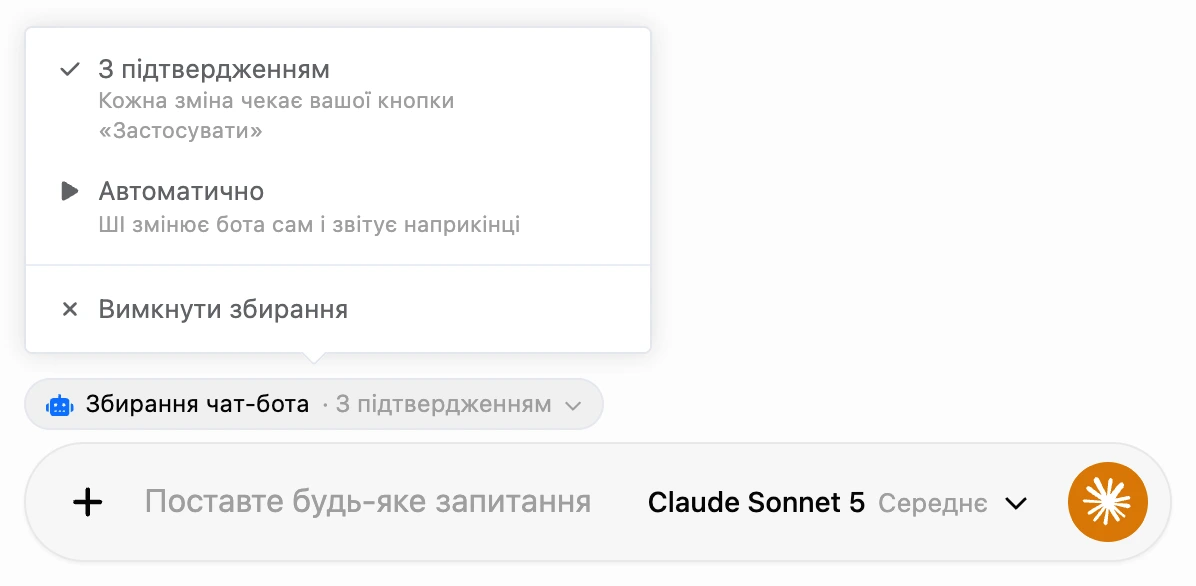
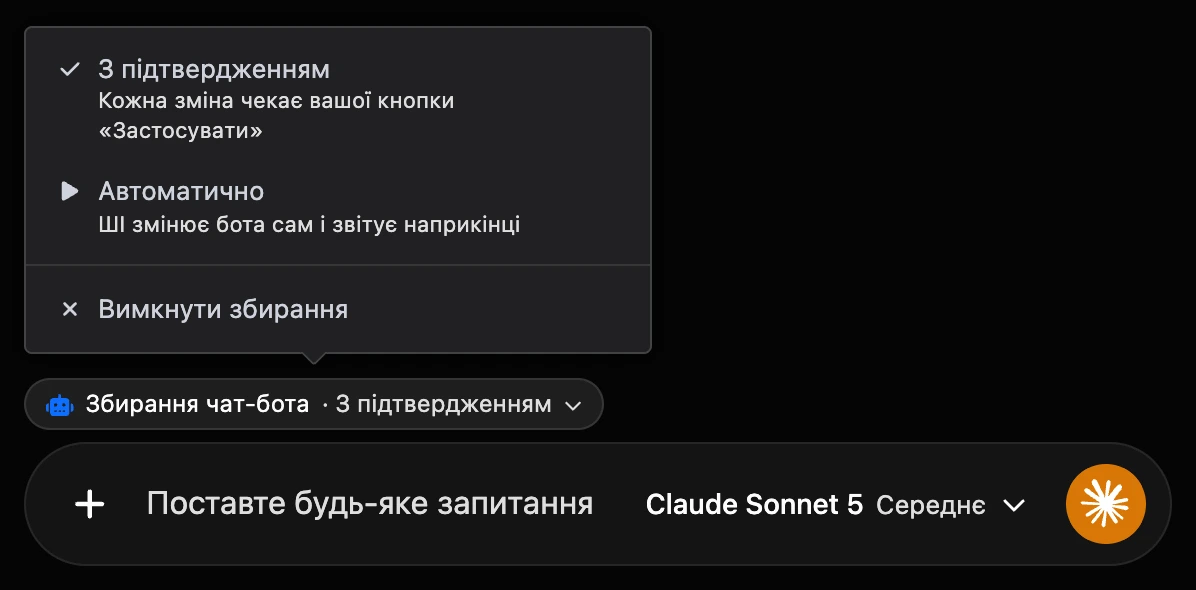
Режим можна змінити будь-коли, навіть поки ШІ працює: наступна зміна піде вже по-новому. Ще два способи:
- кнопка «Застосувати й більше не питати» на картці застосовує зміну й перемикає чат на «Автоматично»;
- попросіть словами: «далі питай перед кожною зміною» — ШІ ввімкне «З підтвердженням». Увімкнути «Автоматично» ШІ сам не може, це робите лише ви.
У тому самому меню є «Вимкнути збирання» — якщо ШІ взявся за нього даремно або розмова пішла в інший бік. Поки збирання ввімкнено, його інструкції йдуть у кожному запиті до моделі й збільшують витрату токенів. Попросіть знову зібрати бота — і ШІ ввімкне його знову.
Зібрати нового бота
- Опишіть завдання: чим займається компанія, що бот має запитувати, що відповідати, куди записувати заявки. Наприклад: «Збери бота для квіткового магазину „Ромашка“: привітання, кнопки „Каталог“ і „Оформити замовлення“, під час замовлення запитай телефон і збережи заявку до списку».
- ШІ розповість, що збирається зробити, і покаже картку «Створити чат-бота». Натисніть «Застосувати».
- Далі ШІ заведе списки, якщо вони потрібні, і запише сценарій. На кожну зміну — своя картка: «Створити список», «Додати записи до списку», «Записати нову версію сценарію», «Змінити сценарій». У картці видно, що зміниться: назва бота, сценарію або списку, кількість блоків, правок або записів.
- Натискайте «Застосувати», щоб прийняти зміну, або «Відхилити», щоб ШІ запропонував інший варіант. «Застосувати й більше не питати» приймає зміну, і далі ШІ працює без карток.
Праворуч від чату відкривається панель «Схема чат-бота»: у ній видно, як сценарій з'являється й росте, а змінені блоки підсвічуються. Кнопка «Відкрити в конструкторі» відкриває бота в новій вкладці.
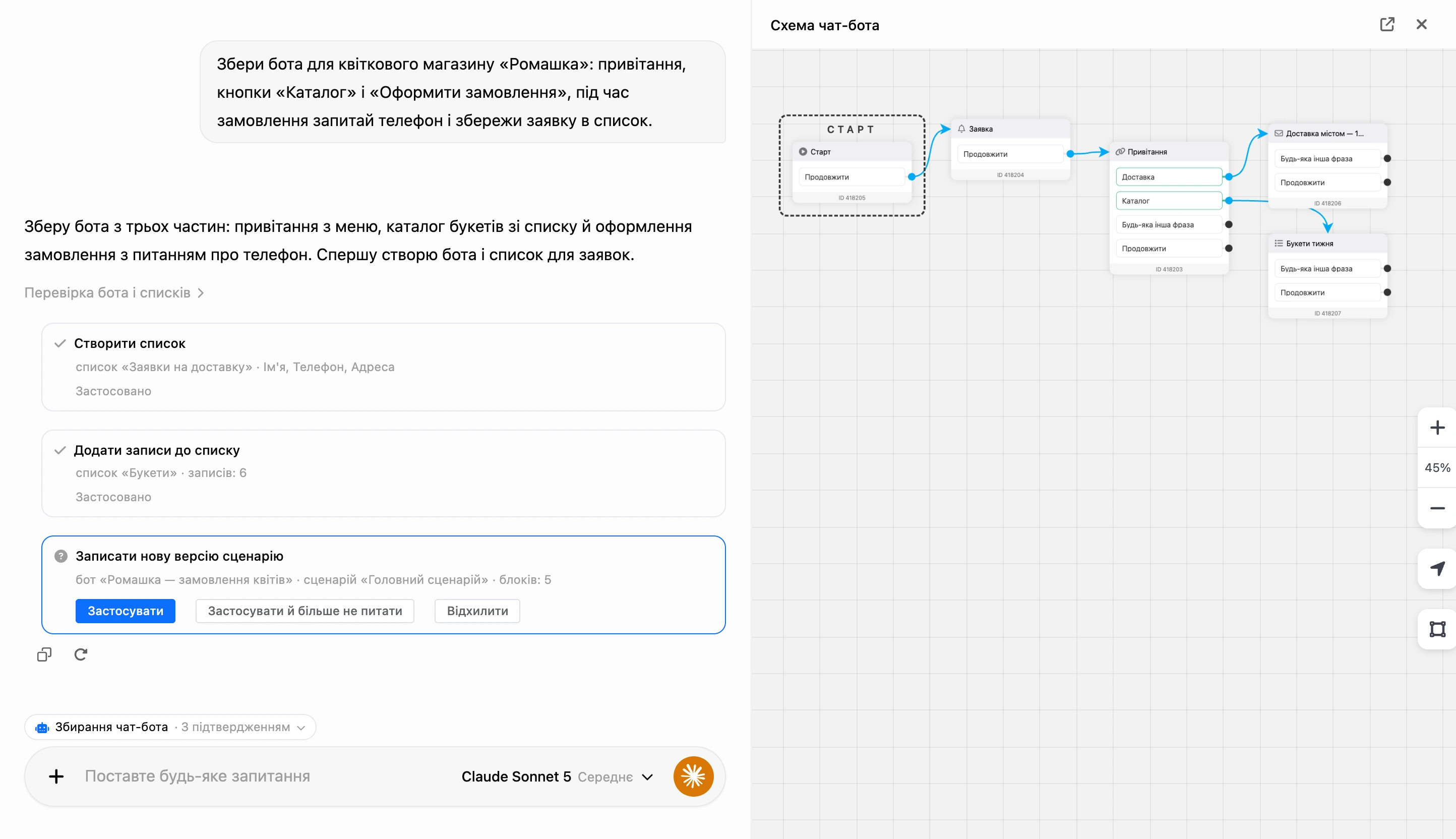
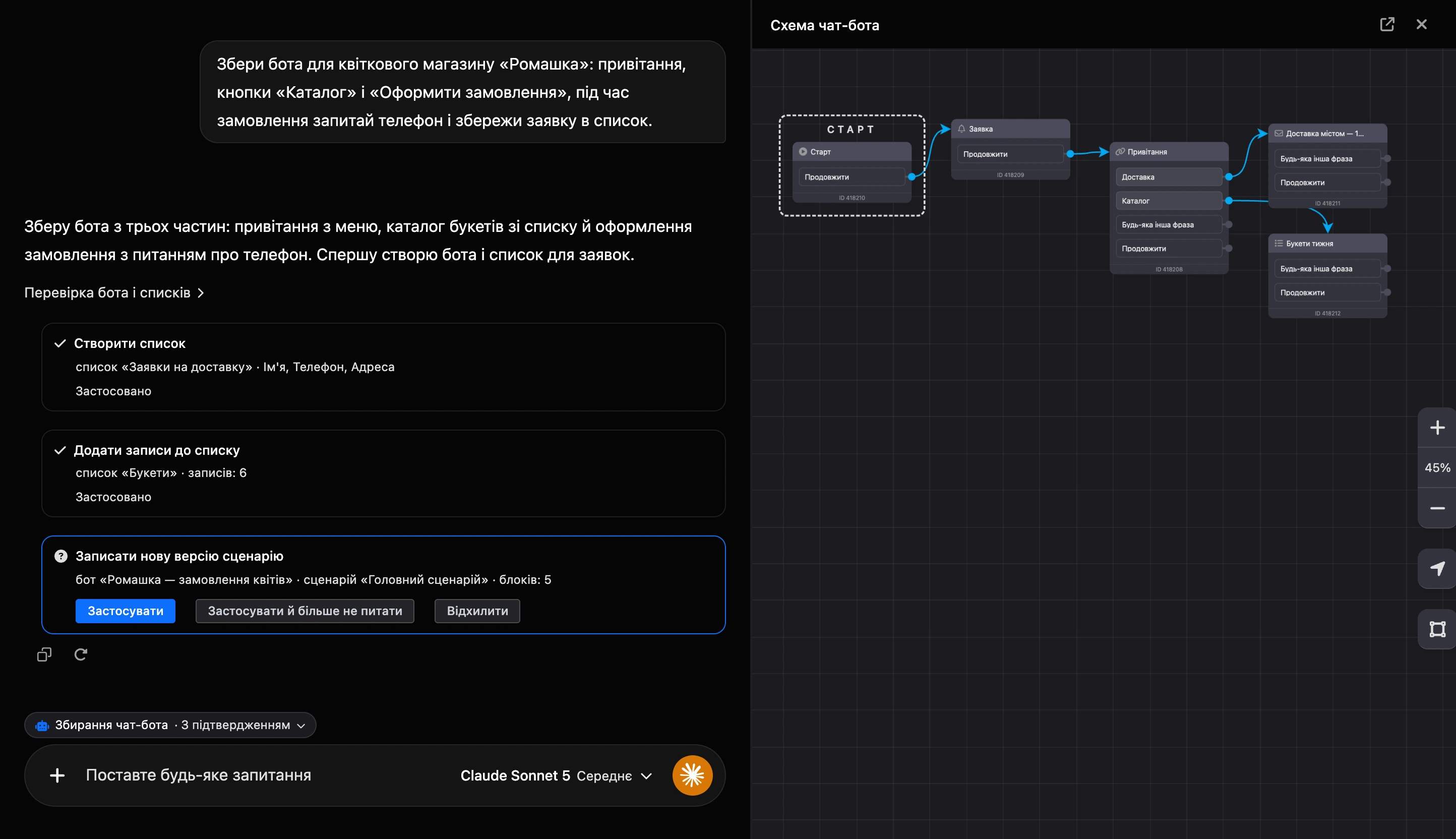
Великий сценарій ШІ збирає частинами: спершу основу — вхід, меню, головну гілку, — потім добудовує решту гілок.
Порада
Готовий сценарій перевірте в конструкторі так само, як зібраний вручну: відкрийте бота й пройдіть його у вікні перевірки.
Виправити готового бота
Відкрийте схему бота й натисніть «Допомога ШІ» — або в чаті попросіть ШІ знайти бота за назвою. Потім опишіть, що змінити.
ШІ не править сценарії, якими вже ходять контакти. Він працює так:
- Робить копію сценарію — картка «Скопіювати сценарій у нову версію».
- Вносить правки в копію.
- Перемикає на нову версію блок «Сценарій», який вів у попередню.
Попередня версія залишається в боті недоторканою. Щоб повернутися до неї, достатньо знову спрямувати блок «Сценарій» на неї.
Сценарії, які зібрав ШІ, лежать у папці «Складання ШІ» у списку сценаріїв бота. Усередині цієї папки ШІ змінює блоки вільно. Якщо винести сценарій із папки, ШІ більше не правитиме його.
В інших сценаріях бота ШІ може лише додати або перенаправити блок «Сценарій» і змінити, куди ведуть уже наявні зв'язки, — цього вистачає, щоб пустити контактів у нову версію.
Що ШІ вміє
- Створювати порожнього бота в поточному проєкті.
- Писати сценарій: блоки, кнопки та зв'язки між ними. Розташування блоків на схемі розраховується само.
- Додавати, змінювати й видаляти окремі блоки у своїх версіях сценарію.
- Створювати списки бота й додавати до них записи.
- Читати сценарії, змінні та списки бота, проходити сценарій «очима контакту» й пояснювати, як він працює.
Чого ШІ не робить:
- Не підключає месенджери й не запускає розсилки.
- Не змінює, який сценарій у бота головний. Це рішення залишається за вами.
- Не підключає платіжні системи та зовнішні сервіси. Блок оплати або інтеграції ШІ поставить, але сам сервіс підключається вручну в інтеграціях бота.
- Збирає сценарій не з усіх блоків. Про блок, який він не будує сам, ШІ розповість, що той робить, — а додати його потрібно вручну в конструкторі.
Кожен чат працює з одним ботом. Якщо попросити створити ще одного, чат перемкнеться на нового бота — у режимі «З підтвердженням» картка попередить про це.
Яка модель підходить
Збирання — завдання для сильної моделі. Якщо в чаті вибрано модель, яка з ним не впорається, ШІ збирання не ввімкне: у листуванні з'явиться картка «Модель … не вміє збирати чат-ботів» із кнопкою «Перемкнути на … і продовжити». Кнопка змінює модель і продовжує роботу.
Якщо за кнопкою «Допомога ШІ» чат відкрився на такій моделі, він сам перемкнеться на придатну й повідомить: «Для збирання чат-бота обрано модель …: попередня з цим не впорається».
Поки збирання ввімкнено, непридатні моделі позначено в списку: «Не підходить для збирання чат-бота».
На російських моделях збирання недоступне — у них позначка «Збирання чат-бота на російських моделях недоступне». Чат не підмінятиме таку модель сам: після перемикання повідомлення чату йтимуть закордонному провайдеру, тому рішення залишається за вами — картка лише запропонує перемкнутися.
Хто може збирати
Чат відкрито тим, хто має в проєкті доступ до ШІ-чату. Змінювати ботів ШІ може в тих самих межах, що й ви самі: створити бота — якщо ваша роль це дозволяє, правити сценарій — якщо ви маєте право редагувати схему цього бота.
Якщо щось не працює
- «Недостатньо коштів на Балансі для ШІ. Поповніть баланс, щоб продовжити.» Поповніть «Баланс для ШІ» і повторіть повідомлення.
- ШІ описує сценарій текстом, але в боті нічого не змінюється. Збирання не ввімкнулося. Попросіть прямо: «збери бота…» або «увімкни збирання чат-бота». Якщо в листуванні картка «Модель … не вміє збирати чат-ботів», натисніть «Перемкнути на … і продовжити».
- ШІ сказав, що зробить, але нічого не відбувається. У режимі «З підтвердженням» зміна чекає вашого рішення на картці — натисніть «Застосувати».
- «На російських моделях… збирання чат-бота недоступне». Виберіть іншу модель у списку моделей чату.
- «Модель … не впорається зі збиранням чат-бота. Оберіть іншу модель.» Придатної моделі для автоматичної заміни не знайшлося — виберіть модель без позначки «Не підходить для збирання чат-бота».
- На схемі бота немає кнопки «Допомога ШІ». Відкрийте чат кнопкою «ШІ-чат» і попросіть ШІ знайти бота за назвою.