

Bot im KI-Chat bauen
Einen Bot können Sie bauen, indem Sie die Aufgabe in Worten beschreiben. Die KI erstellt den Bot, schreibt das Szenario aus Blöcken, legt Listen an und zeigt das Ergebnis im Schema neben dem Chat. Genauso können Sie ein fertiges Szenario korrigieren: „füge im Menü einen Button mit der Adresse hinzu“, „frage vor der Buchung nach der Telefonnummer“.
Das Pro-Abonnement ist für das Bauen nicht nötig. Bezahlt werden die Token des Modells — sie werden von den „KI-Credits“ abgebucht. Wie sie funktionieren und was die Modelle kosten, steht auf der Seite Preise der Zusatzdienste. Pro brauchen Sie später, um den gebauten Bot mit einem Messenger zu verbinden.
Wo das zu finden ist
- Der Button „KI-Chat“ in der oberen Leiste des Kontos öffnet den Chat des Projekts, in dem Sie zuletzt gearbeitet haben.
- Der Button „KI-Hilfe“ in der oberen Leiste des Bot-Schemas öffnet denselben Chat, schon auf diesen Bot und das geöffnete Szenario ausgerichtet: Das Bauen ist eingeschaltet, das Schema wird rechts gezeigt.
- Der Block „Bot mit KI erstellen“ über dem Formular zum Erstellen eines Bots. Klicken Sie auf „Erstellen“, beschreiben Sie die Aufgabe oder wählen Sie ein Beispiel und klicken Sie auf „Mit KI erstellen“ — der KI-Chat öffnet sich, und die Beschreibung geht als erste Nachricht hinein.


Wie sich das Bauen einschaltet
Einschalten müssen Sie nichts: Bitten Sie im Chat darum, einen Bot zu bauen oder zu korrigieren, und die KI schaltet die Bauwerkzeuge selbst zu. In der Antwort sehen Sie das als Schritt „Chatbot-Baukasten“ mit dem Vermerk „Werkzeuge des Chatbot-Baukastens zugeschaltet“, und über dem Nachrichtenfeld erscheint der Chip „Chatbot-Baukasten“.
Wenn Sie über den Button „KI-Hilfe“ gekommen sind, ist das Bauen ab der ersten Nachricht eingeschaltet. Baut die KI im selben Chat auch eine Mini-App, heißt der Chip „Bauen: Bot und Mini-App“, bei einer Mini-Landingpage — „Bauen: Bot und Mini-Landingpage“.
Richtet die KI im selben Chat auch die Terminbuchung ein, heißt der Chip „Bauen: Bot und Terminbuchung“.
Baut die KI im selben Chat auch einen Onlinekurs auf, heißt der Chip „Bauen: Bot und Schule“.
Baut die KI im selben Chat auch ein Widget für die Website, heißt der Chip „Bauen: Bot und Widget“.
Allgemeine Fragen zu Bots — wie ein Block funktioniert, was ein Dienst kostet — beantwortet die KI aus der Hilfe, ohne das Bauen einzuschalten. Solange es nicht eingeschaltet ist, kann die KI in den Bots nichts ändern.
Modus
Der Chip „Chatbot-Baukasten“ zeigt, wie die KI Änderungen vornimmt. Klicken Sie darauf, um den Modus zu wählen:
- „Erst fragen“ — vor jeder Änderung zeigt die KI eine Karte und wartet auf Ihre Entscheidung. Dieser Modus ist standardmäßig gewählt;
- „Automatisch“ — die KI nimmt Änderungen sofort vor und berichtet am Ende.
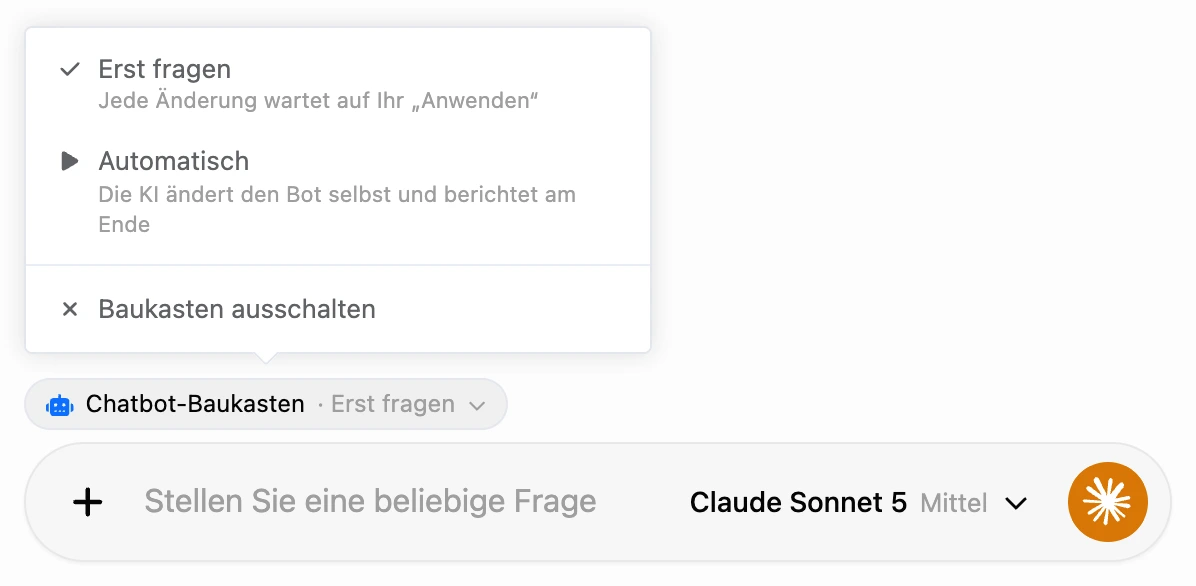
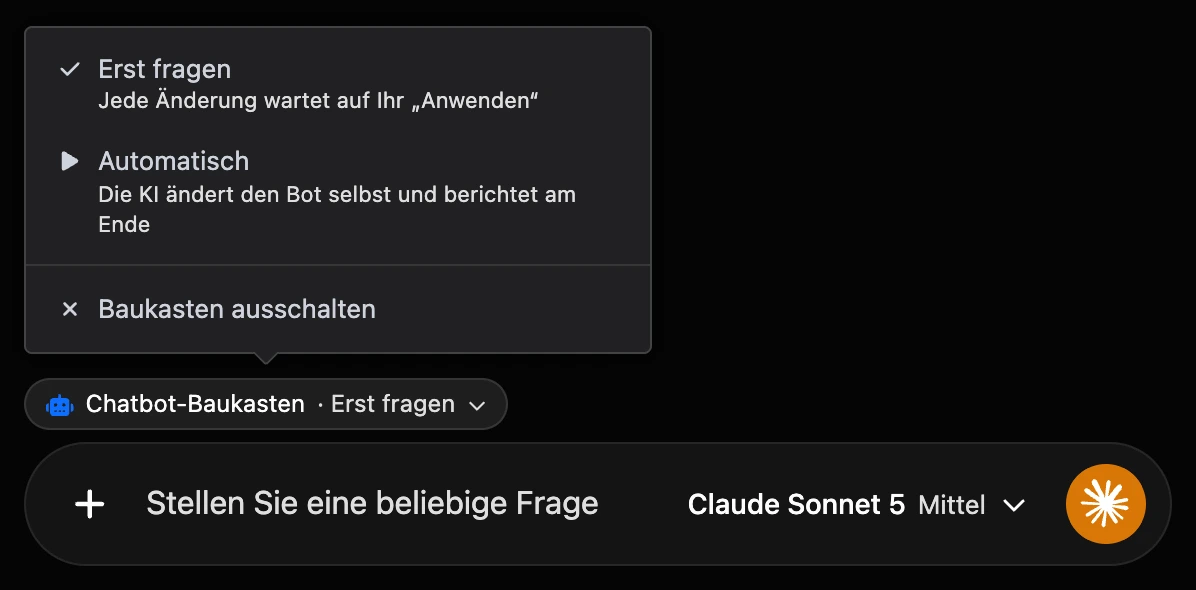
Den Modus können Sie jederzeit wechseln, auch während die KI arbeitet: Die nächste Änderung folgt schon dem neuen Modus. Zwei weitere Wege:
- der Button „Anwenden und nicht mehr fragen“ auf einer Karte übernimmt die Änderung und stellt den Chat auf „Automatisch“ um;
- bitten Sie mit Worten: „frag mich vor jeder Änderung“ — die KI schaltet „Erst fragen“ ein. „Automatisch“ kann die KI nicht selbst einschalten, das tun nur Sie.
Im selben Menü steht „Baukasten ausschalten“ — falls die KI das Bauen irrtümlich aufgenommen hat oder das Gespräch eine andere Richtung genommen hat. Solange das Bauen eingeschaltet ist, gehen seine Anweisungen in jede Anfrage an das Modell und erhöhen den Tokenverbrauch. Bitten Sie erneut darum, einen Bot zu bauen, und die KI schaltet es wieder ein.
Neuen Bot bauen
- Beschreiben Sie die Aufgabe: was das Unternehmen tut, was der Bot fragen soll, was er antworten soll, wohin Anfragen geschrieben werden. Zum Beispiel: „Baue einen Bot für den Blumenladen ‚Kamille‘: Begrüßung, die Buttons ‚Katalog‘ und ‚Bestellung aufgeben‘, frage bei der Bestellung nach der Telefonnummer und speichere die Anfrage in einer Liste“.
- Die KI erklärt, was sie vorhat, und zeigt die Karte „Chatbot anlegen“. Klicken Sie auf „Anwenden“.
- Danach legt die KI Listen an, wenn sie nötig sind, und schreibt das Szenario. Für jede Änderung gibt es eine eigene Karte: „Liste anlegen“, „Einträge zur Liste hinzufügen“, „Neue Szenario-Version schreiben“, „Szenario ändern“. In der Karte steht, was sich ändert: der Name des Bots, des Szenarios oder der Liste, die Zahl der Blöcke, Änderungen oder Einträge.
- Klicken Sie auf „Anwenden“, um die Änderung zu übernehmen, oder auf „Ablehnen“, damit die KI eine andere Variante vorschlägt. „Anwenden und nicht mehr fragen“ übernimmt die Änderung, und danach arbeitet die KI ohne Karten.
Rechts neben dem Chat öffnet sich das Panel „Chatbot-Schema“: Darin sehen Sie, wie das Szenario entsteht und wächst, und geänderte Blöcke werden hervorgehoben. Der Button „Im Baukasten öffnen“ öffnet den Bot in einem neuen Tab.
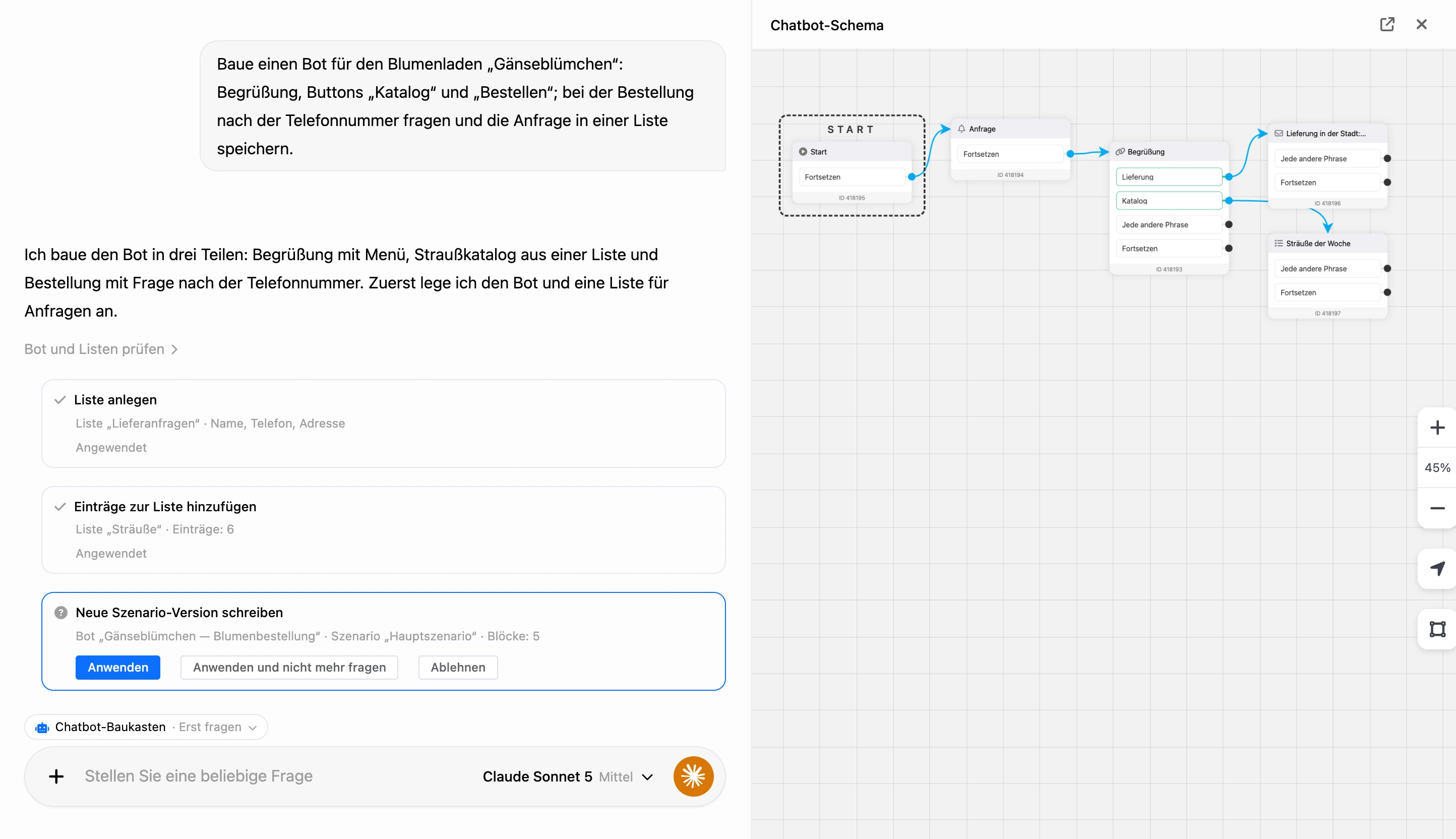
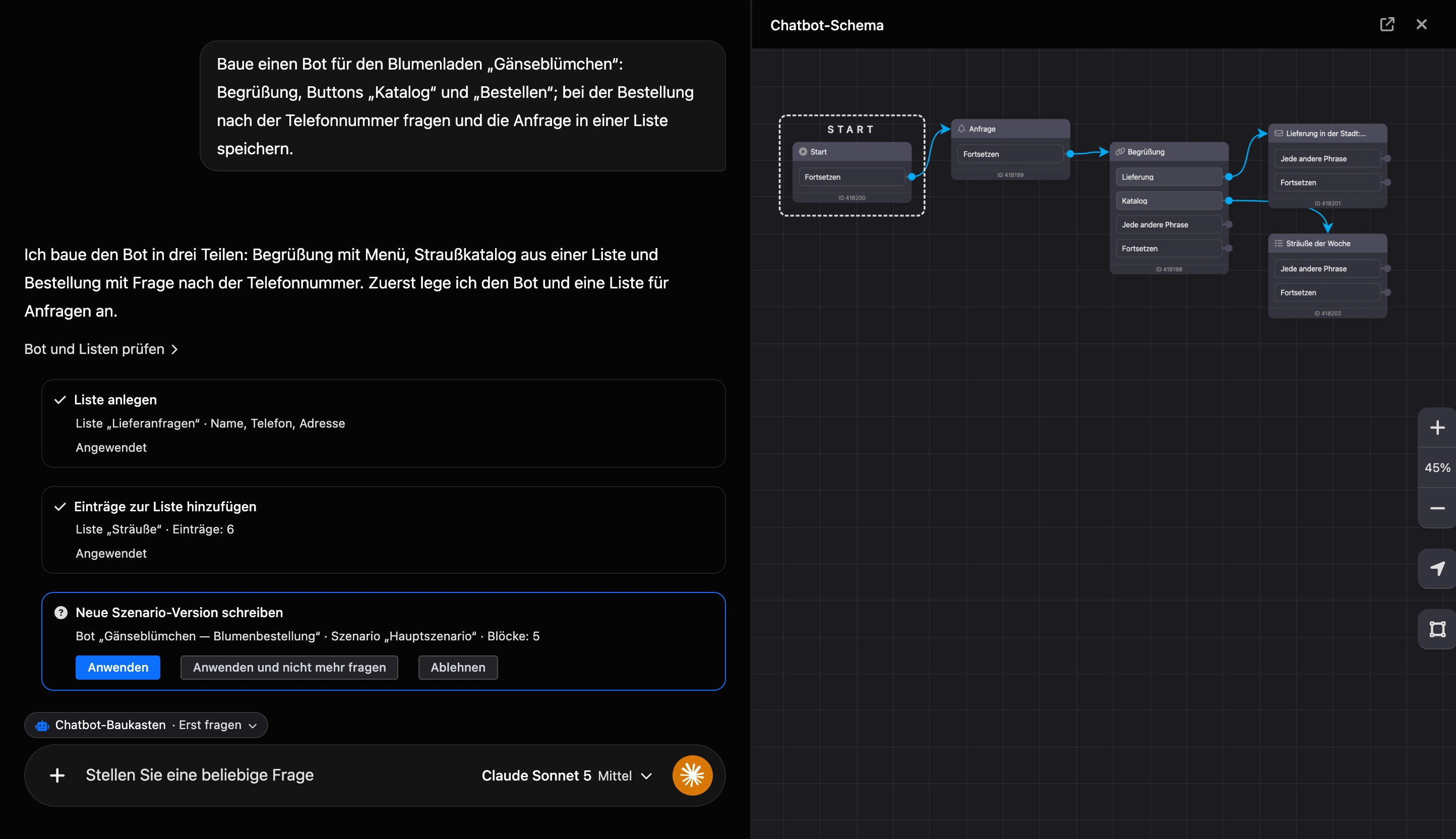
Ein großes Szenario baut die KI in Teilen: zuerst das Grundgerüst — Einstieg, Menü, Hauptzweig —, dann ergänzt sie die übrigen Zweige.
Tipp
Ein fertiges Szenario testen Sie im Baukasten genauso wie ein von Hand gebautes: Öffnen Sie den Bot und gehen Sie ihn im Testfenster durch.
Fertigen Bot korrigieren
Öffnen Sie das Schema des Bots und klicken Sie auf „KI-Hilfe“ — oder bitten Sie die KI im Chat, den Bot nach dem Namen zu finden. Beschreiben Sie dann, was geändert werden soll.
Szenarien, durch die schon Kontakte laufen, korrigiert die KI nicht. Sie arbeitet so:
- Sie legt eine Kopie des Szenarios an — Karte „Szenario in eine neue Version kopieren“.
- Sie nimmt die Änderungen in der Kopie vor.
- Sie stellt den Block „Szenario“, der in die bisherige Version geführt hat, auf die neue Version um.
Die bisherige Version bleibt unangetastet im Bot. Um zu ihr zurückzukehren, genügt es, den Block „Szenario“ wieder auf sie zu richten.
Szenarien, die die KI gebaut hat, liegen im Ordner „KI-Entwürfe“ in der Liste der Szenarien des Bots. Innerhalb dieses Ordners ändert die KI Blöcke frei. Wenn Sie ein Szenario aus dem Ordner herausnehmen, korrigiert die KI es nicht mehr.
In den übrigen Szenarien des Bots kann die KI nur einen Block „Szenario“ hinzufügen oder umleiten und ändern, wohin schon vorhandene Verbindungen führen — das reicht, um Kontakte in die neue Version zu leiten.
Was die KI kann
- Einen leeren Bot im aktuellen Projekt erstellen.
- Ein Szenario schreiben: Blöcke, Buttons und die Verbindungen zwischen ihnen. Die Anordnung der Blöcke im Schema wird von selbst berechnet.
- Einzelne Blöcke in ihren Versionen des Szenarios hinzufügen, ändern und löschen.
- Listen des Bots erstellen und Einträge hinzufügen.
- Szenarien, Variablen und Listen des Bots lesen, ein Szenario „mit den Augen des Kontakts“ durchgehen und erklären, wie es funktioniert.
Was die KI nicht tut:
- Sie verbindet keine Messenger und startet keine Newsletter.
- Sie ändert nicht, welches Szenario das Hauptszenario des Bots ist. Diese Entscheidung bleibt bei Ihnen.
- Sie verbindet keine Zahlungssysteme und externen Dienste. Einen Zahlungs- oder Integrationsblock setzt die KI, aber der Dienst selbst wird von Hand in den Integrationen des Bots verbunden.
- Sie baut ein Szenario nicht aus allen Blöcken. Zu einem Block, den sie nicht selbst baut, erklärt die KI, was er tut — hinzufügen müssen Sie ihn von Hand im Baukasten.
Jeder Chat arbeitet mit einem Bot. Wenn Sie bitten, noch einen zu erstellen, wechselt der Chat zum neuen Bot — im Modus „Erst fragen“ weist die Karte darauf hin.
Welches Modell passt
Das Bauen ist eine Aufgabe für ein starkes Modell. Ist im Chat ein Modell gewählt, das damit nicht zurechtkommt, schaltet die KI das Bauen nicht ein: Im Verlauf erscheint die Karte „… kann keine Chatbots bauen“ mit dem Button „Zu … wechseln und fortfahren“. Der Button wechselt das Modell und setzt die Arbeit fort.
Hat der Button „KI-Hilfe“ den Chat mit einem solchen Modell geöffnet, wechselt der Chat von selbst zu einem passenden und meldet: „Für den Chatbot-Baukasten wurde … gewählt: das bisherige Modell schafft das nicht.“
Solange das Bauen eingeschaltet ist, sind ungeeignete Modelle in der Liste markiert: „Nicht für den Chatbot-Baukasten geeignet“.
Auf russischen Modellen ist das Bauen nicht verfügbar — sie tragen die Markierung „Der Chatbot-Baukasten ist auf russischen Modellen nicht verfügbar“. Ein solches Modell ersetzt der Chat nicht von selbst: Nach dem Wechsel gehen die Nachrichten des Chats an einen Anbieter im Ausland, deshalb bleibt die Entscheidung bei Ihnen — die Karte bietet den Wechsel nur an.
Wer bauen kann
Der Chat steht denen offen, die im Projekt Zugriff auf den KI-Chat haben. Bots ändern kann die KI in denselben Grenzen wie Sie selbst: einen Bot erstellen — wenn Ihre Rolle das erlaubt, ein Szenario korrigieren — wenn Sie das Recht haben, das Schema dieses Bots zu bearbeiten.
Wenn etwas nicht funktioniert
- „Nicht genügend KI-Credits. Laden Sie Ihr Guthaben auf, um fortzufahren.“ Laden Sie die „KI-Credits“ auf und wiederholen Sie die Nachricht.
- Die KI beschreibt das Szenario als Text, aber im Bot ändert sich nichts. Das Bauen hat sich nicht eingeschaltet. Bitten Sie direkt: „bau einen Bot…“ oder „schalte den Chatbot-Baukasten ein“. Zeigt der Verlauf die Karte „… kann keine Chatbots bauen“, klicken Sie auf „Zu … wechseln und fortfahren“.
- Die KI hat gesagt, was sie tun wird, aber nichts geschieht. Im Modus „Erst fragen“ wartet die Änderung auf Ihre Entscheidung in der Karte — klicken Sie auf „Anwenden“.
- „Auf russischen Modellen… ist der Chatbot-Baukasten nicht verfügbar“. Wählen Sie in der Liste der Modelle des Chats ein anderes Modell.
- „… ist für den Chatbot-Baukasten zu schwach. Wählen Sie ein anderes Modell.“ Für den automatischen Ersatz hat sich kein passendes Modell gefunden — wählen Sie ein Modell ohne die Markierung „Nicht für den Chatbot-Baukasten geeignet“.
- Im Schema des Bots fehlt der Button „KI-Hilfe“. Öffnen Sie den Chat mit dem Button „KI-Chat“ und bitten Sie die KI, den Bot nach dem Namen zu finden.