

Полотно та панелі інструментів
Схема сценарію лежить на полотні — полі без меж, яке можна рухати й наближати, як карту. На цій сторінці — усе, що стосується самого полотна. Як додавати та з'єднувати блоки, описано на сторінці Блоки.
Переміщення та масштаб
| Що зробити | Миша | Трекпад | Телефон |
|---|---|---|---|
| Зсунути схему | Затисніть кнопку миші на вільному місці й тягніть. Середня кнопка миші рухає схему й тоді, коли ввімкнено виділення рамкою | Прокручування двома пальцями | Тягніть одним пальцем |
| Змінити масштаб | Колесо миші | Зведіть або розведіть два пальці | Зведіть або розведіть два пальці; подвійний дотик наближає |
Колесо із затиснутою клавішею Ctrl (⌘ на Mac) змінює масштаб і на миші, і на трекпаді. Комбінація Ctrl + 0 (⌘ + 0) повертає масштаб 100%.
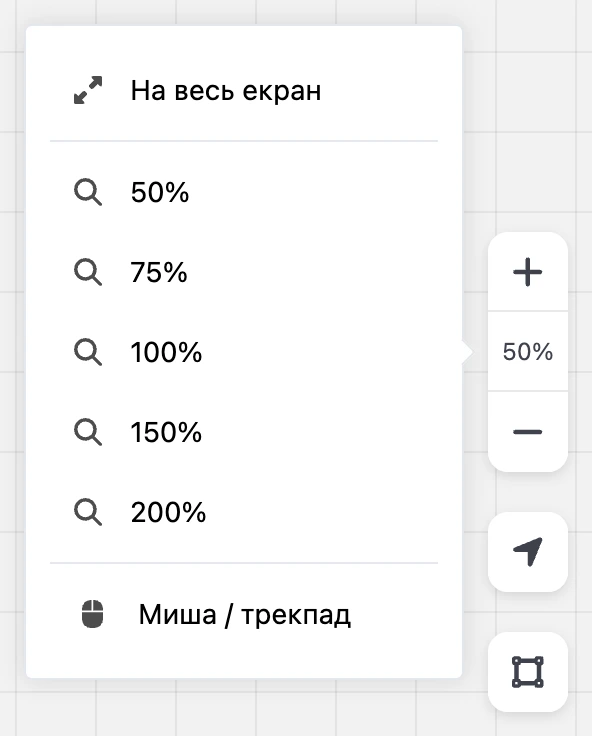
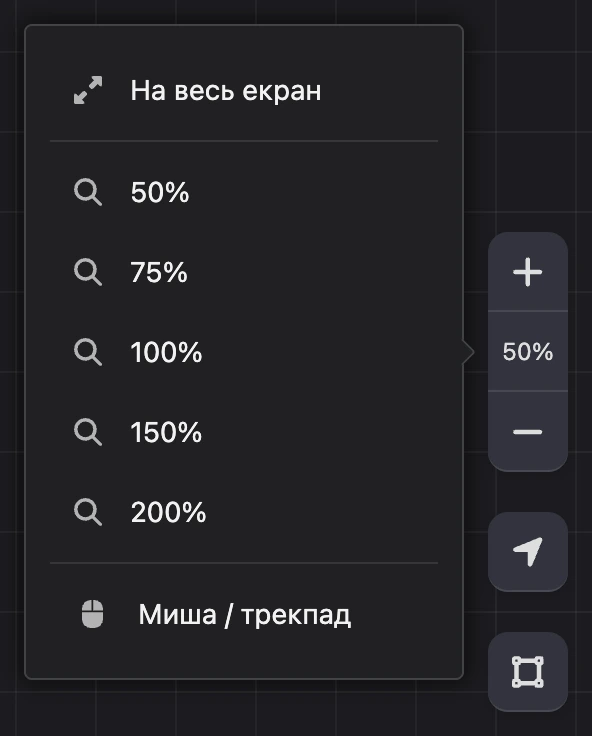
Конструктор сам визначає, миша у вас чи трекпад. Якщо він помилився — схема прокручується замість масштабування або навпаки, — виберіть пристрій вручну: натисніть на число з відсотками на панелі масштабу й у групі «Миша / трекпад» позначте «Миша» або «Трекпад». Варіант «Авто» повертає автоматичне визначення.
Панель масштабу
Панель розташована біля правого краю полотна. На телефоні її немає.
- «+» і «−» — наблизити й віддалити.
- Число з відсотками — поточний масштаб. Натисніть на нього, щоб вибрати 50%, 75%, 100%, 150% або 200%, увімкнути режим «На весь екран» або вибрати пристрій керування. Із повноекранного режиму повертає пункт «Звичайний режим» або кнопка в лівому верхньому куті.
- Стрілка-вказівник — повертає схему до стартового блоку сценарію.
- «Виділення рамкою» — інструмент виділення, про нього нижче.
Мінікарта
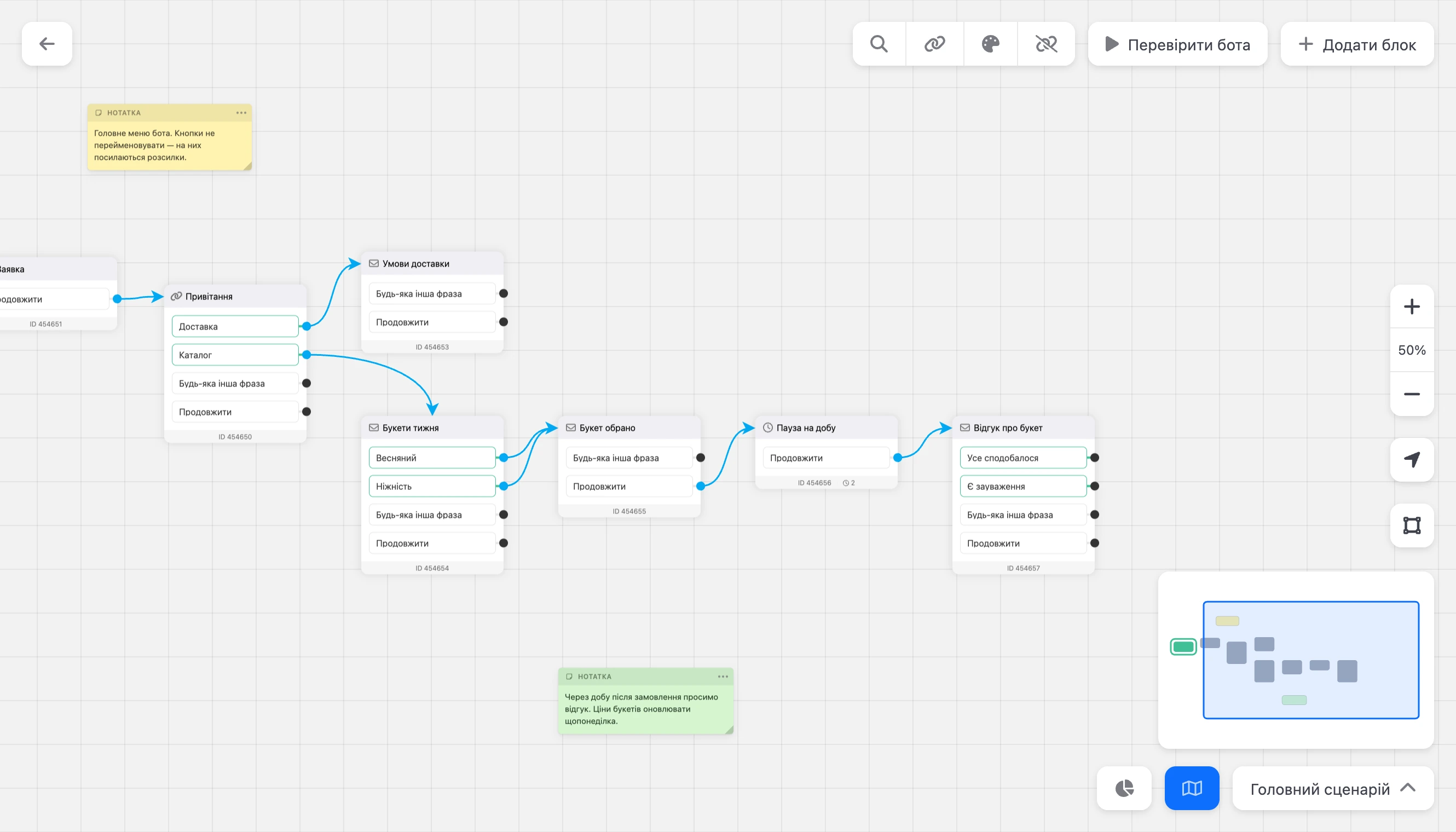
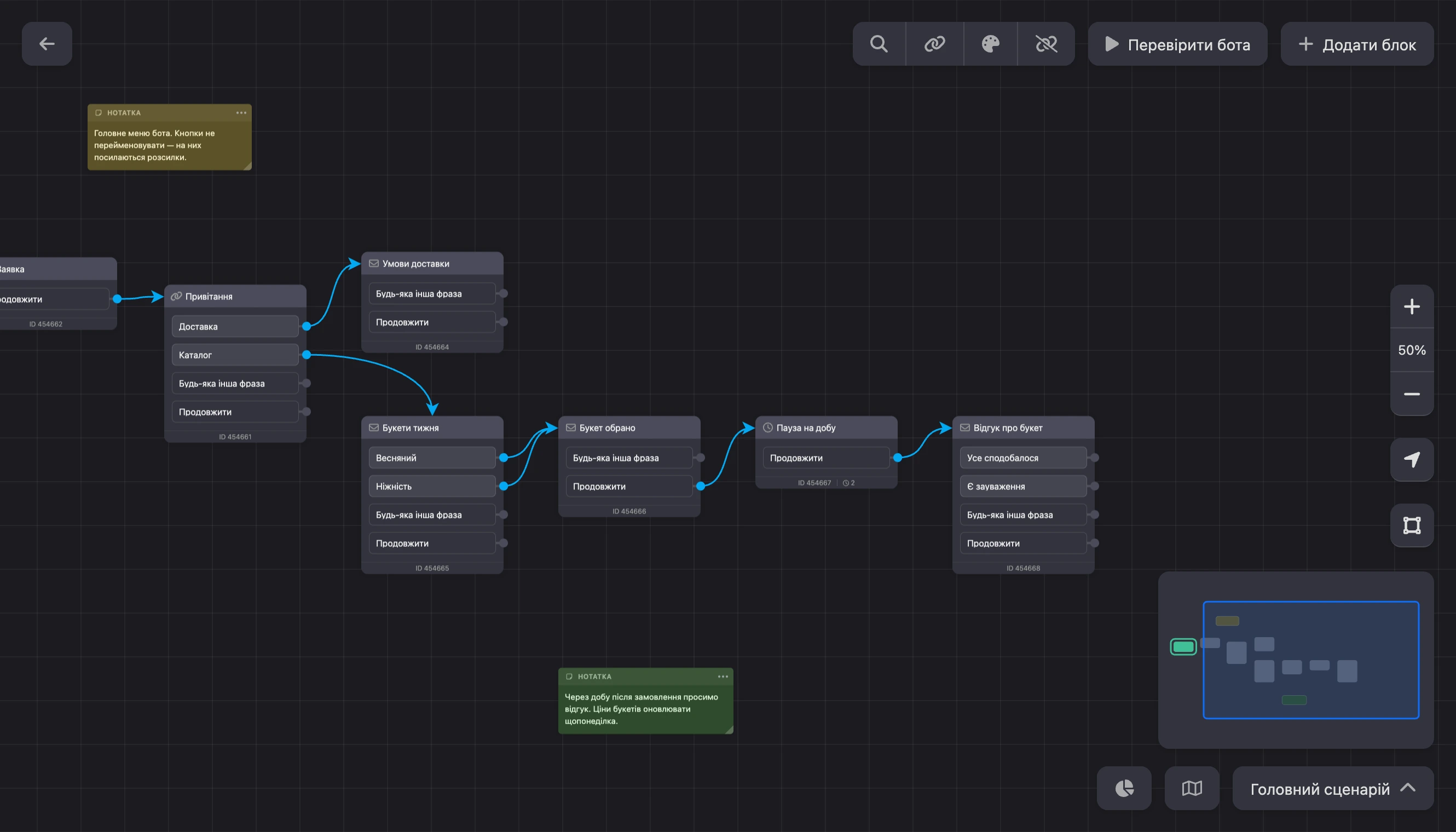
Кнопка з картою на нижній панелі вмикає мінікарту — зменшену схему в правому нижньому куті. На ній видно блоки й нотатки, рамкою позначено частину схеми, яка зараз на екрані. Натисніть на мінікарту або потягніть по ній, щоб перейти до іншого місця схеми. Розмір мінікарти змінюється за її лівий верхній кут.
На телефоні мінікарти немає.
Верхня панель
Ліворуч:
- Стрілка назад — повертає до проєкту, до списку ботів.
Праворуч, по порядку:
- «Підключити месенджер» — відкриває вікно підключення каналів. Коли хоча б один канал підключено, замість кнопки залишається значок із посиланням — «Керувати месенджерами». Кнопку бачать ті, хто має доступ до каналів бота. Про канали — у розділі Підключення каналів.
- Лупа — пошук блоку, див. нижче.
- Палітра — «Колір і сітка карти», див. «Оформлення схеми».
- Перекреслений зв'язок — «Сховати порожні зв’язки». Прибирає з блоків виходи, які нікуди не ведуть: на великій схемі залишаються лише робочі гілки. Поки порожні виходи сховано, провести від них новий зв'язок не можна — натисніть кнопку ще раз, щоб повернути їх.
- «Допомога ШІ» — відкриває чат зі ШІ, який допоможе зібрати й виправити цей сценарій. Чат уже знає, з яким ботом і сценарієм ви працюєте. Підписка для цього не потрібна, оплачуються токени ШІ — див. Що доступно без Pro. Про збирання бота зі ШІ — у розділі Керування ботами.
- «Перевірити бота» — відкриває вбудований чат із ботом. Докладніше — на сторінці Перевірка бота.
- «Додати блок» — відкриває вікно «Створення блоку».


На телефоні в кнопок залишаються лише значки, а кнопки «Підключити месенджер», палітри та «Сховати порожні зв’язки» немає.
Нижня панель
- Кругова діаграма — конверсії. На кожному блоці з'являються числа «Надіслано», «Відповідей» і CTR, на виходах — скільки разів ними пройшли. Період вибирається кнопками «Сьогодні», «Вчора», «Тиждень», «Місяць», «Квартал», «Рік» або в календарі. Прапорець «Унікальні» рахує кожну людину один раз. Хрестик прибирає числа зі схеми. Кнопку бачать ті, хто має доступ до конверсій; на телефоні її немає. Решта статистики бота — у розділі Статистика.
- Карта — мінікарта.
- Назва сценарію — список сценаріїв бота. Докладніше — на сторінці Сценарії.


Пошук блоку
Натисніть на лупу на верхній панелі й почніть вводити ім'я блоку або його ID — поле так і підписано: «Ім'я або ID блоку». У списку з'явиться до 30 відповідних блоків. Виберіть потрібний — схема переміститься до нього, а блок на секунду підсвітиться.
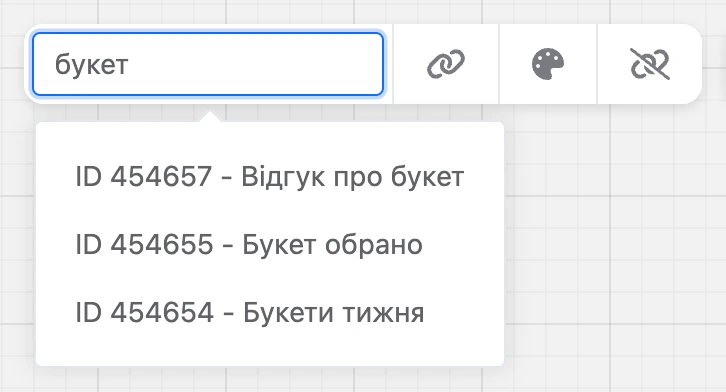
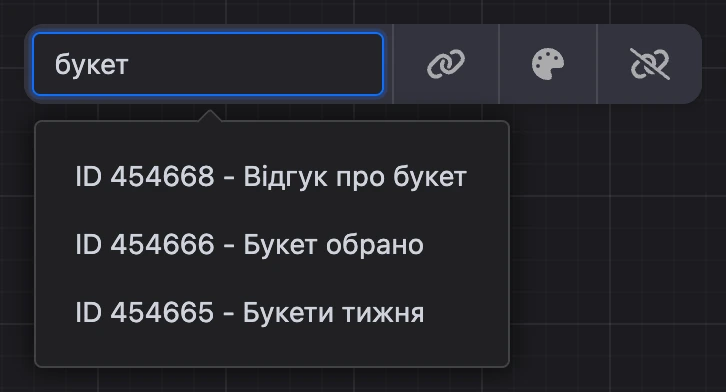
Пошук іде по блоках відкритого сценарію. Щоб блоки було легко знаходити, давайте їм імена: меню блоку → «Перейменувати».
Порада
ID блоку показано внизу блоку. За ним зручно шукати блок, про який вам написав колега або який згадано в лозі.
Контекстне меню схеми
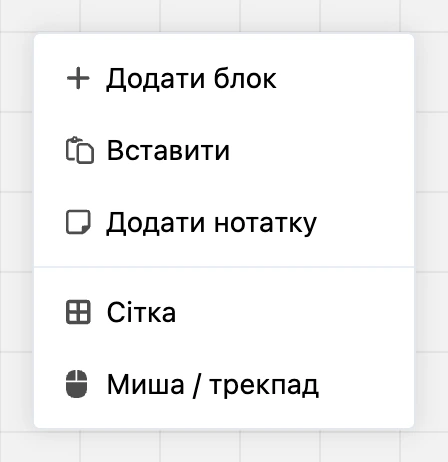
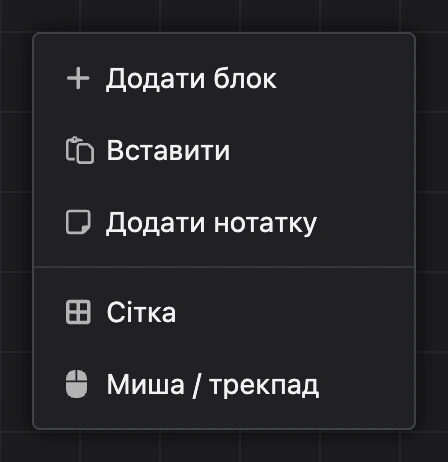
Натисніть правою кнопкою миші на вільному місці полотна. На телефоні — торкніться вільного місця й утримуйте палець.
- «Додати блок» — відкриває вікно «Створення блоку»; новий блок стане в цю точку.
- «Вставити» — вставляє скопійовані блоки й нотатки в цю точку.
- «Додати нотатку» — створює нотатку.
- «Сітка» — тип сітки та колір тла.
- «Миша / трекпад» — пристрій керування: «Авто», «Миша», «Трекпад».
Виділення кількох блоків
Виділити блоки можна трьома способами:
- Прапорцем. Наведіть курсор на значок у шапці блоку — на його місці з'явиться прапорець.
- Кліком із клавішею. Натисніть на блок із затиснутим Shift (або ⌘ на Mac) — блок додасться до виділення. Повторне натискання знімає виділення.
- Рамкою. Затисніть Shift і протягніть рамку по вільному місцю полотна: виділяться всі блоки й нотатки, яких вона торкнулася. Якщо потрібно виділяти багато, увімкніть інструмент «Виділення рамкою» на панелі масштабу — тоді рамка малюється без Shift, а схему рухає миша із затиснутим пробілом. Рамка із затиснутим Shift додає блоки до вже виділених. Клавіша Esc скасовує рамку.
Коли щось виділено, ліворуч на верхній панелі з'являється лічильник «Вибрано … блоків» і кнопки:
- «Виділити все» — виділяє всі блоки й нотатки сценарію.
- «Видалити» — видаляє виділене після підтвердження.
- «Скопіювати» — копіює виділене до буфера обміну.
- «Скасувати» — знімає виділення. Те саме робить клавіша Esc.
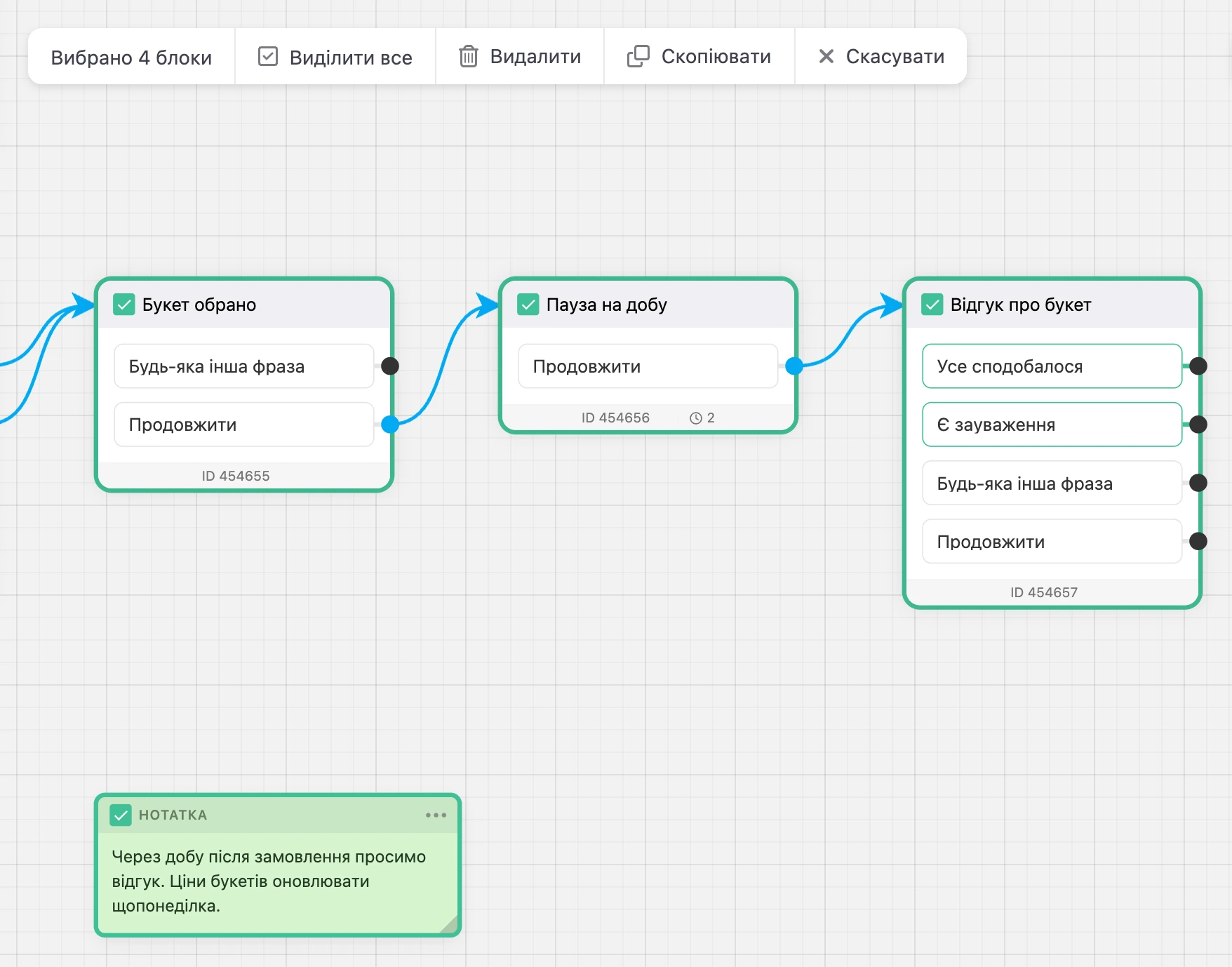
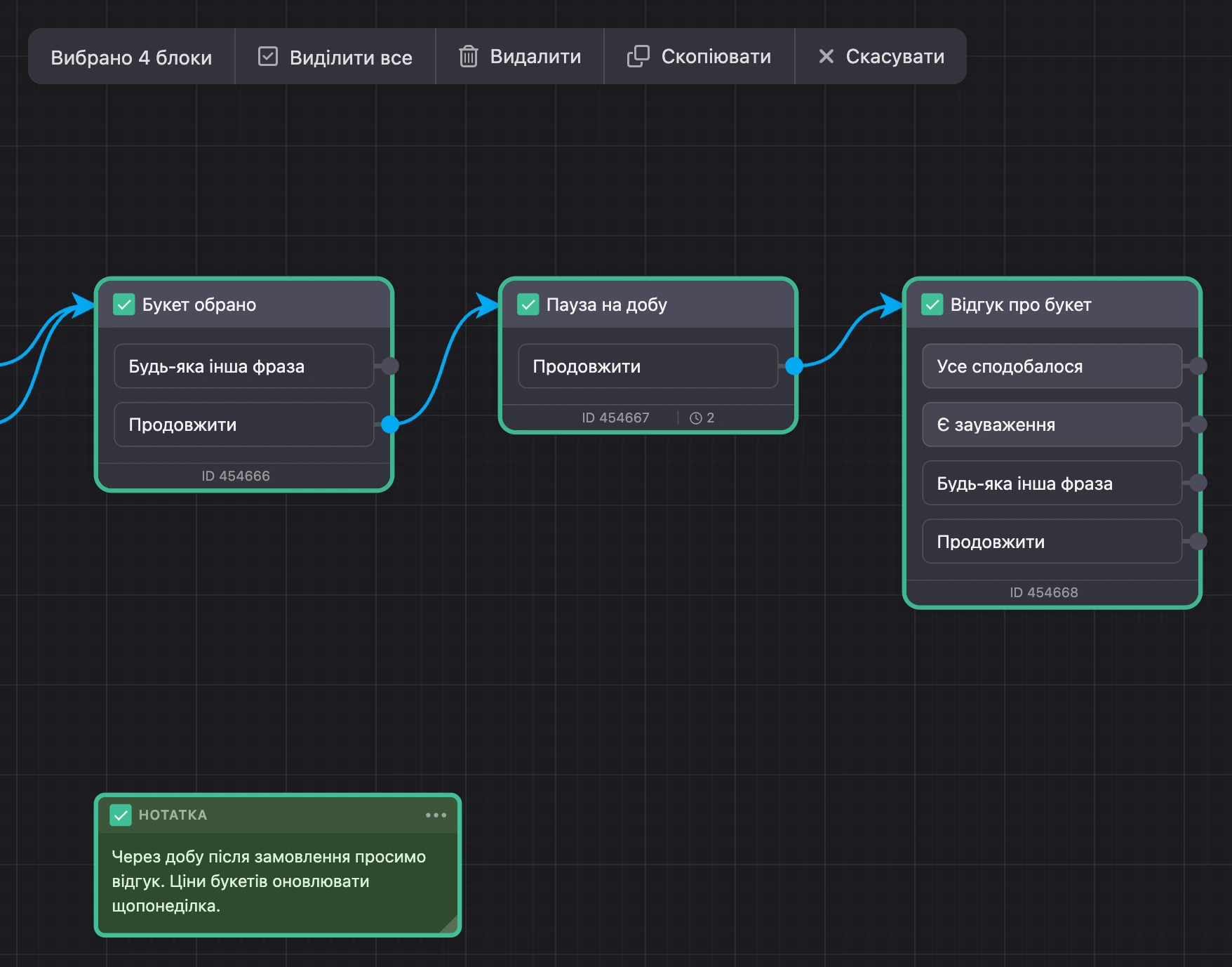
Виділені блоки рухаються разом: потягніть будь-який із них. Нотатки, виділені разом із блоками, переїжджають із ними.
Одночасно можна виділити не більше ніж 1000 блоків. Якщо блоків більше, конструктор попередить: «Виділені не всі блоки!»
Копіювання та вставлення
- Виділіть блоки й натисніть «Скопіювати» на верхній панелі або Ctrl + C (⌘ + C). Один блок можна скопіювати з його меню: «Скопіювати».
- Відкрийте місце, куди їх потрібно вставити: той самий сценарій, інший сценарій або інший бот.
- Наведіть курсор на вільне місце полотна й натисніть Ctrl + V (⌘ + V) — або відкрийте контекстне меню й виберіть «Вставити».
Блоки стають туди, де був курсор. Зв'язки між скопійованими блоками зберігаються, нотатки залишаються на своїх місцях відносно блоків. Вставлені блоки одразу виділені — їх можна посунути всі разом.
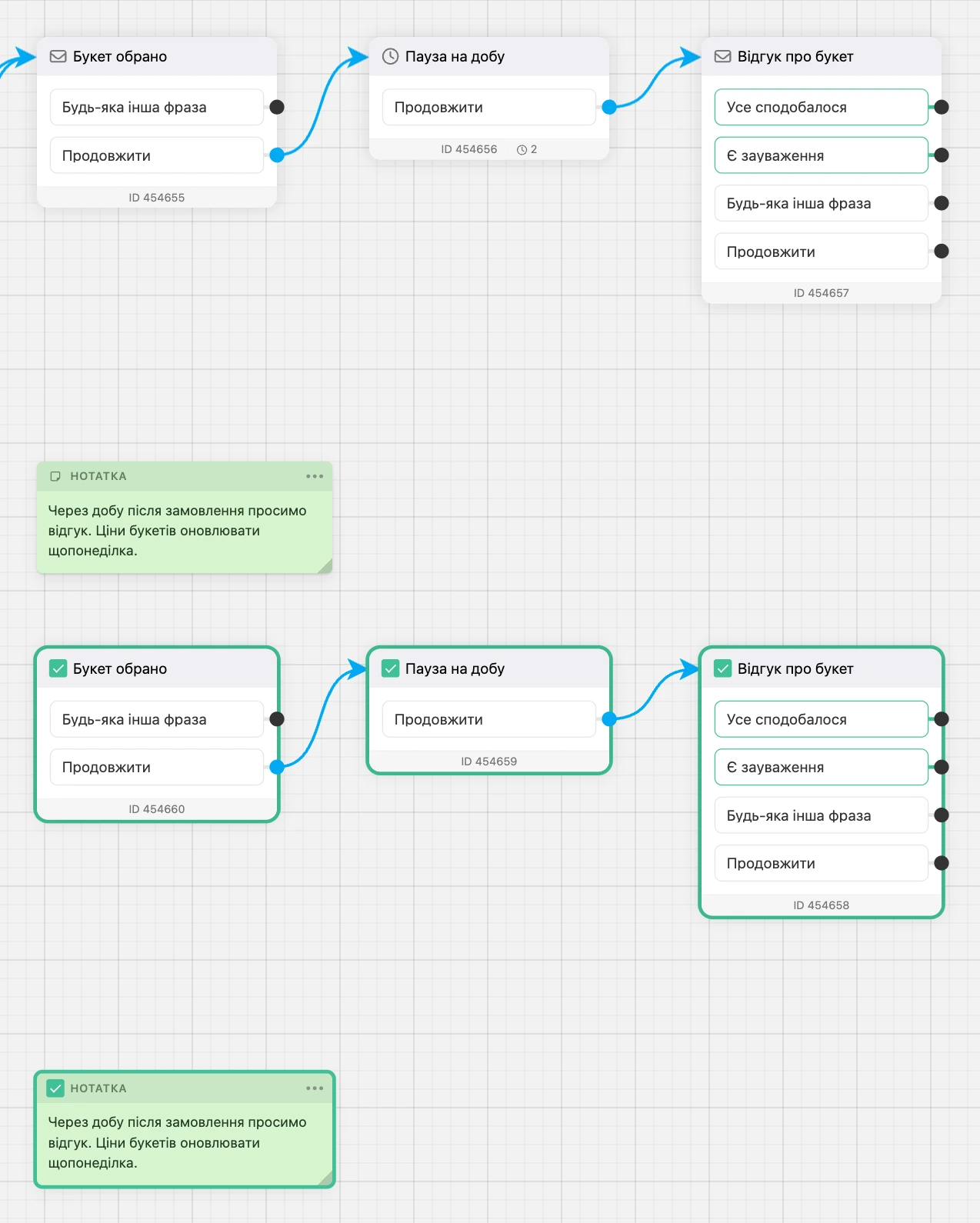
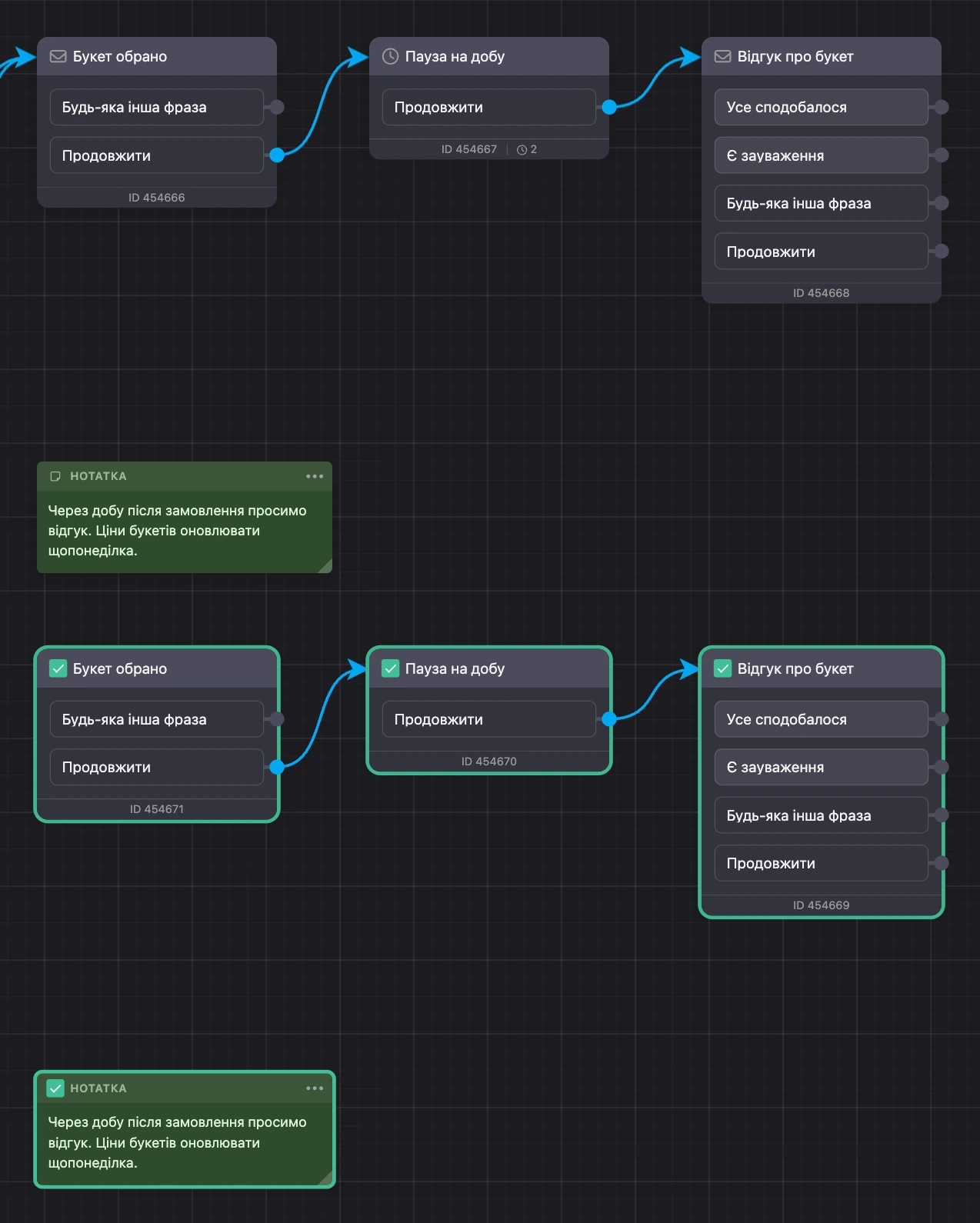
Комбінації клавіш працюють, поки курсор над полотном і ви не друкуєте в полі введення.
Примітка
Пункт «Створити копію» в меню блоку робить копію одного блоку поруч із ним, без буфера обміну.
Нотатки
Нотатка — кольоровий аркушик із текстом просто на схемі. У розмові з людиною нотатки участі не беруть: вони потрібні вам і колегам, щоб підписати гілки сценарію, залишити нагадування або пояснити складне місце.
- Додати. Контекстне меню схеми → «Додати нотатку».
- Написати текст. Натисніть на нотатку й друкуйте. Текст зберігається, коли ви натискаєте за межами нотатки або Ctrl + Enter (⌘ + Enter). Esc скасовує редагування.
- Змінити розмір. Потягніть за правий нижній кут. Якщо текст не вміщується, аркушик розтягується сам.
- Змінити колір. Меню «⋯» у шапці нотатки: жовта, зелена, голуба, рожева, бузкова, сіра.
- Скопіювати або видалити. Пункти «Скопіювати» і «Видалити» в тому самому меню. Для нотатки з текстом конструктор попросить підтвердження: «Видалити нотатку? Повернути її не вийде.»
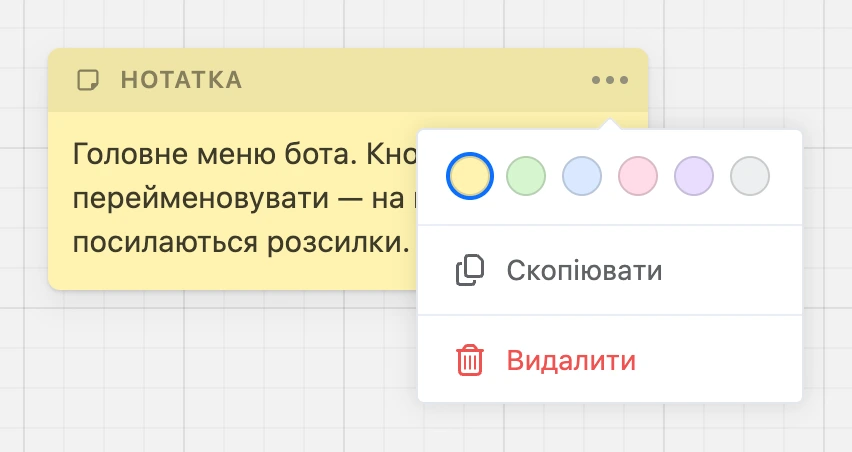
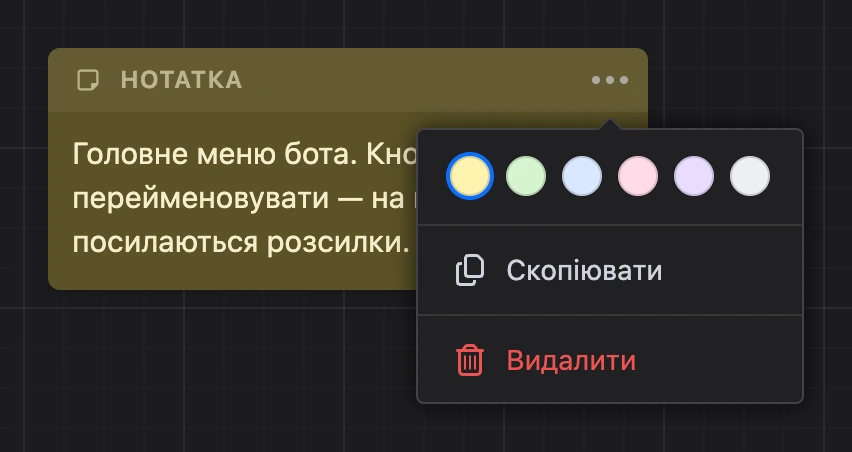
Нотатки рухаються, виділяються й копіюються так само, як блоки. Вони лежать під блоками, тому великою нотаткою можна підкласти тло під групу блоків.
В одному сценарії вміщується до 200 нотаток, в одній нотатці — до 20 000 знаків.
Оформлення схеми
Кнопка з палітрою на верхній панелі відкриває вікно з трьох кроків:
- «Виберіть кольорову схему» — колір тла полотна. Разом із тлом змінюється оформлення блоків і стрілок. У темній темі кабінету набір кольорів свій.
- «Виберіть тип сітки» — «Лінії», «Точки» або «Вимк. сітку».
- «Виберіть спосіб керування» — «Авто», «Миша» або «Трекпад».
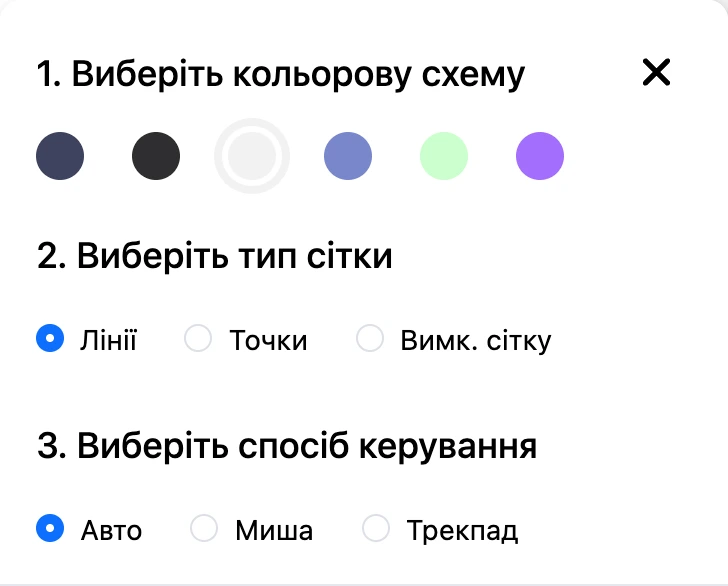
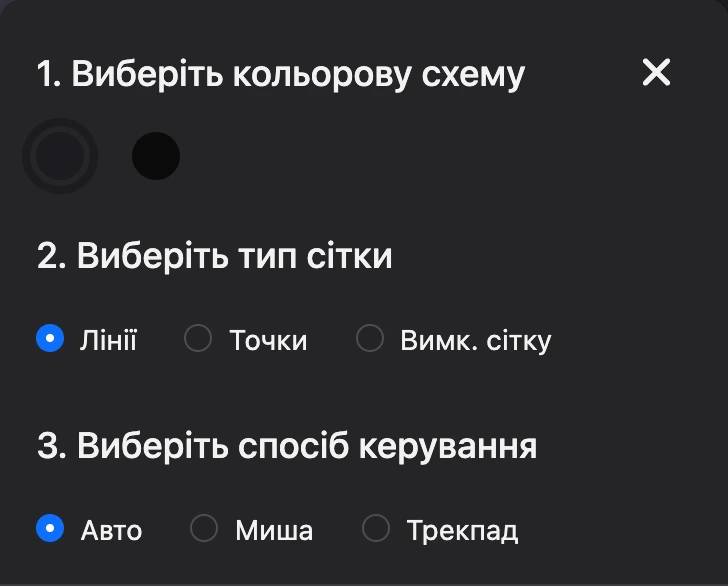
Під час першого входу до конструктора це вікно відкривається саме. Сітку й колір тла можна змінити й через контекстне меню схеми — пункт «Сітка».
Колір і сітка запам'ятовуються у вашому акаунті й діють в усіх ботах. Спосіб керування, інструмент «Виділення рамкою» і приховування порожніх зв'язків запам'ятовуються в браузері — на іншому комп'ютері їх потрібно ввімкнути заново.
Числа на блоках
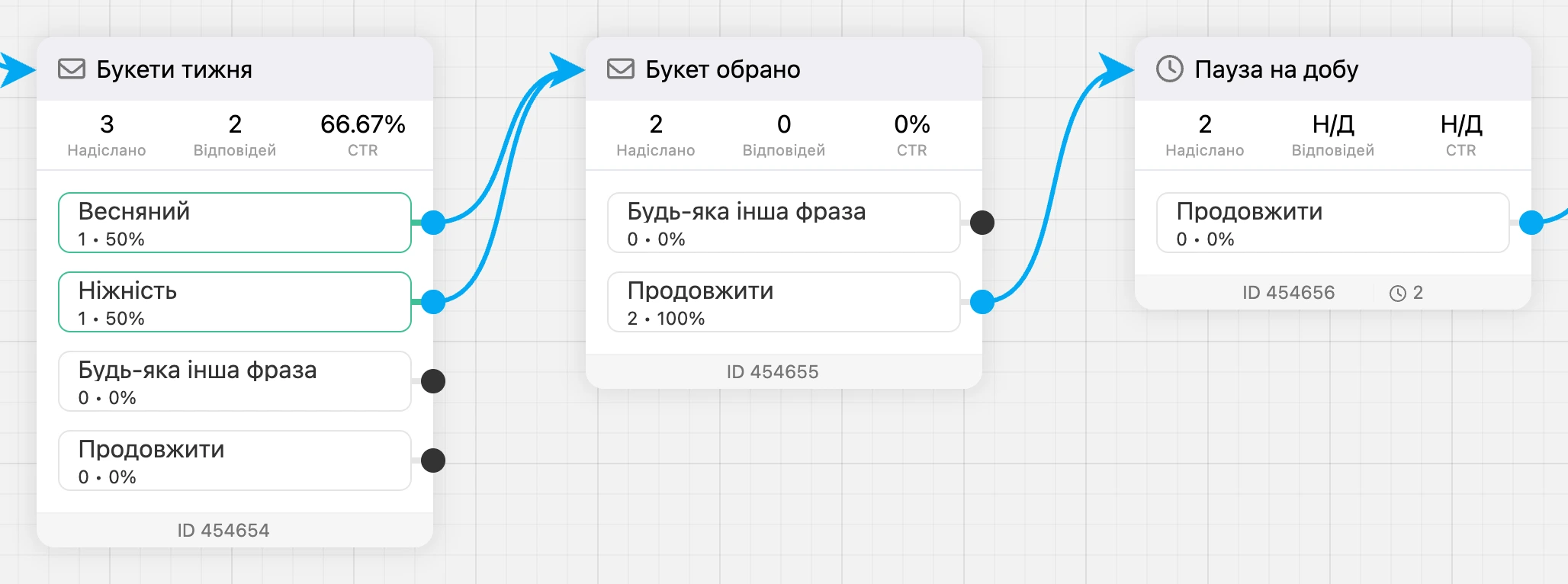
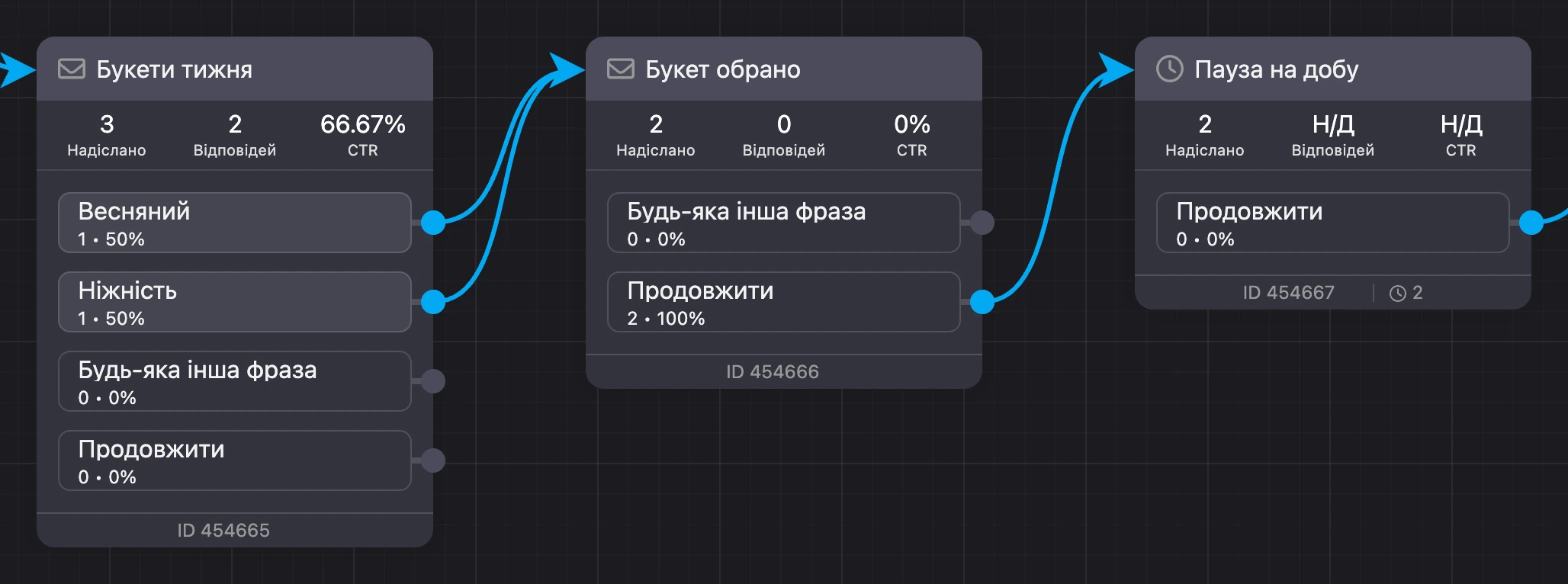
- ID унизу блоку — номер блоку. Натисніть, щоб скопіювати.
- Годинник із числом — «Чекають на надсилання». Показує, скільки контактів зараз чекають на блоці «Затримка» або «Таймер». Перевірочний контакт із вікна «Перевірка бота» до цього числа не входить.
- «Надіслано», «Відповідей», CTR — з'являються, коли ввімкнено конверсії на нижній панелі.
Обмеження
- В одному сценарії — не більше ніж 2500 блоків.
- В одному сценарії — не більше ніж 200 нотаток.
- Одночасно виділяється не більше ніж 1000 блоків.
Якщо сценарій наближається до межі за блоками, розділіть його на кілька — див. Сценарії.