

Arbeitsfläche und Werkzeugleisten
Das Schema des Szenarios liegt auf der Arbeitsfläche — einem Feld ohne Ränder, das Sie verschieben und zoomen können wie eine Karte. Auf dieser Seite steht alles, was die Arbeitsfläche selbst betrifft. Wie Sie Blöcke hinzufügen und verbinden, ist auf der Seite Blöcke beschrieben.
Verschieben und Zoom
| Was Sie tun möchten | Maus | Trackpad | Telefon |
|---|---|---|---|
| Schema verschieben | Halten Sie die Maustaste auf einer freien Stelle gedrückt und ziehen Sie. Die mittlere Maustaste verschiebt das Schema auch bei eingeschalteter Rahmenauswahl | Mit zwei Fingern scrollen | Mit einem Finger ziehen |
| Zoom ändern | Mausrad | Zwei Finger zusammen- oder auseinanderziehen | Zwei Finger zusammen- oder auseinanderziehen; doppeltes Tippen vergrößert |
Das Mausrad mit gedrückter Strg-Taste (⌘ auf dem Mac) ändert den Zoom sowohl mit der Maus als auch mit dem Trackpad. Die Tastenkombination Strg + 0 (⌘ + 0) stellt den Zoom auf 100% zurück.
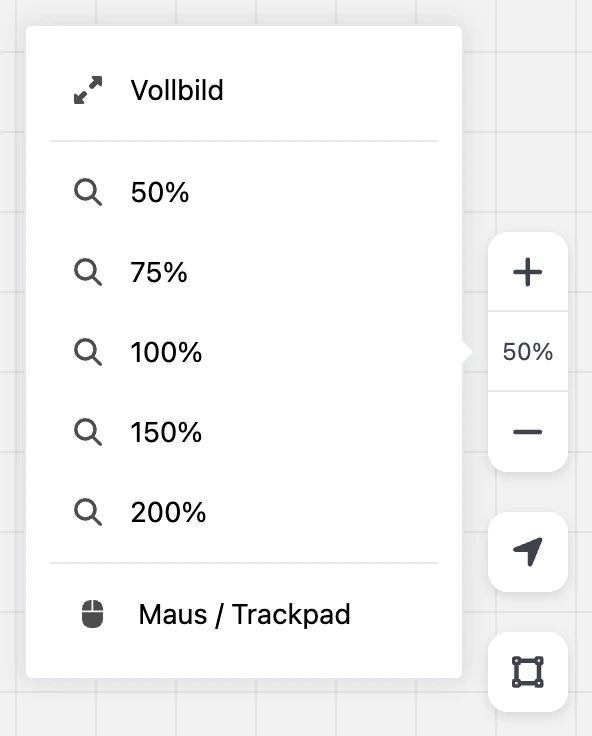
Der Baukasten erkennt selbst, ob Sie eine Maus oder ein Trackpad verwenden. Hat er sich geirrt — das Schema scrollt, statt zu zoomen, oder umgekehrt —, wählen Sie das Gerät von Hand: Klicken Sie in der Zoomleiste auf die Prozentzahl und markieren Sie in der Gruppe „Maus / Trackpad“ den Punkt „Maus“ oder „Trackpad“. Die Variante „Auto“ schaltet die automatische Erkennung wieder ein.
Zoomleiste
Die Leiste steht am rechten Rand der Arbeitsfläche. Auf dem Telefon gibt es sie nicht.
- „+“ und „−“ — vergrößern und verkleinern.
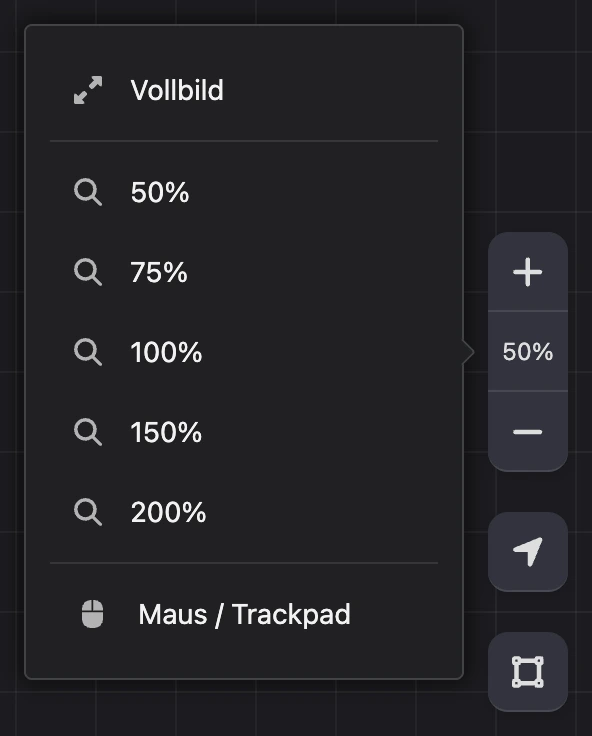
- Prozentzahl — der aktuelle Zoom. Klicken Sie darauf, um 50%, 75%, 100%, 150% oder 200% zu wählen, den Modus „Vollbild“ einzuschalten oder das Steuerungsgerät zu wählen. Aus dem Vollbildmodus führt der Punkt „Normalmodus“ oder der Button in der linken oberen Ecke zurück.
- Zeigerpfeil — bringt das Schema zum Startblock des Szenarios zurück.
- „Rahmenauswahl“ — das Auswahlwerkzeug, dazu unten mehr.
Minikarte
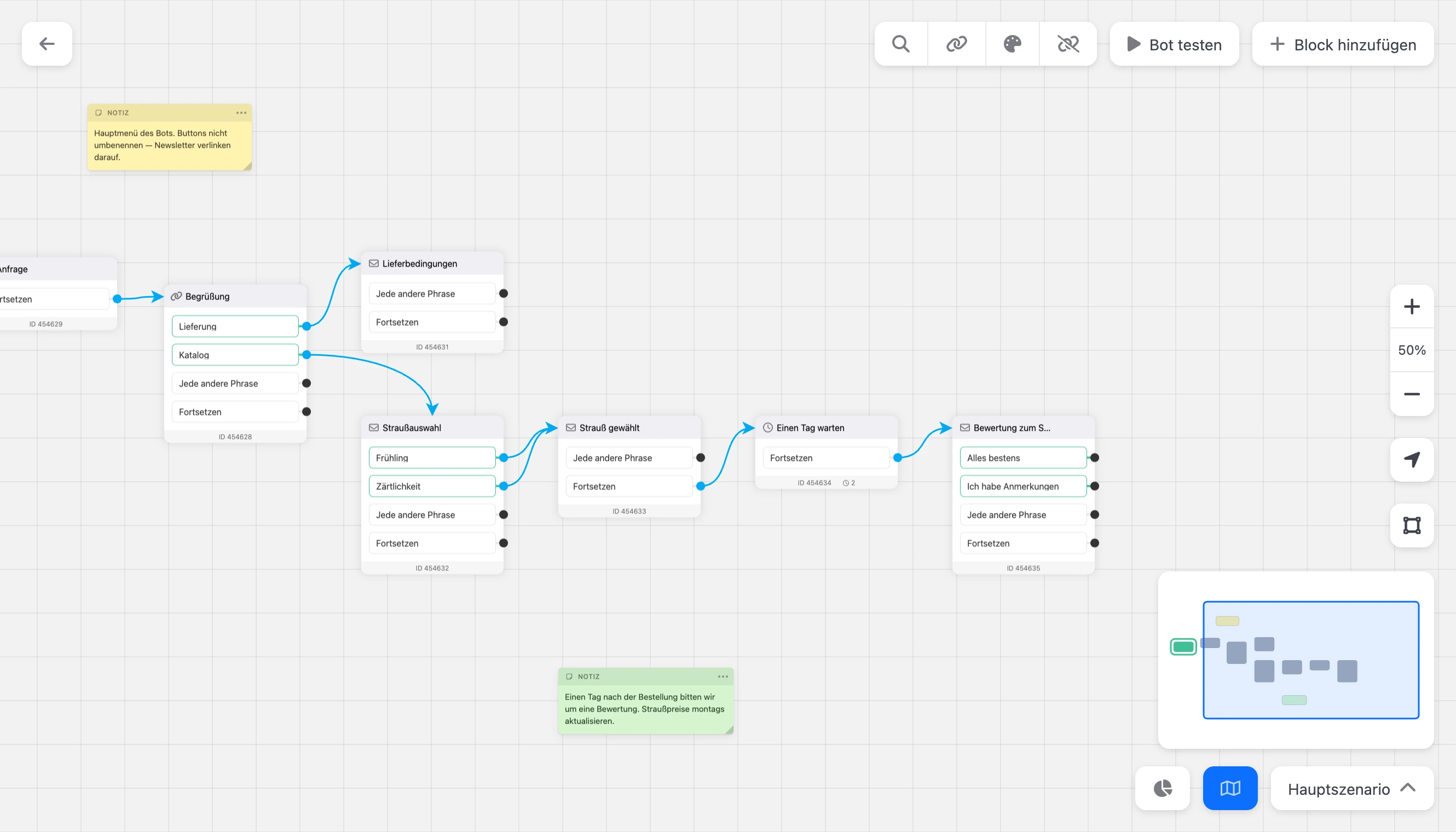
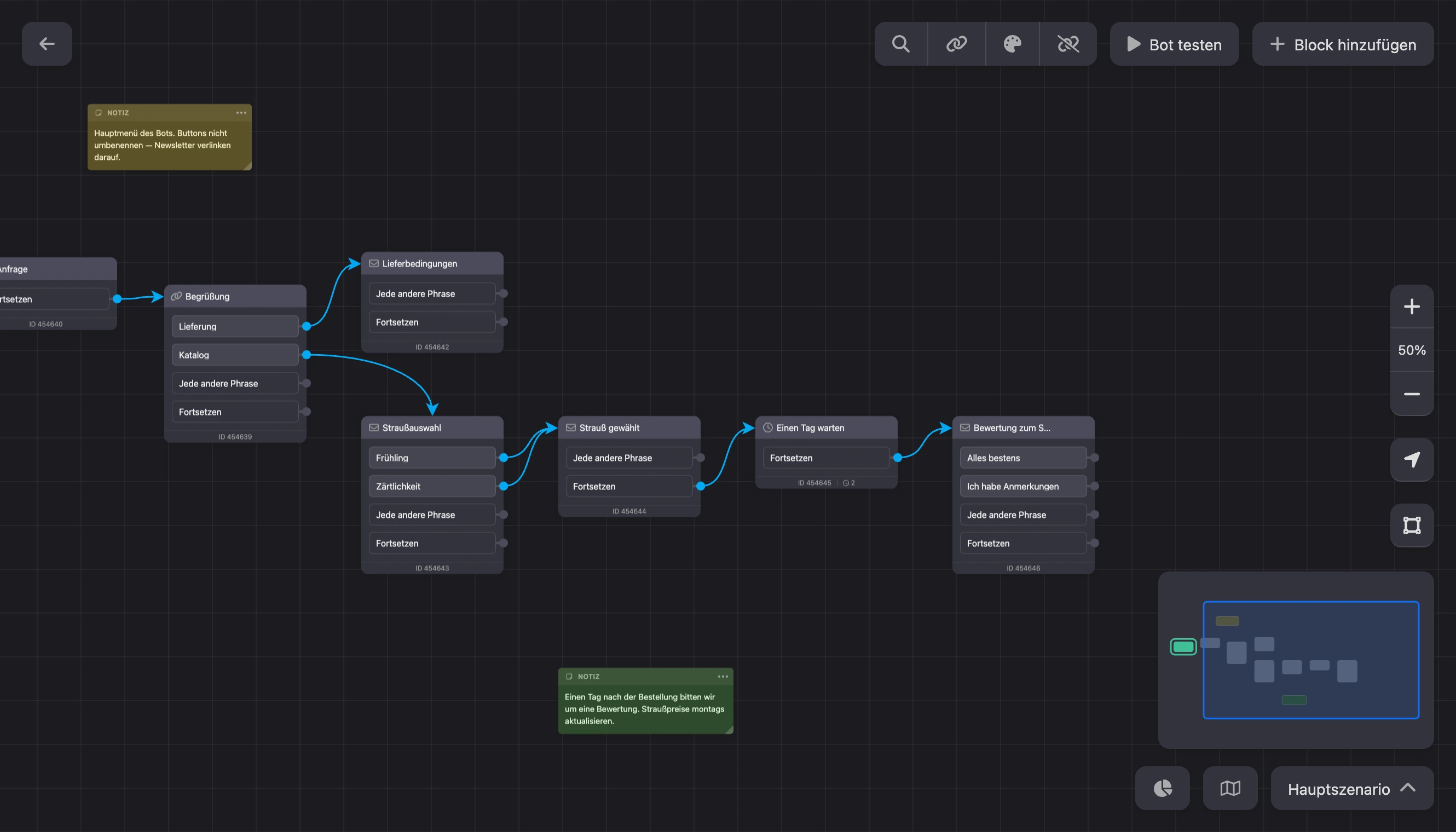
Der Button mit der Karte in der unteren Leiste schaltet die Minikarte ein — ein verkleinertes Schema in der rechten unteren Ecke. Darauf sind Blöcke und Notizen zu sehen, ein Rahmen markiert den Teil des Schemas, der gerade auf dem Bildschirm ist. Klicken Sie auf die Minikarte oder ziehen Sie darüber, um zu einer anderen Stelle des Schemas zu wechseln. Die Größe der Minikarte ändern Sie an ihrer linken oberen Ecke.
Auf dem Telefon gibt es keine Minikarte.
Obere Leiste
Links:
- Pfeil zurück — führt ins Projekt zurück, zur Liste der Bots.
Rechts, der Reihe nach:
- „Messenger verbinden“ — öffnet das Fenster zum Verbinden der Kanäle. Sobald mindestens ein Kanal verbunden ist, bleibt statt des Buttons ein Link-Symbol — „Messenger verwalten“. Den Button sehen alle, die Zugriff auf die Kanäle des Bots haben. Mehr zu den Kanälen im Bereich Kanäle verbinden.
- Lupe — Blocksuche, siehe unten.
- Palette — „Kartenfarbe und Raster“, siehe „Gestaltung des Schemas“.
- Durchgestrichene Verbindung — „Leere Verbindungen ausblenden“. Entfernt aus den Blöcken die Ausgänge, die nirgendwohin führen: In einem großen Schema bleiben nur die Zweige, die arbeiten. Solange leere Ausgänge ausgeblendet sind, lässt sich von ihnen keine neue Verbindung ziehen — klicken Sie noch einmal auf den Button, um sie zurückzuholen.
- „KI-Hilfe“ — öffnet den Chat mit der KI, die dieses Szenario bauen und bearbeiten hilft. Der Chat weiß bereits, mit welchem Bot und Szenario Sie arbeiten. Ein Abonnement ist dafür nicht nötig, bezahlt werden die KI-Token — siehe Was ohne Pro verfügbar ist. Mehr zum Erstellen eines Bots mit KI im Bereich Bots verwalten.
- „Bot testen“ — öffnet den eingebauten Chat mit dem Bot. Mehr dazu auf der Seite Bot testen.
- „Block hinzufügen“ — öffnet das Fenster „Block erstellen“.


Auf dem Telefon bleiben von den Buttons nur die Symbole, und die Buttons „Messenger verbinden“, Palette und „Leere Verbindungen ausblenden“ gibt es nicht.
Untere Leiste
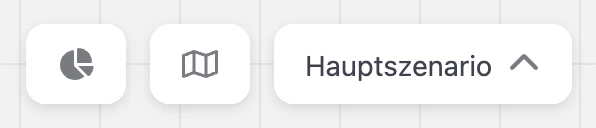
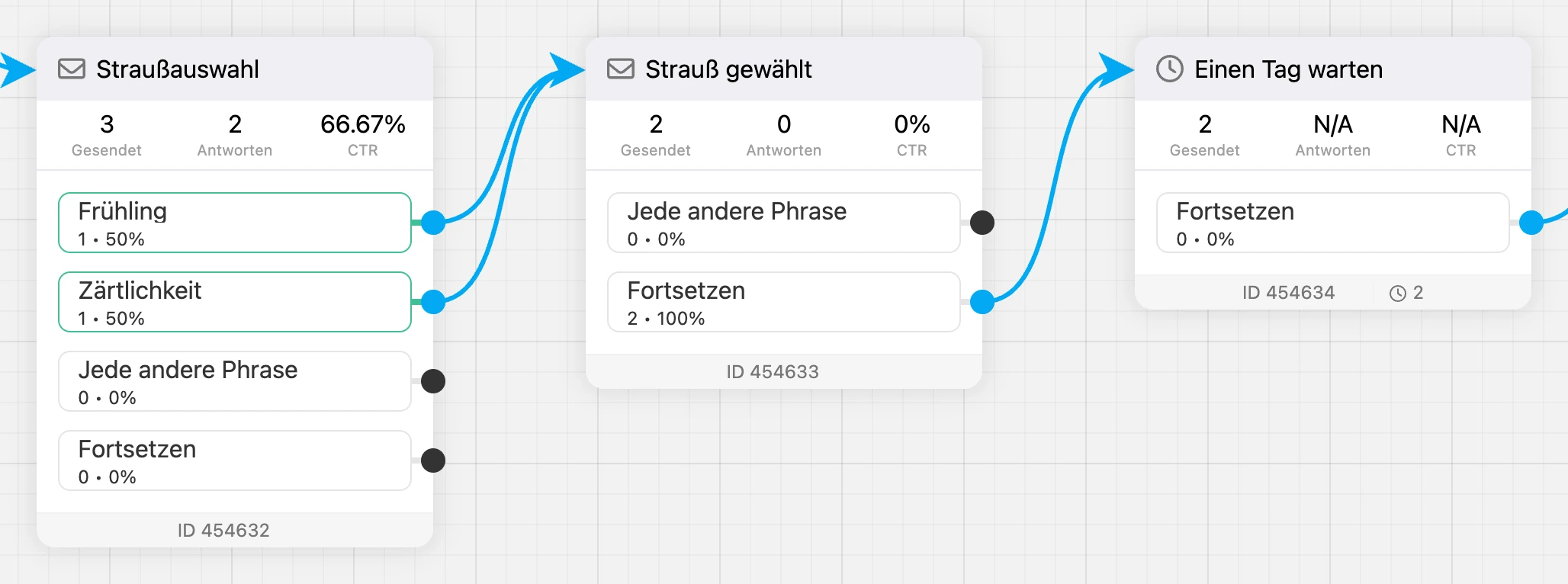
- Kreisdiagramm — Conversions. Auf jedem Block erscheinen die Zahlen „Gesendet“, „Antworten“ und CTR, an den Ausgängen — wie oft sie durchlaufen wurden. Den Zeitraum wählen Sie mit den Buttons „Heute“, „Gestern“, „Woche“, „Monat“, „Quartal“, „Jahr“ oder im Kalender. Das Häkchen „Eindeutige“ zählt jede Person nur einmal. Das Kreuz entfernt die Zahlen aus dem Schema. Den Button sehen alle, die Zugriff auf die Conversions haben; auf dem Telefon gibt es ihn nicht. Die übrige Statistik des Bots finden Sie im Bereich Statistik.
- Karte — die Minikarte.
- Name des Szenarios — die Liste der Szenarien des Bots. Mehr dazu auf der Seite Szenarien.
Blocksuche
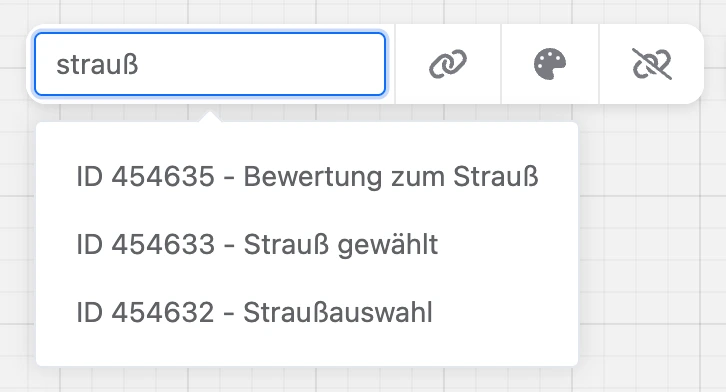
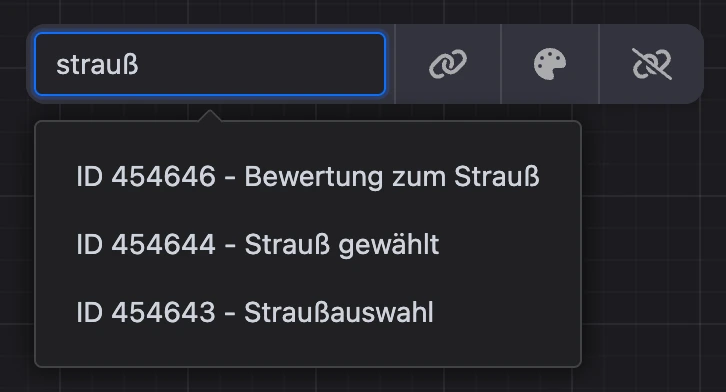
Klicken Sie in der oberen Leiste auf die Lupe und beginnen Sie, den Namen des Blocks oder seine ID einzugeben — das Feld ist genau so beschriftet: „Blockname oder ID“. In der Liste erscheinen bis zu 30 passende Blöcke. Wählen Sie den gewünschten — das Schema springt zu ihm, und der Block wird für eine Sekunde hervorgehoben.
Gesucht wird in den Blöcken des geöffneten Szenarios. Damit sich Blöcke leicht finden lassen, geben Sie ihnen Namen: Menü des Blocks → „Umbenennen“.
Tipp
Die ID des Blocks steht unten im Block. Damit finden Sie bequem einen Block, von dem Ihnen ein Kollege geschrieben hat oder der im Protokoll erwähnt ist.
Kontextmenü des Schemas
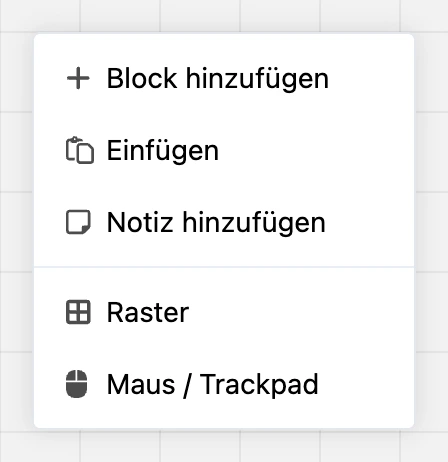
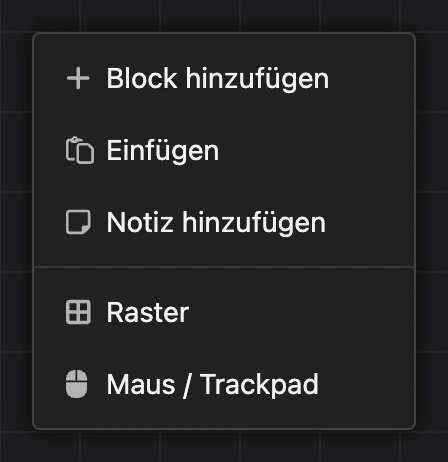
Klicken Sie mit der rechten Maustaste auf eine freie Stelle der Arbeitsfläche. Auf dem Telefon tippen Sie auf eine freie Stelle und halten den Finger gedrückt.
- „Block hinzufügen“ — öffnet das Fenster „Block erstellen“; der neue Block landet an diesem Punkt.
- „Einfügen“ — fügt kopierte Blöcke und Notizen an diesem Punkt ein.
- „Notiz hinzufügen“ — erstellt eine Notiz.
- „Raster“ — Rastertyp und Hintergrundfarbe.
- „Maus / Trackpad“ — das Steuerungsgerät: „Auto“, „Maus“, „Trackpad“.
Mehrere Blöcke auswählen
Blöcke können Sie auf drei Arten auswählen:
- Mit dem Häkchen. Bewegen Sie den Mauszeiger auf das Symbol im Kopf des Blocks — an seiner Stelle erscheint ein Kontrollkästchen.
- Mit Klick und Taste. Klicken Sie mit gedrückter Umschalttaste (oder ⌘ auf dem Mac) auf einen Block — er kommt zur Auswahl hinzu. Ein erneuter Klick hebt die Auswahl auf.
- Mit dem Rahmen. Halten Sie die Umschalttaste gedrückt und ziehen Sie einen Rahmen über eine freie Stelle der Arbeitsfläche: Ausgewählt werden alle Blöcke und Notizen, die er berührt. Wenn Sie viel auswählen müssen, schalten Sie in der Zoomleiste das Werkzeug „Rahmenauswahl“ ein — dann zeichnen Sie den Rahmen ohne Umschalttaste, und das Schema verschieben Sie mit der Maus bei gedrückter Leertaste. Ein Rahmen mit gedrückter Umschalttaste fügt Blöcke zu den bereits ausgewählten hinzu. Die Esc-Taste bricht den Rahmen ab.
Sobald etwas ausgewählt ist, erscheinen links in der oberen Leiste der Zähler „… Blöcke ausgewählt“ und die Buttons:
- „Alle auswählen“ — wählt alle Blöcke und Notizen des Szenarios aus.
- „Löschen“ — löscht die Auswahl nach einer Bestätigung.
- „Kopieren“ — kopiert die Auswahl in die Zwischenablage.
- „Abbrechen“ — hebt die Auswahl auf. Dasselbe tut die Esc-Taste.
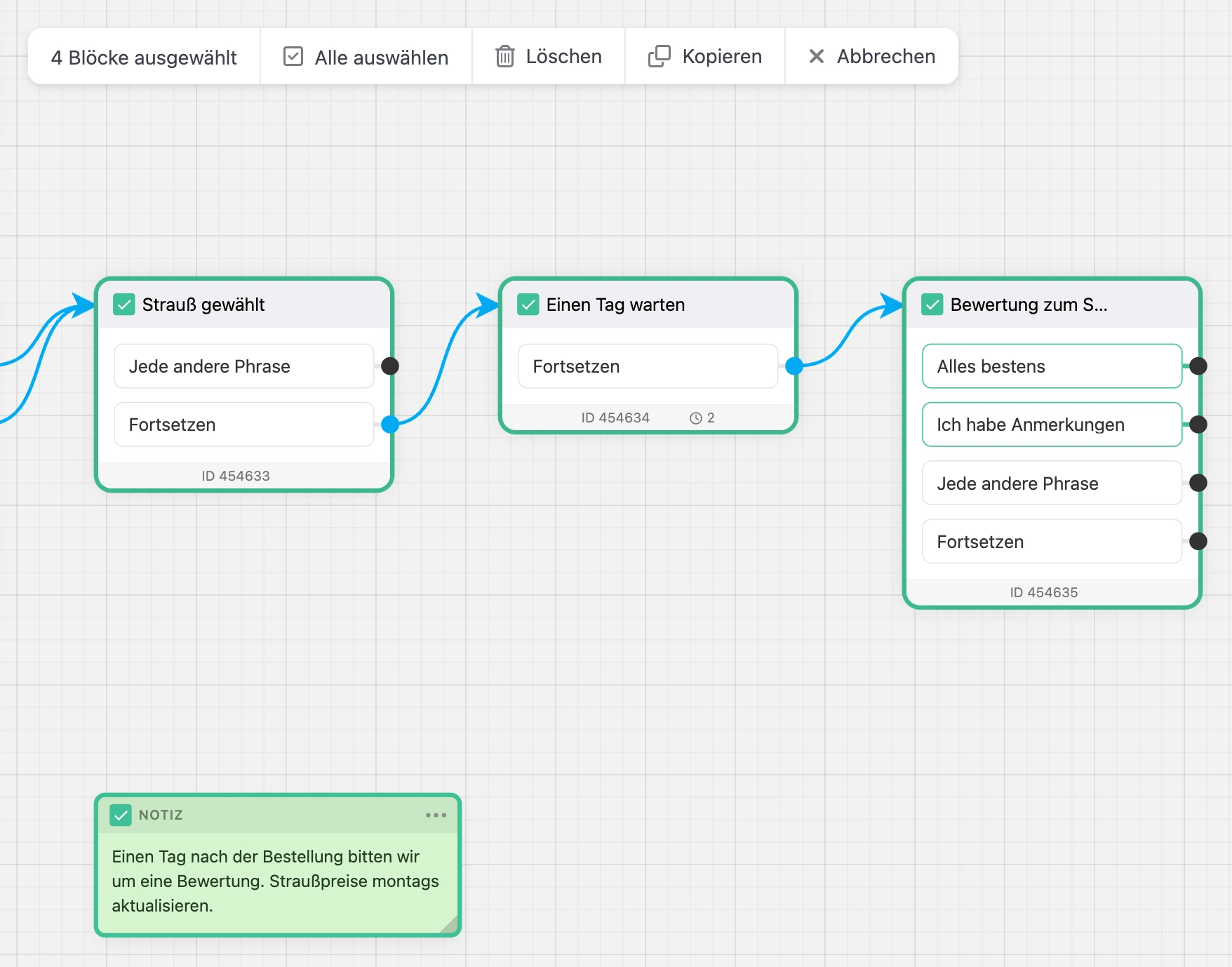
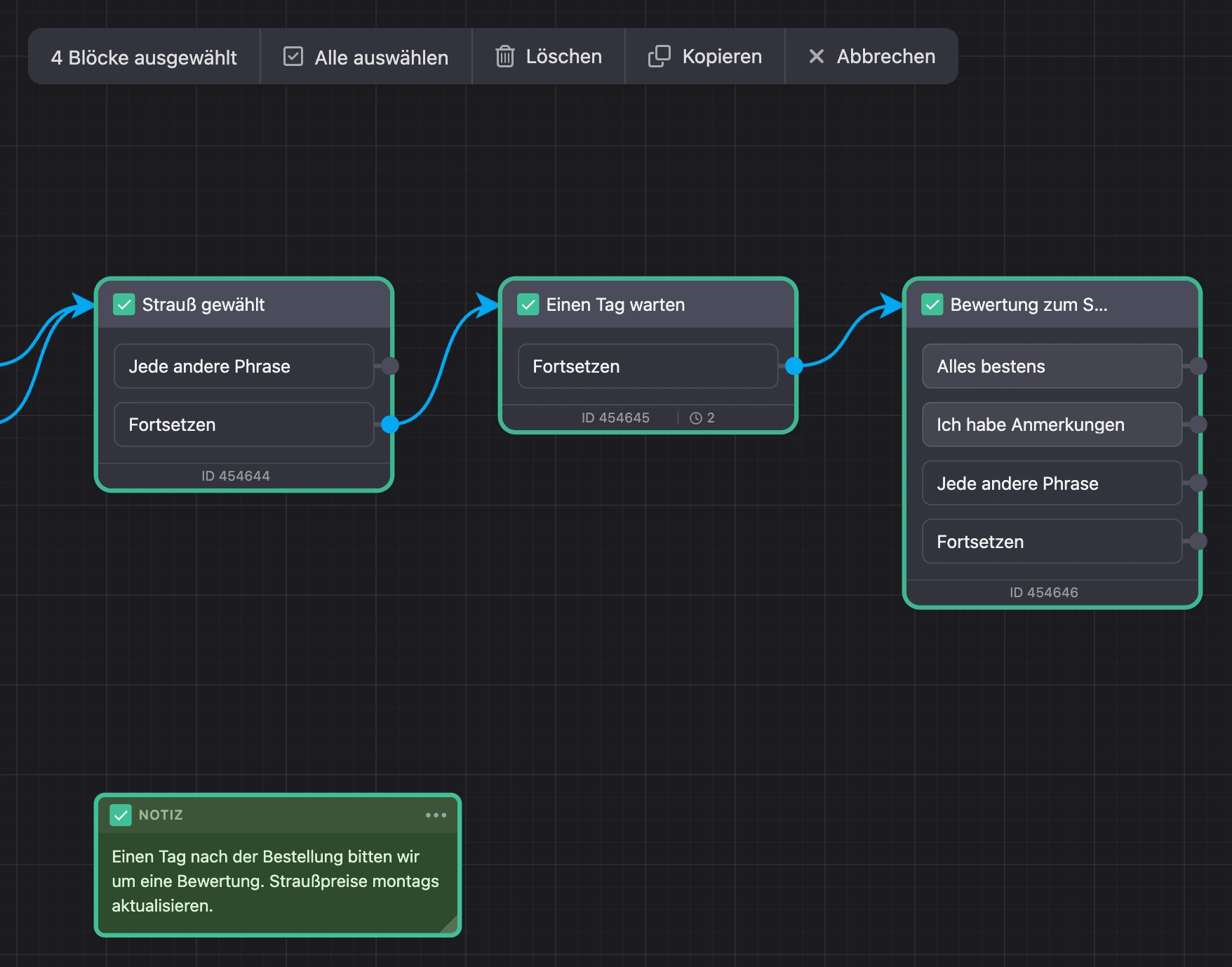
Ausgewählte Blöcke bewegen sich gemeinsam: Ziehen Sie an einem beliebigen von ihnen. Notizen, die zusammen mit Blöcken ausgewählt sind, wandern mit.
Gleichzeitig können Sie höchstens 1000 Blöcke auswählen. Sind es mehr, warnt der Baukasten: „Nicht alle Blöcke sind ausgewählt!“
Kopieren und einfügen
- Wählen Sie Blöcke aus und klicken Sie in der oberen Leiste auf „Kopieren“ oder drücken Sie Strg + C (⌘ + C). Einen einzelnen Block können Sie über sein Menü kopieren: „Kopieren“.
- Öffnen Sie die Stelle, an der Sie sie einfügen möchten: dasselbe Szenario, ein anderes Szenario oder einen anderen Bot.
- Bewegen Sie den Mauszeiger auf eine freie Stelle der Arbeitsfläche und drücken Sie Strg + V (⌘ + V) — oder öffnen Sie das Kontextmenü und wählen Sie „Einfügen“.
Die Blöcke landen dort, wo der Mauszeiger war. Die Verbindungen zwischen den kopierten Blöcken bleiben erhalten, Notizen behalten ihren Platz im Verhältnis zu den Blöcken. Die eingefügten Blöcke sind sofort ausgewählt — Sie können sie alle zusammen verschieben.
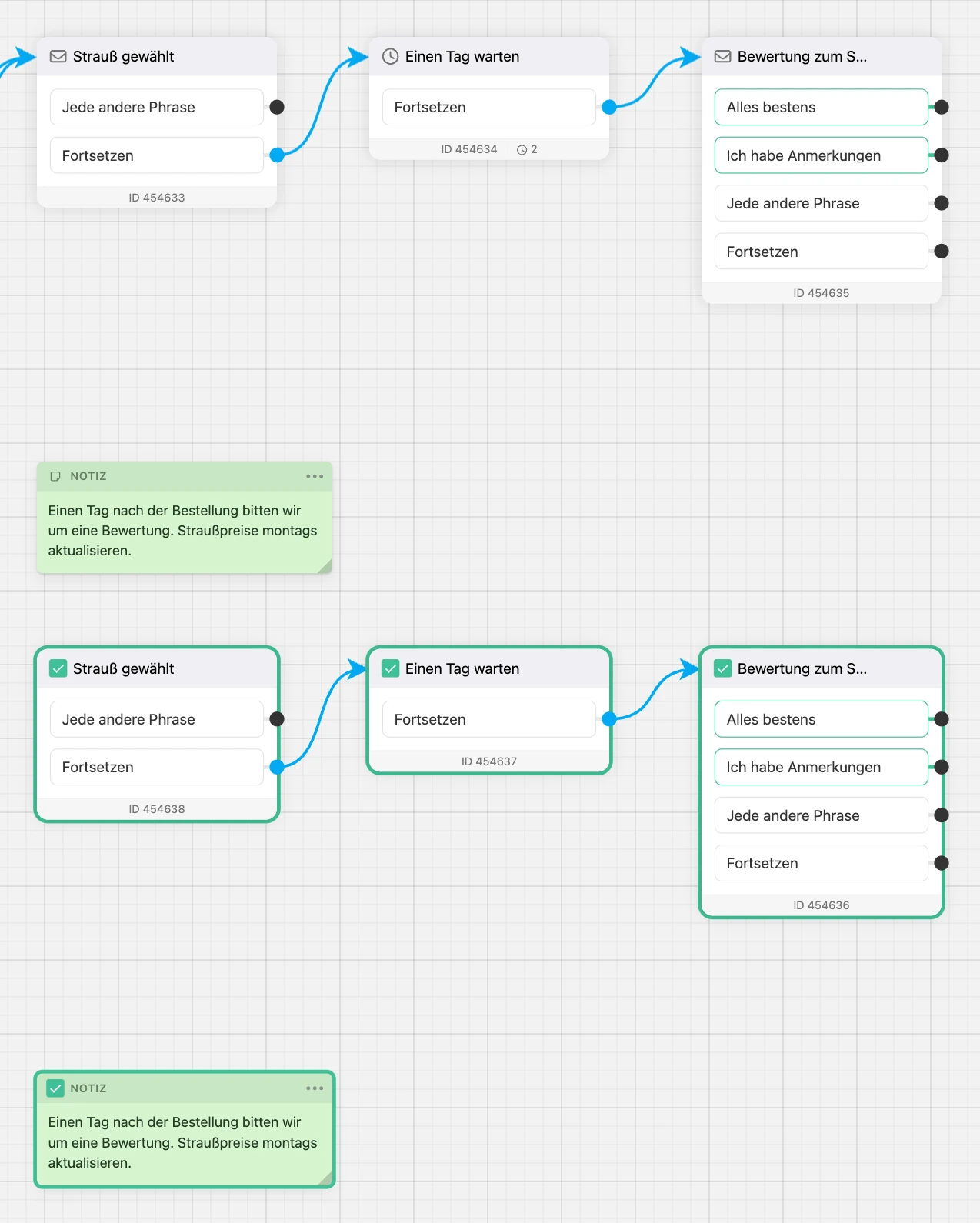
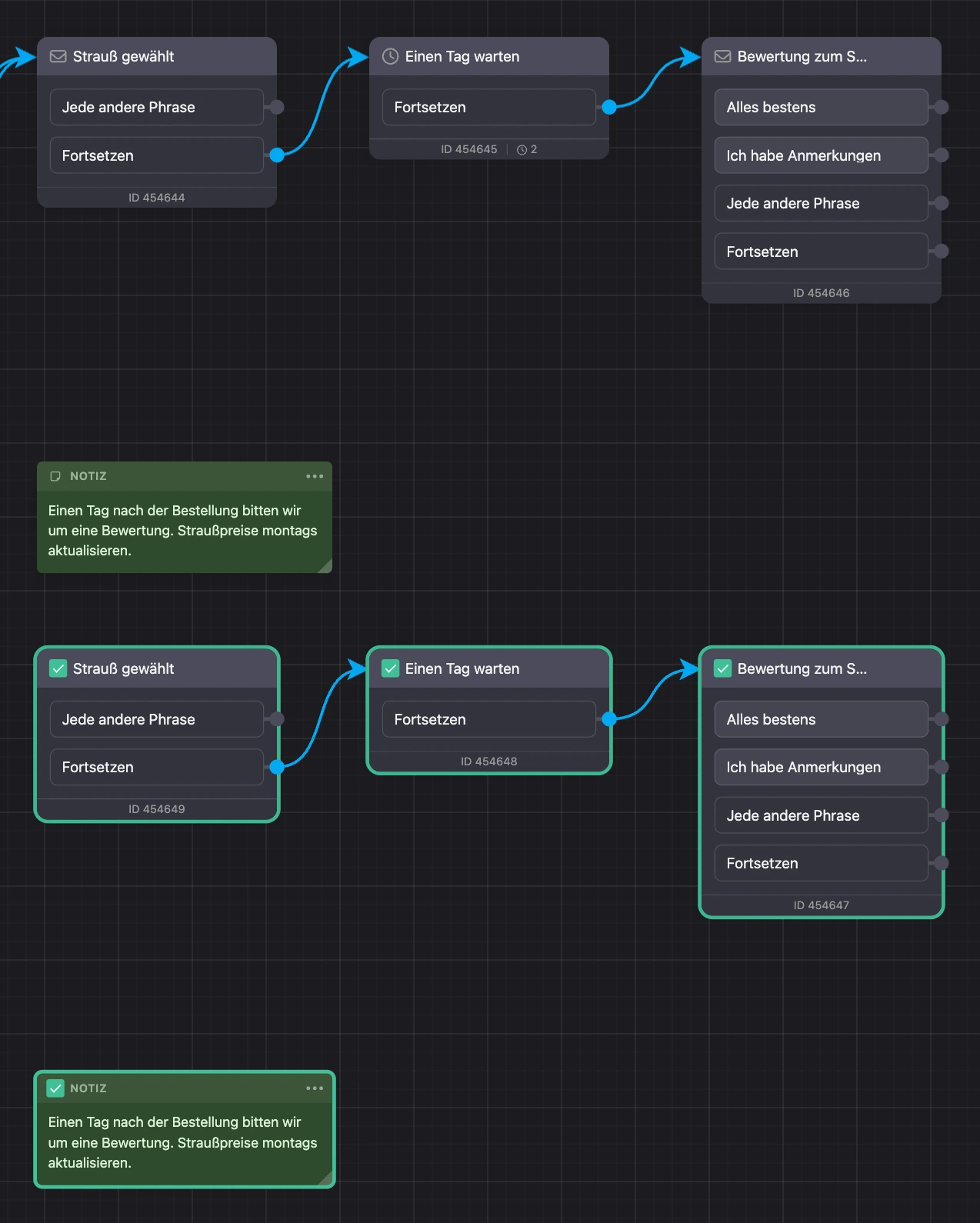
Die Tastenkombinationen funktionieren, solange der Mauszeiger über der Arbeitsfläche steht und Sie nicht in ein Eingabefeld tippen.
Hinweis
Der Punkt „Kopie erstellen“ im Menü des Blocks legt eine Kopie eines einzelnen Blocks daneben an, ohne Zwischenablage.
Notizen
Eine Notiz ist ein farbiger Zettel mit Text direkt im Schema. Am Gespräch mit der Person nehmen Notizen nicht teil: Sie sind für Sie und Ihre Kollegen da — um Zweige des Szenarios zu beschriften, eine Erinnerung zu hinterlassen oder eine schwierige Stelle zu erklären.
- Hinzufügen. Kontextmenü des Schemas → „Notiz hinzufügen“.
- Text schreiben. Klicken Sie auf die Notiz und tippen Sie. Der Text wird gespeichert, wenn Sie außerhalb der Notiz klicken oder Strg + Enter (⌘ + Enter) drücken. Esc bricht die Bearbeitung ab.
- Größe ändern. Ziehen Sie an der rechten unteren Ecke. Passt der Text nicht hinein, wächst der Zettel von selbst.
- Farbe wechseln. Menü „⋯“ im Kopf der Notiz: Gelb, Grün, Blau, Rosa, Lila, Grau.
- Kopieren oder löschen. Die Punkte „Kopieren“ und „Löschen“ im selben Menü. Bei einer Notiz mit Text bittet der Baukasten um Bestätigung: „Notiz löschen? Sie lässt sich nicht wiederherstellen.“
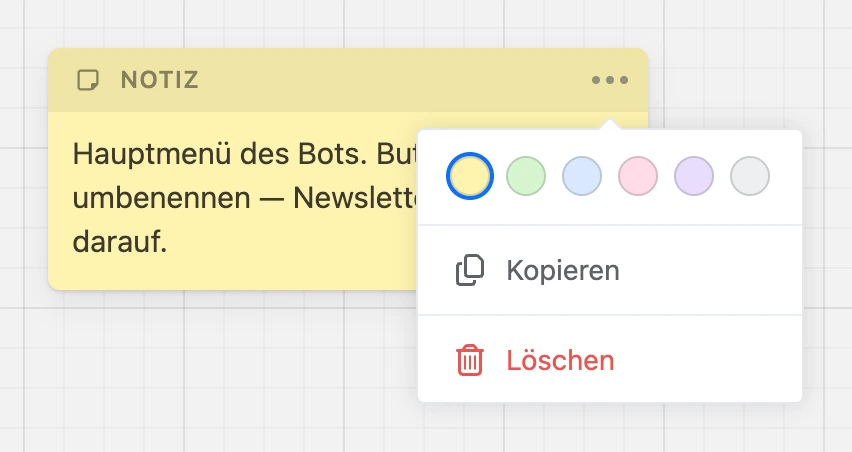
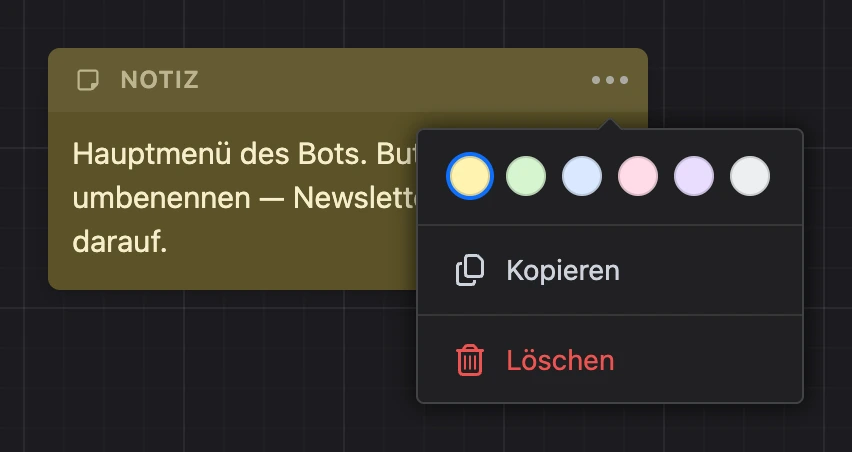
Notizen lassen sich genauso verschieben, auswählen und kopieren wie Blöcke. Sie liegen unter den Blöcken, deshalb können Sie mit einer großen Notiz einen Hintergrund unter eine Gruppe von Blöcken legen.
In ein Szenario passen bis zu 200 Notizen, in eine Notiz bis zu 20 000 Zeichen.
Gestaltung des Schemas
Der Button mit der Palette in der oberen Leiste öffnet ein Fenster mit drei Schritten:
- „Farbschema wählen“ — die Hintergrundfarbe der Arbeitsfläche. Zusammen mit dem Hintergrund ändert sich die Gestaltung der Blöcke und Pfeile. Im dunklen Design des Kontos gibt es eine eigene Farbauswahl.
- „Rastertyp wählen“ — „Linien“, „Punkte“ oder „Kein Raster“.
- „Steuerungsmethode wählen“ — „Auto“, „Maus“ oder „Trackpad“.
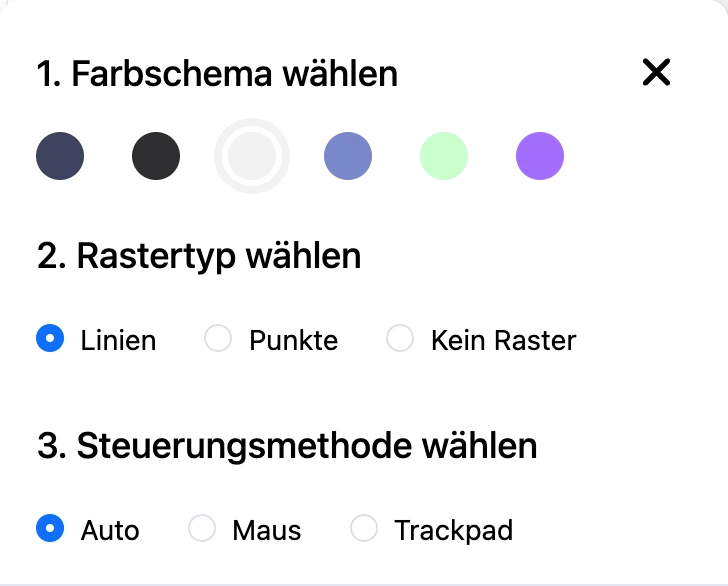
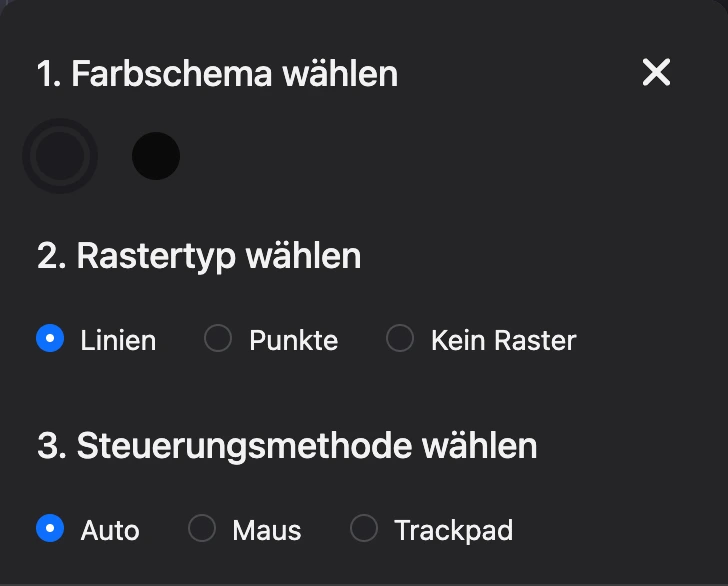
Beim ersten Öffnen des Baukastens erscheint dieses Fenster von selbst. Raster und Hintergrundfarbe können Sie auch über das Kontextmenü des Schemas ändern — Punkt „Raster“.
Farbe und Raster werden in Ihrem Konto gespeichert und gelten in allen Bots. Die Steuerungsmethode, das Werkzeug „Rahmenauswahl“ und das Ausblenden leerer Verbindungen werden im Browser gespeichert — auf einem anderen Computer müssen Sie sie neu einschalten.
Zahlen auf den Blöcken
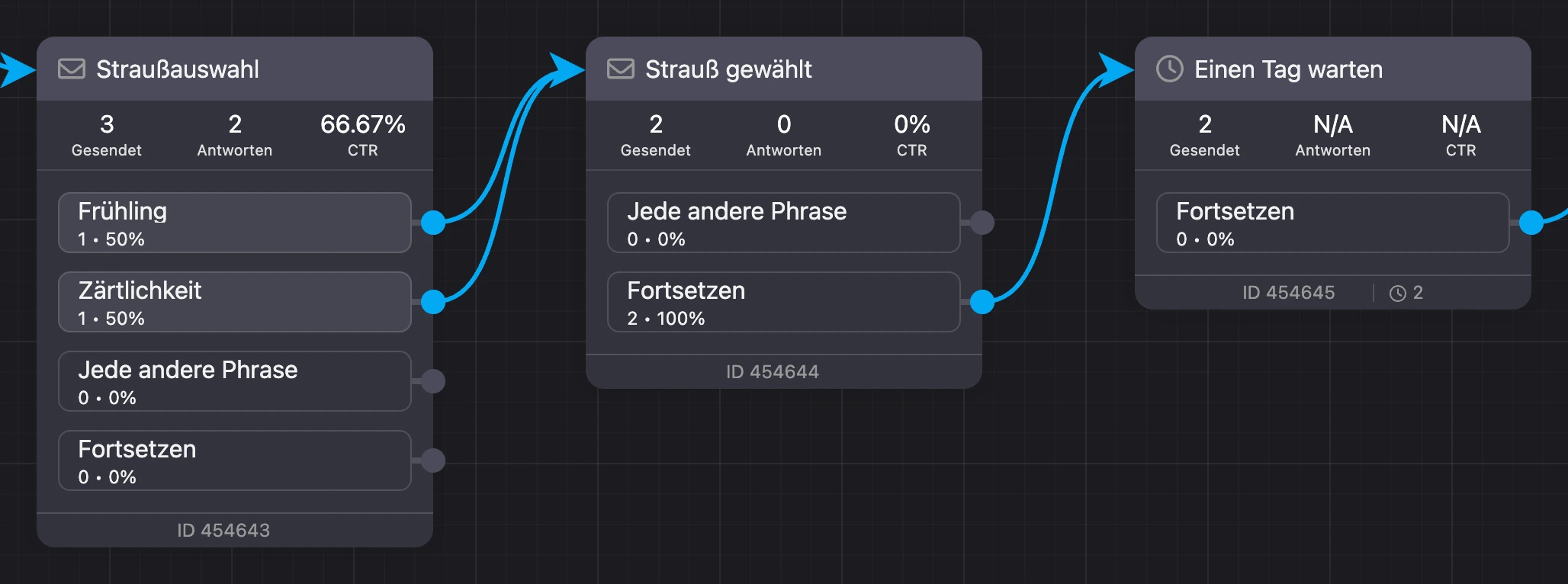
- ID unten im Block — die Nummer des Blocks. Klicken Sie darauf, um sie zu kopieren.
- Uhr mit Zahl — „Warten auf Versand“. Zeigt, wie viele Kontakte gerade auf dem Block „Verzögerung“ oder „Timer“ warten. Der Testkontakt aus dem Fenster „Bot-Test“ zählt hier nicht mit.
- „Gesendet“, „Antworten“, CTR — erscheinen, wenn die Conversions in der unteren Leiste eingeschaltet sind.
Einschränkungen
- In einem Szenario — höchstens 2500 Blöcke.
- In einem Szenario — höchstens 200 Notizen.
- Gleichzeitig lassen sich höchstens 1000 Blöcke auswählen.
Nähert sich ein Szenario der Grenze für Blöcke, teilen Sie es in mehrere auf — siehe Szenarien.