

Дошка та етапи
Розділ «CRM» відкривається на сторінці «Угоди». Угоди можна дивитися двома способами: дошкою, де кожен етап — колонка, і списком.
Дошка
На дошці кожна колонка — етап воронки. У заголовку колонки — колір і назва етапу та кількість угод у ньому. Якщо угод більше ніж 99, показано «99+». У порожній колонці написано «Угод немає».
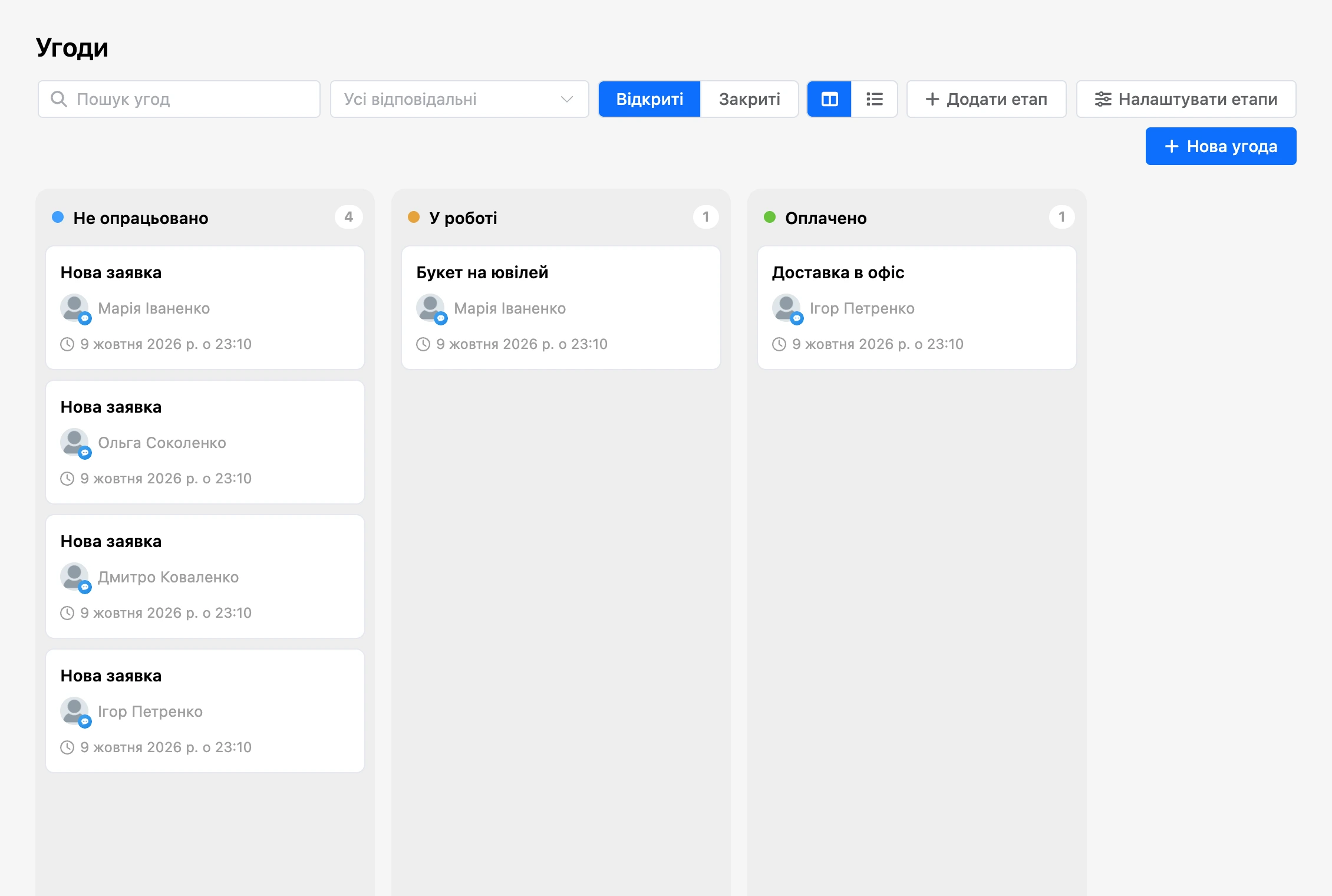
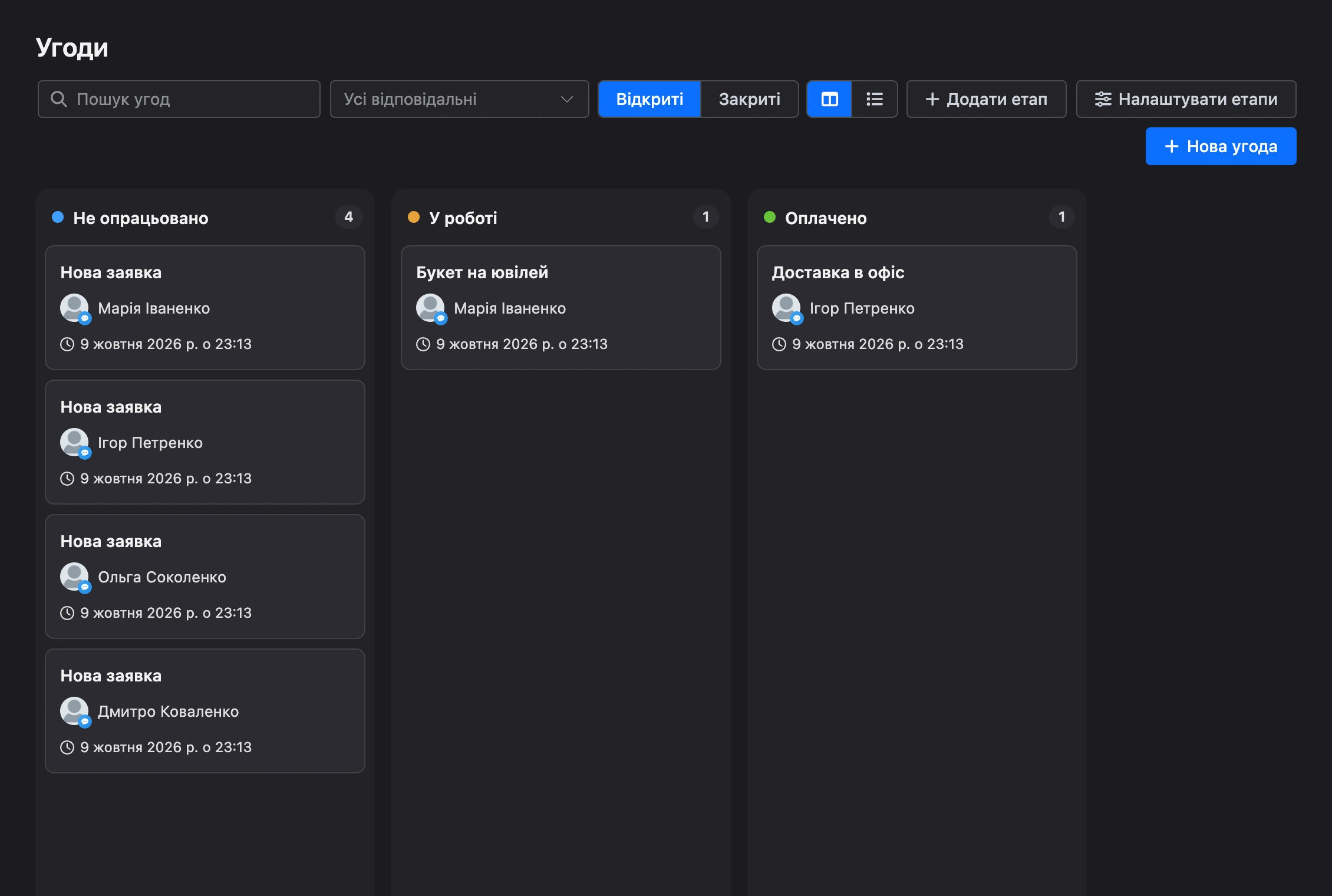
Картка угоди показує:
- назву угоди;
- контакт — аватар зі значком месенджера та ім'я;
- теги — перші чотири, решту згорнуто в «+N»;
- дату й час;
- відповідального — його аватар або ініціали в правому нижньому куті, якщо його призначено.
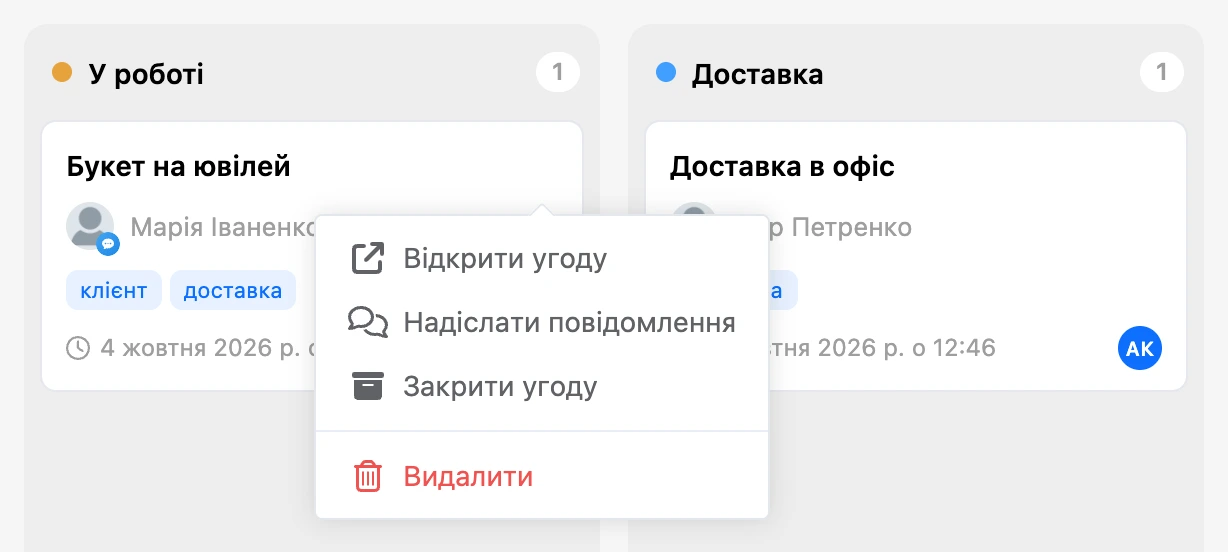
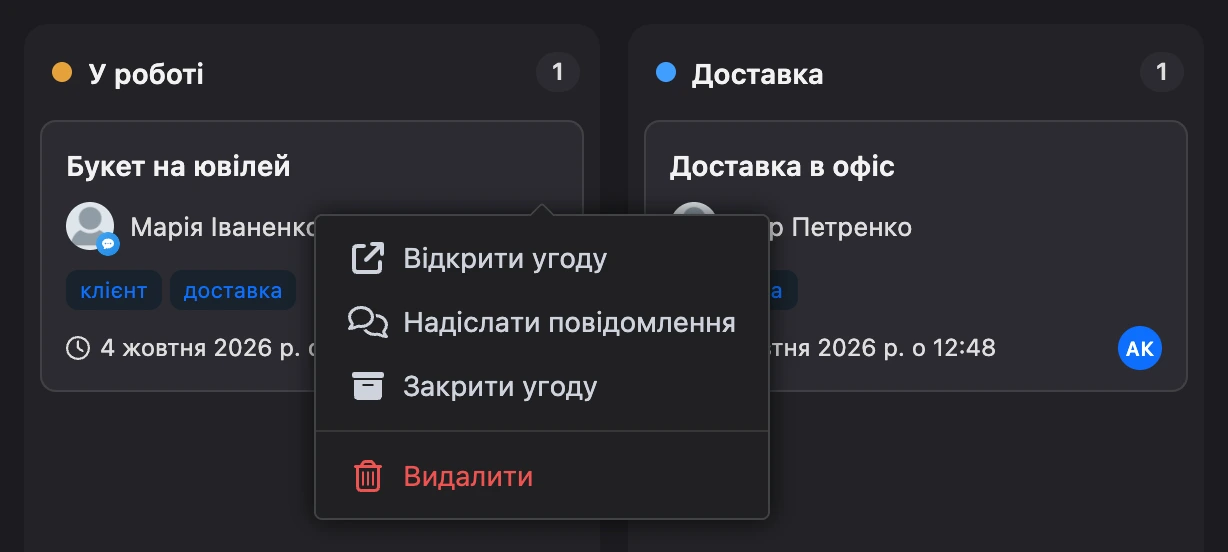
Клік по картці відкриває картку угоди. У меню «⋯» на картці:
- «Відкрити угоду»;
- «Надіслати повідомлення» — відкрити листування з контактом у розділі «Повідомлення»;
- «Закрити угоду»;
- «Видалити».
Колонка спочатку показує 10 угод. Решта підвантажується, коли ви прокручуєте сторінку вниз.
Список
Перемикач зі значками праворуч над дошкою змінює вигляд: «Дошка» або «Список». Вибраний вигляд запам'ятовується в браузері.
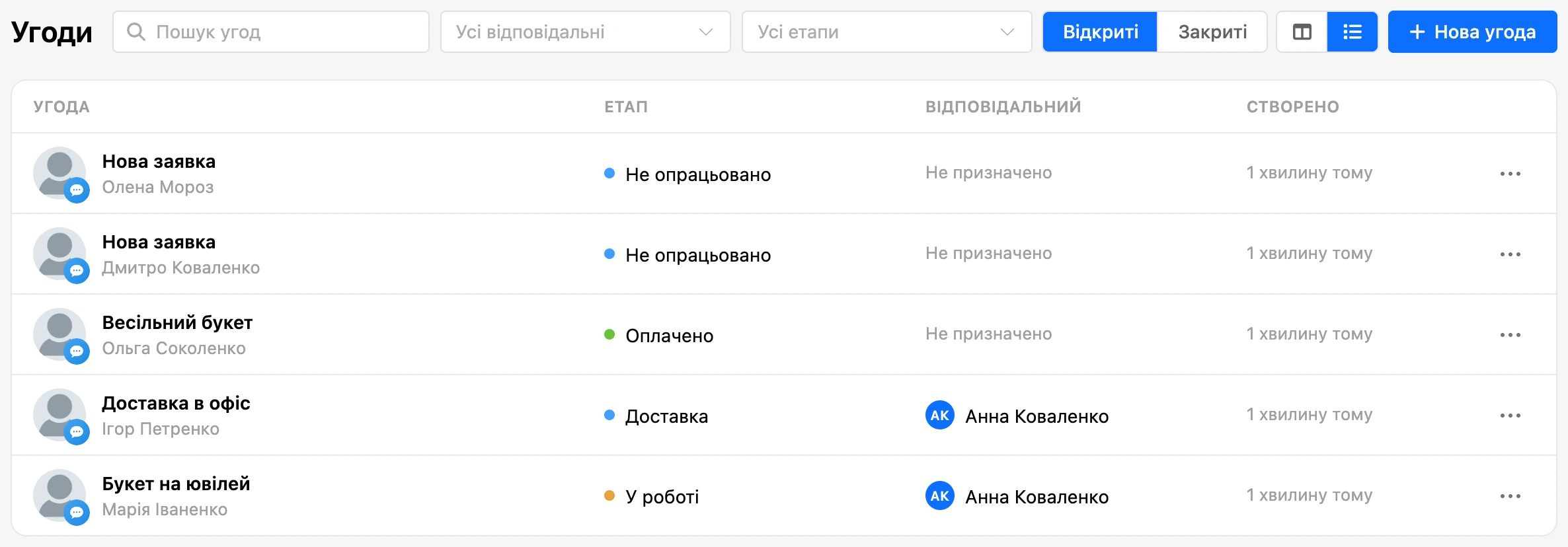
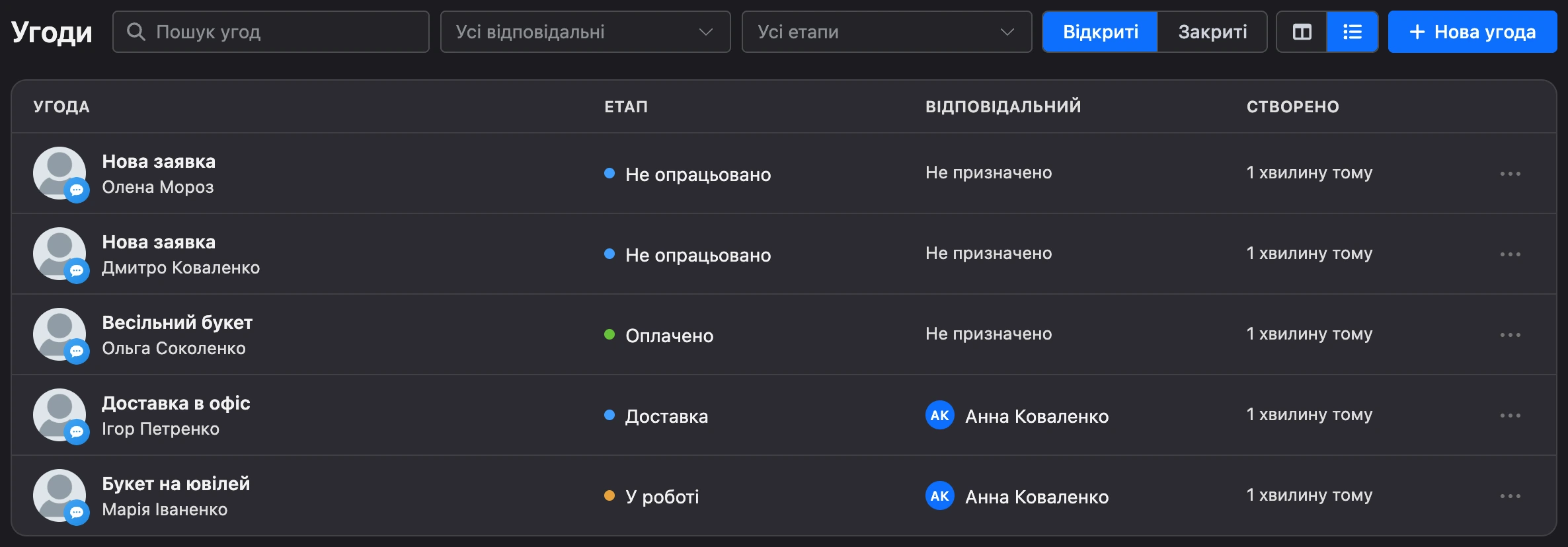
У списку угоди йдуть однією стрічкою, нові — зверху. У рядку — угода й контакт, етап, відповідальний і коли угоду створено. Меню «⋯» у рядку — те саме, що на картці дошки.
Відкриті й закриті
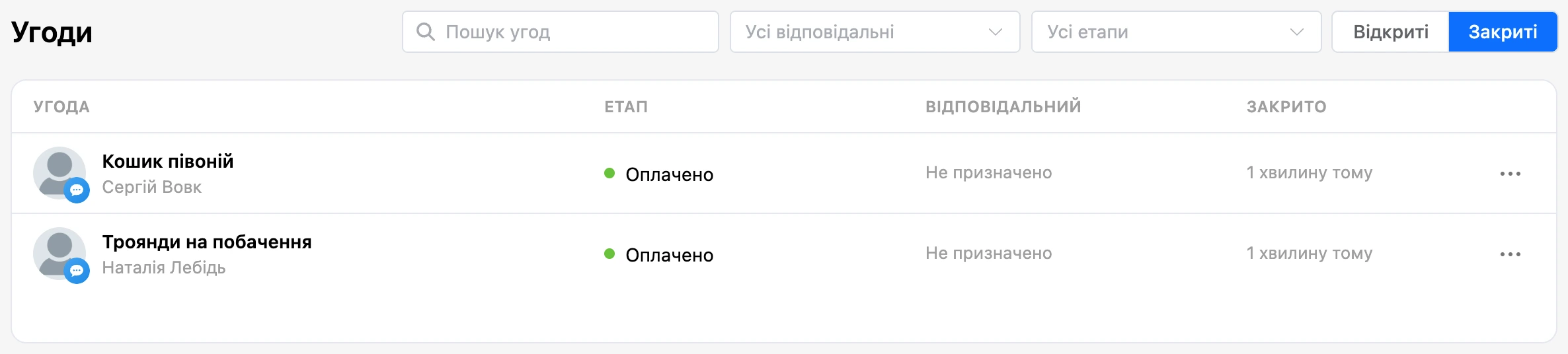
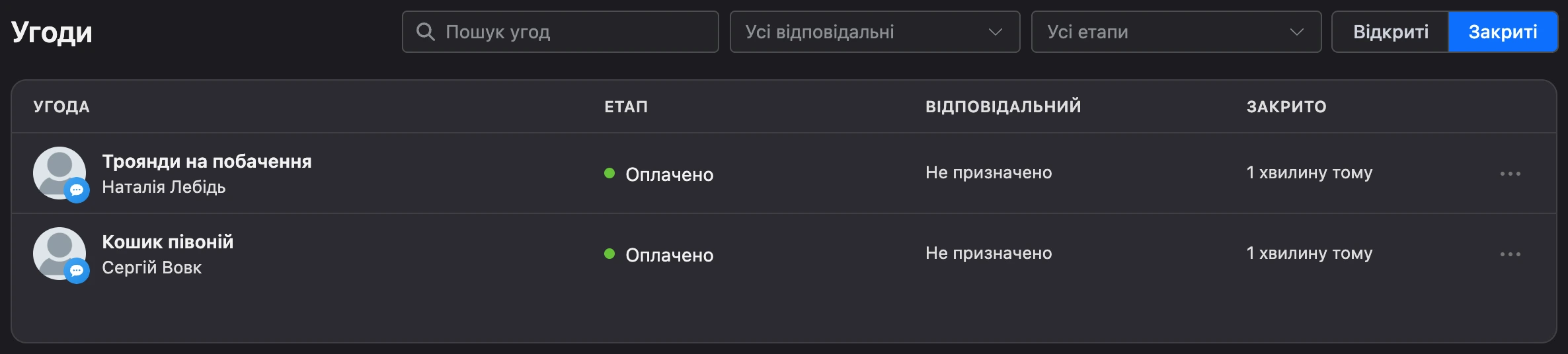
Перемикач «Відкриті» / «Закриті» вибирає, які угоди показувати. Закриті угоди показуються лише списком: замість дати створення в ньому колонка «Закрито», зверху — закриті нещодавно. У меню «⋯» у закритої угоди замість «Закрити угоду» — «Повернути на дошку».
Пошук і фільтри
- «Пошук угод» — знаходить угоди за назвою, а також за іменем, телефоном, поштою та ніком контакту в Telegram.
- «Усі відповідальні» — залишає угоди одного співробітника або угоди «Без відповідального».
- «Усі етапи» — залишає угоди одного етапу. Фільтр є лише в списку.
Пошук і фільтри працюють разом. Якщо нічого не підійшло, у колонці або списку написано «Нічого не знайдено».


Примітка
Співробітникові розділ одразу відкривається з фільтром за ним самим — він бачить свої угоди. Щоб побачити решту доступних, скиньте фільтр за відповідальним.
Перенести угоду на інший етап
На дошці перетягніть картку в потрібну колонку. Усередині колонки картки теж можна переставляти — порядок зберігається.
Зі списку угоду перенести не можна: відкрийте картку угоди й виберіть етап там.
Переносити угоду вміє і сценарій — блоком «Етап угоди».
Закрити угоду
Закрита угода йде з дошки, але не видаляється: вона залишається в «Закритих» і відкривається за посиланням. Закрити угоду можна трьома способами:
- у меню «⋯» картки або рядка — «Закрити угоду»;
- перетягнути картку: поки ви її тягнете, унизу дошки з'являються області «Закрити угоду» та «Видалити угоду». Відпустіть картку над першою;
- у самій картці угоди.
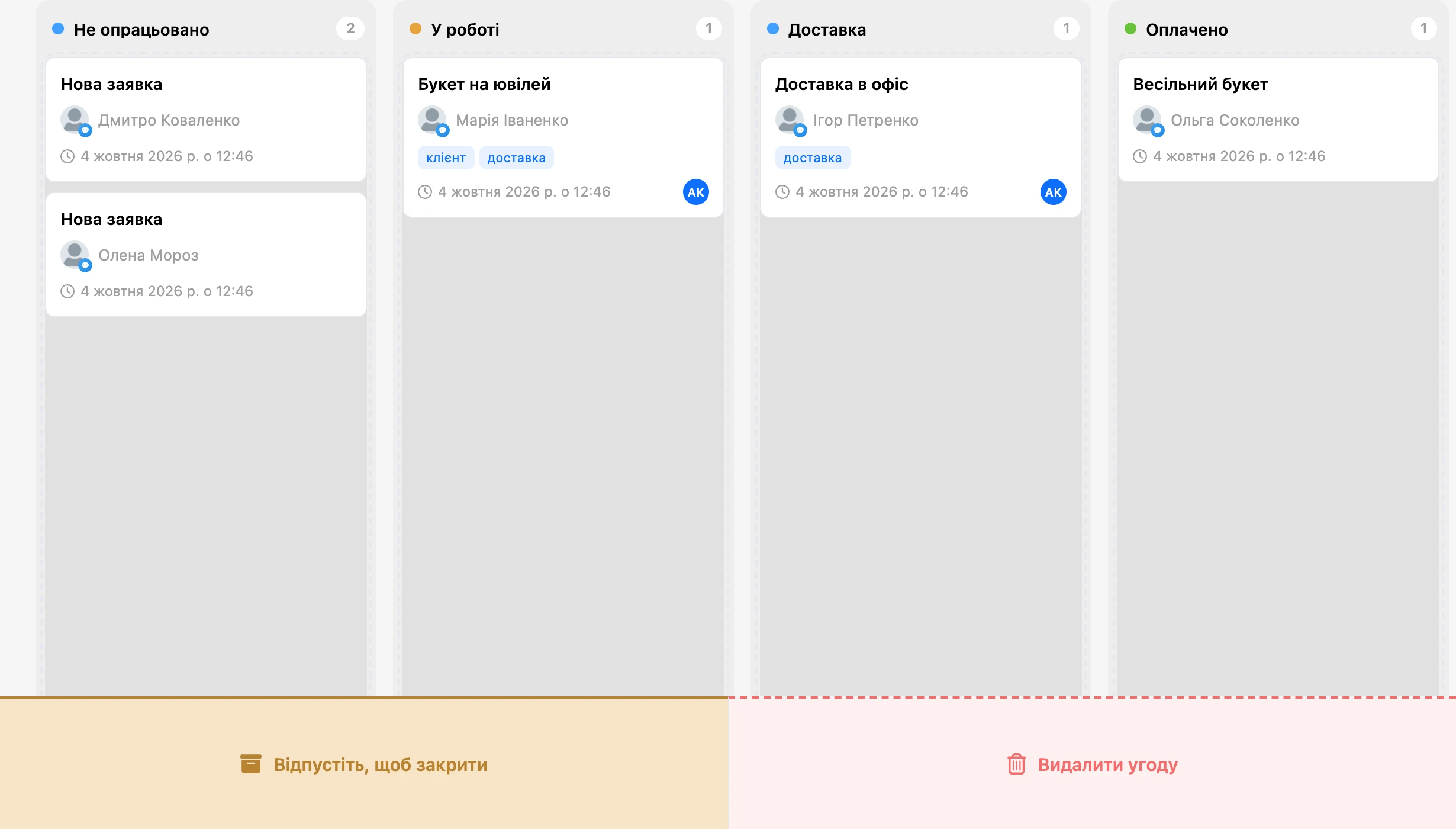
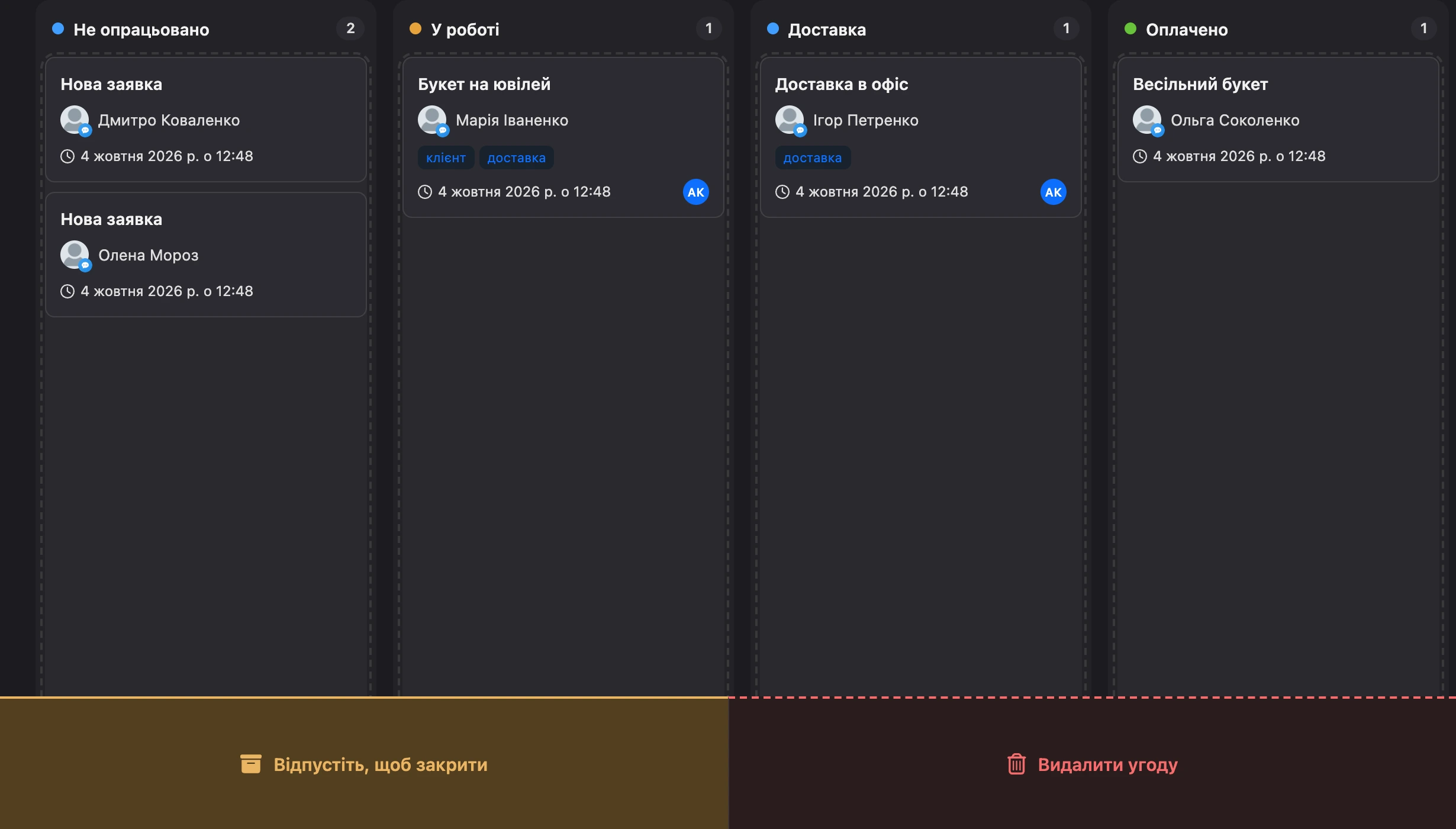
Після закриття з'являється сповіщення «Угоду закрито» з кнопкою «Скасувати» — вона одразу повертає угоду на місце.
Повернути угоду пізніше: відкрийте «Закриті» й у меню «⋯» виберіть «Повернути на дошку». Угода повернеться на свій етап.
В угоди немає позначок «успішно» й «неуспішно» — вона або відкрита, або закрита. Якщо результат важливий, створіть для нього окремі етапи, наприклад «Оплачено» та «Відмова», і переносьте угоду на потрібний перед закриттям.
Порада
Закривайте угоди, роботу за якими закінчено. Поки в контакту є відкрита угода, блок «Заявка» з увімкненим «Без дублікатів» не створить йому нову.
Видалити угоду
У меню «⋯» виберіть «Видалити» або перетягніть картку в область «Видалити угоду» внизу дошки. Платформа запитає: «Ви дійсно хочете видалити цю угоду?»
Увага
Видалену угоду повернути не можна. Якщо вона ще може знадобитися — закрийте її.
Видаляти угоди можуть власник бота та співробітники з правом «Адміністрування CRM».
Нова угода вручну
Угоду можна створити самому — для контакту, який уже є в боті.
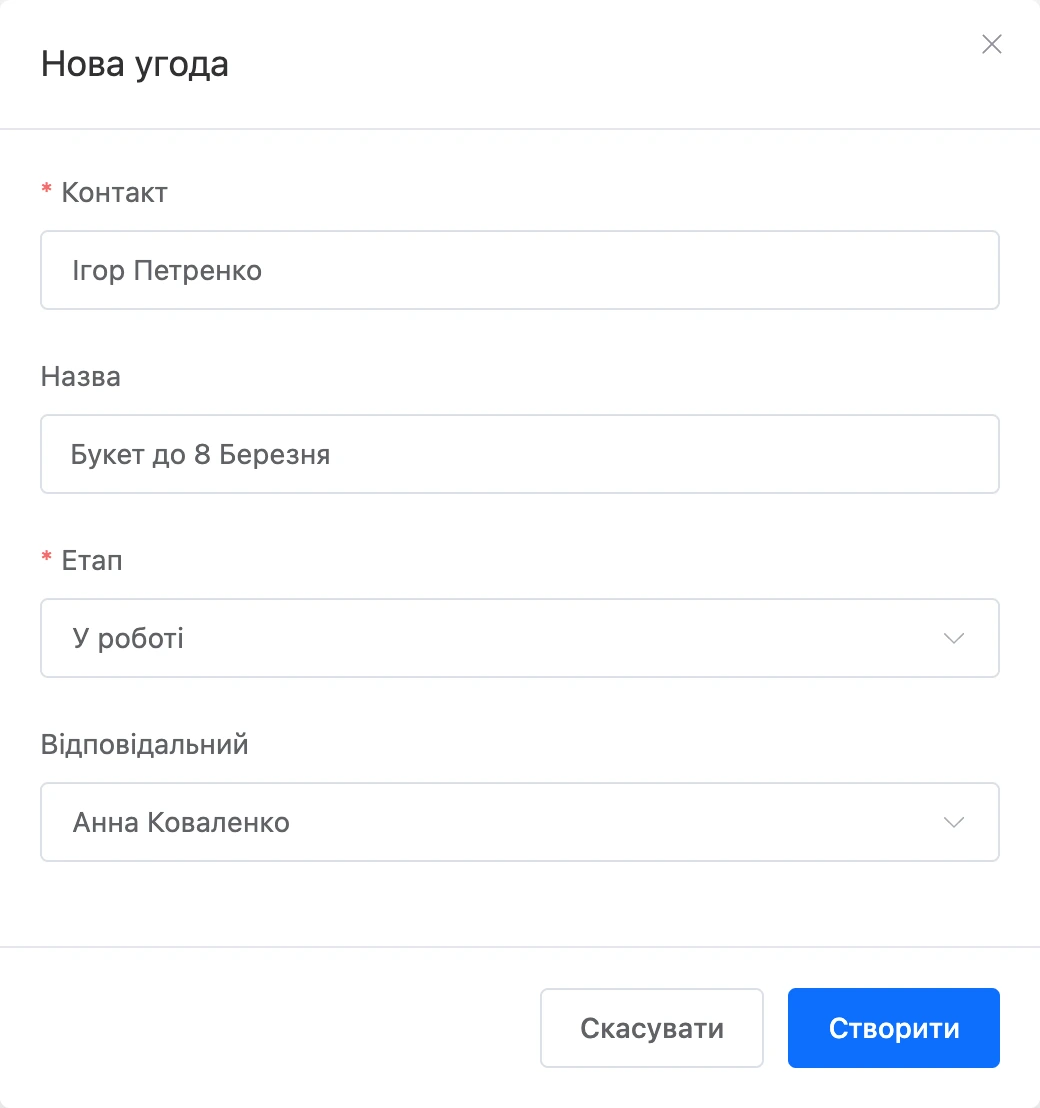
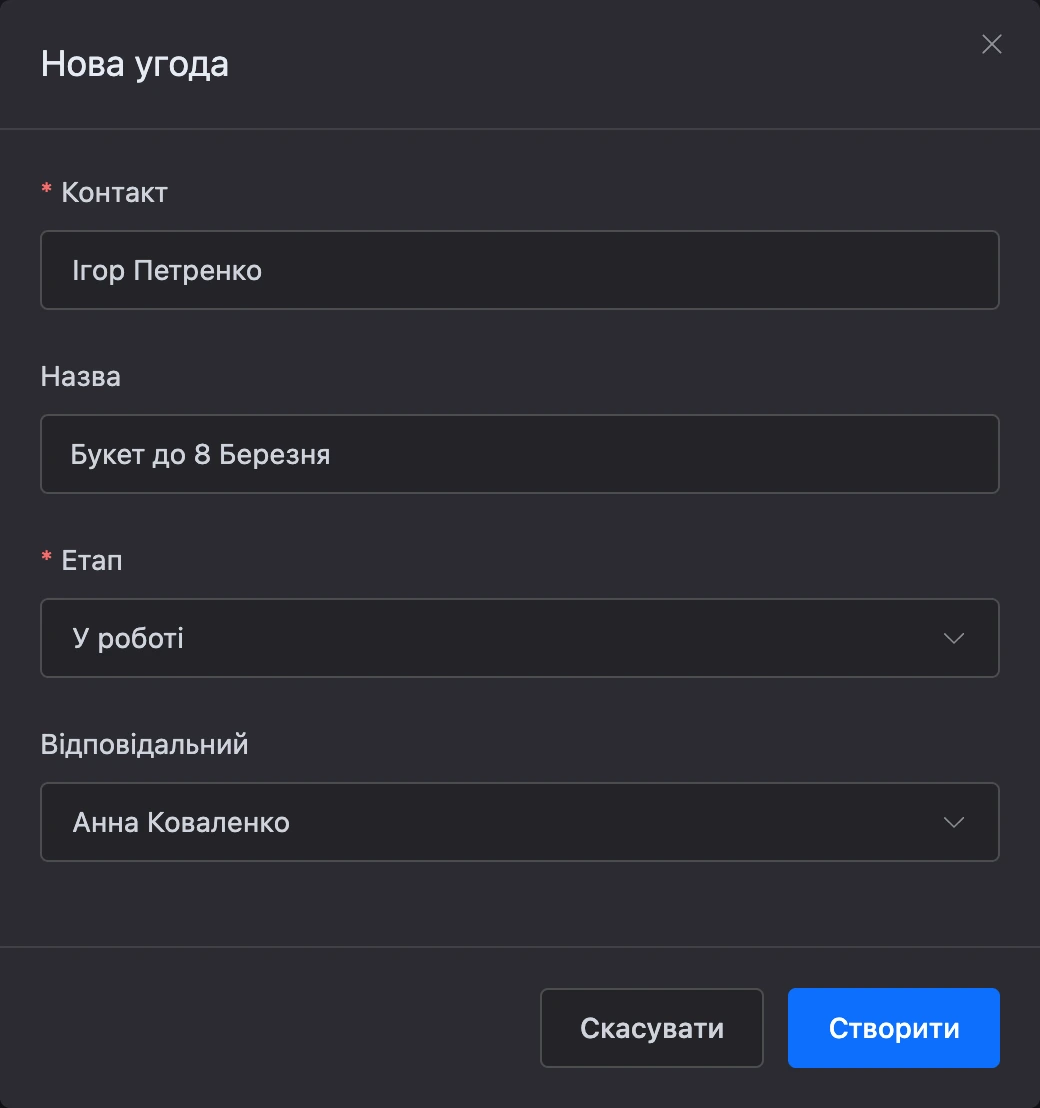
- Над дошкою натисніть «Нова угода».
- У полі «Контакт» знайдіть людину за іменем, телефоном або ніком. Без запиту в списку — останні контакти бота.
- Заповніть «Назва». Якщо залишити поле порожнім, угода називатиметься «Нова угода».
- Виберіть «Етап». За замовчуванням стоїть перший етап воронки.
- Якщо потрібно, виберіть, хто «Відповідальний».
- Натисніть «Створити». Відкриється картка нової угоди.
Угода, створена вручну, порожня: теги та змінні контакту до неї не копіюються. Поля можна додати в картці.
Кнопка «Нова угода» є у власника бота та у співробітників із правом «Адміністрування CRM». Створити угоду для людини, якої немає серед контактів бота, не можна.
Налаштувати етапи
Етапи налаштовує лише власник бота. Кнопки «Додати етап» і «Налаштувати етапи» є над дошкою — у списку їх немає.
Додати етап. Натисніть «Додати етап»: у кінці дошки з'явиться нова колонка з полем для назви. Введіть назву й натисніть Enter.
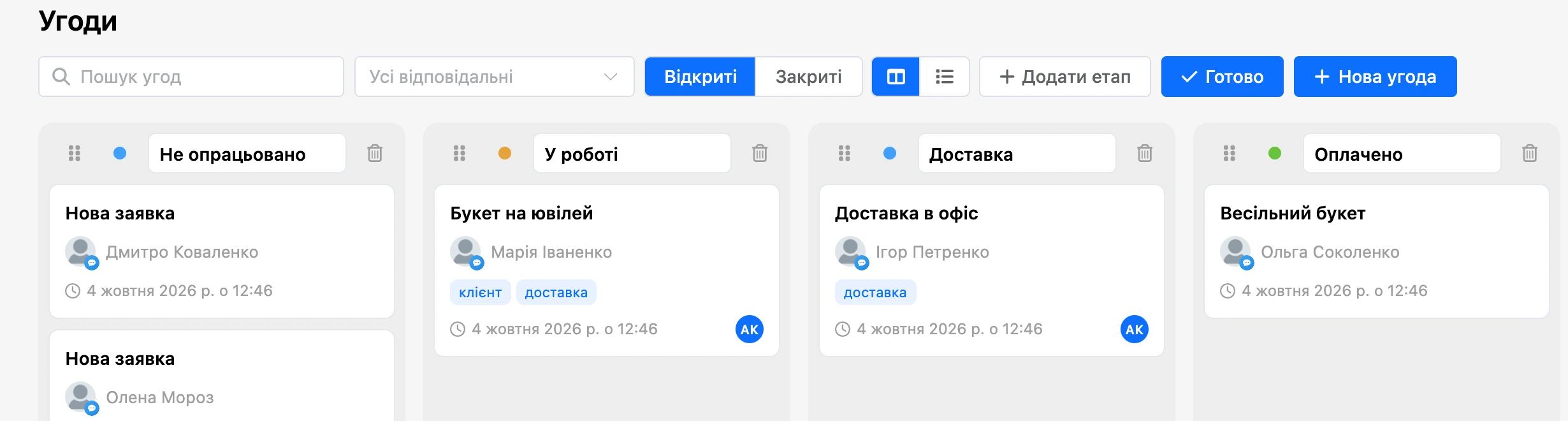
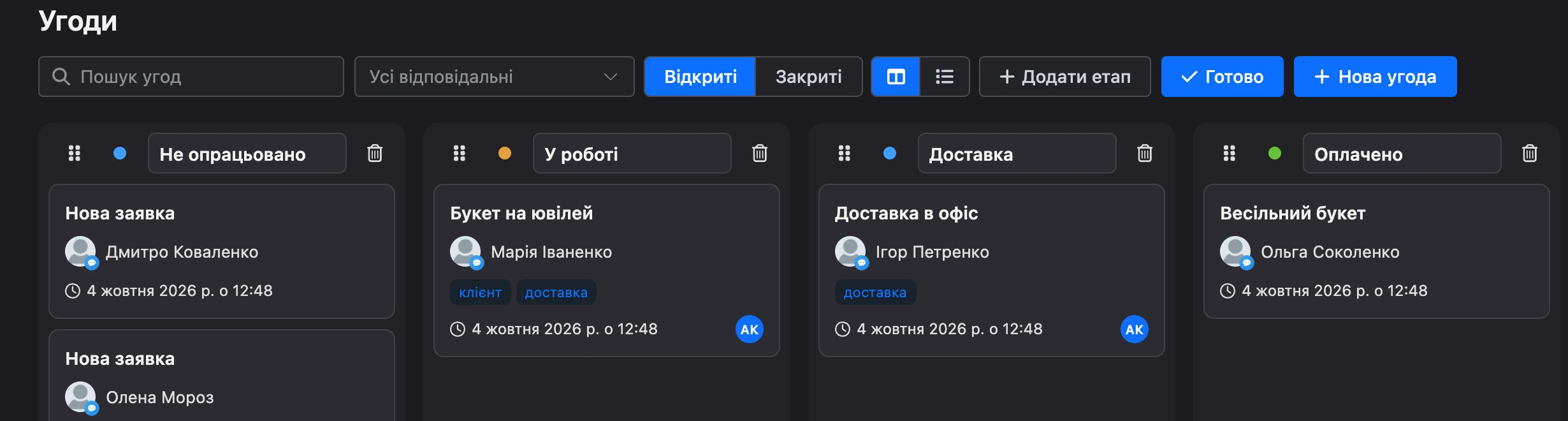
Змінити етапи. Натисніть «Налаштувати етапи». У заголовку кожної колонки з'являться:
- значок перетягування — потягніть за нього, щоб змінити порядок колонок;
- кольоровий кружечок — клік відкриває вибір кольору етапу;
- поле з назвою — впишіть нову;
- значок кошика — видалити етап.
Закінчивши, натисніть «Готово».
Порядок етапів важливий: заявки зі сценарію потрапляють на перший етап — крайню ліву колонку.
Видалити етап. Спершу перенесіть його угоди на інші етапи — інакше платформа нагадає: «Для видалення цього етапу перенесіть його угоди в інший етап.» Закриті угоди видаленого етапу перейдуть на перший із тих, що залишилися. Останній етап воронки видалити не можна.
Обмеження:
- у воронці може бути не більше ніж 100 етапів;
- назви етапів в одній воронці не повторюються.
Якщо щось не працює
- Угоди не з'являються. Перевірте, що у сценарії є блок «Заявка», у ньому ввімкнено канал «Внутрішня CRM» і контакт до нього доходить. У вікні «Перевірка бота» угоди не створюються.
- Повторна заявка не створила угоду. У блоці «Заявка» ввімкнено «Без дублікатів», а в контакту є відкрита угода. Закрийте попередню угоду або вимкніть перемикач.
- Співробітник не бачить угоду. З правом «Управління своїми угодами» видно лише угоди, де він відповідальний, з правом «Управління непризначеними угодами» — лише угоди без відповідального. Перевірте також фільтр за відповідальним над дошкою.
- Немає кнопок «Додати етап» і «Налаштувати етапи». Вони є лише у власника бота й лише у вигляді «Дошка» з відкритими угодами.
- «Етап із такою назвою вже існує». Етап із такою назвою вже є у воронці — виберіть іншу.
- Угода зникла з дошки. Найімовірніше, її закрили — ви, співробітник або блок «Закрити угоду» у сценарії. Перемкніться на «Закриті».