

Board und Phasen
Der Bereich „CRM“ öffnet sich auf der Seite „Deals“. Deals können Sie auf zwei Arten ansehen: als Board, auf dem jede Phase eine Spalte ist, und als Liste.
Board
Auf dem Board ist jede Spalte eine Phase der Pipeline. Im Kopf der Spalte stehen Farbe und Name der Phase und die Zahl der Deals darin. Sind es mehr als 99 Deals, steht dort „99+“. In einer leeren Spalte steht „Keine Deals“.
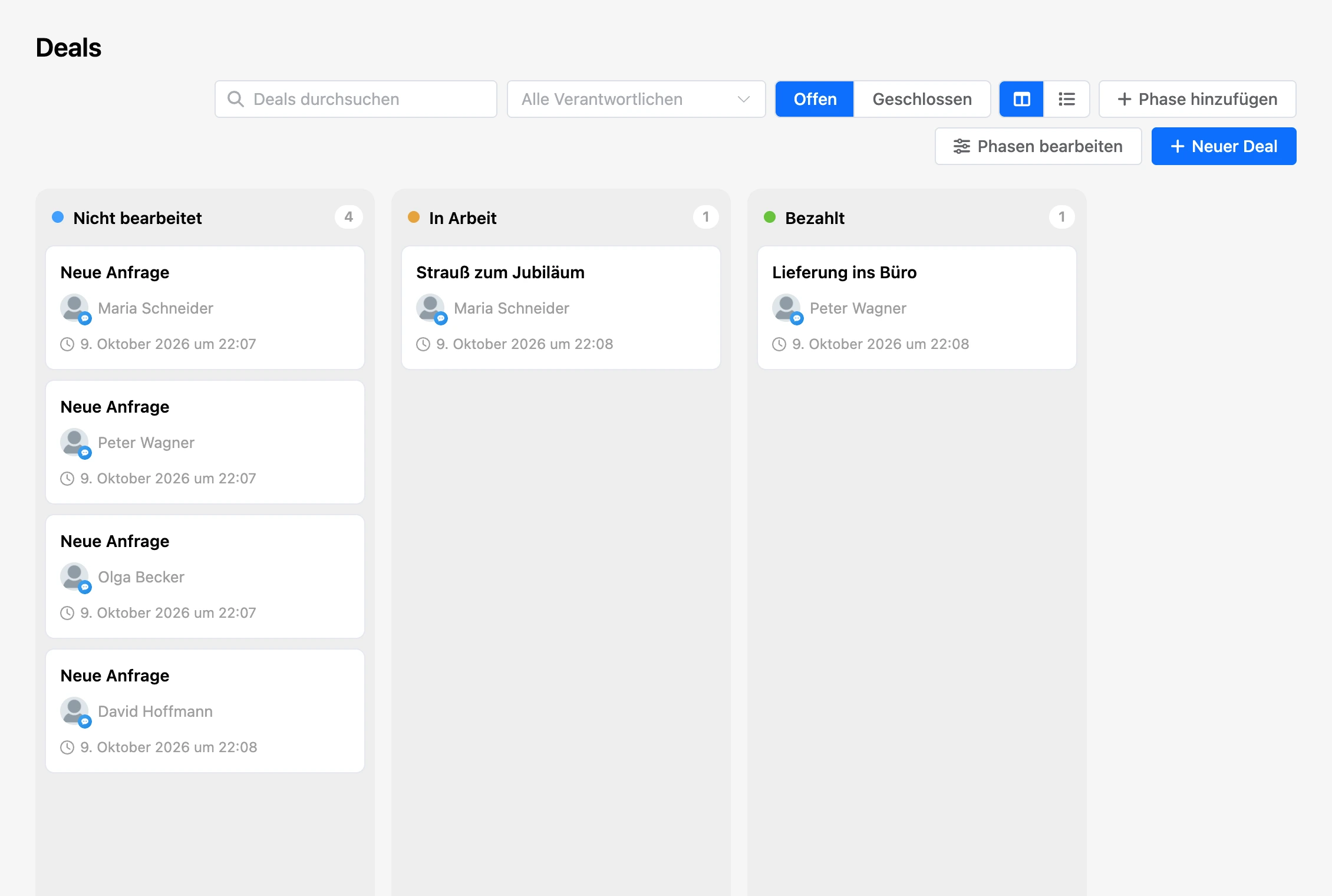
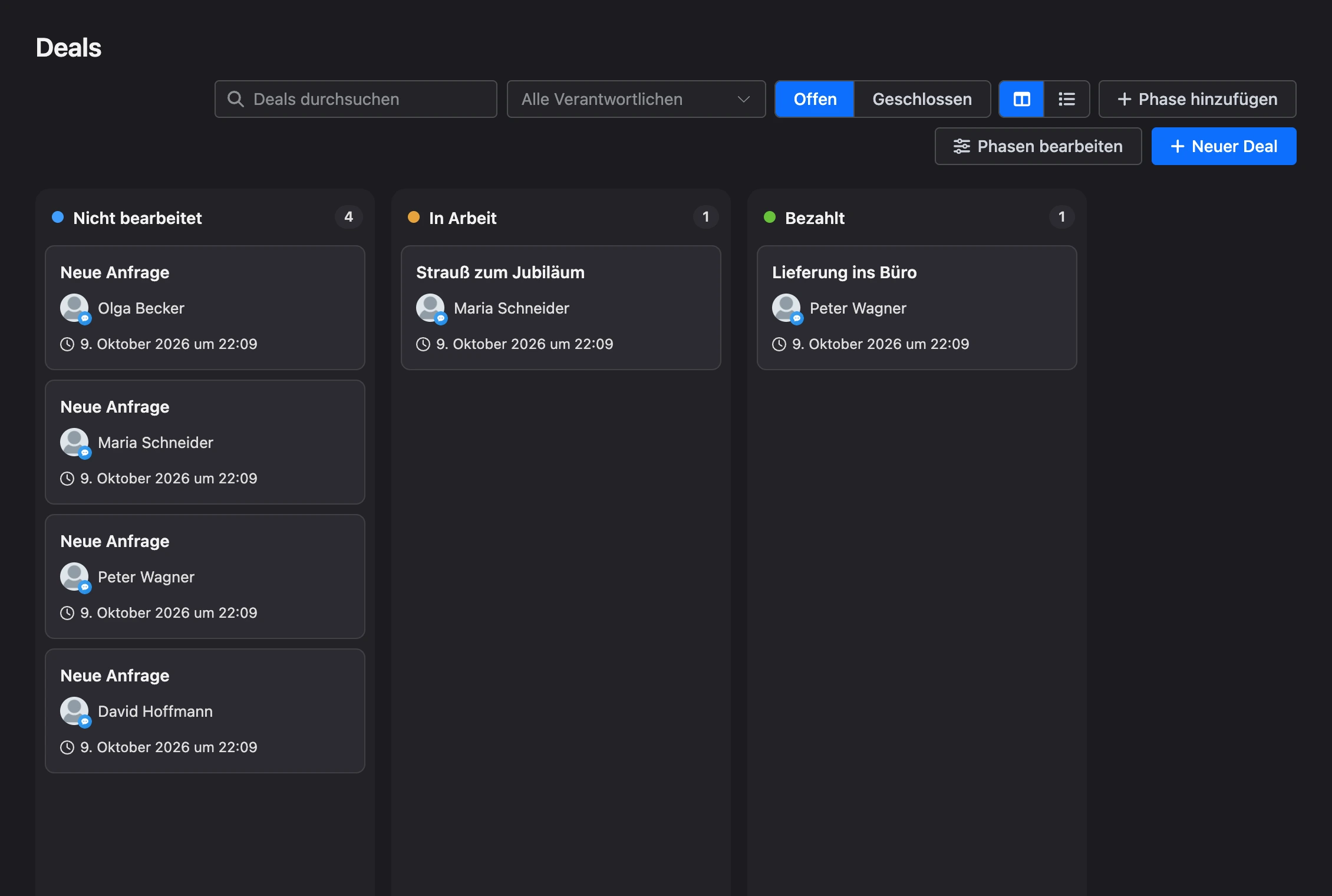
Die Karte eines Deals zeigt:
- den Namen des Deals;
- den Kontakt — Avatar mit Messenger-Symbol und Name;
- die Tags — die ersten vier, die übrigen sind zu „+N“ zusammengefasst;
- Datum und Uhrzeit;
- den Verantwortlichen — sein Avatar oder seine Initialen in der rechten unteren Ecke, wenn einer zugewiesen ist.
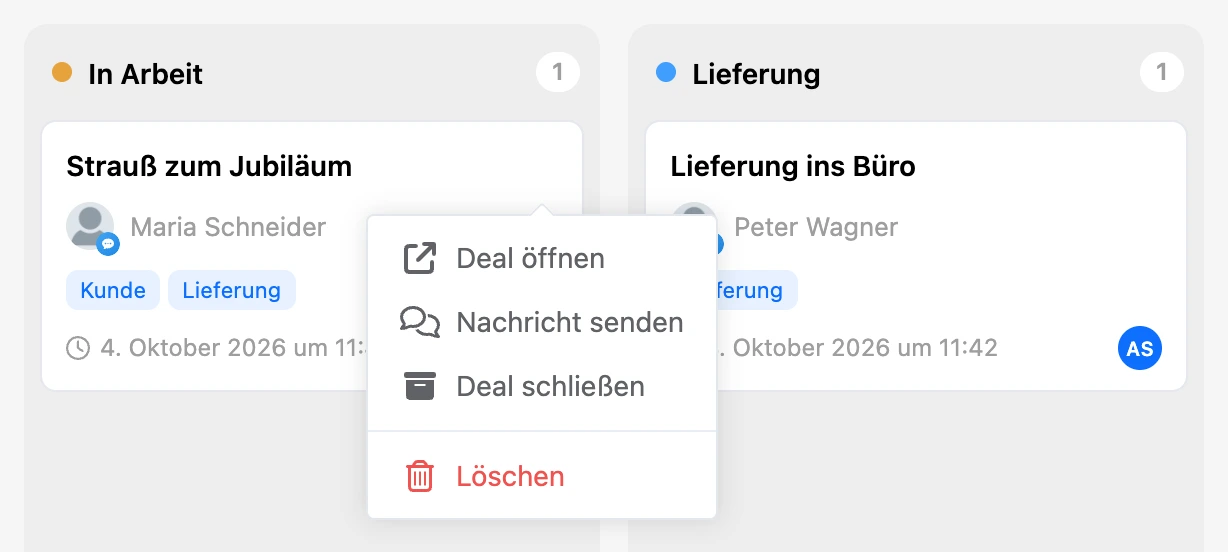
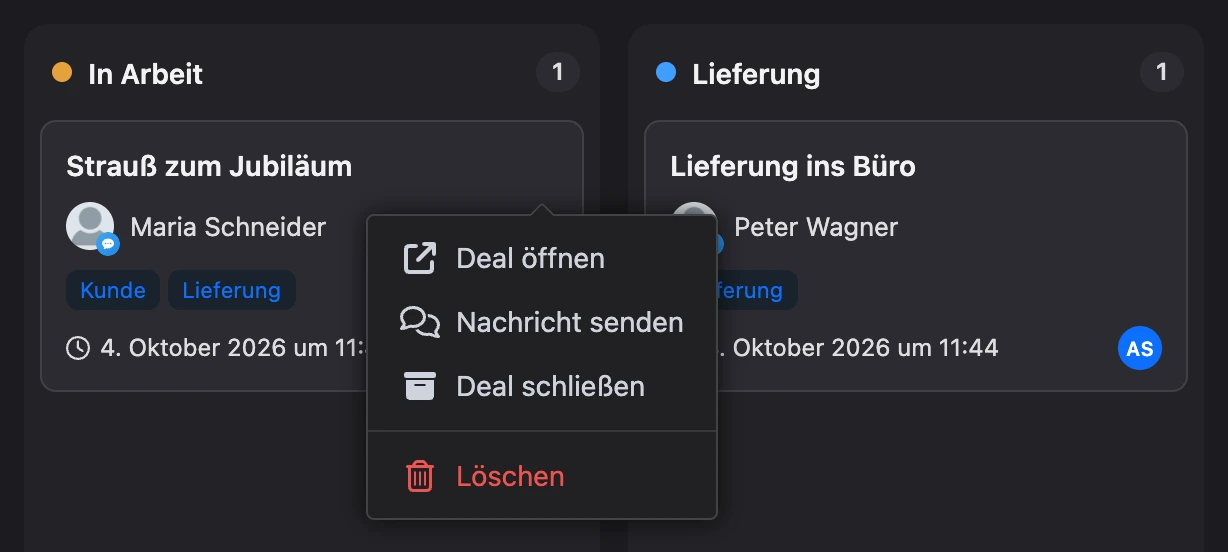
Ein Klick auf die Karte öffnet die Deal-Karte. Im Menü „⋯“ auf der Karte:
- „Deal öffnen“;
- „Nachricht senden“ — den Chat mit dem Kontakt im Bereich „Nachrichten“ öffnen;
- „Deal schließen“;
- „Löschen“.
Eine Spalte zeigt zuerst 10 Deals. Die übrigen werden nachgeladen, wenn Sie die Seite nach unten scrollen.
Liste
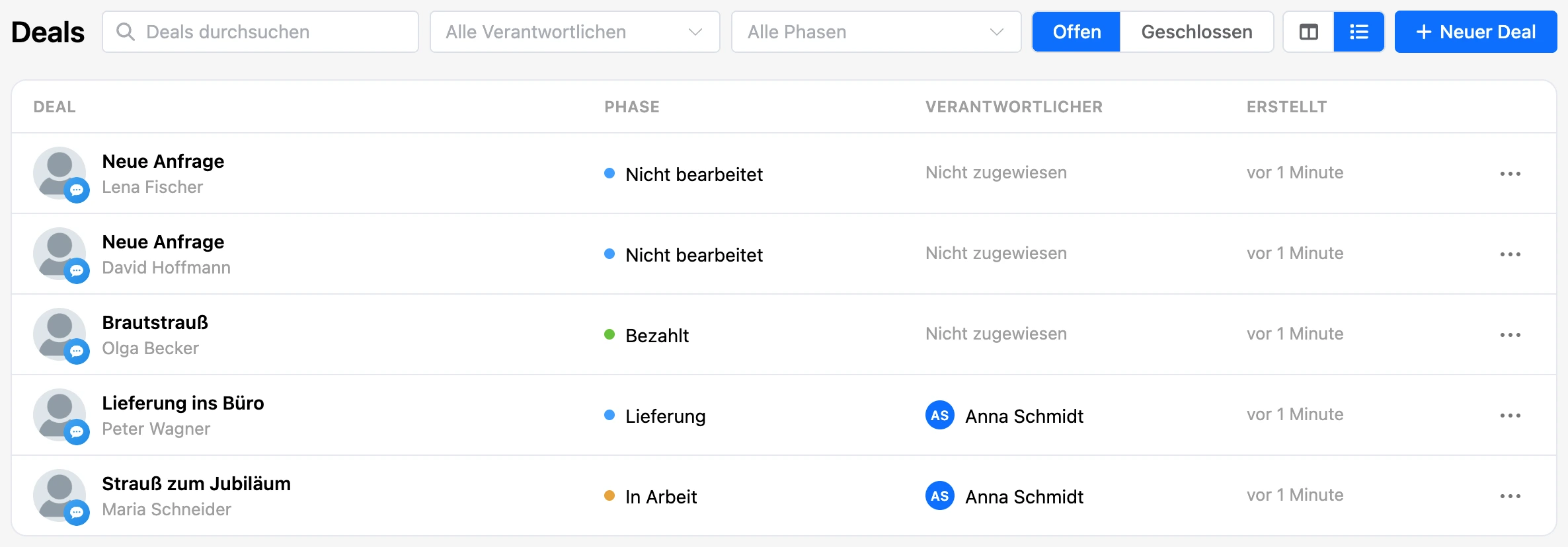
Der Umschalter mit Symbolen rechts über dem Board ändert die Ansicht: „Board“ oder „Liste“. Die gewählte Ansicht merkt sich der Browser.
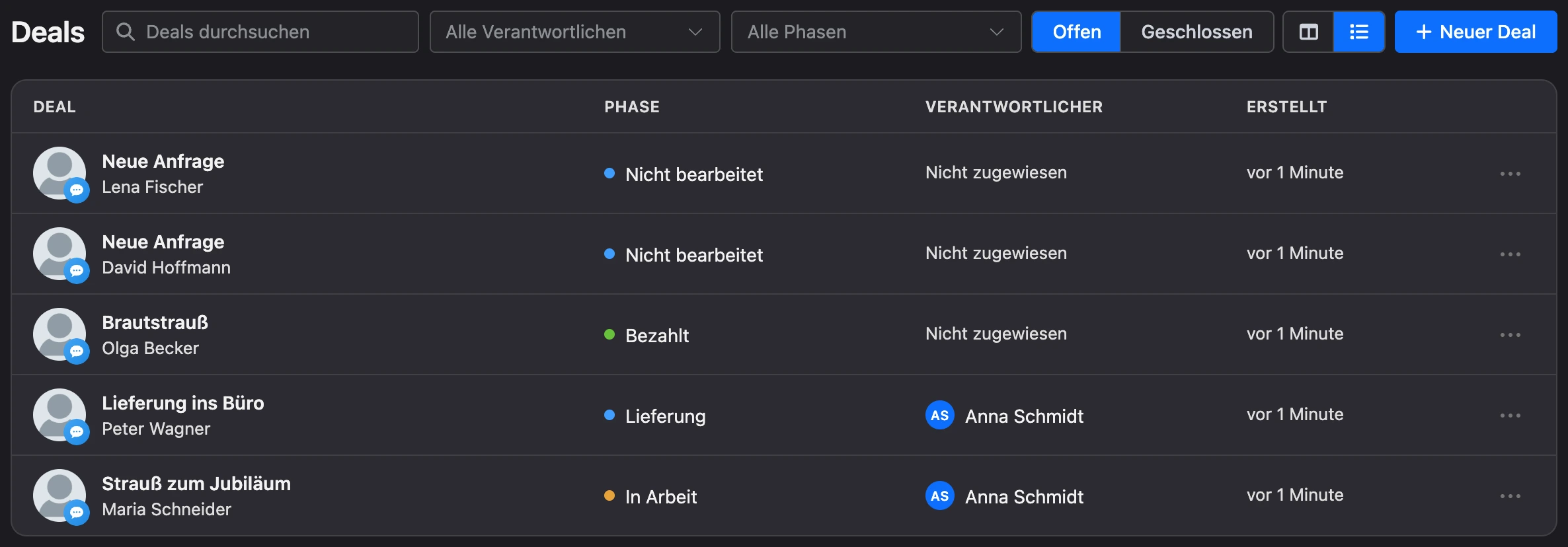
In der Liste stehen die Deals untereinander, die neuen oben. In der Zeile stehen Deal und Kontakt, Phase, Verantwortlicher und wann der Deal erstellt wurde. Das Menü „⋯“ in der Zeile ist dasselbe wie auf der Karte des Boards.
Offene und geschlossene
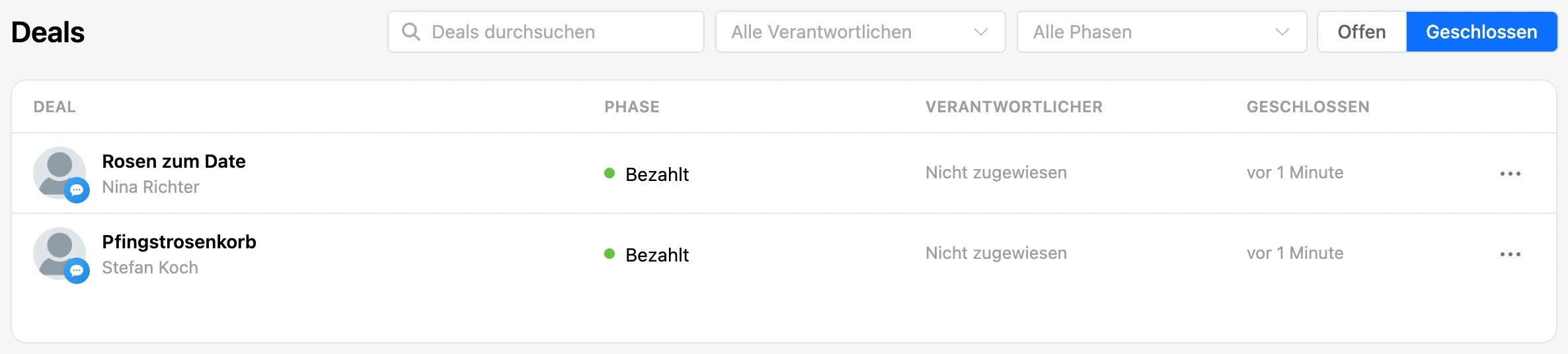
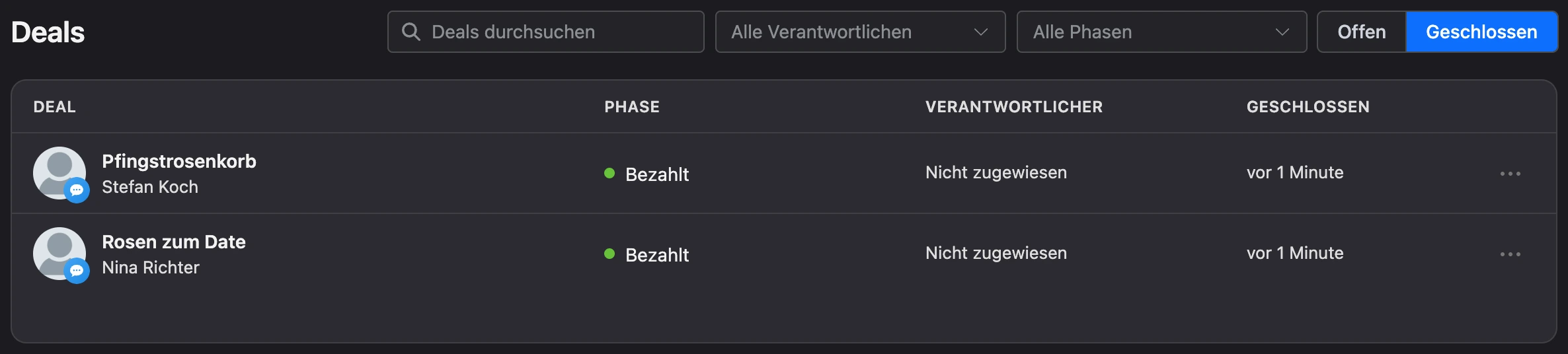
Der Umschalter „Offen“ / „Geschlossen“ wählt, welche Deals angezeigt werden. Geschlossene Deals werden nur als Liste gezeigt: Statt des Erstellungsdatums hat sie die Spalte „Geschlossen“, oben stehen die zuletzt geschlossenen. Im Menü „⋯“ eines geschlossenen Deals steht statt „Deal schließen“ — „Zurück aufs Board“.
Suche und Filter
- „Deals durchsuchen“ — findet Deals nach dem Namen sowie nach Name, Telefonnummer, E-Mail und Telegram-Benutzername des Kontakts.
- „Alle Verantwortlichen“ — lässt die Deals eines Teammitglieds oder die Deals „Ohne Verantwortlichen“ übrig.
- „Alle Phasen“ — lässt die Deals einer Phase übrig. Den Filter gibt es nur in der Liste.
Suche und Filter wirken zusammen. Passt nichts, steht in der Spalte oder Liste „Nichts gefunden“.


Hinweis
Einem Teammitglied öffnet sich der Bereich sofort mit dem Filter auf es selbst — es sieht seine Deals. Um die übrigen verfügbaren zu sehen, setzen Sie den Filter nach Verantwortlichem zurück.
Deal in eine andere Phase verschieben
Ziehen Sie die Karte auf dem Board in die gewünschte Spalte. Auch innerhalb einer Spalte lassen sich Karten umstellen — die Reihenfolge wird gespeichert.
Aus der Liste lässt sich ein Deal nicht verschieben: Öffnen Sie die Deal-Karte und wählen Sie die Phase dort.
Einen Deal verschieben kann auch das Szenario — mit dem Block „Deal-Phase“.
Deal schließen
Ein geschlossener Deal verschwindet vom Board, wird aber nicht gelöscht: Er bleibt in „Geschlossen“ und öffnet sich über den Link. Schließen können Sie einen Deal auf drei Arten:
- im Menü „⋯“ der Karte oder Zeile — „Deal schließen“;
- die Karte ziehen: Solange Sie sie ziehen, erscheinen unten am Board die Bereiche „Deal schließen“ und „Deal löschen“. Lassen Sie die Karte über dem ersten los;
- in der Deal-Karte selbst.
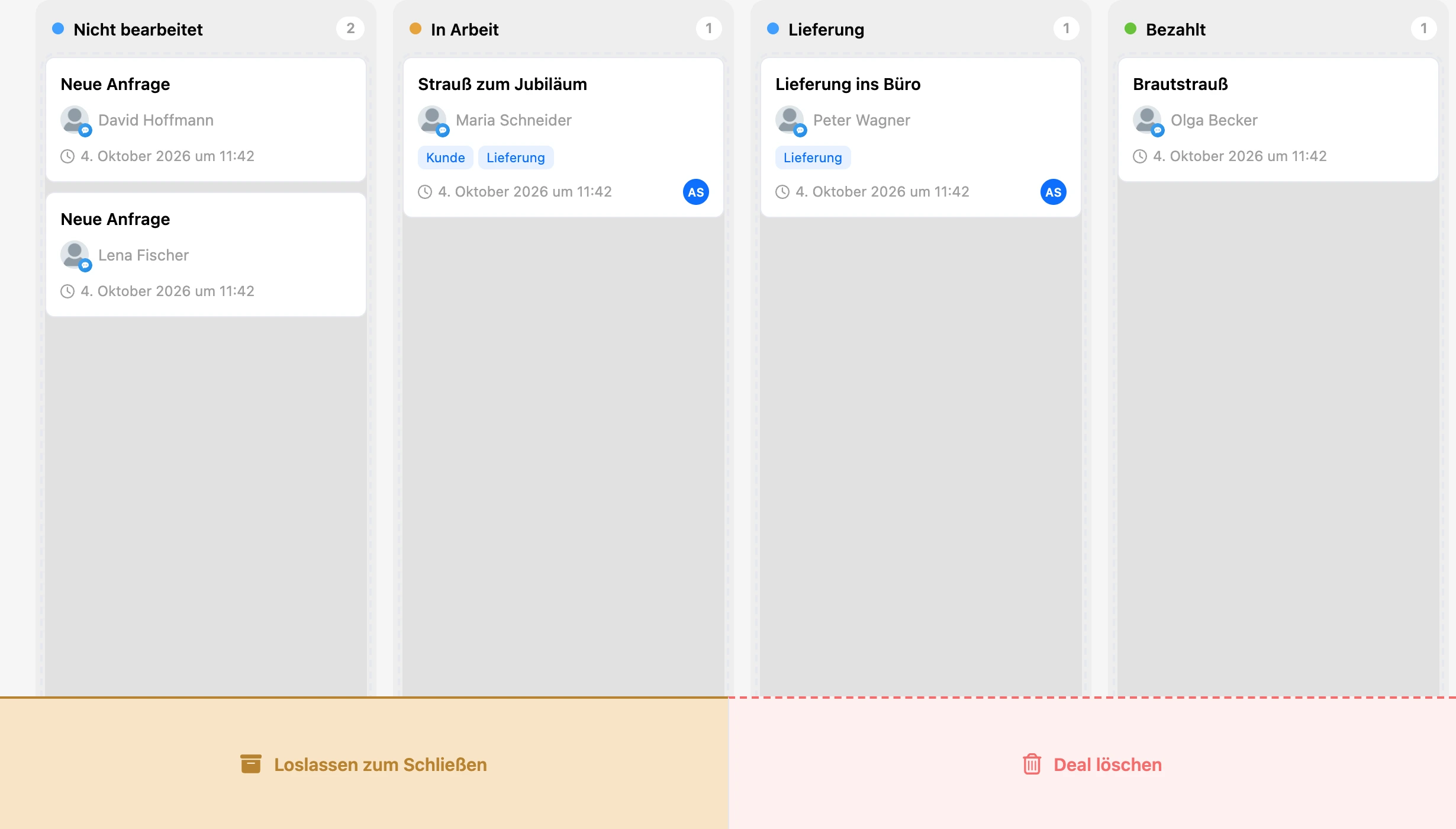
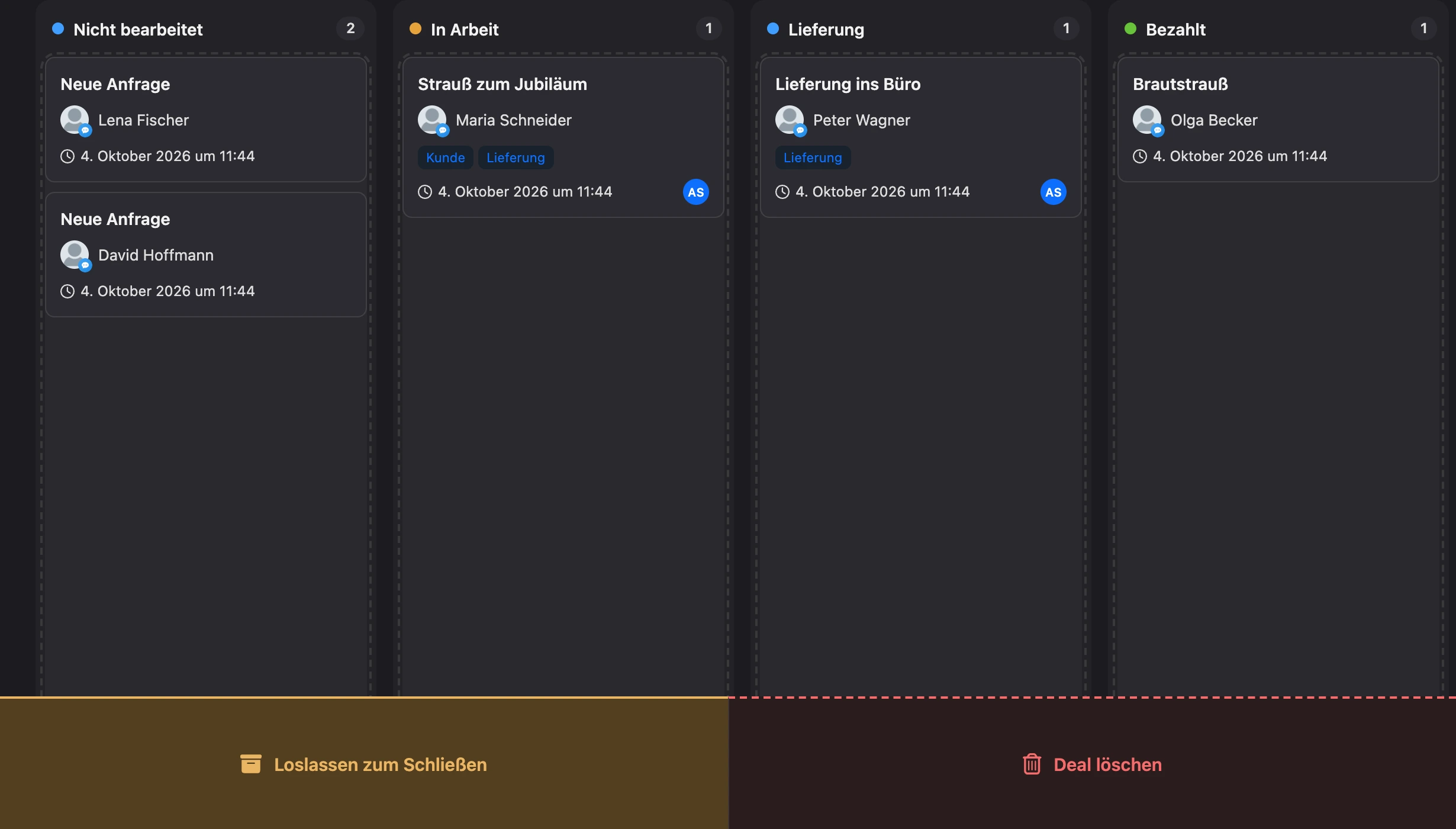
Nach dem Schließen erscheint der Hinweis „Deal geschlossen“ mit dem Button „Rückgängig“ — er bringt den Deal sofort an seinen Platz zurück.
Den Deal später zurückholen: Öffnen Sie „Geschlossen“ und wählen Sie im Menü „⋯“ den Punkt „Zurück aufs Board“. Der Deal kehrt in seine Phase zurück.
Ein Deal hat keine Markierungen „erfolgreich“ und „nicht erfolgreich“ — er ist entweder offen oder geschlossen. Ist das Ergebnis wichtig, legen Sie dafür eigene Phasen an, zum Beispiel „Bezahlt“ und „Absage“, und verschieben Sie den Deal vor dem Schließen in die passende.
Tipp
Schließen Sie Deals, bei denen die Arbeit beendet ist. Solange der Kontakt einen offenen Deal hat, legt der Block „Anfrage“ mit eingeschaltetem „Ohne Duplikate“ keinen neuen für ihn an.
Deal löschen
Wählen Sie im Menü „⋯“ den Punkt „Löschen“ oder ziehen Sie die Karte in den Bereich „Deal löschen“ unten am Board. Die Plattform fragt: „Möchten Sie diesen Deal wirklich löschen?“
Achtung
Ein gelöschter Deal lässt sich nicht wiederherstellen. Wenn er noch gebraucht werden könnte, schließen Sie ihn.
Deals löschen können der Eigentümer des Bots und Teammitglieder mit dem Recht „CRM verwalten“.
Neuer Deal von Hand
Einen Deal können Sie selbst anlegen — für einen Kontakt, den es im Bot schon gibt.
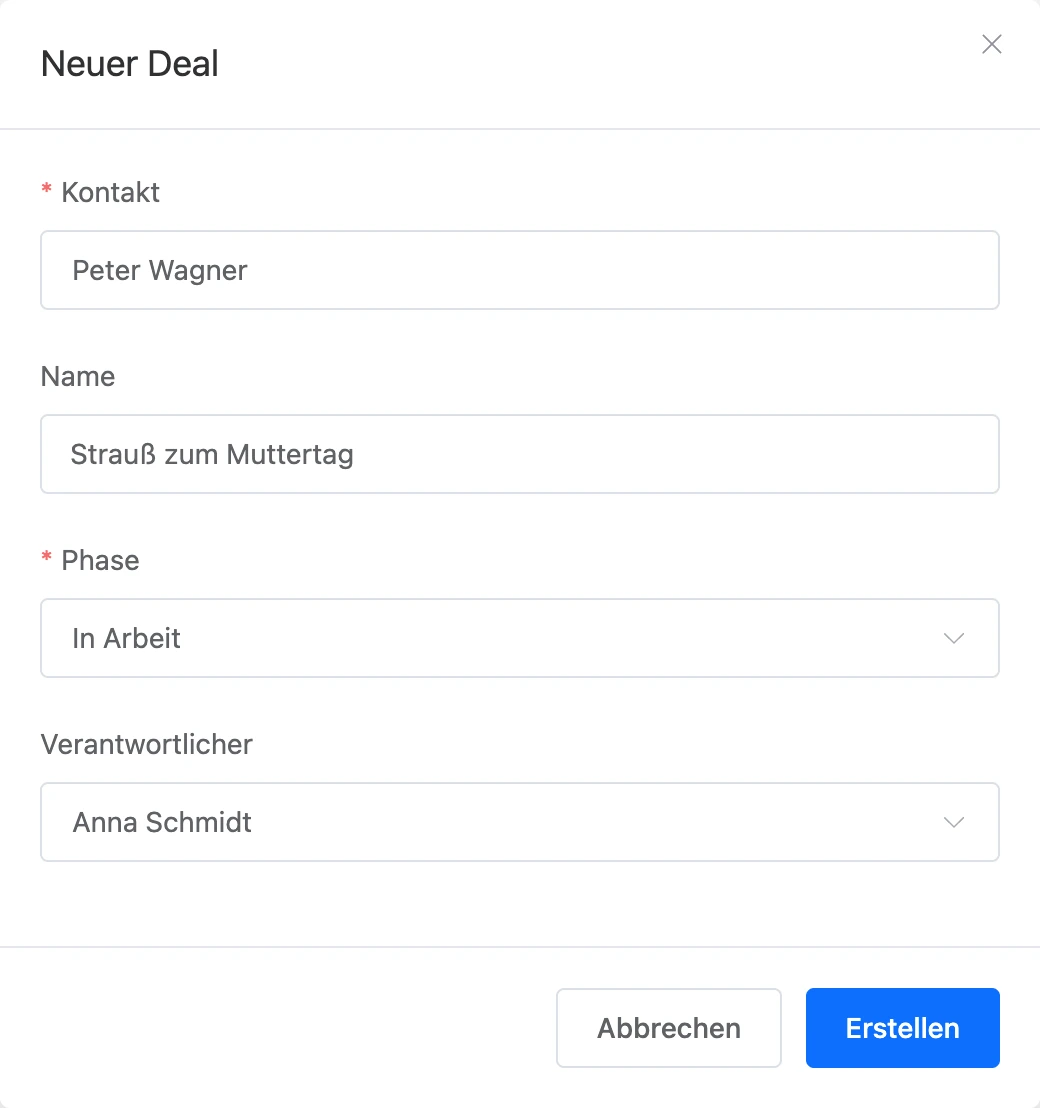
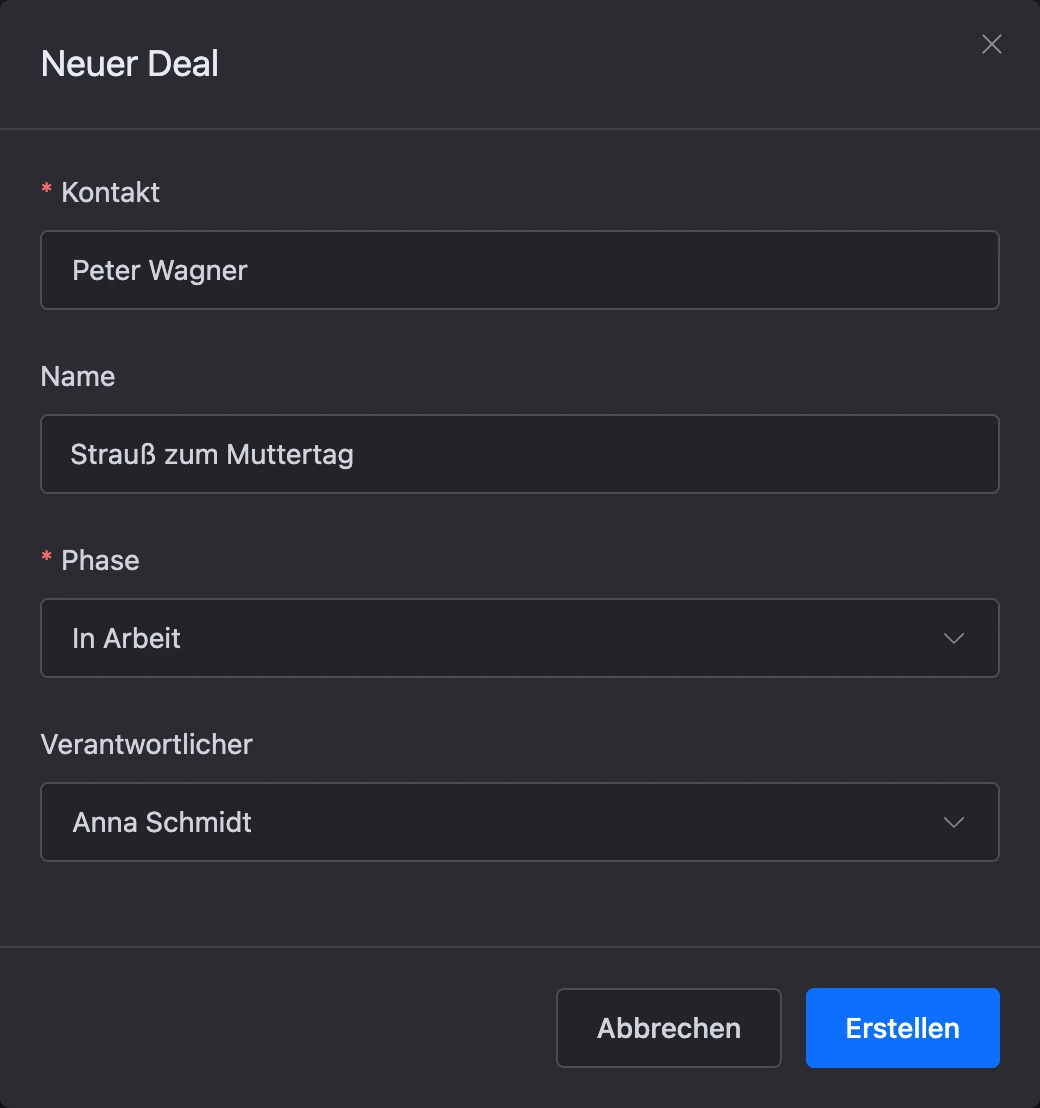
- Klicken Sie über dem Board auf „Neuer Deal“.
- Suchen Sie im Feld „Kontakt“ den Menschen nach Name, Telefonnummer oder Benutzername. Ohne Suchanfrage stehen in der Liste die letzten Kontakte des Bots.
- Füllen Sie „Name“ aus. Bleibt das Feld leer, heißt der Deal „Neuer Deal“.
- Wählen Sie die „Phase“. Standardmäßig steht dort die erste Phase der Pipeline.
- Wählen Sie bei Bedarf, wer „Verantwortlicher“ ist.
- Klicken Sie auf „Erstellen“. Die Karte des neuen Deals öffnet sich.
Ein von Hand angelegter Deal ist leer: Tags und Variablen des Kontakts werden nicht in ihn kopiert. Felder können Sie in der Karte hinzufügen.
Den Button „Neuer Deal“ haben der Eigentümer des Bots und Teammitglieder mit dem Recht „CRM verwalten“. Für einen Menschen, der nicht unter den Kontakten des Bots ist, lässt sich kein Deal anlegen.
Phasen einstellen
Die Phasen stellt nur der Eigentümer des Bots ein. Die Buttons „Phase hinzufügen“ und „Phasen bearbeiten“ stehen über dem Board — in der Liste gibt es sie nicht.
Phase hinzufügen. Klicken Sie auf „Phase hinzufügen“: Am Ende des Boards erscheint eine neue Spalte mit einem Feld für den Namen. Geben Sie den Namen ein und drücken Sie die Eingabetaste.
Phasen ändern. Klicken Sie auf „Phasen bearbeiten“. Im Kopf jeder Spalte erscheinen:
- das Zieh-Symbol — ziehen Sie daran, um die Reihenfolge der Spalten zu ändern;
- ein farbiger Kreis — ein Klick öffnet die Auswahl der Farbe der Phase;
- das Feld mit dem Namen — tragen Sie einen neuen ein;
- das Papierkorb-Symbol — die Phase löschen.
Wenn Sie fertig sind, klicken Sie auf „Fertig“.
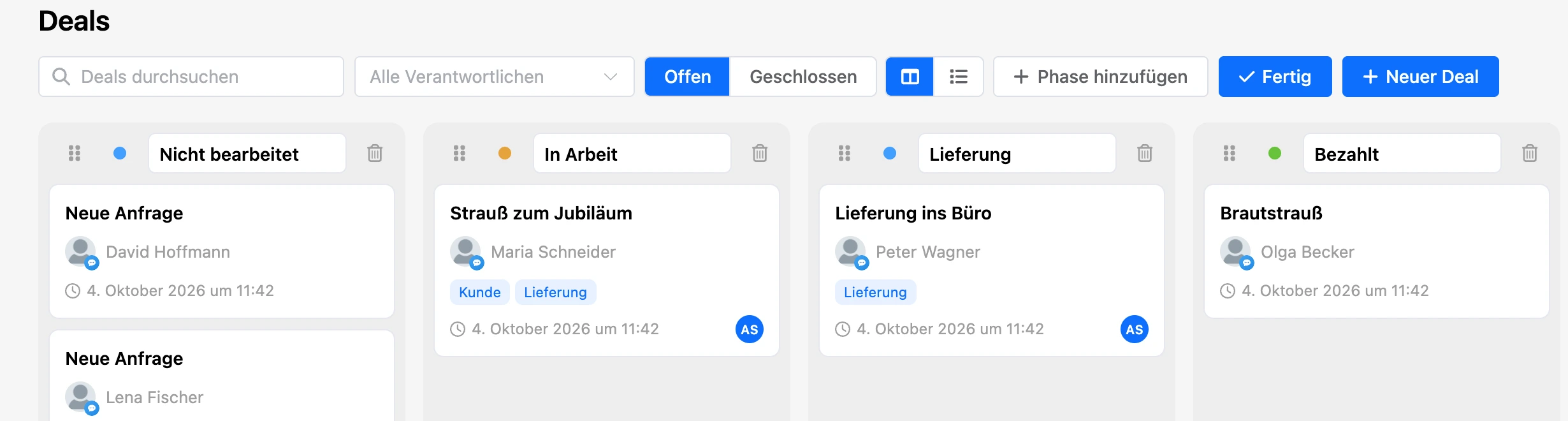
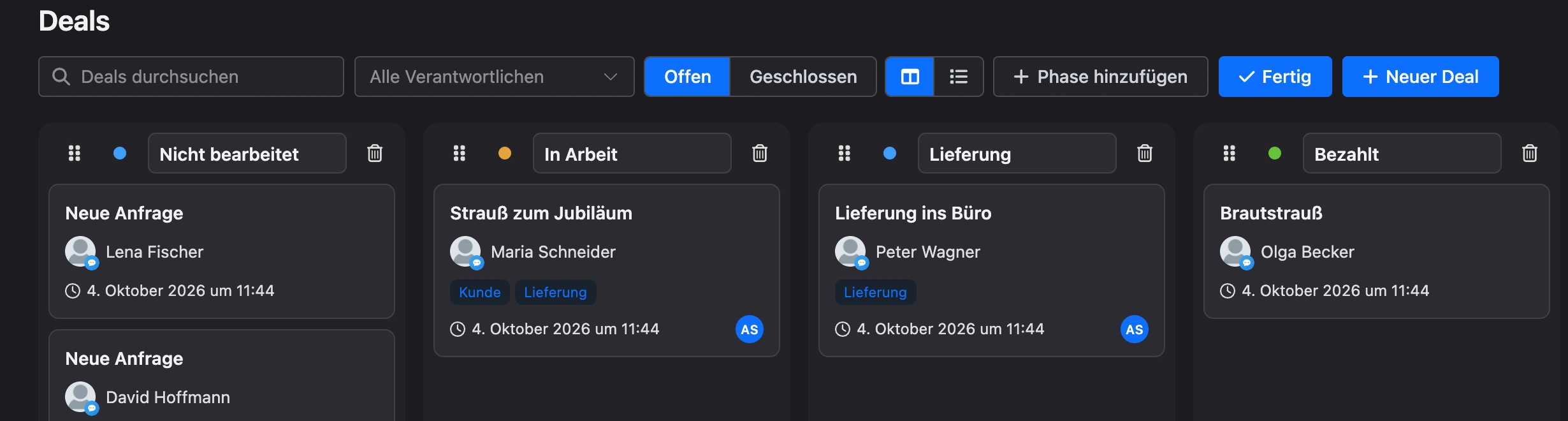
Die Reihenfolge der Phasen ist wichtig: Anfragen aus dem Szenario landen in der ersten Phase — der Spalte ganz links.
Phase löschen. Verschieben Sie zuerst ihre Deals in andere Phasen — sonst erinnert die Plattform: „Um diese Phase zu löschen, verschieben Sie ihre Deals in eine andere Phase.“ Geschlossene Deals einer gelöschten Phase gehen in die erste der verbleibenden über. Die letzte Phase der Pipeline lässt sich nicht löschen.
Einschränkungen:
- eine Pipeline kann höchstens 100 Phasen haben;
- die Namen der Phasen wiederholen sich innerhalb einer Pipeline nicht.
Wenn etwas nicht funktioniert
- Es erscheinen keine Deals. Prüfen Sie, dass es im Szenario den Block „Anfrage“ gibt, dass in ihm der Kanal „Internes CRM“ eingeschaltet ist und dass der Kontakt ihn erreicht. Im Fenster „Bot-Test“ werden keine Deals angelegt.
- Eine wiederholte Anfrage hat keinen Deal angelegt. Im Block „Anfrage“ ist „Ohne Duplikate“ eingeschaltet, und der Kontakt hat einen offenen Deal. Schließen Sie den bisherigen Deal oder schalten Sie den Schalter aus.
- Ein Teammitglied sieht einen Deal nicht. Mit dem Recht „Eigene Deals verwalten“ sind nur Deals sichtbar, bei denen es verantwortlich ist, mit dem Recht „Nicht zugewiesene Deals verwalten“ — nur Deals ohne Verantwortlichen. Prüfen Sie auch den Filter nach Verantwortlichem über dem Board.
- Die Buttons „Phase hinzufügen“ und „Phasen bearbeiten“ fehlen. Es gibt sie nur beim Eigentümer des Bots und nur in der Ansicht „Board“ mit offenen Deals.
- „Eine Phase mit diesem Namen existiert bereits.“ Eine Phase mit diesem Namen gibt es in der Pipeline schon — wählen Sie einen anderen.
- Ein Deal ist vom Board verschwunden. Wahrscheinlich wurde er geschlossen — von Ihnen, einem Teammitglied oder dem Block „Deal schließen“ im Szenario. Schalten Sie auf „Geschlossen“ um.