

Zusätzliche Links
Ein zusätzlicher Link öffnet den Bot und startet sofort das Szenario, das Sie für ihn gewählt haben. Das ist praktisch, um:
- Personen aus unterschiedlicher Werbung in unterschiedliche Szenarien zu führen;
- Plattformen zu vergleichen: Jeder Link hat einen eigenen Zähler für Klicks und Wechsel zum Bot;
- einen QR-Code zu drucken, der zum Beispiel direkt ins Szenario für die Terminbuchung oder in den Katalog führt.
Links werden für jeden Messenger einzeln erstellt: Ein Telegram-Link führt nur zu Telegram, ein VK-Link nur zu VK.
Link erstellen
- Öffnen Sie im Menü des Bots „Links zum Chatbot“ und wählen Sie rechts den Messenger.
- Klicken Sie im Block „Zusätzliche Links“ auf „Link hinzufügen“.
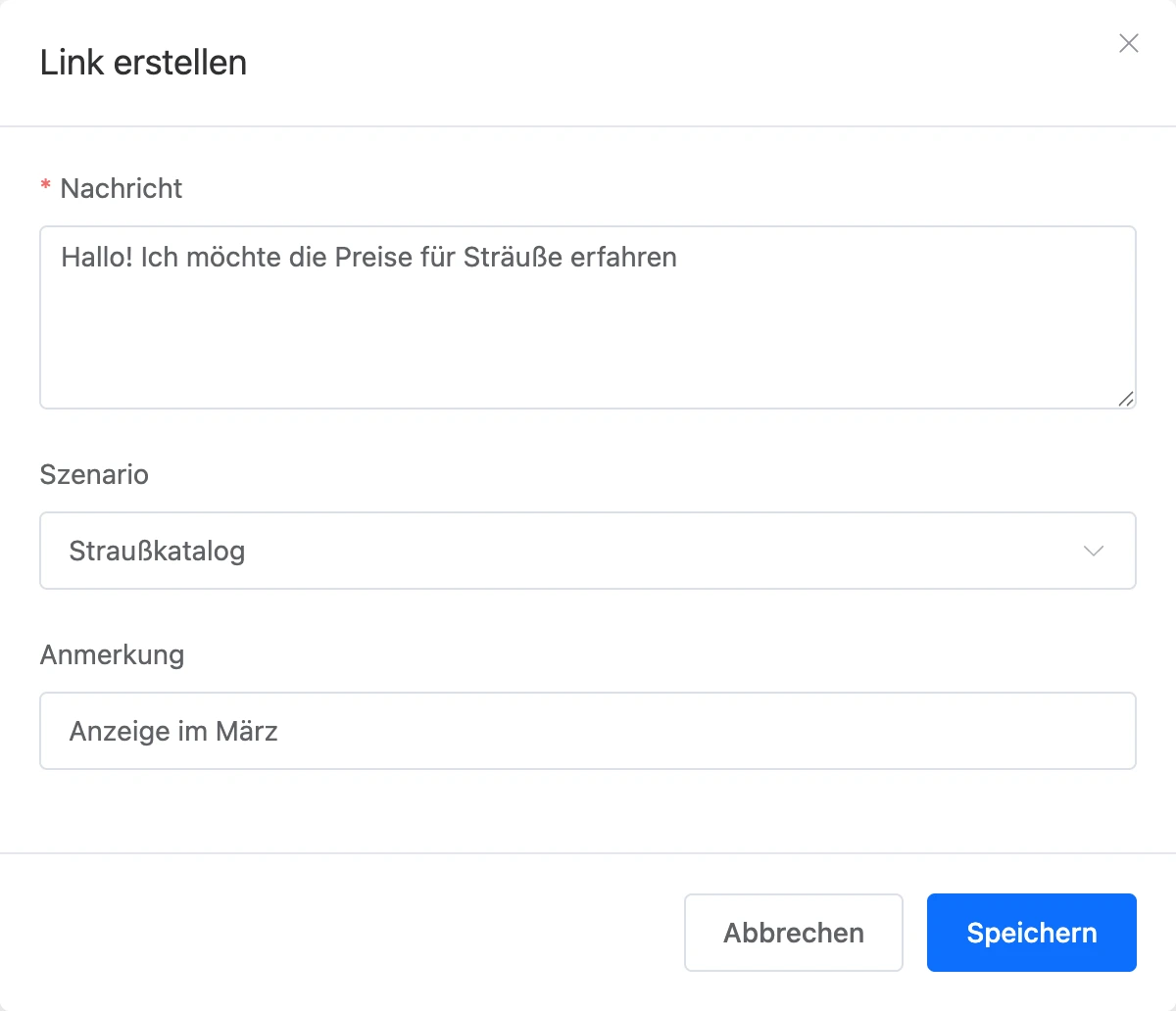
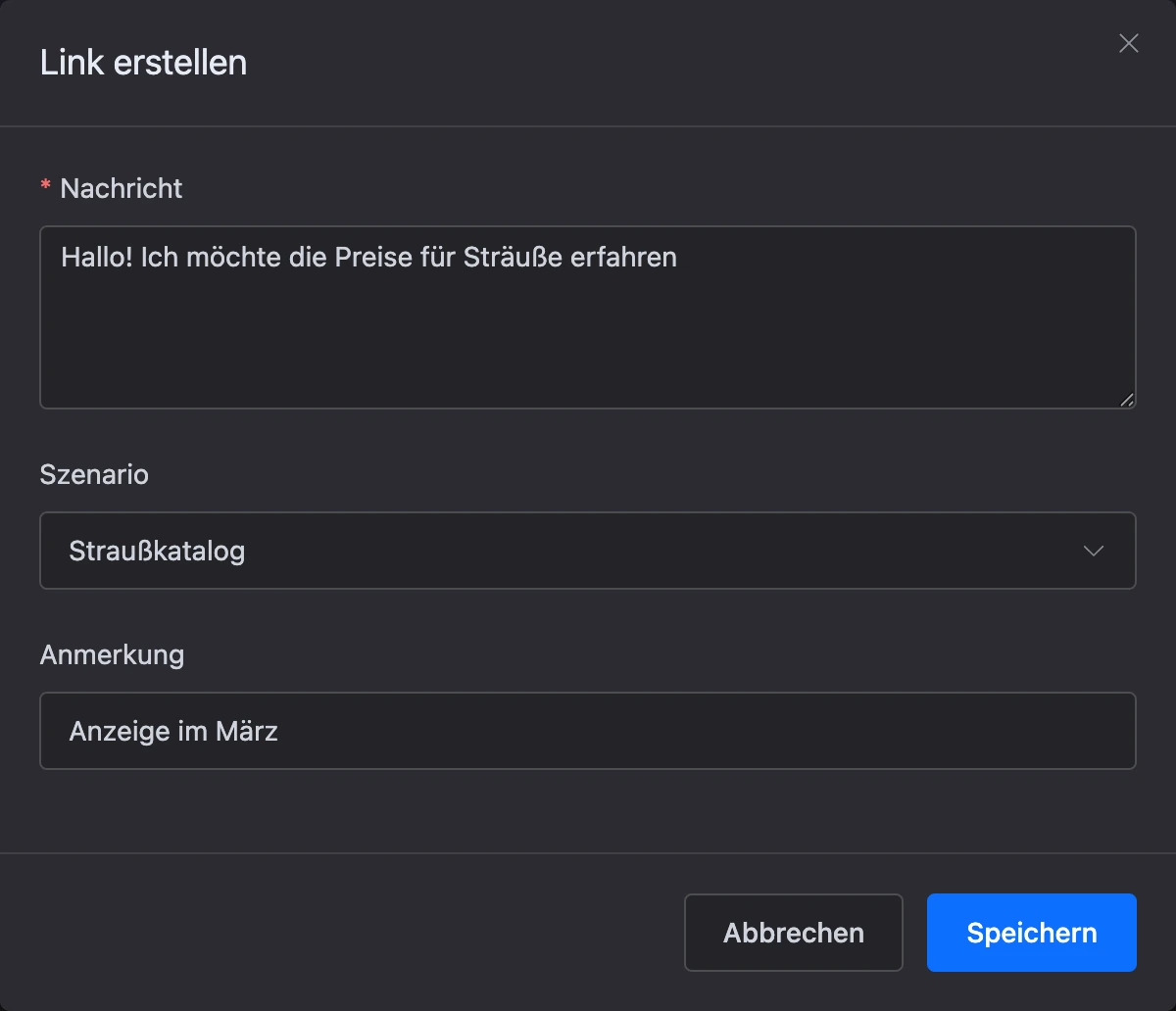
- Füllen Sie das Fenster „Link erstellen“ aus und klicken Sie auf „Speichern“.
Felder des Fensters:
| Feld | Was Sie angeben |
|---|---|
| „Szenario“ | Das Szenario, das der Link startet. Die Szenarien werden mit ihrer Verschachtelung angezeigt. Wählen Sie nichts, startet der Link das „Hauptszenario“ |
| „Anmerkung“ | Eine Notiz für Sie selbst, bis zu 255 Zeichen: woher der Link führt, für welche Kampagne. Die Person, die dem Link folgt, sieht sie nicht |
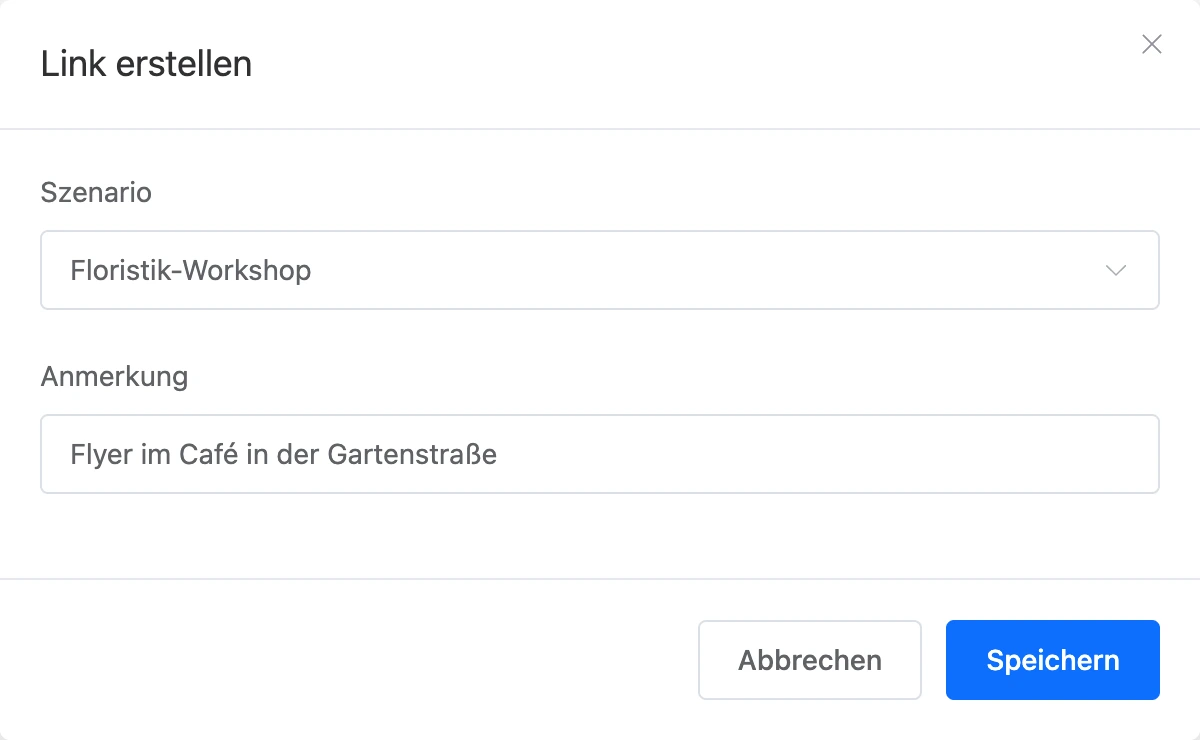
Ein neuer Link erscheint als erster in der Liste. Die Adresse des Links vergibt die Plattform selbst, ändern können Sie sie nicht.
Wichtig
Der Aufruf eines zusätzlichen Links startet sein Szenario von vorn, auch wenn die Person schon mit dem Bot kommuniziert hat und mitten in einem anderen Zweig stehen geblieben ist.
Wie Szenarien aufgebaut sind, steht im Bereich Szenario-Baukasten.
Liste der Links
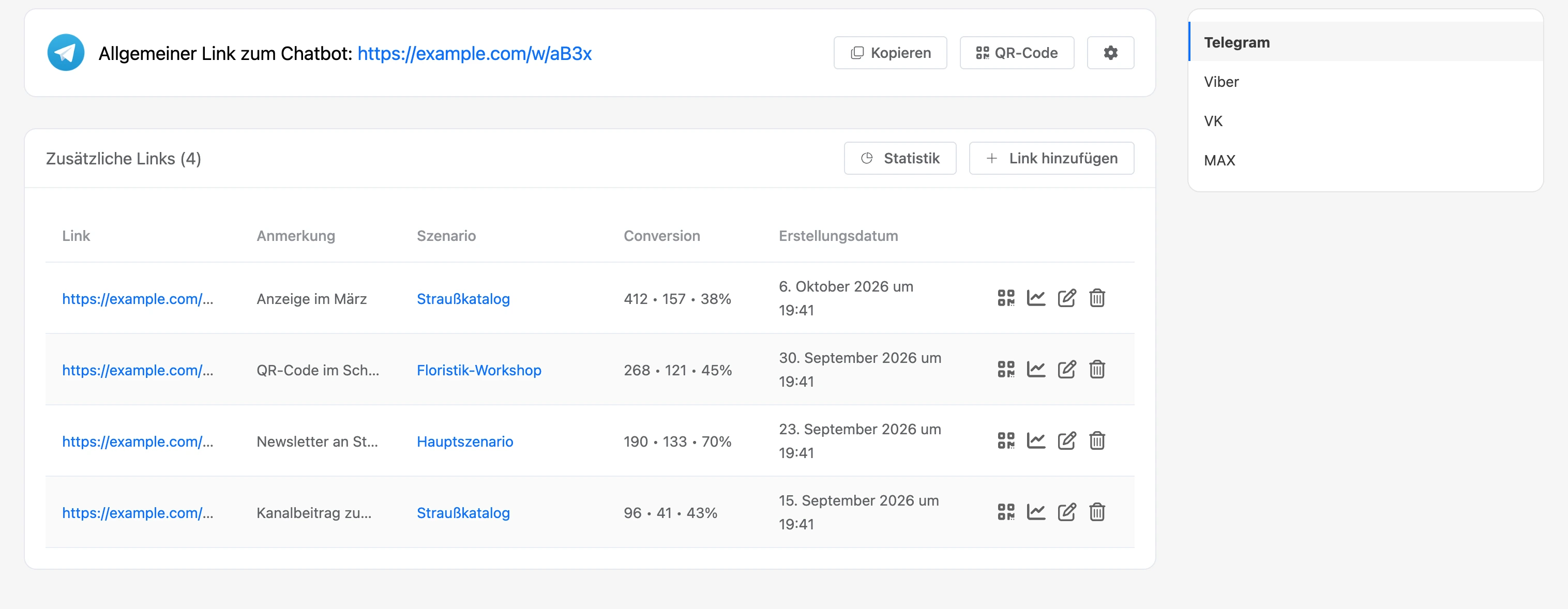
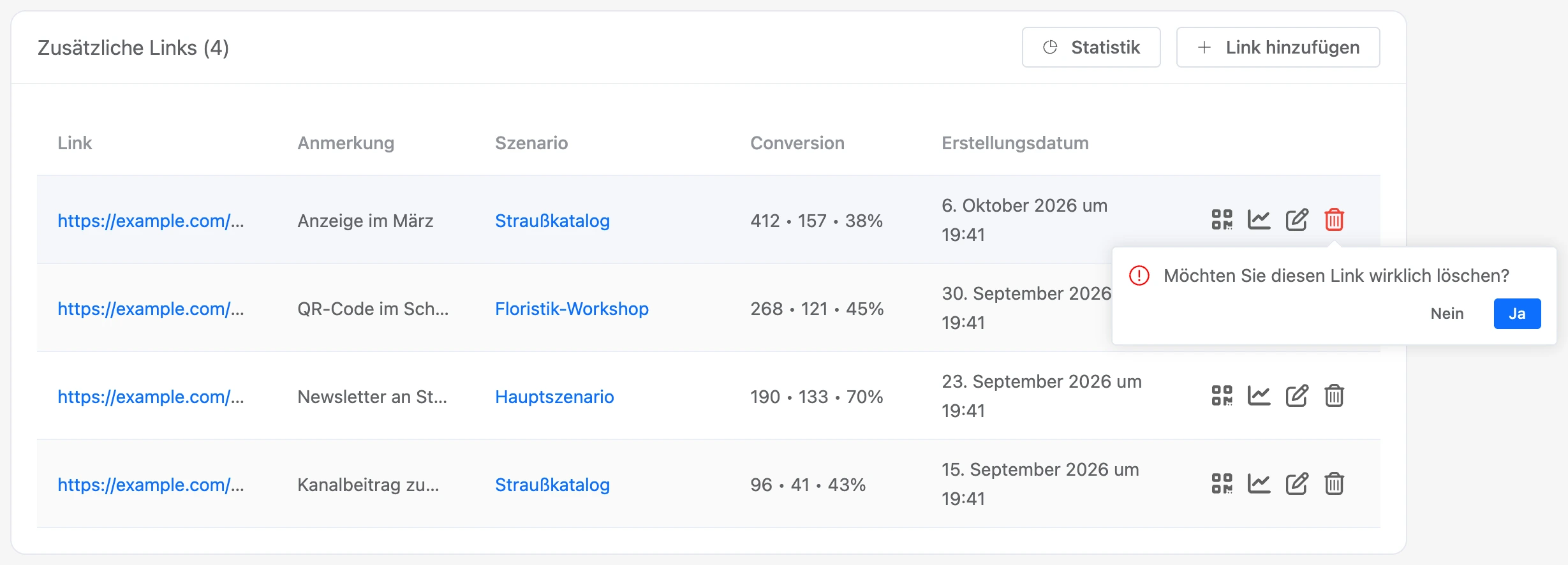
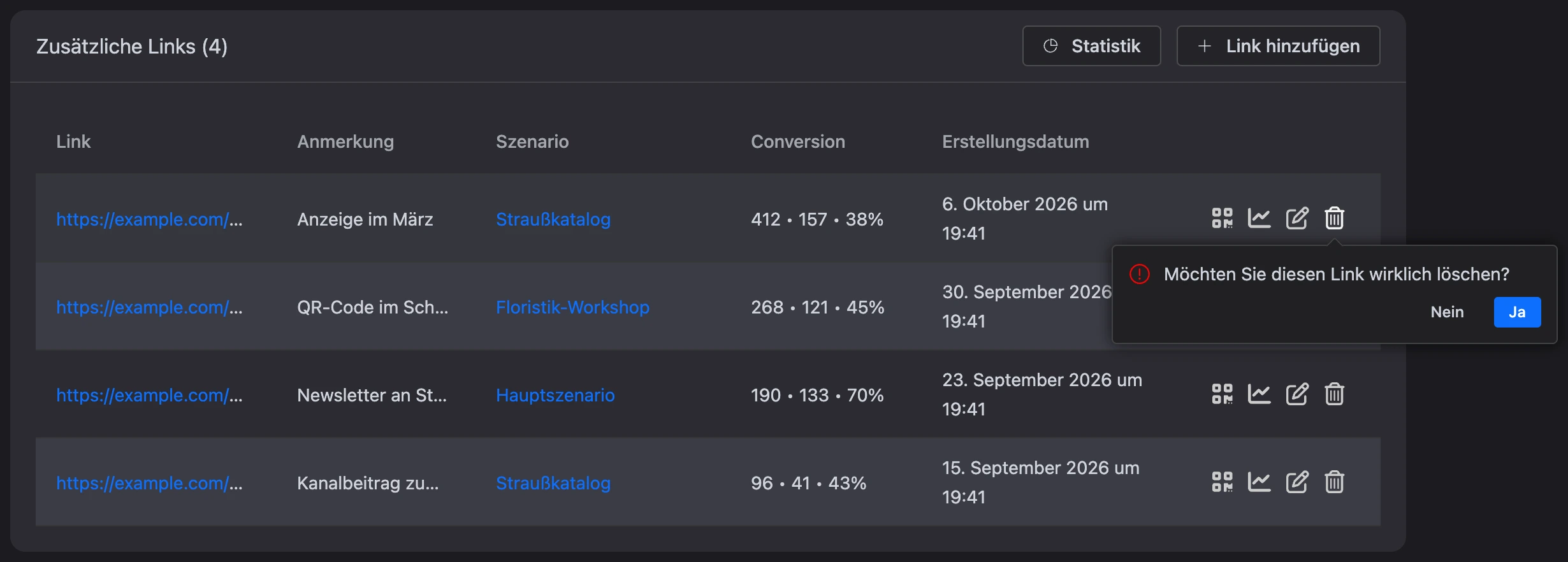
In der Tabelle stehen bei jedem Link:
- „Link“ — die Adresse; ein Klick öffnet sie in einem neuen Tab;
- „Anmerkung“;
- „Szenario“ — der Name des Szenarios; ein Klick öffnet sein Schema;
- „Conversion“ — drei Zahlen, durch Punkte getrennt: Klicks, Wechsel zum Bot und Conversion;
- „Erstellungsdatum“.
Was die drei Zahlen bedeuten:
| Zahl | Was sie zählt |
|---|---|
| Klicks | Wie viele Personen den Link geöffnet haben. Gezählt werden eindeutige Klicks über den gesamten Zeitraum |
| Wechsel zum Bot | Wie viele Personen nach dem Klick beim Bot im Messenger angekommen sind. Ebenfalls eindeutige, über den gesamten Zeitraum |
| Conversion | Anteil der Wechsel zum Bot an den Klicks, in Prozent |
Rechts in der Zeile stehen die Aktionen:
- QR-Code-Symbol — ein Fenster mit dem QR-Code dieses Links;
- Diagramm-Symbol — Klicks und Wechsel zum Bot für den Link im Diagramm, mit Wahl des Zeitraums;
- Stift-Symbol — das Fenster „Link bearbeiten“: Sie können Szenario und Anmerkung ändern, die Adresse bleibt dieselbe;
- Papierkorb-Symbol — den Link löschen.
Die Aktionen sehen alle, die das Recht „Kanäle bearbeiten“ haben.
Der Button „Statistik“ über der Tabelle öffnet die Statistik der Links dieses Messengers: dieselben Links, aber mit Zahlen für den gewählten Zeitraum.
Worin sich die Links der Messenger unterscheiden
| Telegram | MAX | VK | Viber | |
|---|---|---|---|---|
| Wie er sich öffnet | Sofort der Bot | Sofort der Bot | Seite mit Button | Seite mit Button |
| Was außer dem Szenario angegeben wird | Anmerkung | Anmerkung | Anmerkung | Nachricht und Anmerkung |
| Wann ein Wechsel zum Bot gezählt wird | Jedes Mal, wenn eine Person den Bot über den Link gestartet hat | Jedes Mal, wenn eine Person den Bot über den Link gestartet hat | Nur wenn über den Link ein neuer Kontakt gekommen ist und für den Link ein Szenario gewählt ist | Wenn ein neuer Kontakt als erste Nachricht die Phrase des Links gesendet hat |
Viber-Link
Im Fenster zum Erstellen eines Viber-Links gibt es ein weiteres Feld — „Nachricht“. Es ist ein Pflichtfeld, bis zu 255 Zeichen. Das ist eine fertige Phrase, zum Beispiel „Guten Tag! Ich möchte die Preise für Sträuße erfahren“. Die Person öffnet den Link, klickt auf „In Viber schreiben“, und Viber setzt diese Phrase ins Eingabefeld. Sendet die Person sie ab, erkennt der Bot den Link und startet sein Szenario.
In der Liste der Viber-Links gibt es eine eigene Spalte „Phrase“.
Hinweis
Hat der Bot zusätzliche Viber-Links, setzt auch der allgemeine Viber-Link eine Phrase ein — die eines zufällig gewählten von ihnen.
Werbeparameter und andere Daten im Link
An jeden Link — den allgemeinen oder einen zusätzlichen — können Sie nach dem Zeichen ? Parameter anhängen. Der Bot speichert sie in den Variablen des Kontakts:
https://example.com/w/aB3x?utm_source=vk&utm_campaign=8march&promo=ROMASHKA
Nach dem Aufruf eines solchen Links hat der Kontakt die Variablen utm_source, utm_campaign und promo mit den angegebenen Werten. Sie können sie im Szenario verwenden: das passende Angebot zeigen, Personen im Block „Bedingung“ nach Quelle trennen, an die Anfrage übergeben.
- Die Variablen werden sowohl bei einem neuen Kontakt geschrieben als auch bei einem, der schon im Bot ist: Der alte Wert wird durch den neuen ersetzt.
- Die Namen der Parameter erscheinen von selbst in der Liste der Variablen des Bots.
- Werte von Parametern, die mit
utm_beginnen, werden auf 100 Zeichen gekürzt.
Wie Sie Variablen in Nachrichten einsetzen, steht im Bereich Platzhalter, und wo sie beim Kontakt zu sehen sind, im Bereich Kontakte.
Link ändern oder löschen
Szenario und Anmerkung können Sie jederzeit ändern: Die Adresse des Links ändert sich nicht, einen bereits platzierten Link müssen Sie nicht austauschen.
Das Löschen fragt nach einer Bestätigung: „Möchten Sie diesen Link wirklich löschen?“. Ein gelöschter Link verschwindet aus der Liste und der Statistik. Die Adresse selbst öffnet den Bot dabei weiterhin, startet aber nun das Hauptszenario — entfernen Sie den Link dort, wo er platziert ist.
Einschränkungen
- In einem Messenger können Sie höchstens 100 Links pro Tag erstellen.
- In der Liste werden 30 Links pro Seite angezeigt.
Wenn etwas nicht funktioniert
- Der Button „Link hinzufügen“ und die Symbole in der Zeile fehlen. Sie haben das Recht „Kanäle bearbeiten“ nicht. Bitten Sie den Eigentümer des Bots, Ihre Rolle zu ändern.
- Statt des Speicherns öffnet sich das Fenster „Diese Funktion ist in Pro verfügbar“. Das Abonnement des Eigentümers ist abgelaufen. Links erstellen und ändern können Sie nur mit Pro.
- „Pro Tag können höchstens 100 Links erstellt werden.“ Die Tagesgrenze für diesen Messenger ist erreicht.
- „Die Nachricht ist ein Pflichtfeld.“ Beim Viber-Link ist das Feld „Nachricht“ nicht ausgefüllt.
- Der Link öffnet den Fehler 404. Der Messenger, für den der Link erstellt wurde, ist vom Bot getrennt. Verbinden Sie ihn wieder.
- Es gibt Klicks, aber keine Wechsel zum Bot. Ein Klick wird gezählt, wenn die Person den Link geöffnet hat, ein Wechsel zum Bot — wenn sie beim Bot im Messenger angekommen ist. Worin sich das bei den Messengern unterscheidet, zeigt die Tabelle oben.