

Списки в чат-боті
Списки — таблиці з вашими даними в проєкті: каталог, прайс, розклад, заявки. Як створити список, налаштувати поля, вести записи й завантажувати їх з Excel — у розділі Списки. Тут — про те, як зі списками працює бот.
Бот читає записи й показує їх людям, додає нові, перевіряє, чи є запис, і видаляє його. Списки належать проєкту, тому список, створений в одному боті, доступний у блоках будь-якого іншого бота цього проєкту.
«Списки» в меню бота
У таблиці дві колонки — «Ім'я» та «Кількість». Угорі йдуть довідники бота, під ними — списки, створені в цьому боті. Клік по імені списку відкриває його записи. Праворуч від списку — значки: скопіювати, змінити поля, видалити. Кнопка «Створити список» — під таблицею.
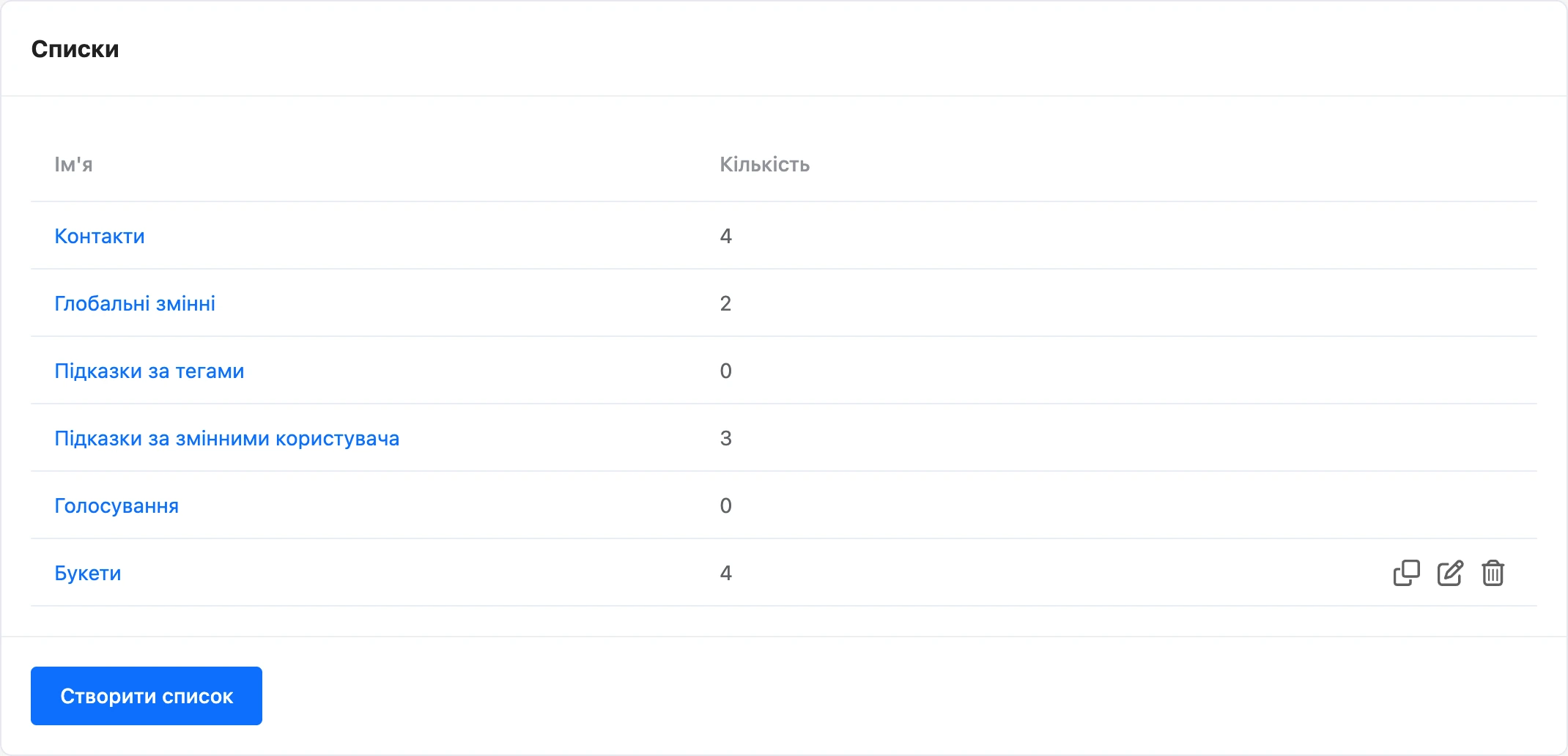
Копія отримує назву з позначкою «(копія)» і ті самі поля. Записи до копії не переносяться.
Список, створений в іншому боті або в меню проєкту, у цій таблиці не показується. У блоках сценарію він при цьому доступний. Усі списки проєкту зібрано в розділі «Списки» меню проєкту.
Довідники бота
Над списками в таблиці стоять довідники бота:
| Рядок | Що це |
|---|---|
| «Контакти» | Усі контакти бота |
| «Глобальні змінні» | Значення, спільні для всього бота: у тексті сценарію їх підставляють за іменем — {{ НазваЗмінної }} |
| «Підказки за тегами» | Назви тегів бота. Видалення тега з цього довідника не змінює теги контактів |
| «Підказки за змінними користувача» | Назви змінних контактів. Видалення змінної з цього довідника не змінює змінні контактів |
| «Голосування» | Дані блоків голосування. Ці блоки застаріли |
Контакти, теги та змінні описано в розділі Контакти.
Рядки «Платежі» та «Замовлення» з'являються, коли в боті є платежі або замовлення.
Вікно «Списки» в блоці
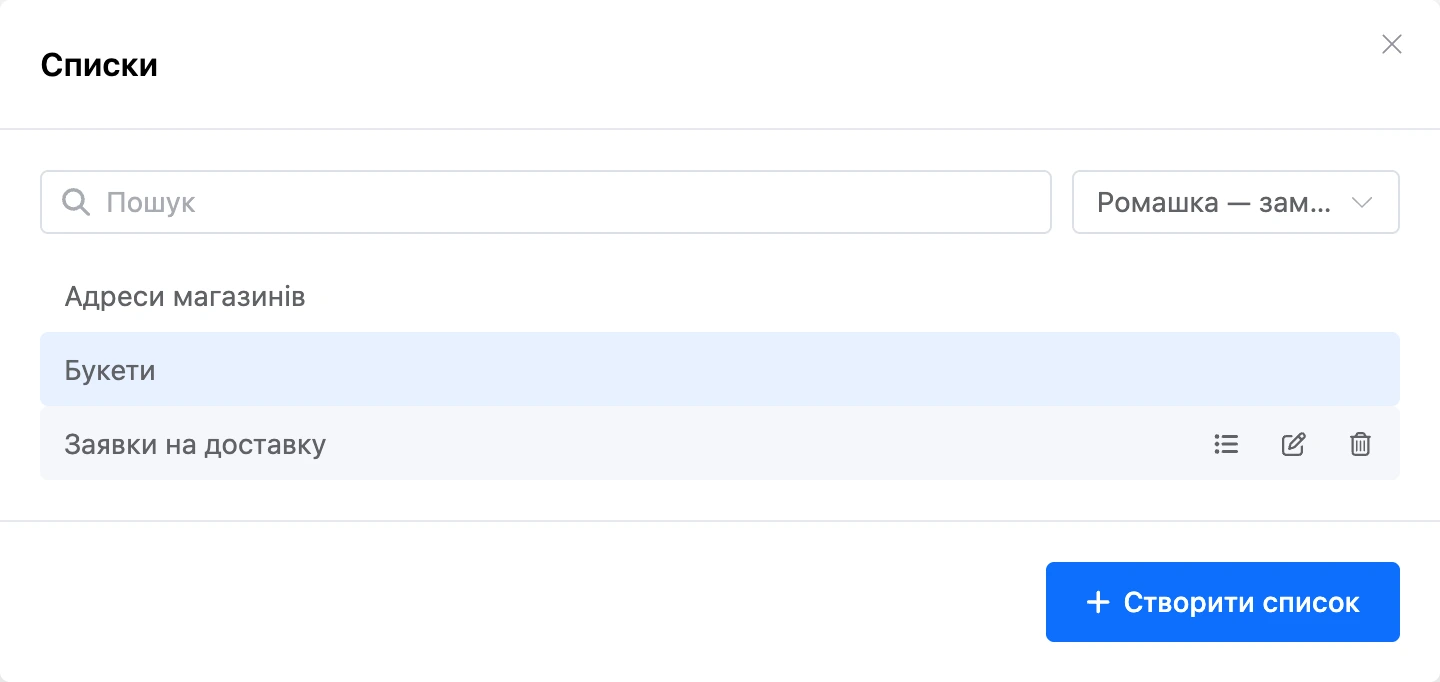
У блоках, які працюють зі списком, поруч із полем «Список» є кнопка «Відкрити списки». У вікні — пошук за назвою, вибір «Усього проєкту» або одного бота, кнопка «Створити список». За замовчуванням показано списки цього бота, якщо вони є. Новий список, створений у вікні, одразу вибереться в блоці.
Якщо в проєкті є списки, створені в міні-застосунках, з'являється ще один вибір — «Усі застосунки» або один із них.
Клік по рядку вибирає список для блоку. Значки в рядку відкривають записи, поля списку та видалення. Над записами, відкритими з вікна, теж є «Імпорт з Excel» та «Експорт в Excel».
Як списки працюють у сценарії
Зі списками працюють блоки «Додавання запису до списку», «Читання записів зі списку», «Читання запису зі списку», «Перевірка існування запису в списку», «Видалення записів зі списку» та «Видалення запису зі списку». Їх описано в розділі Блоки, спільні налаштування — на сторінці Списки й таблиці.
Значення полів запису підставляються в повідомлення:
- У блоках читання текст повідомлення задається шаблоном. Кнопки під шаблоном вставляють підстановку поля — наприклад,
{{ nazva }}для поля «Назва». Звідки беруться ці імена — на сторінці Створення списку та поля. - У будь-якому іншому повідомленні запис виводять функції
getListRowіgetListRows. Їх описано в розділі Автопідстановки.
Приховані поля списку для блоків бота не приховуються: бот читає й пише їх, як звичайні.
Перед видаленням списку перевірте, що його не вибрано в блоках сценарію.
Права співробітників у боті
Права на списки задаються в ролі співробітника — див. права в розділі Списки. У боті вони працюють так:
- Без права «Перегляд списків» пункту «Списки» в меню бота немає.
- Кнопку «Імпорт з Excel» у розділі бота бачать лише співробітники з правом «Редагування списків».
- Рядки «Глобальні змінні» та «Голосування» відкриваються з правом «Редагування сценарію».
Як надати співробітникові доступ до бота — у розділі Налаштування бота.