

Listen im Chatbot
Listen sind Tabellen mit Ihren Daten im Projekt: Katalog, Preisliste, Zeitplan, Anfragen. Wie Sie eine Liste erstellen, Felder einrichten, Einträge führen und aus Excel laden, steht im Bereich Listen. Hier geht es darum, wie der Bot mit Listen arbeitet.
Der Bot liest Einträge und zeigt sie Menschen, fügt neue hinzu, prüft, ob ein Eintrag existiert, und löscht ihn. Listen gehören zum Projekt, deshalb steht eine Liste, die in einem Bot erstellt wurde, in den Blöcken jedes anderen Bots dieses Projekts zur Verfügung.
„Listen“ im Menü des Bots
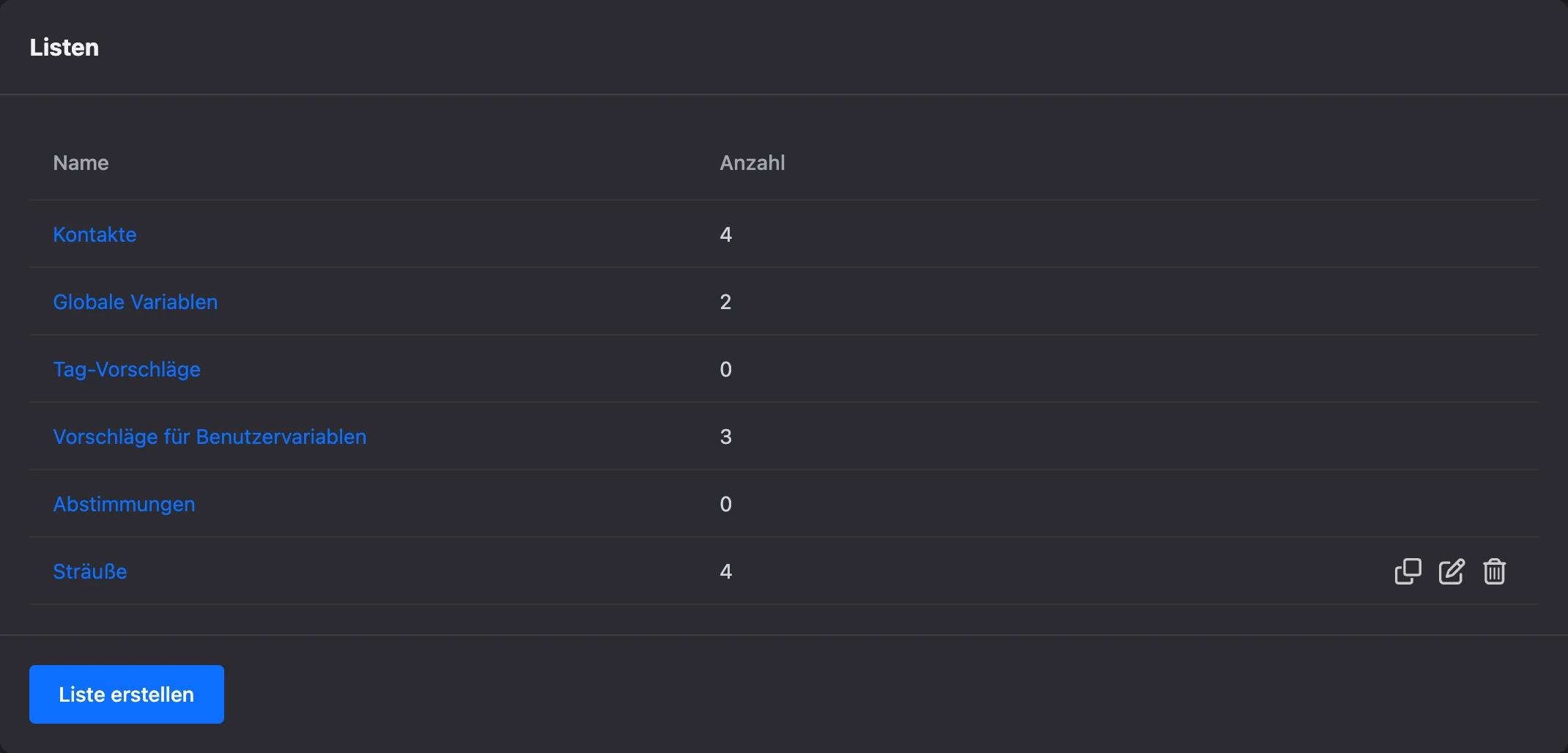
Die Tabelle hat zwei Spalten — „Name“ und „Anzahl“. Oben stehen die Verzeichnisse des Bots, darunter die Listen, die in diesem Bot erstellt wurden. Ein Klick auf den Namen einer Liste öffnet ihre Einträge. Rechts neben der Liste stehen Symbole: kopieren, Felder ändern, löschen. Der Button „Liste erstellen“ steht unter der Tabelle.
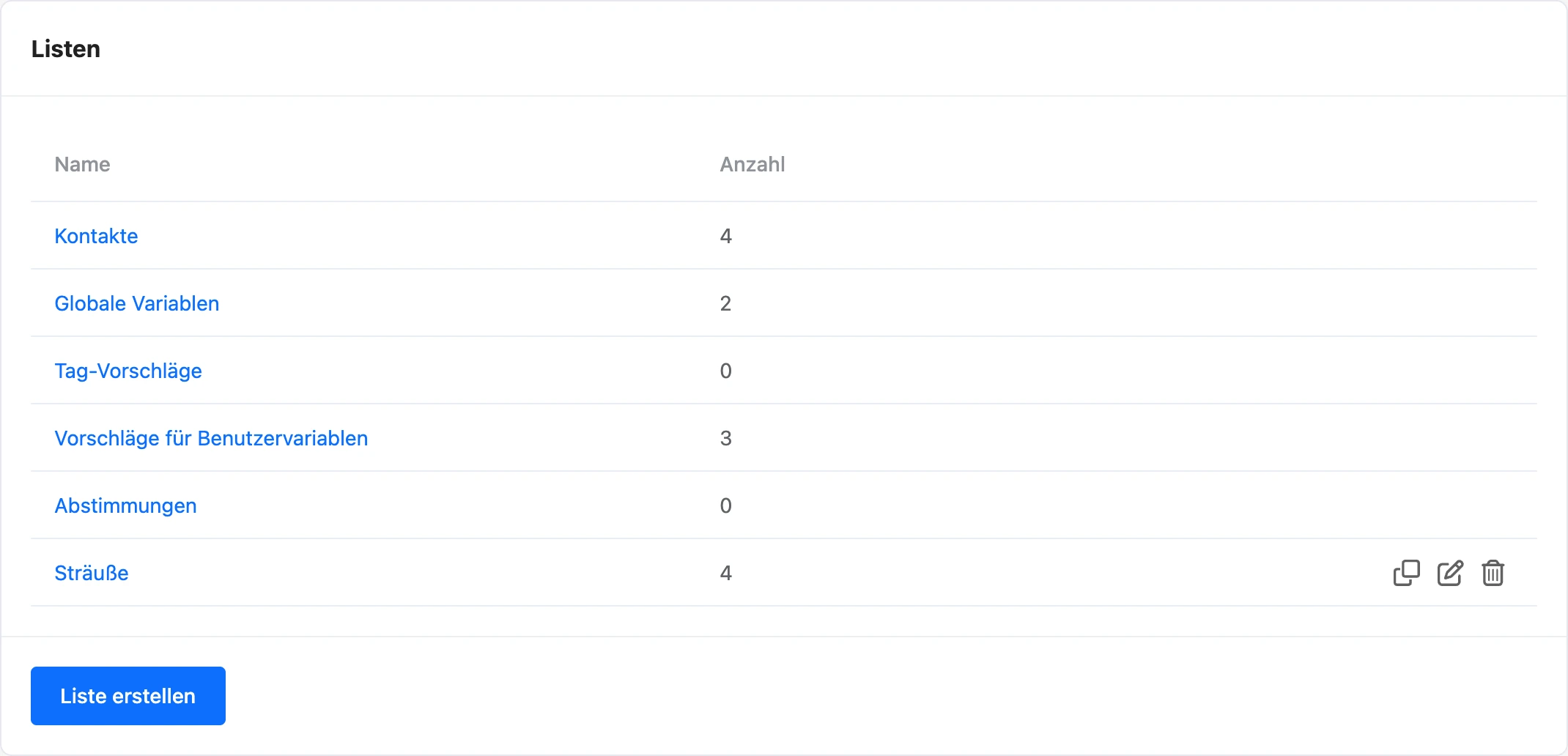
Die Kopie erhält den Namen mit dem Zusatz „(Kopie)“ und dieselben Felder. Einträge werden nicht in die Kopie übernommen.
Eine Liste, die in einem anderen Bot oder im Menü des Projekts erstellt wurde, wird in dieser Tabelle nicht angezeigt. In den Blöcken des Szenarios steht sie trotzdem zur Verfügung. Alle Listen des Projekts sind im Bereich „Listen“ im Menü des Projekts gesammelt.
Verzeichnisse des Bots
Über den Listen stehen in der Tabelle die Verzeichnisse des Bots:
| Zeile | Was das ist |
|---|---|
| „Kontakte“ | Alle Kontakte des Bots |
| „Globale Variablen“ | Werte, die für den ganzen Bot gelten: Im Text des Szenarios werden sie über den Namen eingesetzt — {{ VariablenName }} |
| „Tag-Vorschläge“ | Die Namen der Tags des Bots. Wenn Sie einen Tag aus diesem Verzeichnis löschen, ändern sich die Tags der Kontakte nicht |
| „Vorschläge für Benutzervariablen“ | Die Namen der Kontaktvariablen. Wenn Sie eine Variable aus diesem Verzeichnis löschen, ändern sich die Variablen der Kontakte nicht |
| „Abstimmungen“ | Daten der Abstimmungsblöcke. Diese Blöcke sind veraltet |
Kontakte, Tags und Variablen sind im Bereich Kontakte beschrieben.
Die Zeilen „Zahlungen“ und „Bestellungen“ erscheinen, wenn es im Bot Zahlungen oder Bestellungen gibt.
Fenster „Listen“ im Block
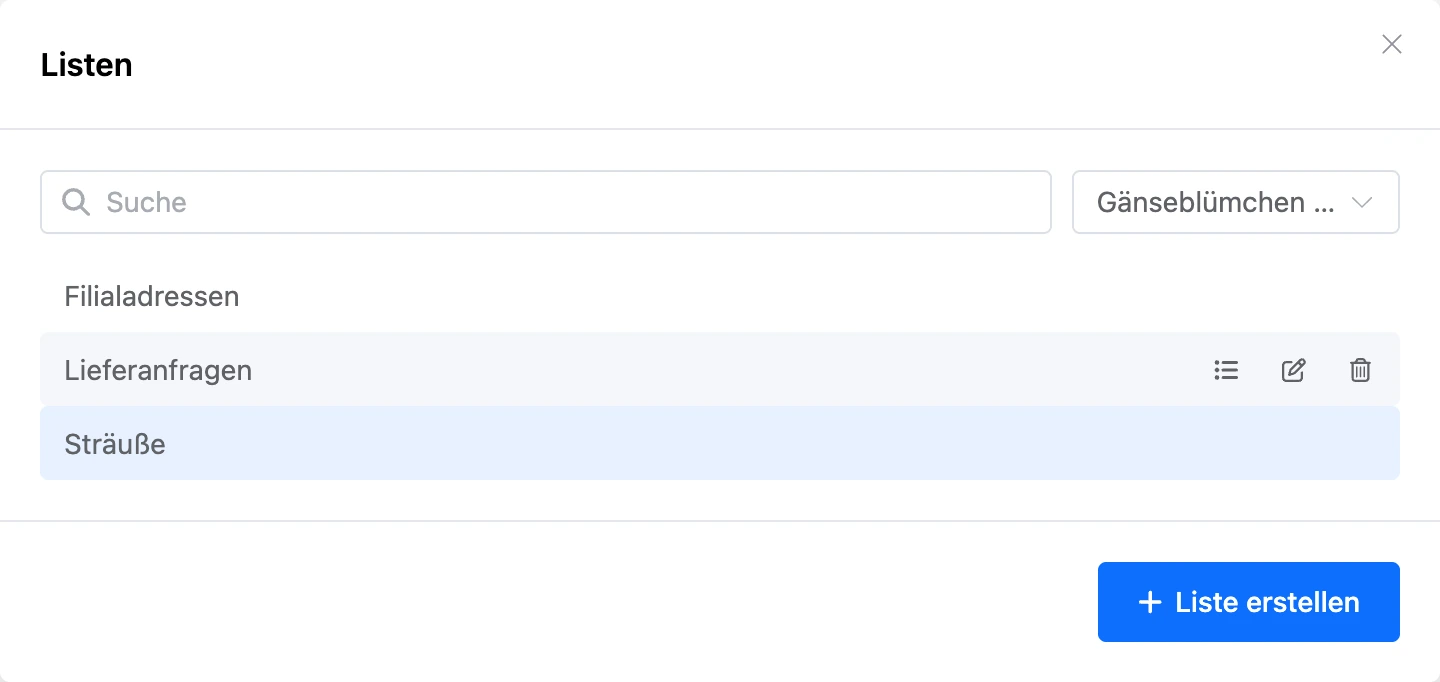
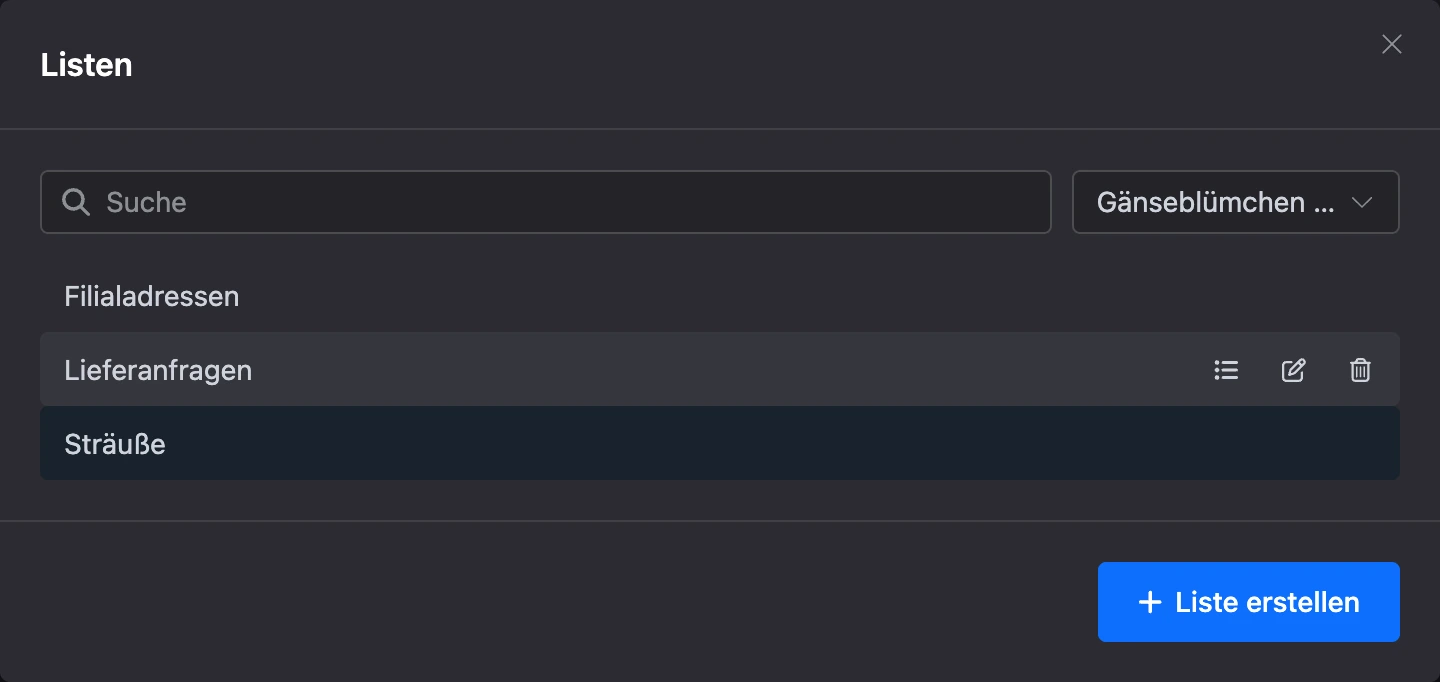
In Blöcken, die mit einer Liste arbeiten, gibt es neben dem Feld „Liste“ den Button „Listen öffnen“. Im Fenster finden Sie die Suche nach dem Namen, die Auswahl „Ganzes Projekt“ oder ein einzelner Bot und den Button „Liste erstellen“. Standardmäßig werden die Listen dieses Bots angezeigt, wenn es welche gibt. Eine neue Liste, die im Fenster erstellt wurde, wird sofort im Block ausgewählt.
Gibt es im Projekt Listen, die in Mini-Apps erstellt wurden, erscheint eine weitere Auswahl — „Alle Apps“ oder eine einzelne davon.
Ein Klick auf die Zeile wählt die Liste für den Block aus. Die Symbole in der Zeile öffnen die Einträge, die Felder der Liste und das Löschen. Über den Einträgen, die aus dem Fenster geöffnet wurden, gibt es ebenfalls „Aus Excel importieren“ und „Nach Excel exportieren“.
So arbeiten Listen im Szenario
Mit Listen arbeiten die Blöcke „Listeneintrag hinzufügen“, „Listeneinträge lesen“, „Listeneintrag lesen“, „Prüfen, ob ein Listeneintrag existiert“, „Listeneinträge löschen“ und „Listeneintrag löschen“. Sie sind im Bereich Blöcke beschrieben, die gemeinsamen Einstellungen auf der Seite Listen und Tabellen.
Die Werte der Felder eines Eintrags werden in Nachrichten eingesetzt:
- In den Leseblöcken wird der Text der Nachricht über eine Vorlage festgelegt. Die Buttons unter der Vorlage fügen den Platzhalter eines Feldes ein — zum Beispiel
{{ bezeichnung }}für das Feld „Bezeichnung“. Woher diese Namen kommen, steht auf der Seite Liste erstellen und Felder. - In jeder anderen Nachricht geben die Funktionen
getListRowundgetListRowseinen Eintrag aus. Sie sind im Bereich Platzhalter beschrieben.
Ausgeblendete Felder der Liste werden für die Blöcke des Bots nicht ausgeblendet: Der Bot liest und schreibt sie wie gewöhnliche Felder.
Prüfen Sie vor dem Löschen einer Liste, dass sie in keinem Block des Szenarios ausgewählt ist.
Rechte der Teammitglieder im Bot
Die Rechte für Listen werden in der Rolle des Teammitglieds festgelegt — siehe Rechte im Bereich Listen. Im Bot wirken sie so:
- Ohne das Recht „Listen ansehen“ fehlt der Punkt „Listen“ im Menü des Bots.
- Den Button „Aus Excel importieren“ im Bereich des Bots sehen nur Teammitglieder mit dem Recht „Listen bearbeiten“.
- Die Zeilen „Globale Variablen“ und „Abstimmungen“ öffnen sich mit dem Recht „Szenarien bearbeiten“.
Wie Sie einem Teammitglied Zugriff auf den Bot geben, steht im Bereich Bot-Einstellungen.