

Створення розсилки
Відкрийте розділ «Розсилки» в меню бота й натисніть «Створити». Форма складається з чотирьох кроків: «Налаштування», «Підписники», «Сценарій», «Надсилання».
Крок 1. Налаштування
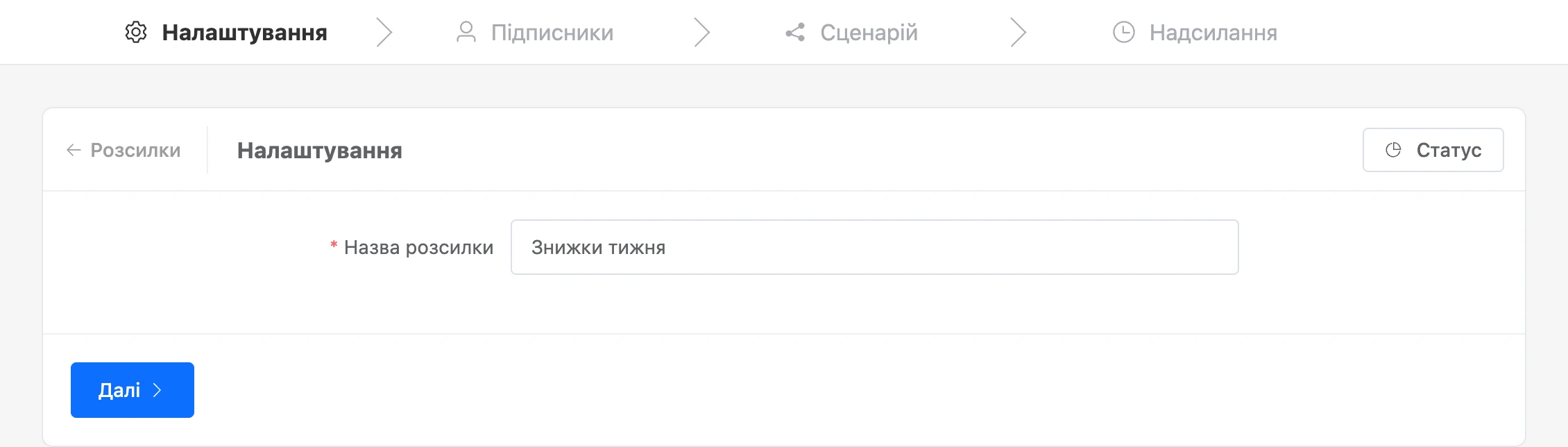
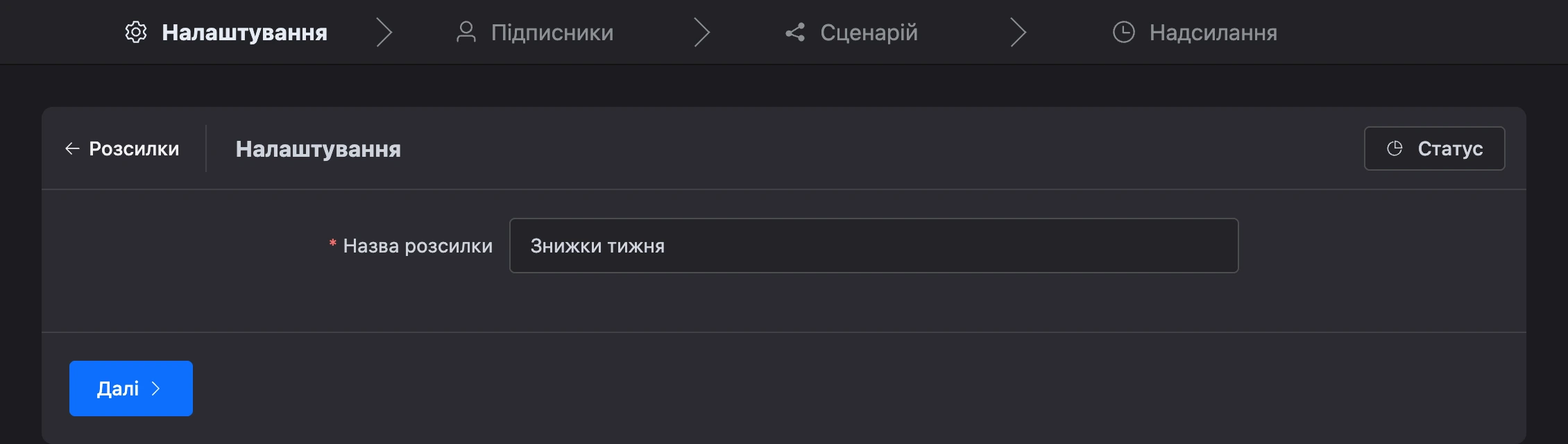
Введіть назву розсилки. Її бачите лише ви — у списку розсилок і в блоках «Підписати на розсилку» та «Відписати від розсилки».
Крок 2. Підписники
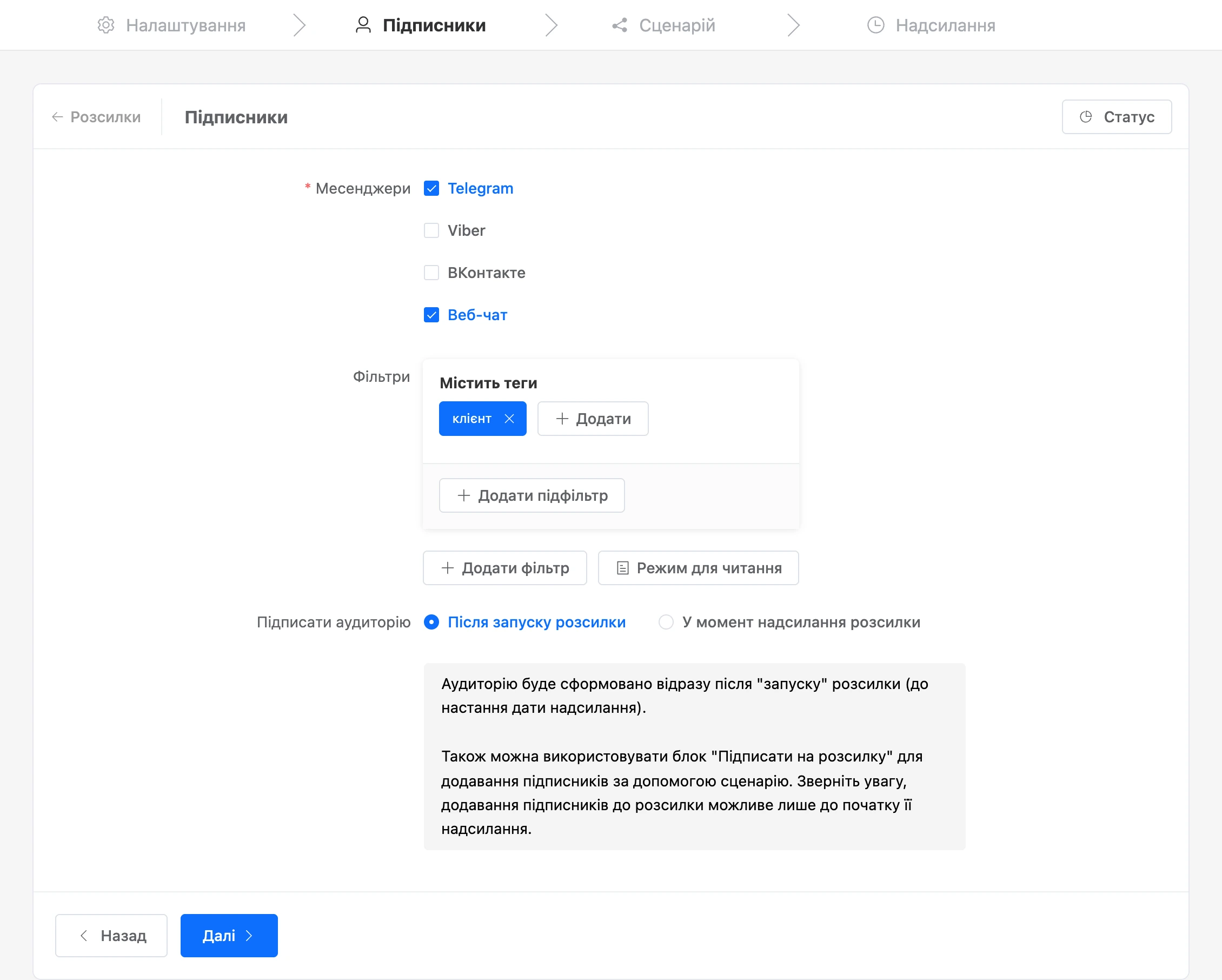
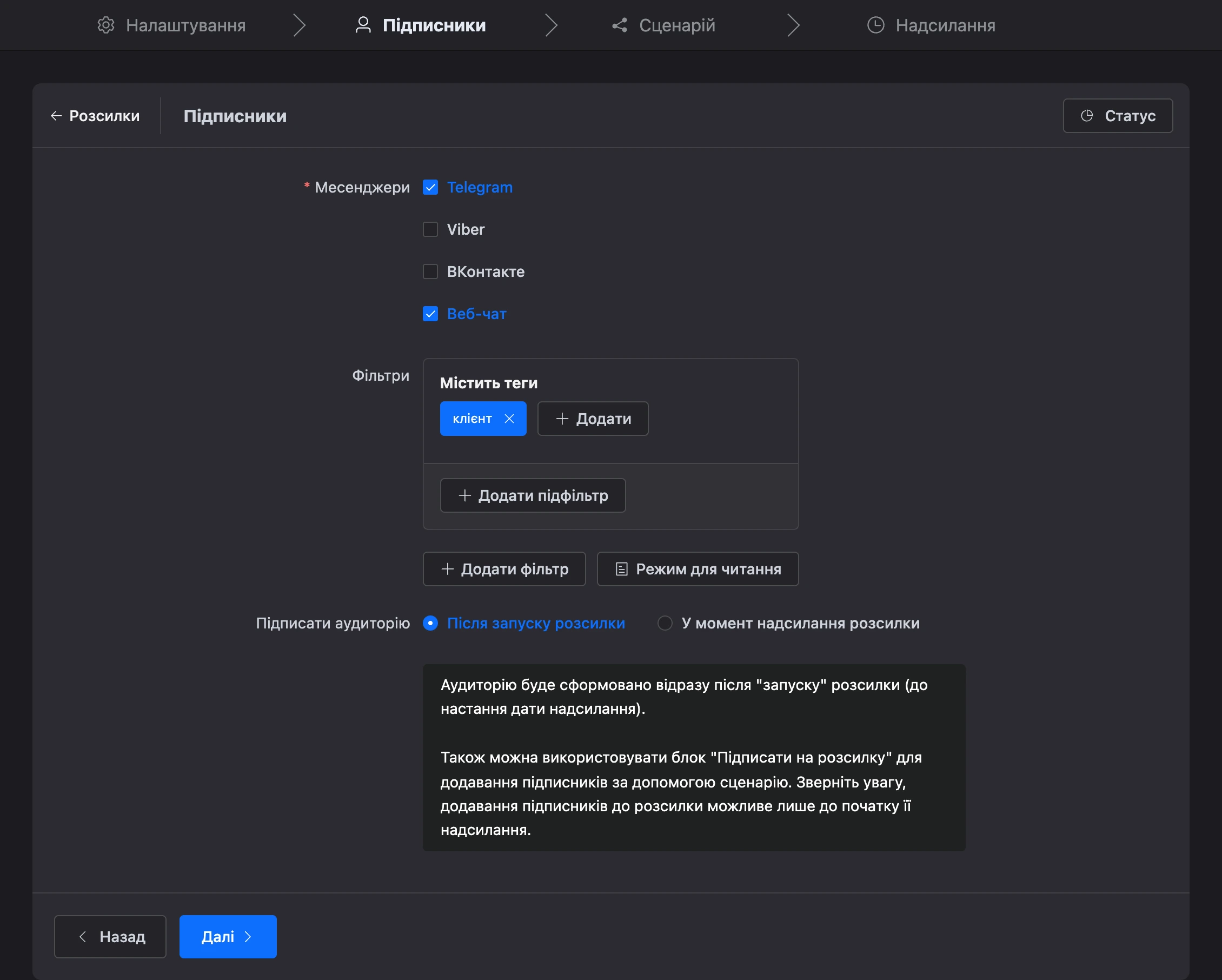
- «Месенджери» — канали, контактам яких піде розсилка. Позначте хоча б один.
- «Тип повідомлення» — з'являється, якщо позначено ВКонтакте. Майданчик поділяє повідомлення на рекламні, інформаційні, сповіщення та інші; під списком показано правила вибраного типу. Вибирайте тип, який відповідає змісту: за порушення правил ВКонтакте може обмежити спільноту.
- «Фільтри» — умови відбору отримувачів. Без фільтрів розсилку отримають усі підписники бота у вибраних каналах. Як працюють фільтри — на сторінці Отримувачі та фільтри.
- «Підписати аудиторію» — коли збирати список отримувачів:
- «Після запуску розсилки» — одразу, щойно ви натиснете «Запустити». Хто прийде в бота пізніше, розсилку не отримає.
- «У момент надсилання розсилки» — за хвилину до надсилання. До списку потраплять і ті, хто прийшов між запуском і надсиланням. У дуже великої аудиторії надсилання почнеться з невеликою затримкою.
Крок 3. Сценарій
На цьому кроці відкривається конструктор. Для розсилки створюється окремий сценарій — у ньому зберіть те, що отримають люди.
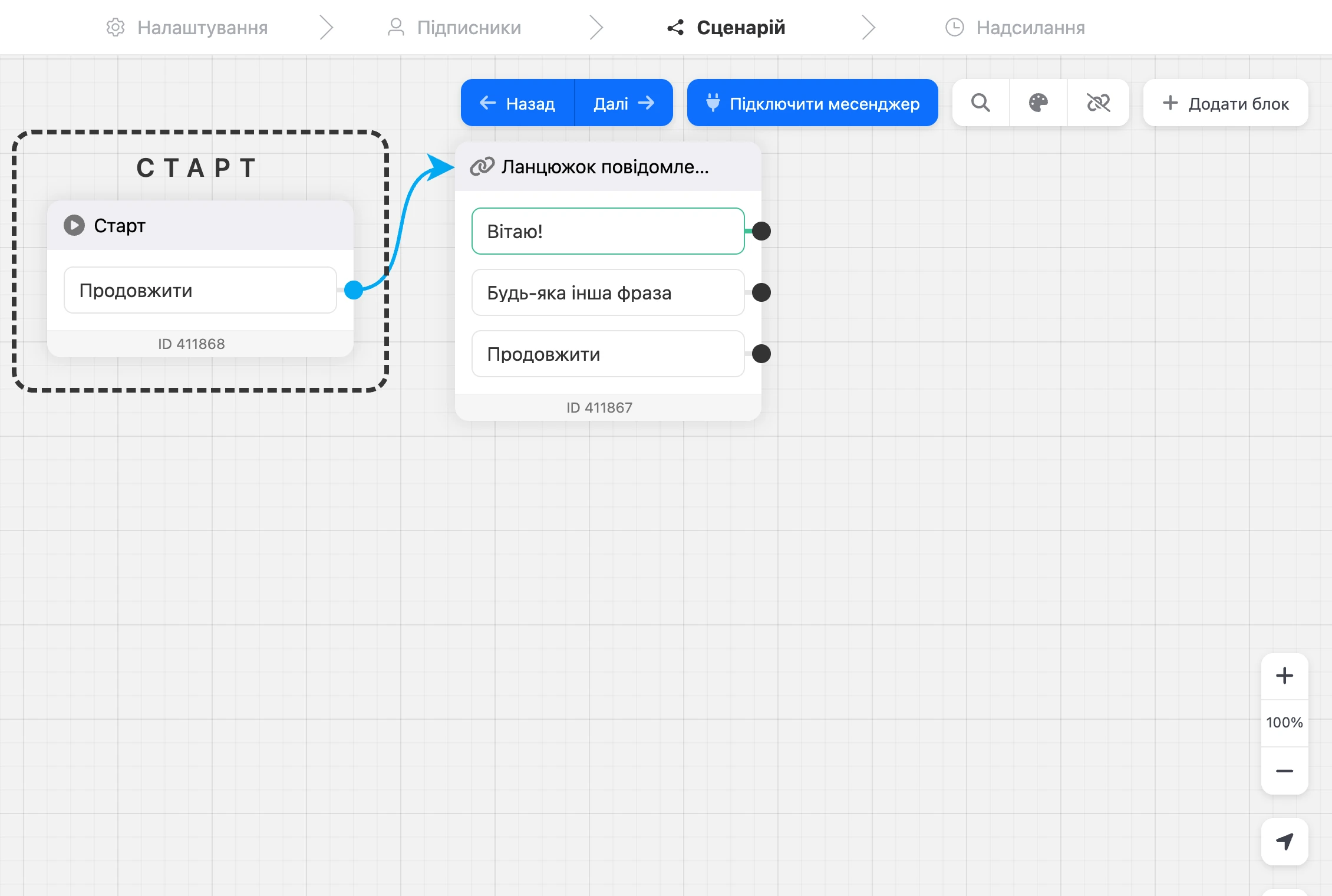
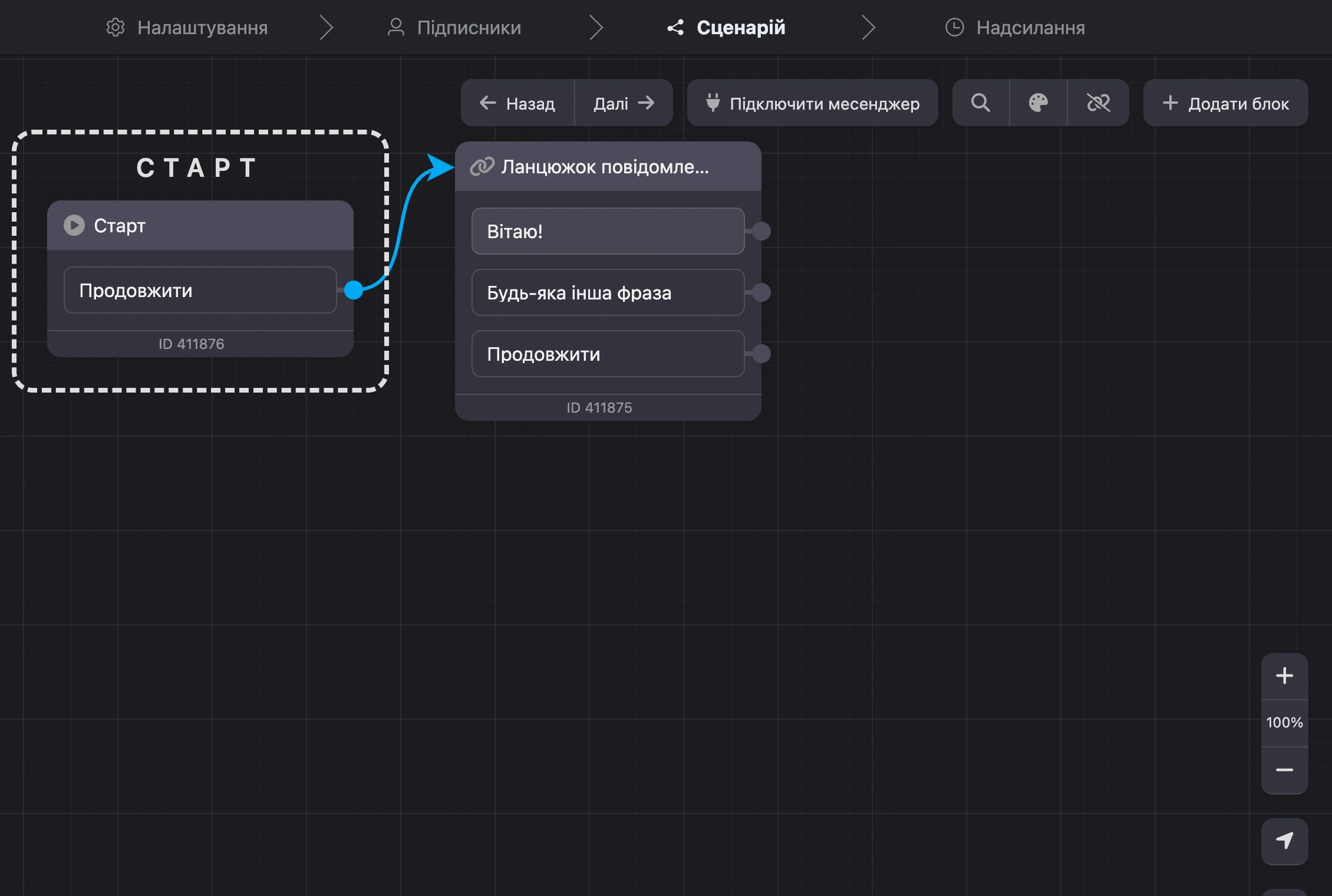
- Розсилка надсилає перший блок сценарію. Якщо за ним зв'язком «Продовжити» йдуть інші блоки, вони підуть слідом.
- Сценарій працює як звичайний: у ньому можна ставити кнопки, умови, затримки, вести людину в інші сценарії бота. Які блоки є — у довіднику блоків.
- У повідомленнях працюють автопідстановки: звертання на ім'я, значення змінних.
- Щоб надіслати вже готовий сценарій бота, виберіть його в списку сценаріїв на верхній панелі.
Коли сценарій готовий, натисніть «Далі» на верхній панелі.
Примітка
Блоки «Підписати на розсилку» та «Відписати від розсилки» у сценарії, який надіслала розсилка, не спрацьовують.
Крок 4. Надсилання
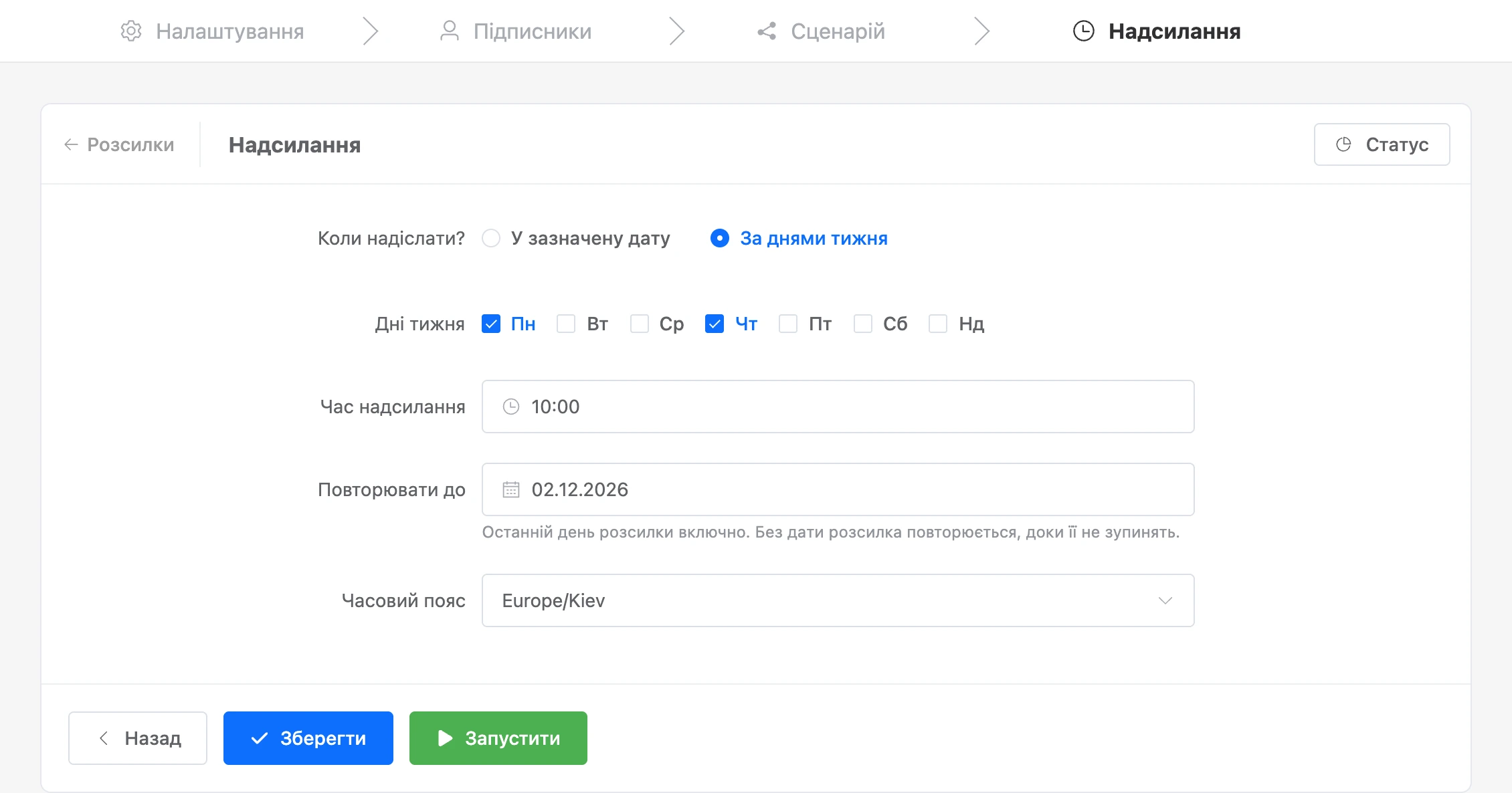
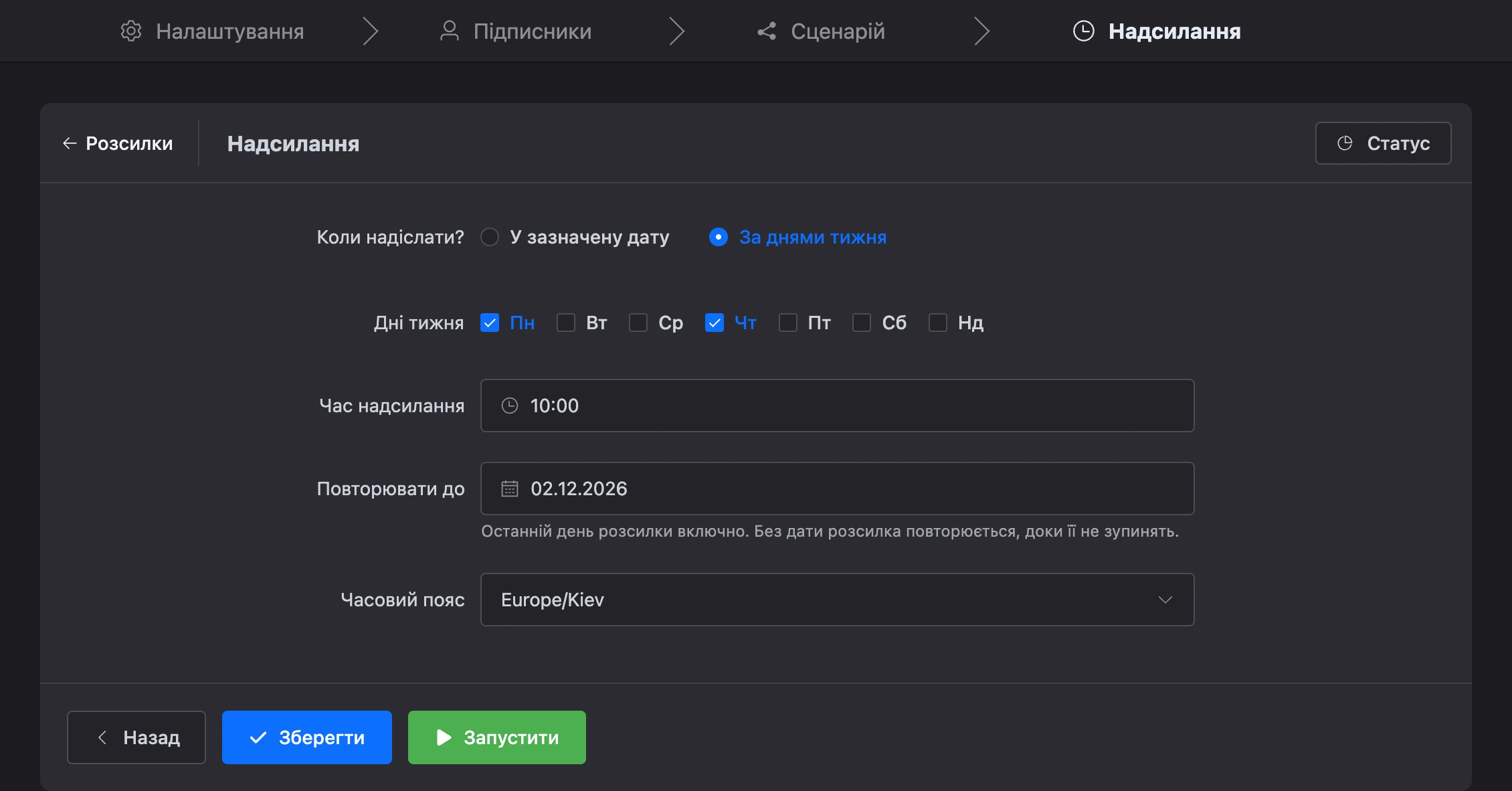
Виберіть, коли надіслати:
- «У зазначену дату» — задайте дату й час. Якщо зазначений час уже минув, розсилка піде одразу після запуску.
- «За днями тижня» — позначте дні й задайте час надсилання. Перше надсилання — у найближчий позначений день, час якого ще не настав.
- «Повторювати до» — останній день розсилки включно. Без дати розсилка повторюється, доки її не зупинять.
«Часовий пояс» — пояс, за яким рахуються дата й час надсилання. За замовчуванням — часовий пояс бота.
Натисніть «Створити». Розсилка збережеться як чернетка, і відкриється її сторінка. Чернетка нічого не надсилає: щоб розсилка пішла, натисніть на її сторінці «Запустити».
Як повторюється розсилка за днями тижня
Кожне надсилання — окрема розсилка в списку. Коли надсилання завершується, платформа створює наступну — на найближчий позначений день, із тими самими налаштуваннями та сценарієм. Отримувачі для неї збираються заново, тому до неї потрапляють і нові контакти, які підходять під фільтри.
Щоб припинити повтори, зупиніть ту розсилку, яка чекає на надсилання.
Змінити розсилку
Редагувати можна розсилку в станах «Створена» та «Зупинена»: у списку розсилок відкрийте меню «⋯» → «Редагувати» або натисніть «Редагувати» на сторінці розсилки. У наявної розсилки кроки форми перемикаються кліком по їхніх назвах угорі.
Запущену розсилку спершу зупиніть, потім змініть і запустіть знову.