

Tickets
Un ticket es una solicitud de un cliente: el tramo de la conversación desde la pregunta hasta la solución. Cada ticket tiene un número, un estado y un responsable. Con los tickets ves qué clientes esperan respuesta, qué miembro del equipo lleva cada solicitud y qué ya está resuelto.
Por defecto los tickets están desactivados y la sección «Mensajes» funciona como siempre.
Cómo activarlos
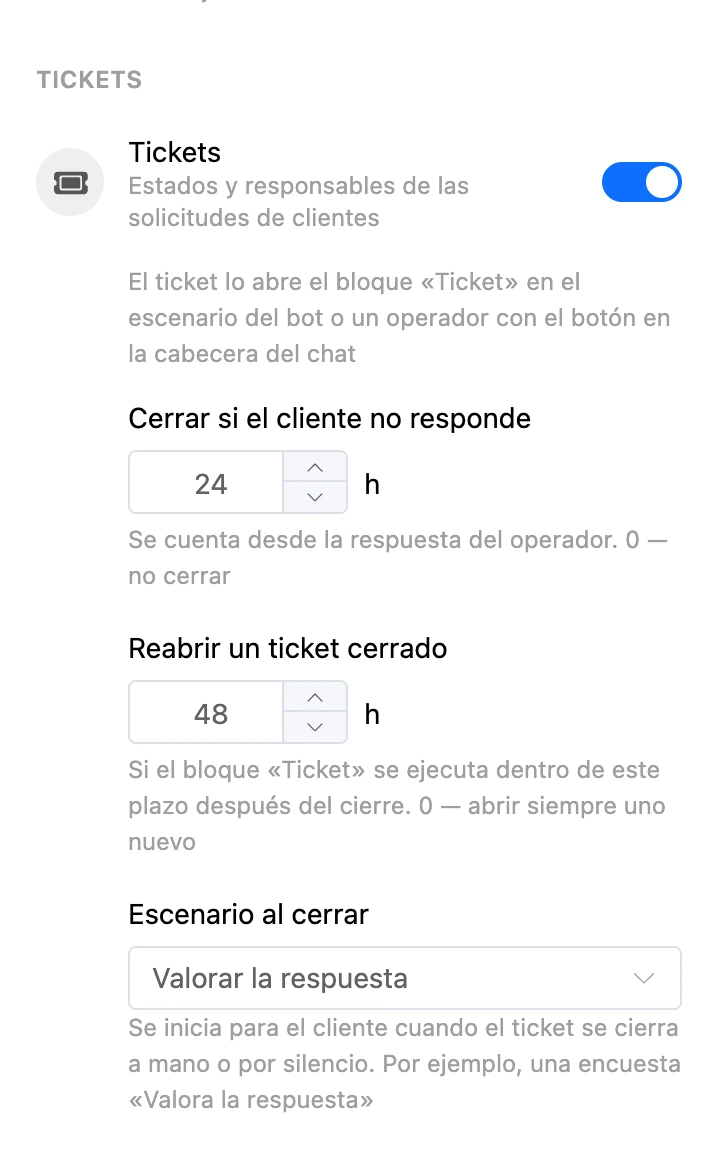
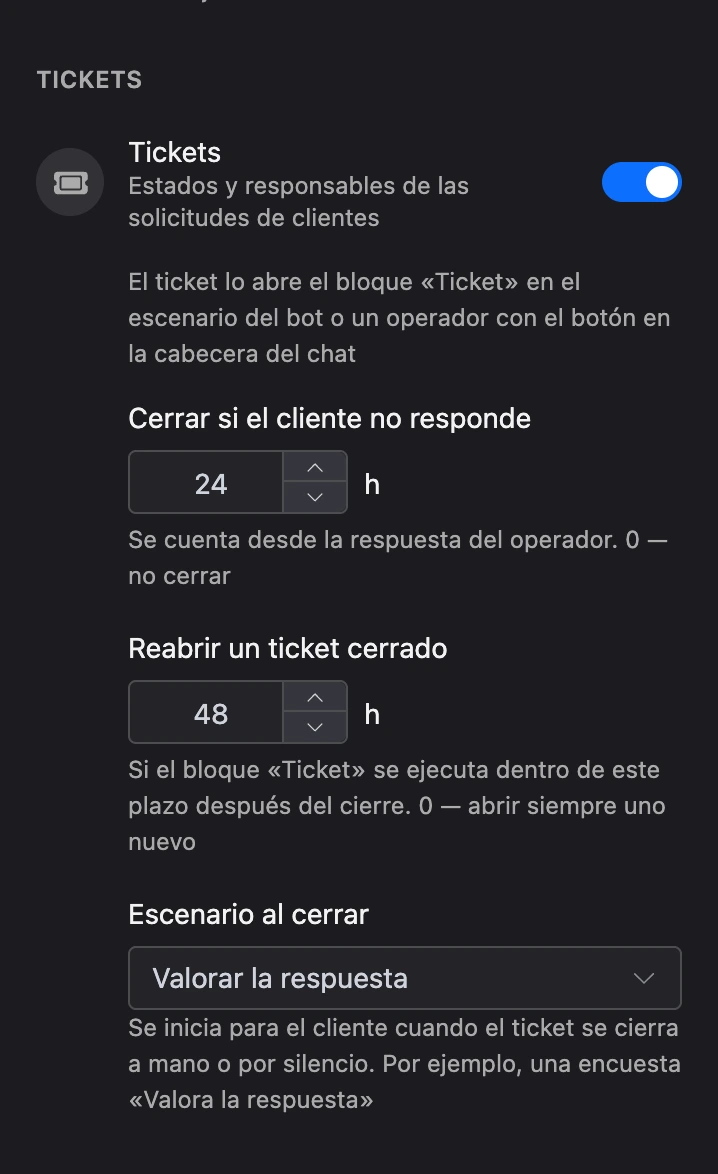
El botón «⋮» junto a la búsqueda abre la configuración de la sección. Abajo está el bloque «Tickets»:
- «Tickets»: el interruptor principal. Los tickets se activan para todo el bot: para todos los miembros del equipo y todos los canales.
- «Cerrar si el cliente no responde»: cuántas horas después de la respuesta del operador se cierra el ticket si el cliente no ha vuelto a escribir. 0: no cerrar.
- «Reabrir un ticket cerrado»: si el bloque «Ticket» se ejecuta dentro de este plazo después del cierre, vuelve el ticket anterior en lugar de abrirse uno nuevo. 0: abrir siempre uno nuevo.
- «Escenario al cerrar»: el flujo del bot que se inicia para el cliente cuando el ticket se cierra a mano o por silencio. Por ejemplo, una encuesta «Valora la respuesta».
Pueden cambiar la configuración el propietario del bot y los miembros del equipo con el permiso «Configuración del bot».
El ticket lo abre el bloque «Ticket» en el flujo del bot, por ejemplo, después de un botón «Contactar con un operador». Los mensajes del cliente no abren tickets. También puedes abrir un ticket a mano con el botón «Abrir ticket» en la cabecera de la conversación.
Estados
| Estado | Qué significa |
|---|---|
| «Espera respuesta» | El cliente escribió y espera la respuesta de un miembro del equipo |
| «Esperando al cliente» | Un miembro del equipo respondió y le toca al cliente |
| «Cerrado» | La solicitud está resuelta |
El estado cambia solo: la respuesta de un miembro del equipo —en la sección «Mensajes», desde amoCRM o por la API— pasa el ticket a «Esperando al cliente» y un mensaje nuevo del cliente lo devuelve a «Espera respuesta». Por silencio solo se cierran los tickets en estado «Esperando al cliente»: un ticket sin responder sigue abierto hasta que alguien lo cierre a mano. Si se marca «Esperando al cliente» a mano, el silencio se cuenta desde ese momento.
Lista de conversaciones
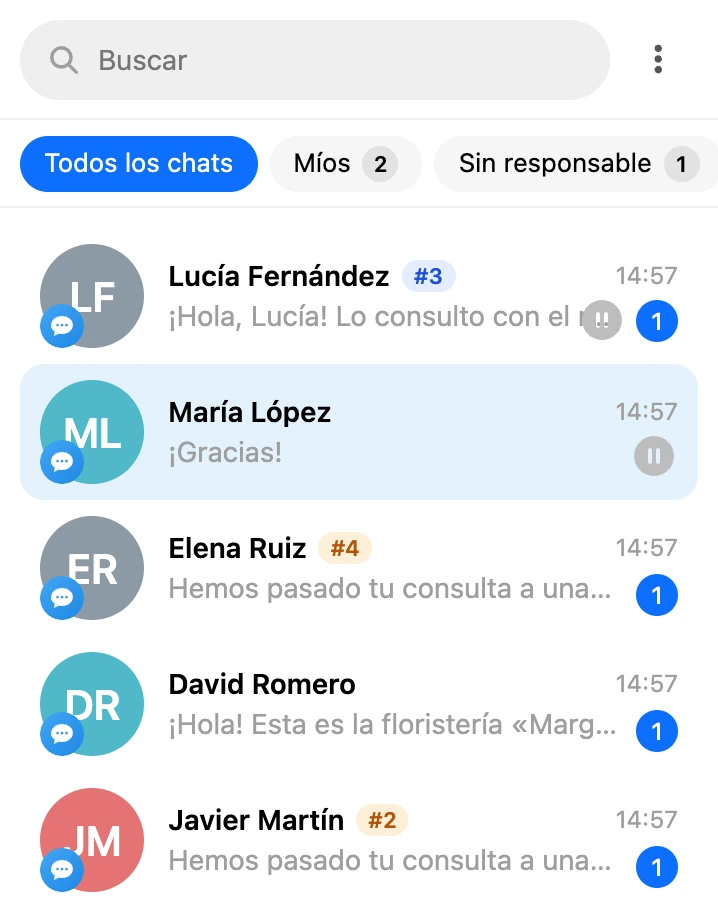
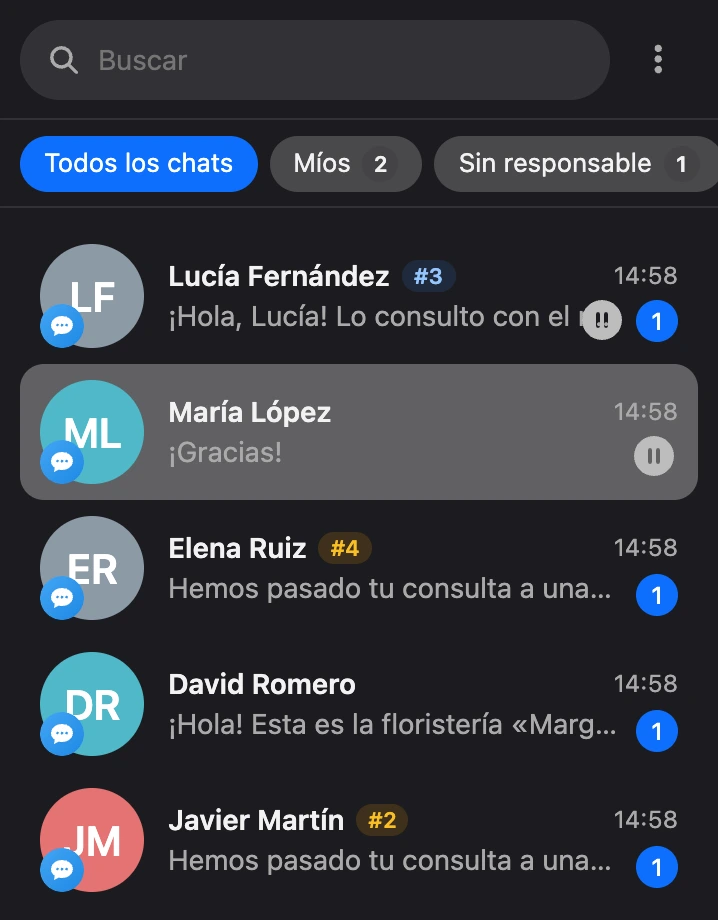
Con los tickets activados, sobre la lista de conversaciones aparecen pestañas. Por defecto está elegida «Todos los chats»: la lista es la misma que sin tickets. Desde cualquier conversación puedes abrir un ticket a mano.
Las pestañas, tres de ellas con contadores:
- «Todos los chats»: todas las conversaciones del bot, con y sin tickets;
- «Míos»: los tickets abiertos de los que eres responsable;
- «Sin responsable»: los tickets abiertos que nadie ha tomado;
- «Abiertos»: todos los tickets sin cerrar;
- «Cerrados»: las conversaciones cuyos tickets ya están cerrados.
Siempre hay una pestaña elegida. Junto al nombre del contacto en la lista aparece el número del ticket, y el color indica el estado.
El ticket en la conversación
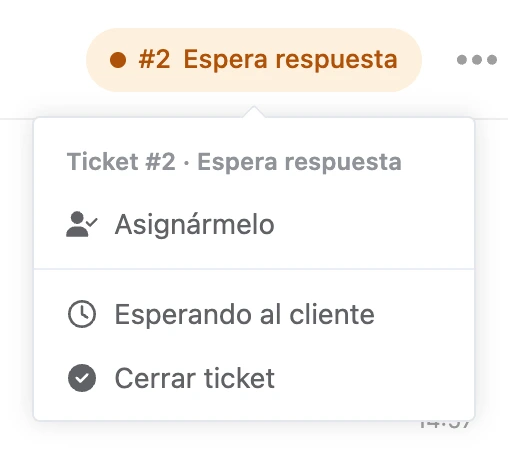
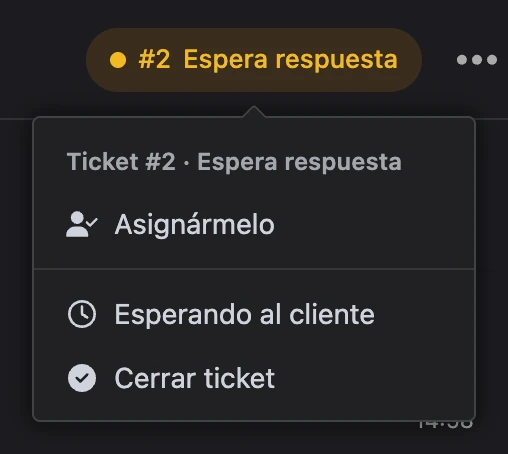
La cabecera de la conversación muestra el número, el estado y el avatar del responsable. Un clic sobre ellos abre un menú:
- «Asignármelo» y la lista de miembros del equipo: asignar un responsable;
- «Quitar responsable»;
- «Esperando al cliente» o «Espera respuesta»: cambiar el estado a mano;
- «Cerrar ticket».
Si no hay responsable, lo será el primer miembro del equipo que responda al cliente.
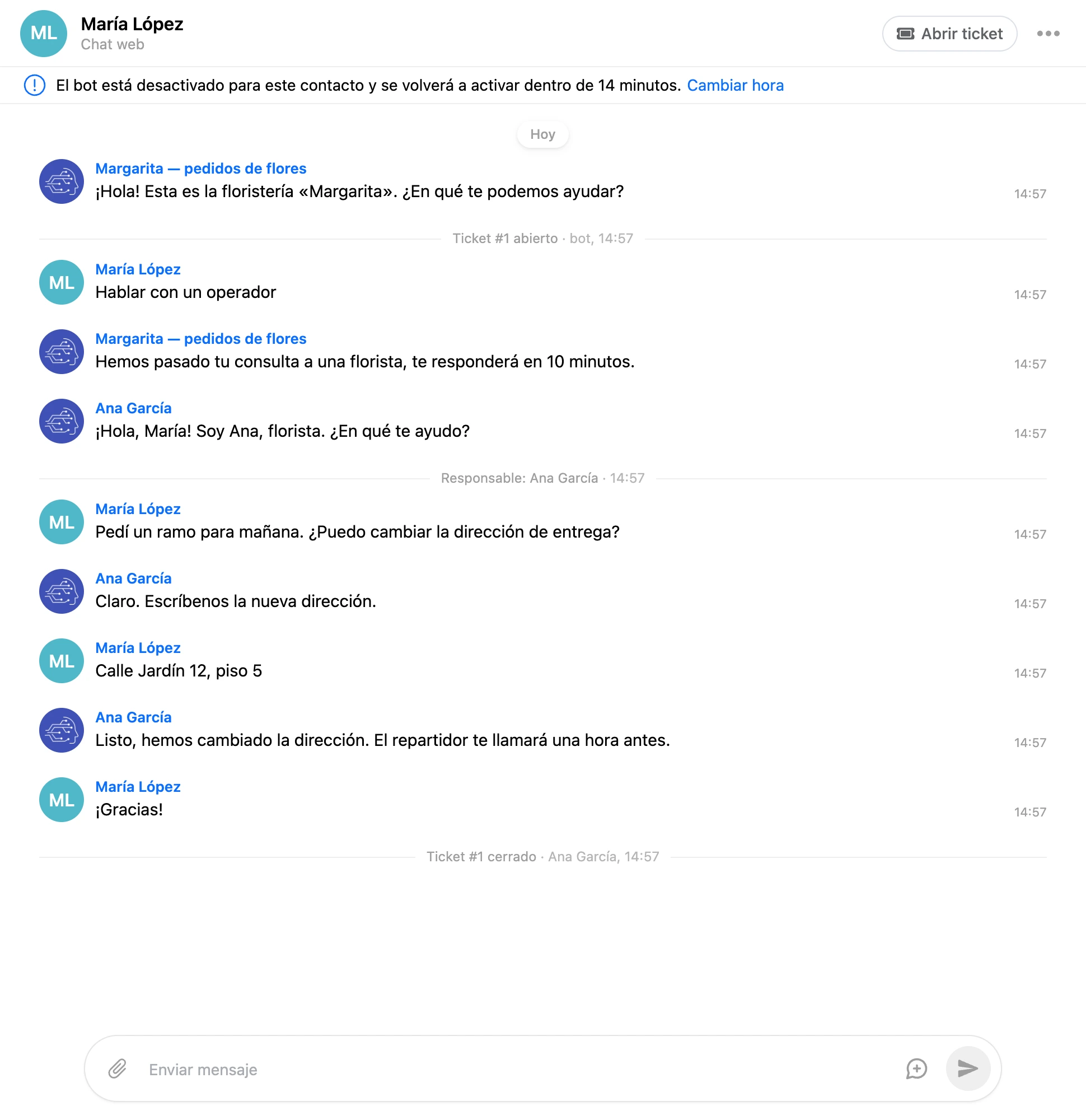
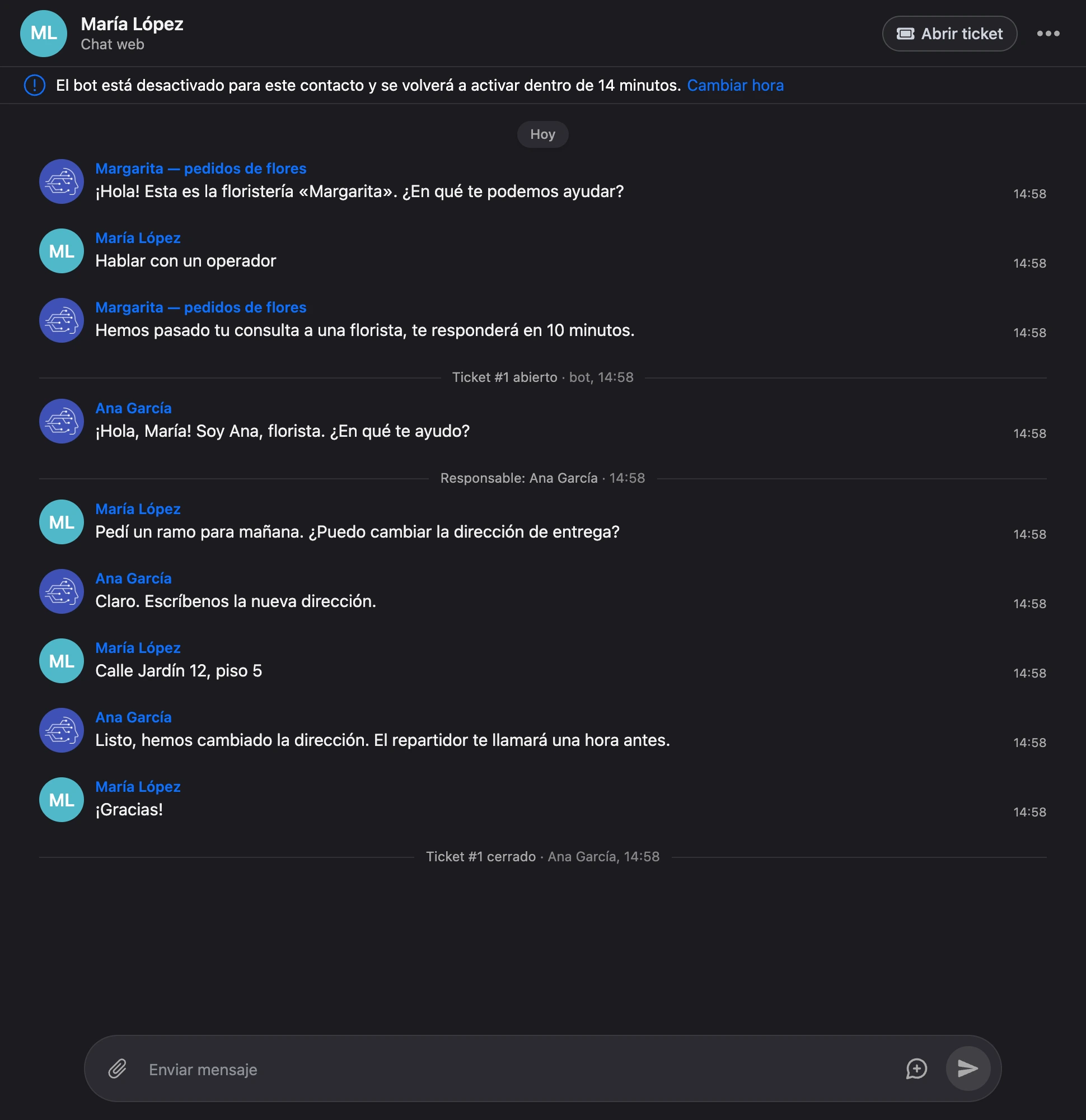
El historial de la conversación muestra la historia del ticket: apertura y cierre, reapertura, cambios de responsable y cambios manuales de estado, con el nombre del miembro del equipo y la hora. Los cambios de estado que ocurren solos con los mensajes no se muestran: se ven en la propia conversación. Todos los tickets del contacto están en el panel derecho, debajo de la ficha del contacto.
Los tickets se numeran en orden dentro de cada bot: #1, #2, #3.
Notificaciones
- De un ticket nuevo sin responsable se enteran todos los que pueden tomarlo: el propietario y los miembros del equipo con acceso a las conversaciones.
- Cuando se asigna un ticket a un miembro del equipo, este recibe la notificación «Se te ha asignado el ticket».
Quien abrió el ticket o asignó al responsable no recibe la notificación. Las notificaciones llegan al panel y, en Telegram y MAX, si allí está conectado el bot de notificaciones y activada la categoría «Tickets».
Acceso de los miembros del equipo
| Qué ve el miembro del equipo | Permiso en el rol |
|---|---|
| Todas las conversaciones y todos los tickets | «Conversar con clientes» |
| Solo las conversaciones con sus propios tickets y con tickets sin responsable | «Chats de tickets: solo propios y sin responsable» |
Un miembro del equipo con el segundo permiso ve una conversación mientras su ticket abierto esté asignado a él o no tenga responsable. Si no hay ticket abierto, ve las conversaciones en las que él mismo llevó tickets anteriores. Las conversaciones ajenas tampoco aparecen en la búsqueda. Mientras los tickets del bot estén desactivados, este miembro del equipo no ve ninguna conversación.
Cómo configurar un rol se explica en la sección Configuración.
Estadísticas
La sección «Estadísticas» del bot tiene la pestaña «Tickets»: cuántos tickets se abrieron y cerraron en el periodo, el tiempo de primera respuesta y de resolución, y el trabajo de cada responsable. Más detalles en la página Informes de la sección «Estadísticas».